Prise en main · iPhone · iOS 26+
Prendre WrenchTime en main : comment utiliser l'app
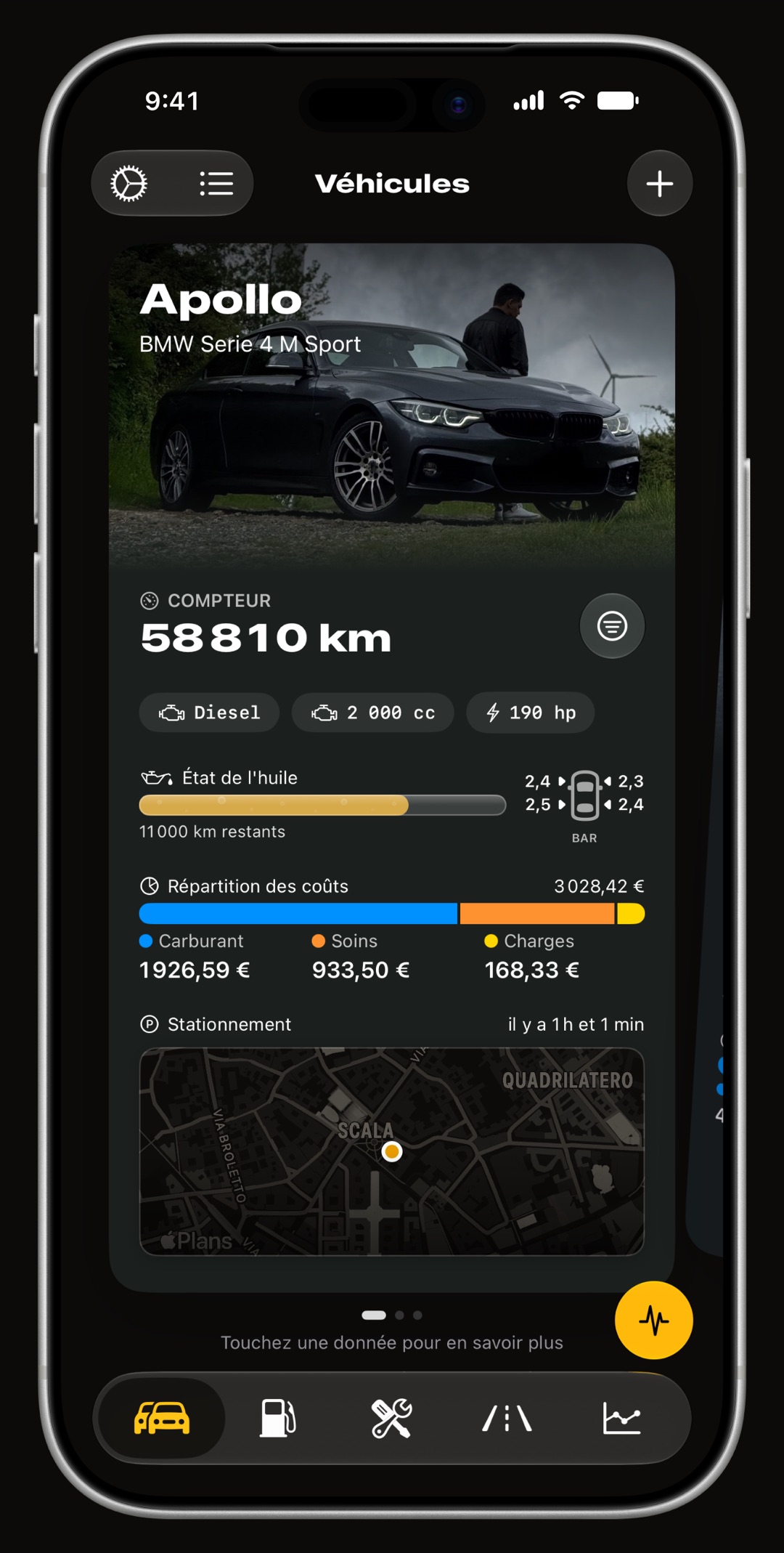
Pour démarrer avec WrenchTime, téléchargez l'app depuis l'App Store et suivez la visite guidée, qui se termine par l'ajout de votre premier véhicule : aucun compte à créer. L'app tient ensuite en cinq onglets. Carburant (ou Recharge, pour une voiture électrique) enregistre les pleins et les recharges, Soins programme et note l'entretien, Trajets enregistre vos sorties, Graphiques montre ce que coûte chaque véhicule, et Véhicules réunit votre garage, les Outils du véhicule et les Réglages. Chaque tutoriel ci-dessous configure une seule chose, pas à pas : les trajets automatiques, les rappels d'entretien, un adaptateur OBD-II, CarPlay et vos sauvegardes.
Que me faut-il pour commencer à utiliser WrenchTime ?
Un iPhone ou un iPad sous iOS 26 ou plus récent, et rien d'autre. WrenchTime se télécharge gratuitement, sans compte, sans identifiant et sans serveur WrenchTime : vos données restent sur l'appareil et, si vous l'activez, dans votre propre iCloud. À la première ouverture, une visite guidée présente l'app, demande les autorisations nécessaires et la façon dont vous voulez enregistrer vos trajets, puis ouvre le formulaire de votre premier véhicule ; Réglages, Assistance, Revoir la visite guidée la relance. Quelques fonctions demandent du matériel en plus, et il reste facultatif :
- Un autoradio ou un casque de moto en Bluetooth permet de démarrer et d'arrêter les trajets tout seul et de les rattacher au bon véhicule.
- Un adaptateur OBD-II Bluetooth ajoute les données moteur en direct, les codes défaut et les relevés personnalisés. Voir les adaptateurs compatibles avec un iPhone.
- Un autoradio CarPlay ou une Apple Watch affiche des instruments sur l'écran de la voiture et le garage à votre poignet, deux fonctions de WrenchTime Pro.
Comment ajouter mon premier véhicule ?
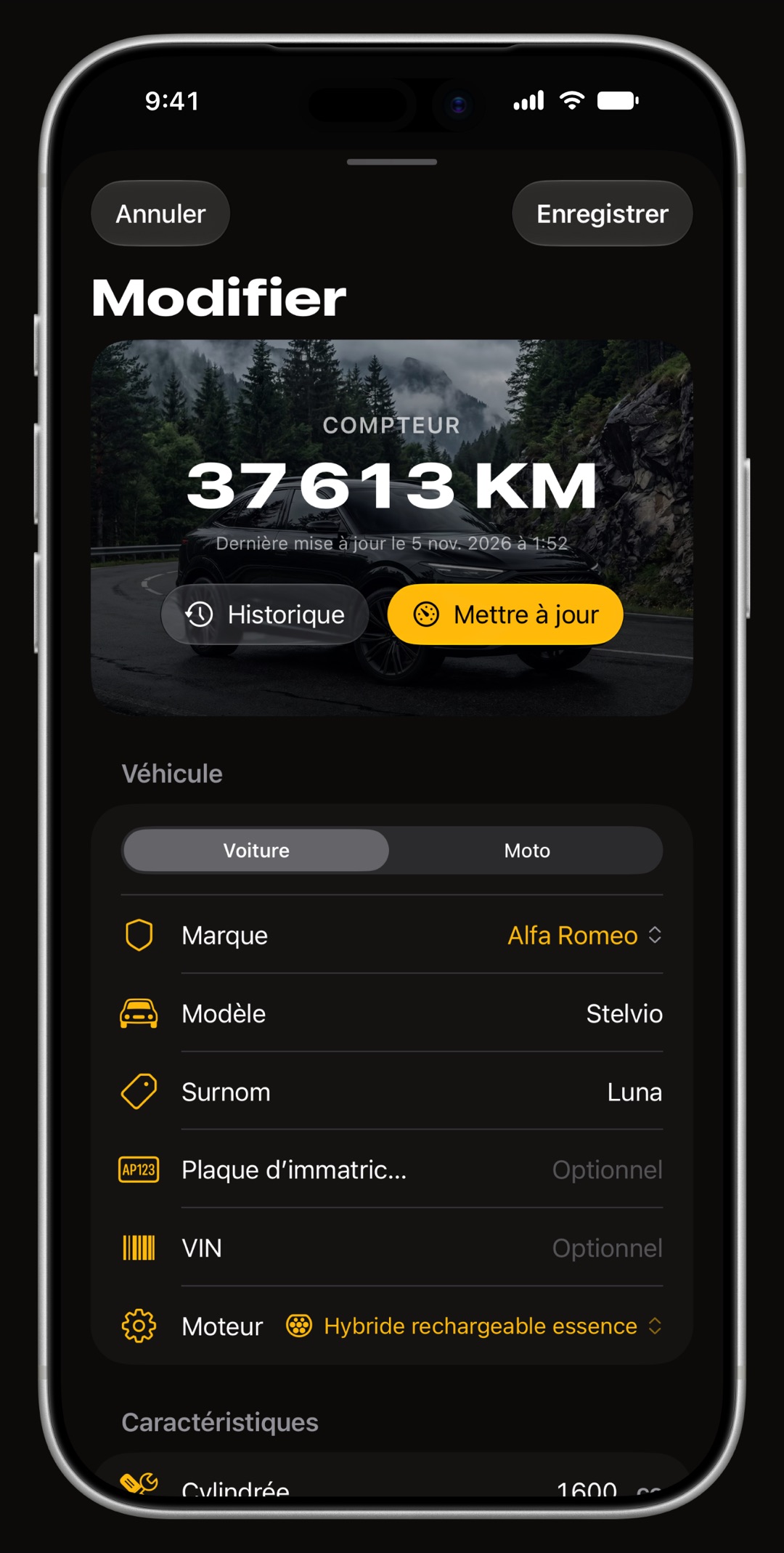
La visite guidée ouvre le formulaire pour vous ; plus tard, ouvrez l'onglet Véhicules et touchez Ajouter un véhicule. Choisissez une voiture ou une moto, la marque, le modèle et l'un des 11 types de moteur, de l'essence et du diesel jusqu'à l'électrique en passant par les hybrides, puis saisissez le kilométrage actuel. Le type de moteur compte plus qu'il n'y paraît : il décide si le véhicule enregistre du carburant, de la recharge ou les deux, et quelles interventions d'entretien lui sont proposées, de sorte qu'on ne demande jamais une vidange à une voiture électrique.
- Détails facultatifs surnom, photo, plaque d'immatriculation, année du modèle, VIN, cylindrée, puissance et huile moteur utilisée.
- Marquer comme favori le véhicule favori est présélectionné à chaque nouvelle entrée.
- Plusieurs véhicules une voiture et une moto cohabitent dans le même garage, chacune avec son propre carnet. Au-delà de 1 véhicule, il faut WrenchTime Pro.
- Vendu ou retiré de la circulation Archiver le véhicule le retire du garage et conserve son historique.
Comment saisir un plein ou une recharge ?
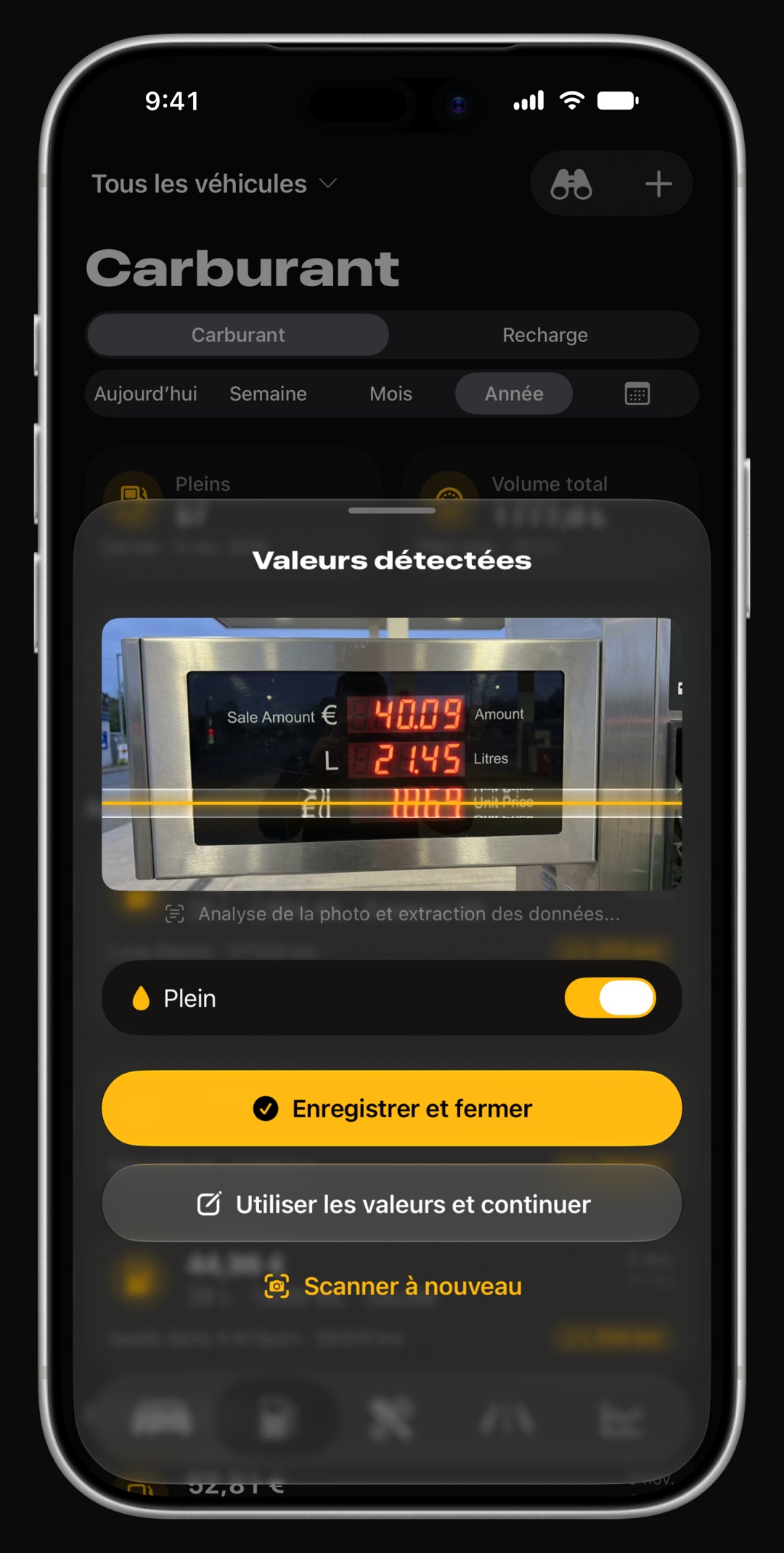
Ouvrez l'onglet Carburant et touchez Ajouter un plein, ou Ajouter une recharge pour un véhicule rechargeable. Saisissez deux valeurs parmi le volume, le prix et le coût total, la troisième est calculée pour vous, puis le compteur, et laissez Plein activé si vous avez rempli jusqu'en haut : la consommation se calcule de plein en plein, uniquement entre deux pleins complets. Plutôt que de taper, vous pouvez scanner l'afficheur de la pompe ou le ticket avec l'appareil photo, la lecture se faisant sur l'appareil. Une recharge enregistre l'énergie en kWh, le coût, le type de borne, le lieu et le pourcentage de batterie avant et après.
- Unités litres, gallons US ou gallons impériaux, et consommation en km/L, L/100 km ou MPG, à régler dans Réglages, Unités et devise.
- Alertes de consommation les Alertes de baisse d'efficacité, dans Réglages, Carburant et recharge, vous préviennent quand la consommation augmente par rapport à votre propre historique.
- Encore plus vite maintenez le doigt sur l'icône de l'app, sur l'écran d'accueil, pour ajouter un plein ou une entrée de soins, ou pour démarrer un trajet ; maintenez la carte d'un véhicule pour un plein, une recharge ou une entrée de soins sur ce véhicule.
À quoi servent les cinq onglets de WrenchTime ?
Chaque onglet contient une partie du carnet du véhicule, et le menu du véhicule, en haut de chaque onglet, affiche un véhicule ou tous. Chaque entrée alimente les autres : un plein fait avancer le compteur, le compteur rapproche une révision de son échéance, et le coût de l'un comme de l'autre arrive dans les graphiques.
- Carburant, ou Recharge pleins et recharges avec la consommation de plein en plein. Le guide du suivi de consommation explique la méthode.
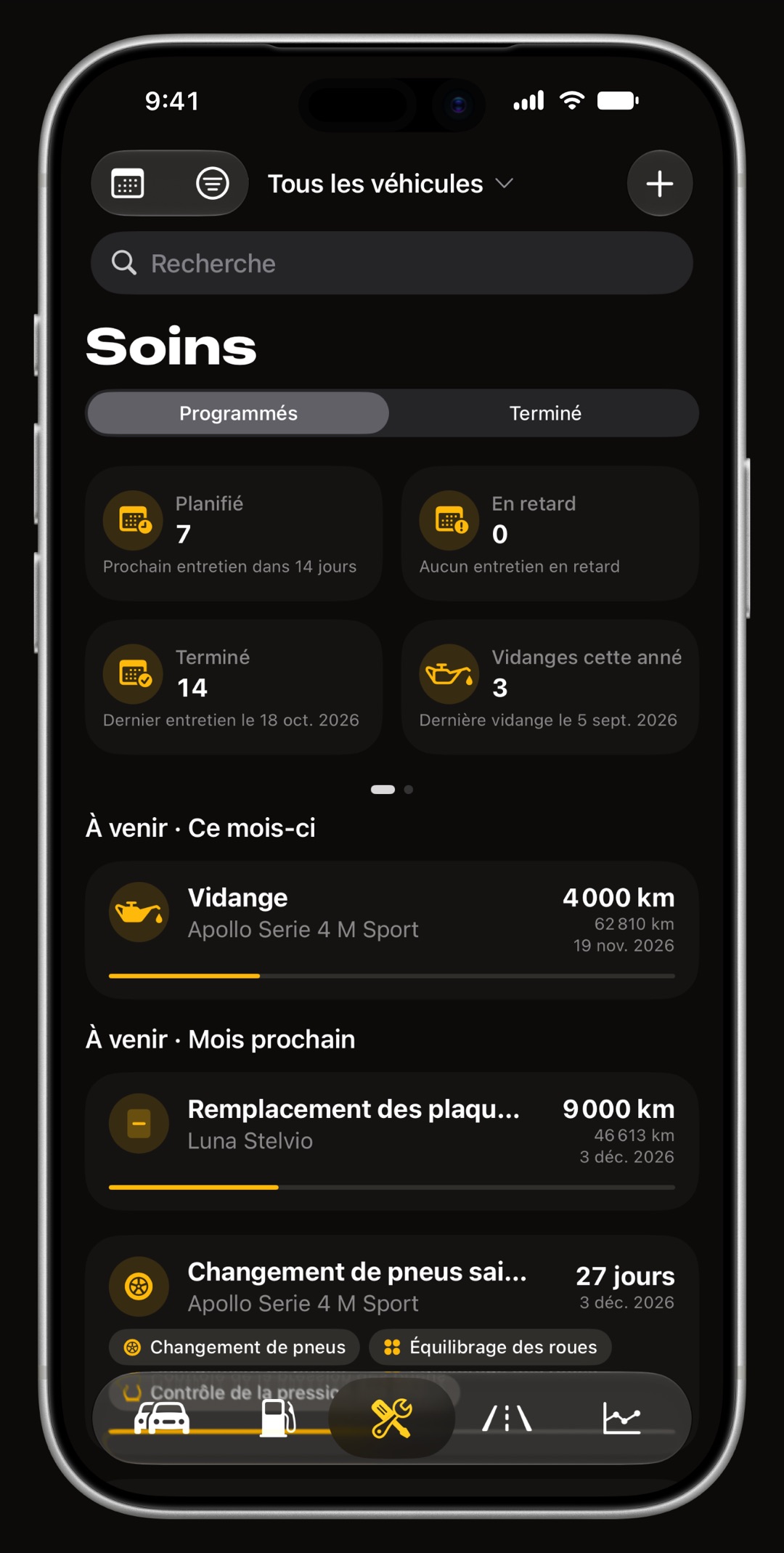
- Soins l'entretien par date, par kilométrage ou les deux, avec des rappels, plus l'assurance, la taxe et les autres frais courants. Voir comment programmer l'entretien et les rappels.
- Trajets chaque sortie, lancée à la main ou enregistrée toute seule. Voir comment configurer les trajets automatiques.
- Graphiques ce que coûte chaque véhicule et comment il se comporte dans le temps, décrit dans le guide du suivi des dépenses auto.
- Véhicules le garage, les Outils du véhicule pour un adaptateur OBD-II et, derrière le bouton en forme d'engrenage, les Réglages. Voir comment connecter un adaptateur OBD-II.
Quel tutoriel lire ensuite ?
Choisissez celui qui correspond à la prochaine chose que vous voulez confier à WrenchTime. Chaque tutoriel porte sur une seule configuration, dans l'ordre où vous la faites dans l'app, et se termine par ce qu'il faut vérifier quand quelque chose ne fonctionne pas.
- Enregistrer vos sorties sans toucher au téléphone configurez l'enregistrement automatique des trajets avec votre autoradio ou une automatisation Raccourcis.
- Ne plus rater une révision programmez l'entretien et les rappels par date, par kilométrage ou les deux.
- Lire le moteur connectez un adaptateur OBD-II pour les données en direct et les codes défaut.
- Des instruments sur l'écran de la voiture configurez WrenchTime dans CarPlay, une fonction de WrenchTime Pro.
- Protéger vos données sauvegardez, synchronisez et exportez vos données.
- Reprendre un historique ou partager une voiture importez depuis Fuelly, Drivvo ou Fuelio, ou partagez le carnet d'un véhicule avec votre famille.
Où sont les réglages, et que puis-je modifier ?
Sur iPhone, touchez le bouton en forme d'engrenage dans l'onglet Véhicules ; sur iPad, les Réglages se trouvent dans la barre latérale. Un champ de recherche, en haut, retrouve n'importe quel réglage par son nom. Les réglages sont regroupés en pages : Unités et devise, Apparence, Carburant et recharge, Suivi des trajets, WrenchTime Live, Connexions, CarPlay, Activité en direct, Notifications, Données et iCloud, Assistance et Fonctionnalités expérimentales.
- Personnaliser l'app mode clair ou sombre, 30 couleurs d'accentuation (dans WrenchTime Pro), le style de carte, l'ordre des onglets et, sur iPhone, l'affichage des titres dans la barre d'onglets, le tout dans Apparence.
- Unités distance, volume, huile moteur, pression des pneus, température, consommation et devise sont chacune un choix à part, si bien que des miles avec des litres ou des kilomètres avec des MPG fonctionnent aussi.
- Aide Assistance, Aide et commentaires nous écrit depuis l'app ; secouer le téléphone ouvre le même formulaire. Voir Assistance.
Qu'est-ce qui est gratuit et qu'est-ce qui demande WrenchTime Pro ?
La version gratuite est un vrai carnet de bord, sans publicité : 1 véhicule, 3 entrées de carburant ou de recharge et 2 entrées d'entretien par mois, 10 trajets enregistrés par semaine, 1 graphique, 2 cartes de statistiques par onglet et 3 instruments WrenchTime Live, plus le Radar des prix, le chronomètre d'accélération et la synchronisation iCloud. WrenchTime Pro, en abonnement mensuel ou annuel avec essai gratuit ou en achat unique à vie, supprime toutes les limites et ajoute le reste :
- Plus de tout véhicules, entrées et trajets illimités, les 31 graphiques et toutes les cartes de statistiques, des pages WrenchTime Live en nombre illimité.
- Des fonctions à part cartes des trajets, relecture 3D, fusion et division, scan des pompes et des tickets, CarPlay, l'app Apple Watch, le partage de véhicule, l'import CSV, l'export CSV et PDF, les codes défaut, les signaux personnalisés et 30 couleurs d'accentuation.
Questions fréquentes
Faut-il un compte pour utiliser WrenchTime ?
Non. Il n'y a ni compte WrenchTime ni identifiant. Vos données restent sur votre appareil et, si vous activez la synchronisation iCloud, dans votre propre iCloud.
WrenchTime fonctionne-t-il sans adaptateur OBD-II ?
Oui. L'entretien, les carnets de carburant et de recharge, l'enregistrement automatique des trajets, les graphiques, le Radar des prix, le stationnement, les widgets et la plus grande partie du tableau de bord WrenchTime Live n'ont besoin que de l'iPhone. Un adaptateur ajoute les données moteur en direct, les codes défaut et les instruments moteur sur CarPlay.
Où se trouvent les Réglages de WrenchTime ?
Sur iPhone, derrière le bouton en forme d'engrenage de l'onglet Véhicules. Sur iPad, dans la barre latérale. Le champ de recherche en haut des Réglages retrouve n'importe quel réglage par son nom.
Puis-je revoir la visite guidée ?
Oui. Ouvrez Réglages, Assistance, Revoir la visite guidée. Réglages, Assistance, Nouveautés liste ce qu'a apporté chaque mise à jour.
Comment transférer mes données vers un nouvel iPhone ?
Activez la synchronisation iCloud dans Réglages, Données et iCloud sur l'ancien iPhone, puis installez WrenchTime sur le nouveau avec le même compte Apple. Une sauvegarde enregistrée avec Exporter la dernière sauvegarde peut aussi être restaurée sur le nouvel iPhone avec Restaurer depuis une sauvegarde.
WrenchTime fonctionne-t-il sur iPad ?
Oui. Sur iPad, les onglets, le filtre de véhicule et les Réglages se trouvent dans une barre latérale permanente, et la même synchronisation iCloud garde l'iPad et l'iPhone à jour.
WrenchTime est-il gratuit ?
Oui, avec des limites et sans publicité : un véhicule, un nombre d'entrées par mois et de trajets par semaine. WrenchTime Pro, en abonnement avec essai gratuit ou en achat unique à vie, supprime les limites et ajoute CarPlay, l'app Apple Watch, le partage et plus encore.

Faite pour celles et ceux qui préfèrent savoir que deviner.
Téléchargement gratuit. Un véhicule, de vraies fonctions, aucune publicité. Votre garage vous dira merci.
Télécharger WrenchTime sur l'App Store