Per iniziare · iPhone · iOS 26+
Iniziare con WrenchTime: come si usa l'app
Per iniziare con WrenchTime, scarica l'app dall'App Store e segui il tour introduttivo, che finisce con l'aggiunta del tuo primo veicolo: non c'è nessun account da creare. Da lì in poi l'app è fatta di cinque schede. Carburante (o Ricarica, per un'auto elettrica) registra rifornimenti e sessioni di ricarica, Gestione programma e archivia la manutenzione, Viaggi registra i tuoi tragitti, Grafici mostra quanto costa ogni veicolo, e Veicoli contiene il tuo garage, gli Attrezzi del veicolo e le Impostazioni. I tutorial qui sotto configurano una cosa alla volta, passo passo: viaggi automatici, promemoria di manutenzione, un adattatore OBD-II, CarPlay e i backup.
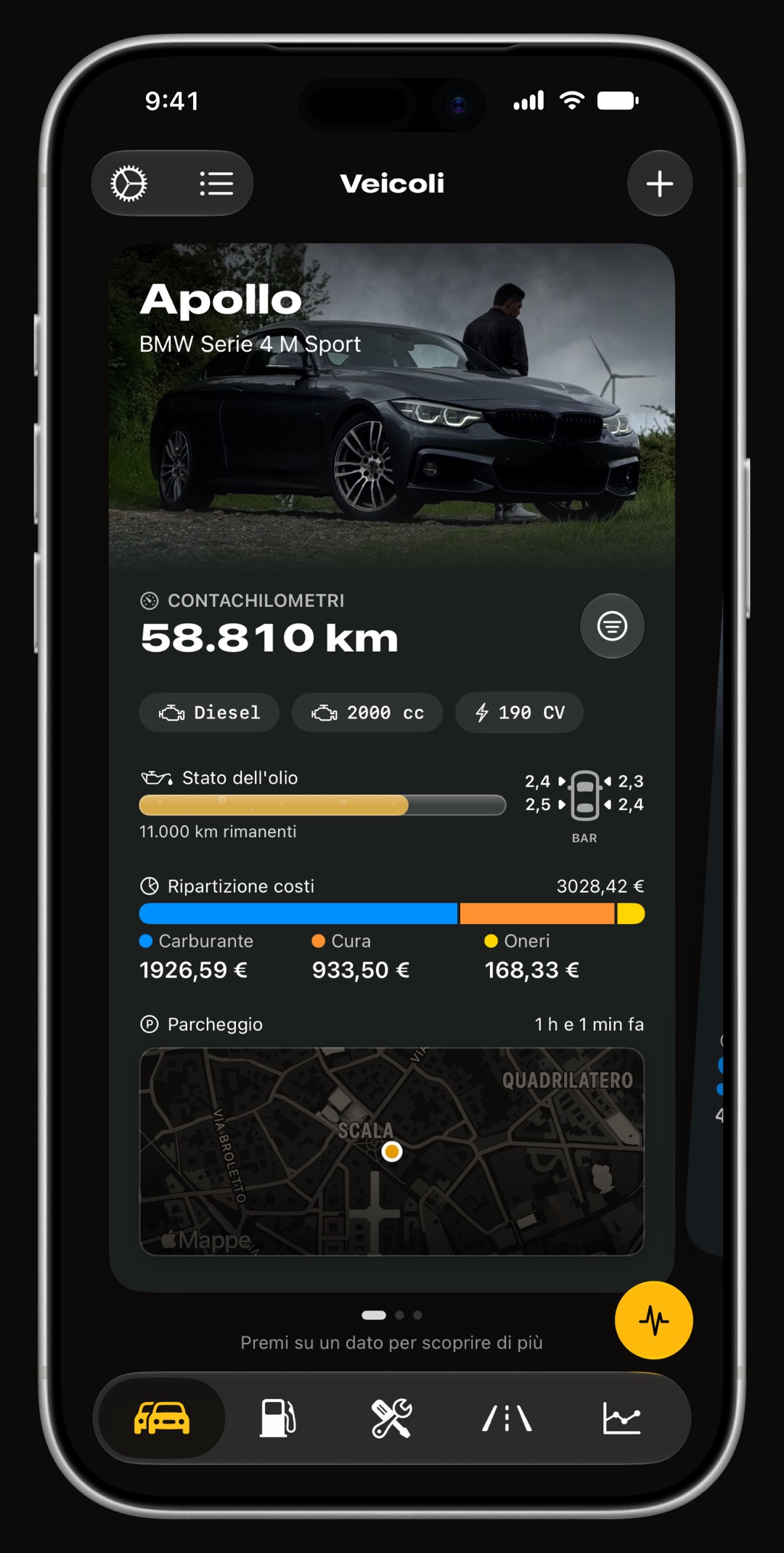
Che cosa serve per iniziare a usare WrenchTime?
Un iPhone o un iPad con iOS 26 o successivo, e nient'altro. WrenchTime si scarica gratis, senza account, senza login e senza un server WrenchTime: i tuoi dati restano sul dispositivo e, se lo attivi, nel tuo iCloud. La prima volta che si apre, un tour introduttivo mostra cosa fa l'app, chiede i permessi che servono e come vuoi registrare i viaggi, poi apre il modulo del tuo primo veicolo; Impostazioni › Supporto › Rivedi il tour introduttivo lo mostra di nuovo. Alcune funzioni richiedono un accessorio in più, ma sono facoltative:
- Un'autoradio o un auricolare da casco con Bluetooth fa partire e finire i viaggi da soli e li assegna al veicolo giusto.
- Un adattatore OBD-II Bluetooth aggiunge dati motore in tempo reale, codici errore e letture personalizzate. Vedi quali adattatori funzionano con un iPhone.
- Un'unità CarPlay o un Apple Watch porta gli strumenti sullo schermo dell'auto e il garage al polso, entrambi parte di WrenchTime Pro.
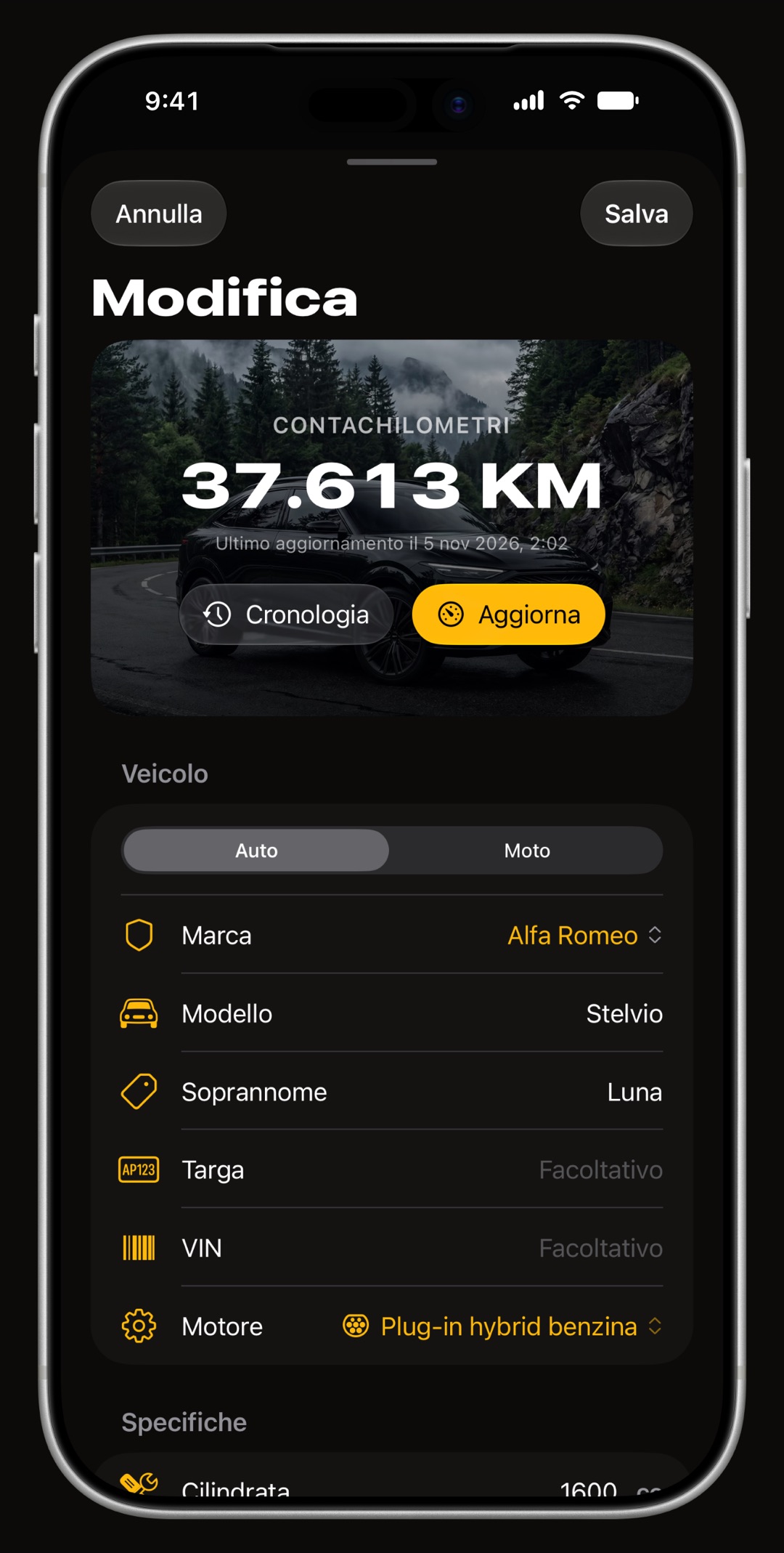
Come aggiungo il mio primo veicolo?
Il tour introduttivo apre il modulo per te; più tardi, apri la scheda Veicoli e tocca Aggiungi veicolo. Scegli auto o moto, la marca, il modello e uno dei 11 tipi di motore, da benzina e diesel agli ibridi fino all'elettrico, poi inserisci la lettura attuale del contachilometri. Il tipo di motore conta più di quanto sembri: decide se il veicolo registra carburante, ricariche o entrambi, e quali interventi di manutenzione gli vengono proposti, così a un'auto elettrica non si chiede mai un cambio dell'olio.
- Dettagli facoltativi soprannome, foto, targa, anno del modello, VIN, cilindrata, potenza e olio motore richiesto.
- Segna come preferito il veicolo preferito è preselezionato ogni volta che aggiungi una voce.
- Più veicoli un'auto e una moto convivono nello stesso garage, ciascuna con il proprio registro. Oltre 1 veicolo serve WrenchTime Pro.
- Venduto o dismesso Archivia veicolo lo toglie dal garage e ne conserva lo storico.
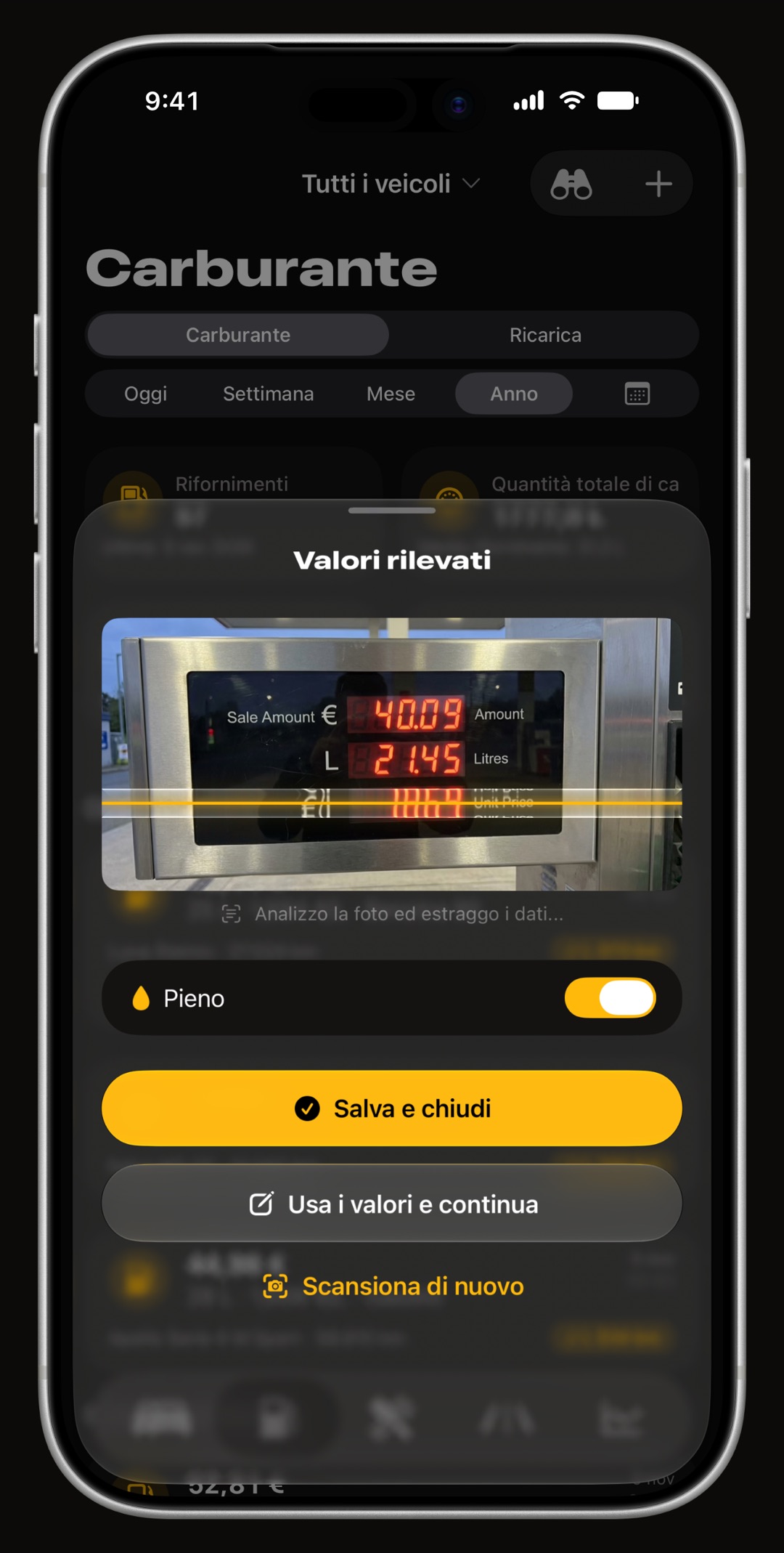
Come registro un rifornimento o una ricarica?
Apri la scheda Carburante e tocca Aggiungi rifornimento, oppure Aggiungi ricarica per un veicolo plug-in. Inserisci due qualsiasi tra volume, prezzo e costo totale e il terzo viene calcolato, poi il contachilometri, e lascia attivo Pieno quando hai riempito il serbatoio: i consumi si calcolano da pieno a pieno, solo tra due rifornimenti completi. Invece di digitare puoi inquadrare con la fotocamera il display della colonnina o lo scontrino, letti sul dispositivo. Una ricarica registra energia in kWh, costo, tipo di colonnina, luogo e percentuale della batteria prima e dopo.
- Unità litri, galloni USA o galloni imperiali, e consumi in km/l, l/100 km o MPG, da Impostazioni › Unità e valuta.
- Avvisi sui consumi Avvisi di calo dell'efficienza, in Impostazioni › Carburante e ricarica, ti avvisa quando i consumi salgono rispetto al tuo storico.
- Ancora più veloce tieni premuta l'icona dell'app nella schermata Home per aggiungere un rifornimento o una voce di gestione, o per avviare un viaggio; tieni premuta la scheda di un veicolo per aggiungere a quel veicolo un rifornimento, una ricarica o una voce di gestione.
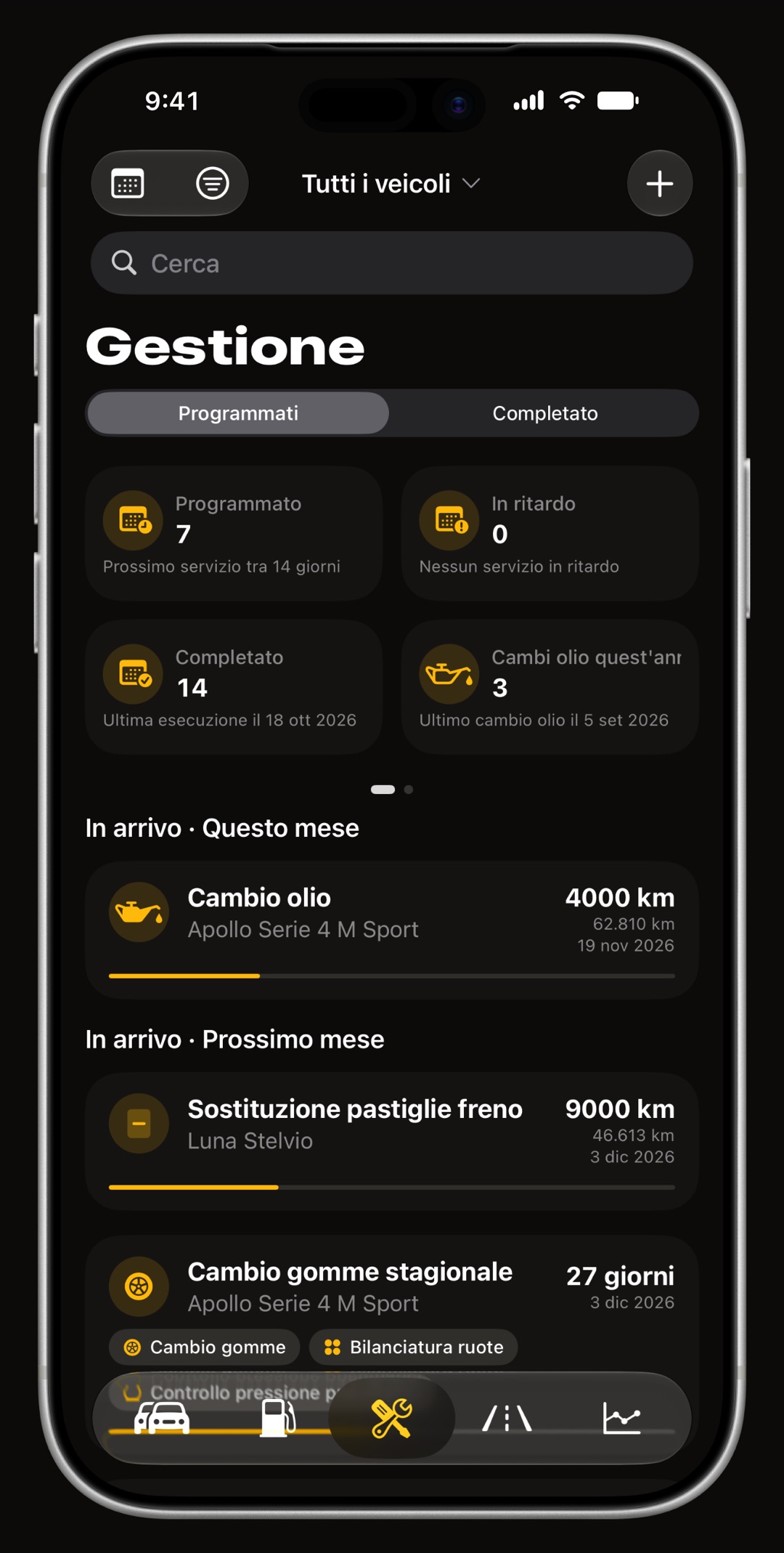
A cosa servono le cinque schede di WrenchTime?
Ogni scheda contiene una parte dello storico del veicolo, e il menu del veicolo in alto in ogni scheda mostra un veicolo solo o tutti. Ogni voce alimenta le altre: un rifornimento sposta il contachilometri, il contachilometri avvicina una scadenza di manutenzione, e il costo di entrambi finisce nei grafici.
- Carburante, o Ricarica rifornimenti e sessioni di ricarica con consumi da pieno a pieno. La guida al registro dei consumi spiega il metodo.
- Gestione manutenzione per data, chilometraggio o entrambi, con promemoria, più assicurazione, bollo e altri costi fissi. Vedi come programmare manutenzione e promemoria.
- Viaggi ogni tragitto, avviato a mano o registrato da solo. Vedi come configurare i viaggi automatici.
- Grafici quanto costa e come rende ogni veicolo nel tempo, descritto nella guida alle spese dell'auto.
- Veicoli il garage, gli Attrezzi del veicolo per un adattatore OBD-II e, dietro il pulsante a forma di ingranaggio, le Impostazioni. Vedi come collegare un adattatore OBD-II.
Quale tutorial devo leggere adesso?
Scegli quello che corrisponde alla prossima cosa che vuoi far fare a WrenchTime. Ogni tutorial è un'unica configurazione, nell'ordine in cui la fai nell'app, e finisce con cosa controllare quando qualcosa non funziona.
- Registrare i tragitti senza toccare il telefono configura la registrazione automatica dei viaggi con l'autoradio o con un'automazione di Comandi rapidi.
- Non perdere mai un tagliando programma manutenzione e promemoria per data, chilometraggio o entrambi.
- Leggere il motore collega un adattatore OBD-II per dati in tempo reale e codici errore.
- Strumenti sullo schermo dell'auto configura WrenchTime su CarPlay, parte di WrenchTime Pro.
- Tenere al sicuro i tuoi dati fai il backup, sincronizza ed esporta i tuoi dati.
- Portare uno storico o condividere un'auto importa da Fuelly, Drivvo o Fuelio, oppure condividi il registro di un veicolo con la famiglia.
Dove sono le impostazioni e cosa posso cambiare?
Su iPhone, tocca il pulsante a forma di ingranaggio nella scheda Veicoli; su iPad, le Impostazioni sono nella barra laterale. Un campo di ricerca in alto trova qualsiasi impostazione per nome. Le impostazioni sono raggruppate in pagine: Unità e valuta, Aspetto, Carburante e ricarica, Tracciamento viaggi, WrenchTime Live, Connessioni, CarPlay, Attività in tempo reale, Notifiche, Dati e iCloud, Supporto e Funzionalità sperimentali.
- Personalizza l'app modalità chiara o scura, 30 colori d'accento (parte di WrenchTime Pro), lo stile della mappa, l'ordine delle schede e, su iPhone, se la barra delle schede mostra i titoli, in Aspetto.
- Unità distanza, volume, olio motore, pressione dei pneumatici, temperatura, consumi e valuta sono scelte separate, quindi vanno bene sia miglia con litri sia chilometri con MPG.
- Aiuto Supporto › Aiuto e feedback ci scrive dall'interno dell'app; scuotere il telefono apre lo stesso modulo. Vedi Supporto.
Cosa è gratis e cosa richiede WrenchTime Pro?
Il piano gratuito è un registro funzionante, senza pubblicità: 1 veicolo, 3 voci di carburante o ricarica e 2 voci di manutenzione al mese, 10 viaggi registrati a settimana, 1 grafico, 2 schede statistiche per scheda e 3 strumenti di WrenchTime Live, più il Radar prezzi, il cronometro di accelerazione e la sincronizzazione iCloud. WrenchTime Pro, in abbonamento mensile o annuale con prova gratuita oppure con un acquisto unico a vita, toglie ogni limite e aggiunge il resto:
- Più di tutto veicoli, voci e viaggi illimitati, tutti i 31 grafici e ogni scheda statistica, pagine di WrenchTime Live illimitate.
- Funzioni a parte mappe dei viaggi, replay 3D, unione e divisione, scansione di colonnine e scontrini, CarPlay, l'app per Apple Watch, condivisione dei veicoli, importazione CSV, esportazione CSV e PDF, codici errore, segnali personalizzati e 30 colori d'accento.
Domande frequenti
Serve un account per usare WrenchTime?
No. Non esiste un account WrenchTime e non c'è nessun login. I tuoi dati restano sul dispositivo e, se attivi la sincronizzazione iCloud, nel tuo iCloud.
WrenchTime funziona senza un adattatore OBD-II?
Sì. Manutenzione, registri di carburante e ricarica, registrazione automatica dei viaggi, grafici, Radar prezzi, parcheggio, widget e buona parte della dashboard WrenchTime Live richiedono solo l'iPhone. Un adattatore aggiunge dati motore in tempo reale, codici errore e strumenti motore su CarPlay.
Dove sono le Impostazioni in WrenchTime?
Su iPhone, dietro il pulsante a forma di ingranaggio nella scheda Veicoli. Su iPad, nella barra laterale. Il campo di ricerca in alto nelle Impostazioni trova qualsiasi impostazione per nome.
Posso rivedere il tour introduttivo?
Sì. Apri Impostazioni › Supporto › Rivedi il tour introduttivo. Impostazioni › Supporto › Novità elenca cosa ha aggiunto ogni aggiornamento.
Come sposto i miei dati su un nuovo iPhone?
Attiva la sincronizzazione iCloud in Impostazioni › Dati e iCloud sul vecchio iPhone, poi installa WrenchTime sul nuovo con lo stesso Apple Account. Anche un backup salvato con Esporta ultimo backup si può ripristinare sul nuovo iPhone con Ripristina da backup.
WrenchTime funziona su iPad?
Sì. Su iPad le schede, il filtro del veicolo e le Impostazioni stanno in una barra laterale fissa, e la stessa sincronizzazione iCloud tiene allineati iPad e iPhone.
WrenchTime è gratis?
Sì, con dei limiti e senza pubblicità: un veicolo, un numero fisso di voci al mese e di viaggi a settimana. WrenchTime Pro, in abbonamento con prova gratuita o con un acquisto unico a vita, toglie i limiti e aggiunge CarPlay, l'app per Apple Watch, la condivisione e altro.

Fatta per chi preferisce sapere invece di tirare a indovinare.
Scaricala gratis. Un veicolo, funzioni vere, nessuna pubblicità. Il tuo garage ti ringrazierà.
Scarica WrenchTime su App Store