Aan de slag · iPhone · iOS 26+
Aan de slag met WrenchTime: zo gebruik je de app
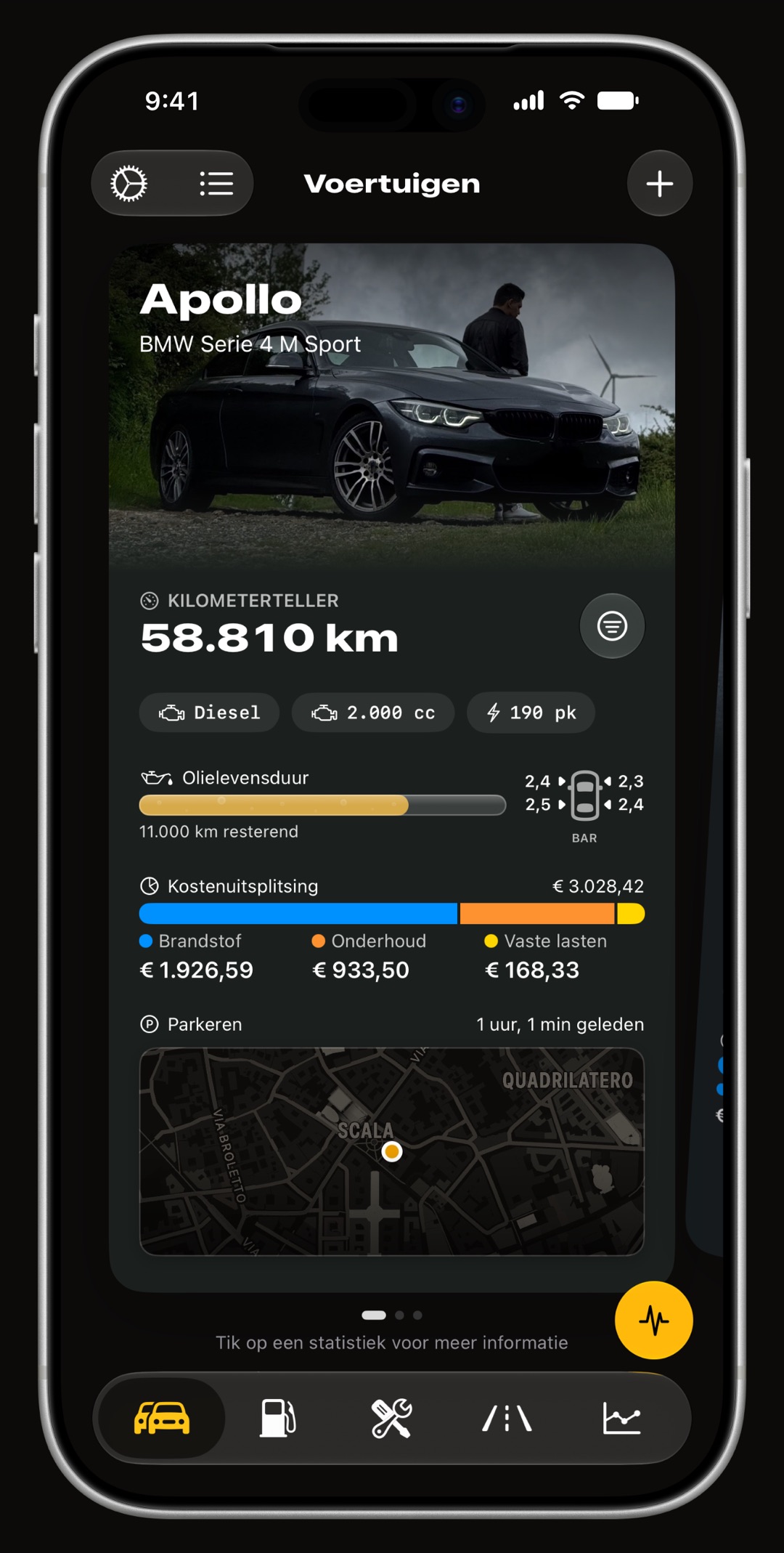
Om met WrenchTime te beginnen download je de app uit de App Store en volg je de introductietour, die eindigt met het toevoegen van je eerste voertuig: je hoeft geen account aan te maken. Daarna bestaat de app uit vijf tabs. Brandstof (of Laden, voor een elektrische auto) legt tankbeurten en laadsessies vast, Onderhoud plant en registreert onderhoud, Ritten neemt je ritten op, Grafieken toont wat elk voertuig kost, en Voertuigen bevat je garage, de Voertuigtools en de Instellingen. De tutorials hieronder stellen elk één onderdeel stap voor stap in: automatische ritten, onderhoudsherinneringen, een OBD-II-adapter, CarPlay en je reservekopieën.
Wat heb ik nodig om WrenchTime te gebruiken?
Een iPhone of iPad met iOS 26 of nieuwer, en verder niets. WrenchTime is gratis te downloaden, zonder account, zonder login en zonder WrenchTime-server: je gegevens staan op het apparaat en, als je dat aanzet, in je eigen iCloud. De eerste keer dat de app opent, laat een introductietour zien wat de app doet, vraagt om de machtigingen die nodig zijn en hoe je ritten wilt laten registreren, en opent daarna het formulier voor je eerste voertuig; via Instellingen › Ondersteuning › Introductietour herbekijken zie je hem opnieuw. Een paar functies hebben extra hardware nodig, en die is optioneel:
- Een autoradio of helmheadset via Bluetooth laat ritten vanzelf starten en stoppen en bij het juiste voertuig terechtkomen.
- Een Bluetooth OBD-II-adapter voegt live motorgegevens, foutcodes en eigen metingen toe. Zie welke adapters met een iPhone werken.
- Een CarPlay-head-unit of een Apple Watch zet meters op het scherm van de auto en de garage op je pols, allebei onderdeel van WrenchTime Pro.
Hoe voeg ik mijn eerste voertuig toe?
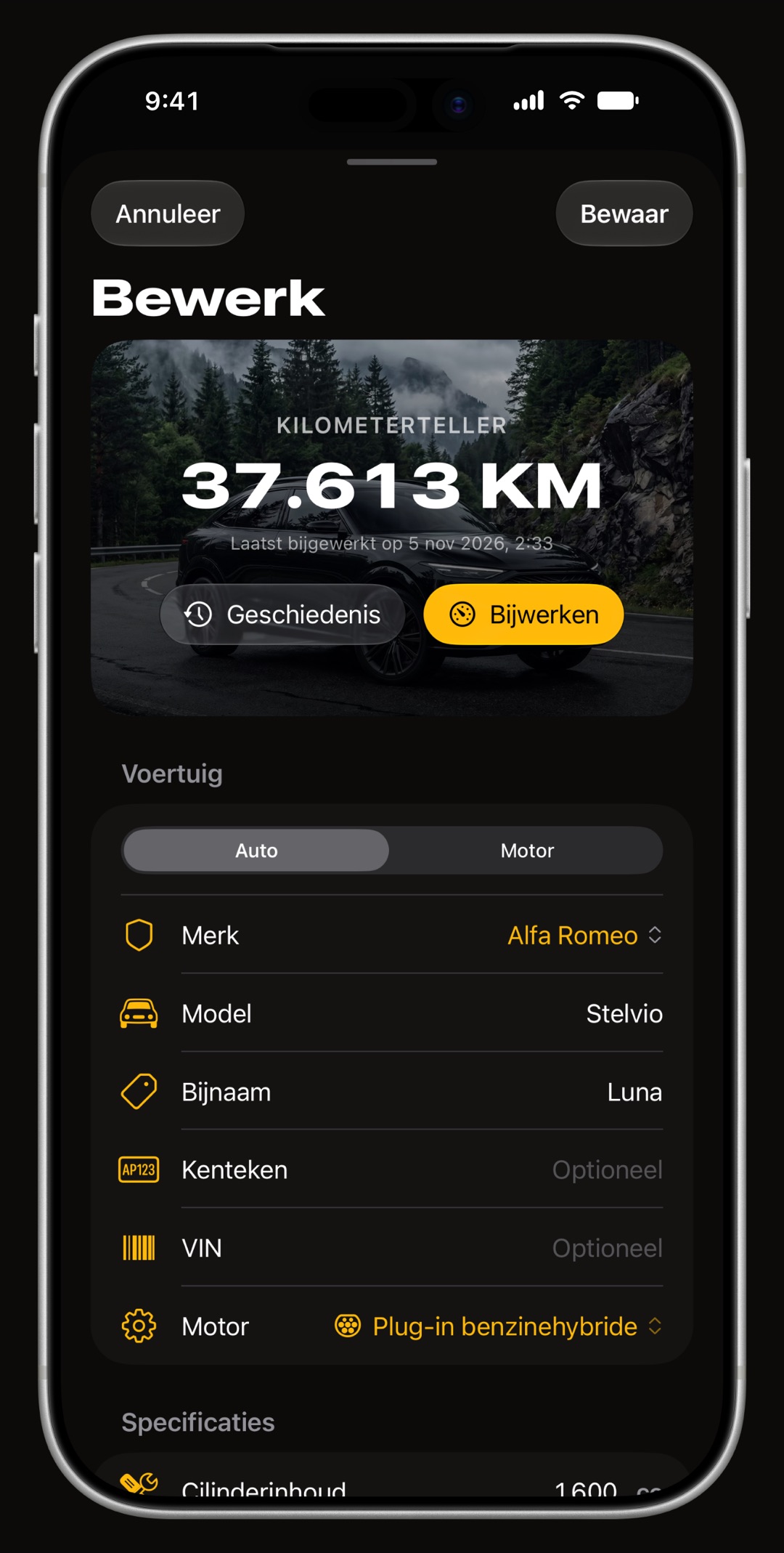
De introductietour opent het formulier voor je; later open je de tab Voertuigen en tik je op Voertuig toevoegen. Kies een auto of een motor, het merk, het model en een van de 11 motortypen, van benzine en diesel via hybride tot volledig elektrisch, en vul daarna de huidige kilometerstand in. Het motortype is belangrijker dan het lijkt: het bepaalt of het voertuig brandstof, laden of allebei registreert en welke onderhoudsbeurten het aangeboden krijgt, zodat een elektrische auto nooit om een olieverversing wordt gevraagd.
- Optionele gegevens bijnaam, foto, kenteken, modeljaar, VIN, cilinderinhoud, vermogen en de motorolie die erin gaat.
- Markeer als favoriet het favoriete voertuig is vooraf geselecteerd wanneer je een registratie toevoegt.
- Meerdere voertuigen een auto en een motor staan naast elkaar in dezelfde garage, elk met een eigen logboek. Meer dan 1 voertuig hoort bij WrenchTime Pro.
- Verkocht of afgedankt Archiveer voertuig verbergt een voertuig uit de garage en bewaart de geschiedenis.
Hoe log ik een tankbeurt of een laadsessie?
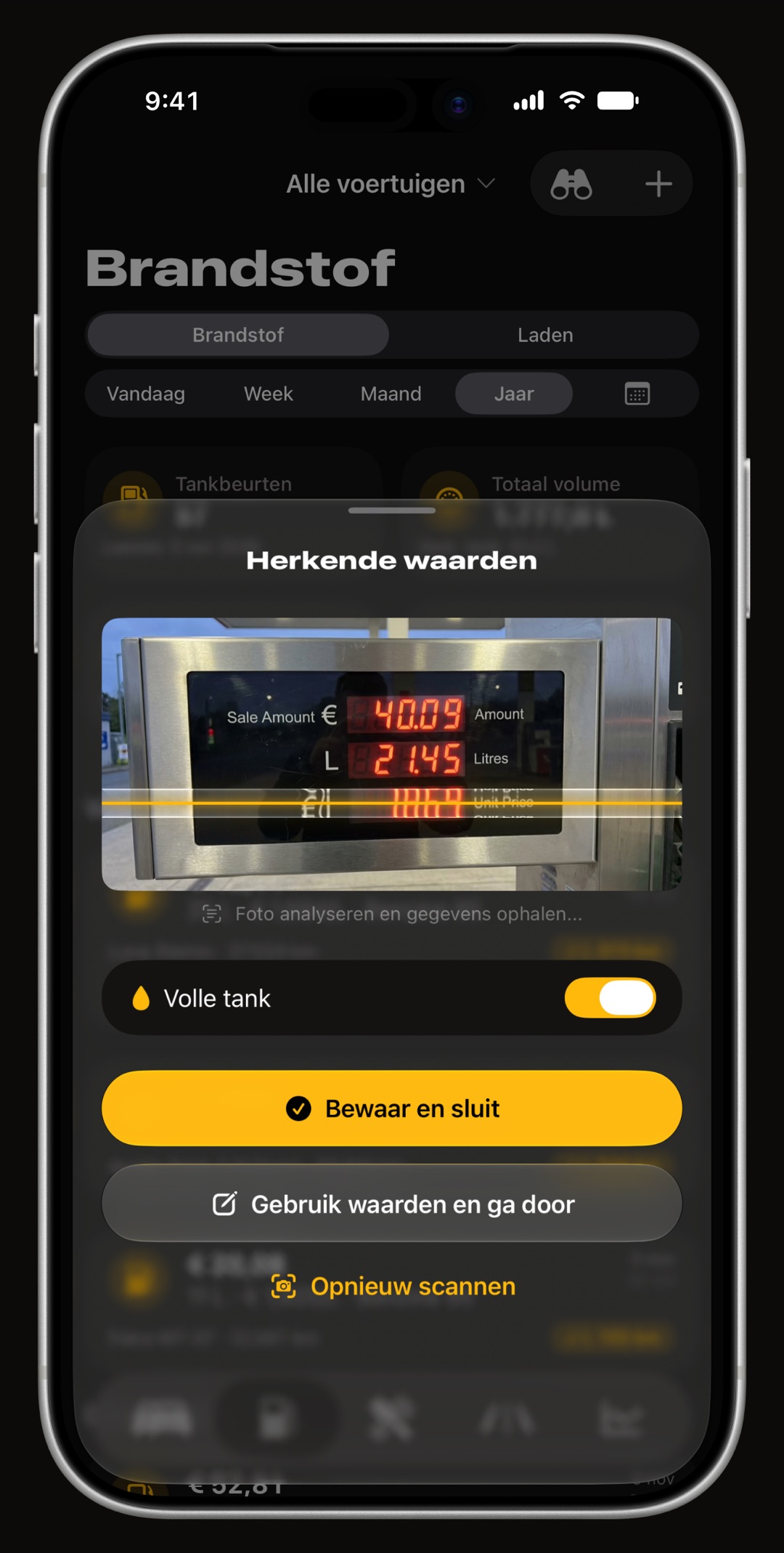
Open de tab Brandstof en tik op Brandstofregistratie toevoegen, of op Laadregistratie toevoegen voor een plug-in voertuig. Vul twee van de drie in (volume, prijs en totale kosten) en de derde wordt voor je uitgerekend, vul dan de kilometerstand in en laat Volle tank aan als je tot de rand hebt getankt: het brandstofverbruik wordt van tank tot tank berekend, alleen tussen twee volle tankbeurten. In plaats van typen kun je het display van de pomp of de bon met de camera scannen, op het apparaat zelf uitgelezen. Een laadsessie legt energie in kWh, kosten, laadtype, locatie en het accupercentage voor en na vast.
- Eenheden liters, Amerikaanse gallons of Britse gallons, en verbruik in km/l, l/100 km of MPG, in te stellen bij Instellingen › Eenheden en valuta.
- Verbruiksmeldingen Meldingen efficiëntiedaling, bij Instellingen › Brandstof en laden, waarschuwt je als het verbruik stijgt ten opzichte van je eigen geschiedenis.
- Nog sneller houd het app-icoon op het beginscherm ingedrukt om een tankbeurt of onderhoudsregistratie toe te voegen of een rit te starten; houd de kaart van een voertuig ingedrukt voor een tankbeurt, een laadbeurt of een onderhoudsregistratie voor dat voertuig.
Waar dienen de vijf tabs van WrenchTime voor?
Elke tab bevat één onderdeel van het dossier van het voertuig, en het voertuigmenu bovenaan elke tab toont één voertuig of alle voertuigen. Elke registratie voedt de andere: een tankbeurt verhoogt de kilometerstand, de kilometerstand brengt een onderhoudsbeurt dichterbij en de kosten van beide komen in de grafieken terecht.
- Brandstof, of Laden tankbeurten en laadsessies met verbruik van tank tot tank. De gids over brandstofverbruik bijhouden legt de methode uit.
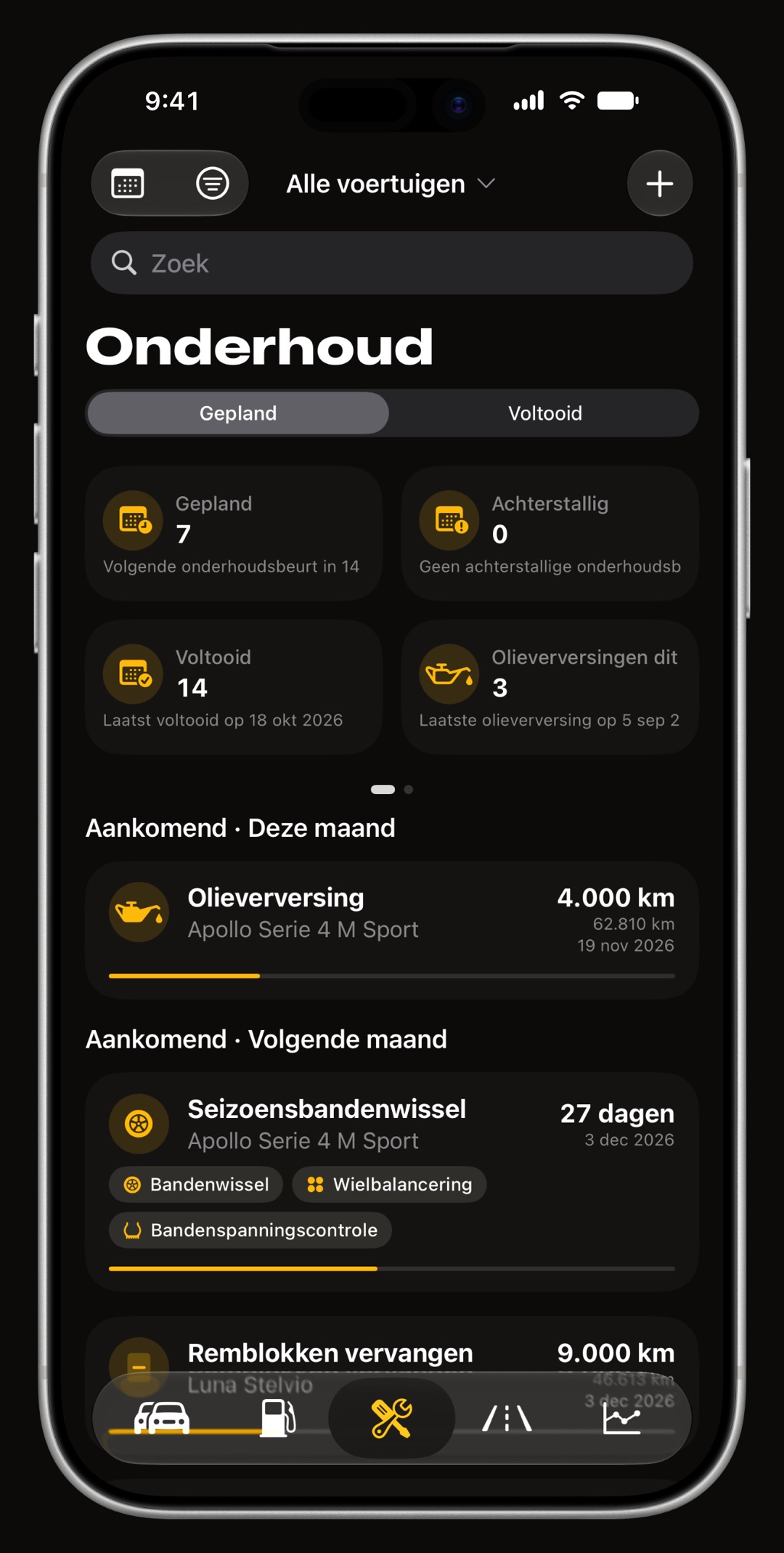
- Onderhoud onderhoud op datum, kilometerstand of allebei, met herinneringen, plus verzekering, wegenbelasting en andere vaste kosten. Zie onderhoud en herinneringen plannen.
- Ritten elke rit, met de hand gestart of vanzelf opgenomen. Zie automatische ritten instellen.
- Grafieken wat elk voertuig kost en hoe het in de loop van de tijd presteert, beschreven in de gids over autokosten bijhouden.
- Voertuigen de garage, de Voertuigtools voor een OBD-II-adapter en, achter de tandwielknop, de Instellingen. Zie een OBD-II-adapter koppelen.
Welke tutorial lees ik daarna?
Kies de tutorial die past bij het volgende wat je WrenchTime wilt laten doen. Elke tutorial behandelt één instelling, in de volgorde waarin je die in de app doorloopt, en eindigt met wat je controleert als iets niet werkt.
- Ritten opnemen zonder de telefoon aan te raken stel automatische ritregistratie in met je autoradio of een automatisering in Opdrachten.
- Nooit een onderhoudsbeurt missen plan onderhoud en herinneringen op datum, kilometerstand of allebei.
- De motor uitlezen koppel een OBD-II-adapter voor live gegevens en foutcodes.
- Meters op het scherm van de auto stel WrenchTime in op CarPlay, onderdeel van WrenchTime Pro.
- Je gegevens veilig bewaren maak een reservekopie, synchroniseer en exporteer je gegevens.
- Een geschiedenis meenemen of een auto delen importeer uit Fuelly, Drivvo of Fuelio, of deel het logboek van een voertuig met je gezin.
Waar zijn de instellingen en wat kan ik wijzigen?
Tik op iPhone op de tandwielknop in de tab Voertuigen; op iPad staan de Instellingen in de zijbalk. Met het zoekveld bovenaan vind je elke instelling op naam. De instellingen zijn gegroepeerd in pagina's: Eenheden en valuta, Weergave, Brandstof en laden, Ritregistratie, WrenchTime Live, Verbindingen, CarPlay, Live Activity, Meldingen, Gegevens en iCloud, Ondersteuning en Experimentele functies.
- Maak het de jouwe lichte of donkere modus, 30 accentkleuren (onderdeel van WrenchTime Pro), de kaartstijl, de tabvolgorde en, op iPhone, of de tabbalk titels toont, bij Weergave.
- Eenheden afstand, volume, motorolie, bandenspanning, temperatuur, verbruik en valuta zijn elk een eigen keuze, dus mijlen met liters of kilometers met MPG kan allebei.
- Hulp Ondersteuning, Hulp en feedback schrijft ons vanuit de app; de telefoon schudden opent hetzelfde formulier. Zie Ondersteuning.
Wat is gratis en wat vraagt WrenchTime Pro?
De gratis versie is een werkend logboek, zonder advertenties: 1 voertuig, 3 brandstof- of laadregistraties en 2 onderhoudsregistraties per maand, 10 opgenomen ritten per week, 1 grafiek, 2 statistiekkaarten per tab en 3 WrenchTime Live-instrumenten, plus de Prijsradar, de acceleratietimer en iCloud-synchronisatie. WrenchTime Pro, een maand- of jaarabonnement met een gratis proefperiode of een eenmalige levenslange aankoop, haalt elke limiet weg en voegt de rest toe:
- Van alles meer onbeperkt voertuigen, registraties en ritten, alle 31 grafieken en elke statistiekkaart, onbeperkt WrenchTime Live-pagina's.
- Eigen functies ritkaarten, 3D-weergave, samenvoegen en splitsen, scannen van pomp en bon, CarPlay, de Apple Watch-app, voertuigen delen, CSV-import, CSV- en PDF-export, foutcodes, eigen signalen en 30 accentkleuren.
Veelgestelde vragen
Heb ik een account nodig om WrenchTime te gebruiken?
Nee. Er is geen WrenchTime-account en geen login. Je gegevens blijven op je apparaat en, als je iCloud-synchronisatie aanzet, in je eigen iCloud.
Werkt WrenchTime zonder OBD-II-adapter?
Ja. Onderhoud, brandstof- en laadlogboeken, automatische ritregistratie, grafieken, de Prijsradar, parkeren, widgets en het grootste deel van het WrenchTime Live-dashboard hebben alleen de iPhone nodig. Een adapter voegt live motorgegevens, foutcodes en motormeters op CarPlay toe.
Waar vind ik de Instellingen in WrenchTime?
Op iPhone achter de tandwielknop in de tab Voertuigen. Op iPad in de zijbalk. Met het zoekveld bovenaan de Instellingen vind je elke instelling op naam.
Kan ik de introductietour opnieuw bekijken?
Ja. Open Instellingen › Ondersteuning › Introductietour herbekijken. Onder Instellingen › Ondersteuning › Wat is er nieuw staat wat elke update heeft toegevoegd.
Hoe verhuis ik mijn gegevens naar een nieuwe iPhone?
Zet iCloud-synchronisatie aan bij Instellingen › Gegevens en iCloud op de oude iPhone en installeer WrenchTime daarna op de nieuwe met dezelfde Apple-account. Een reservekopie die je met Laatste reservekopie exporteren hebt bewaard, kun je op de nieuwe iPhone ook terugzetten met Herstellen vanuit reservekopie.
Werkt WrenchTime op iPad?
Ja. Op iPad staan de tabs, het voertuigfilter en de Instellingen in een vaste zijbalk, en dezelfde iCloud-synchronisatie houdt iPad en iPhone gelijk.
Is WrenchTime gratis?
Ja, met limieten en zonder advertenties: één voertuig, een vast aantal registraties per maand en ritten per week. WrenchTime Pro, met een abonnement met gratis proefperiode of als eenmalige levenslange aankoop, haalt de limieten weg en voegt CarPlay, de Apple Watch-app, delen en meer toe.

Gemaakt voor wie liever weet dan gokt.
Gratis te downloaden. Eén voertuig, echte functies, geen advertenties. Je garage zal je dankbaar zijn.
Download WrenchTime in de App Store