Tutoriel · CarPlay
Comment configurer et utiliser WrenchTime dans CarPlay
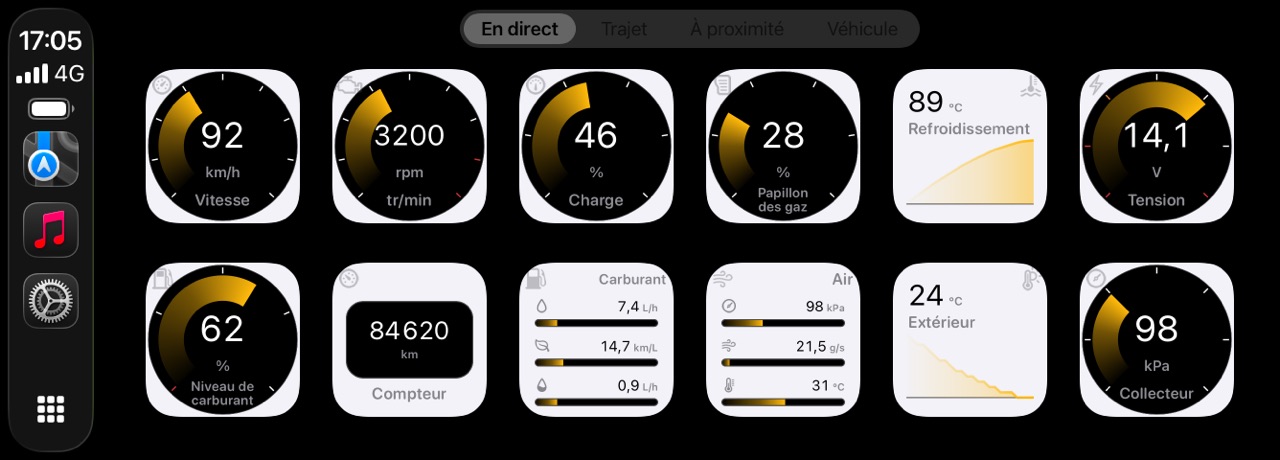
WrenchTime apparaît sur l'écran de la voiture dès que l'iPhone se connecte à CarPlay, avec quatre onglets : En direct, Trajet, À proximité et Véhicule. CarPlay fait partie de WrenchTime Pro, et la grille d'instruments En direct demande un adaptateur OBD-II jumelé ou le Mode démo. Composez la grille de chaque véhicule sur l'iPhone dans Réglages › CarPlay : touchez le véhicule, activez les cases voulues, faites-les glisser dans l'ordre, choisissez comment chacune est dessinée, et réglez les cases par ligne, le style des cases et la couleur. Sur la même page, choisissez le mode nuit, le rythme Performances et l'ordre des onglets. Dans la voiture, Trajet démarre et arrête un enregistrement et l'étiquette.
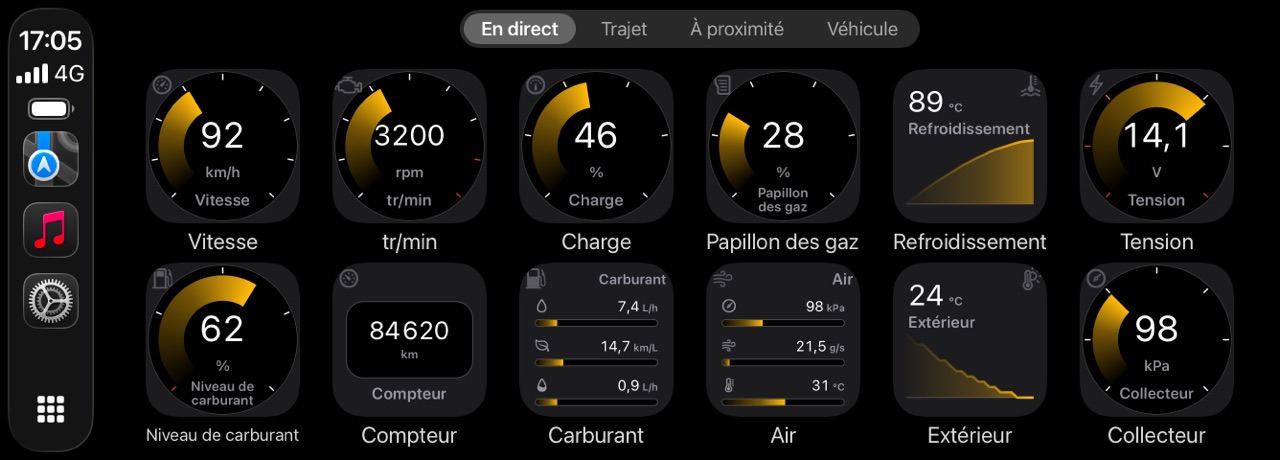
Que me faut-il pour que WrenchTime apparaisse dans CarPlay ?
Un iPhone sous iOS 26 connecté à une voiture dotée de CarPlay, filaire ou sans fil, et WrenchTime Pro. Sans Pro, l'écran de la voiture affiche une seule page indiquant que les données OBD en direct sur CarPlay font partie de WrenchTime Pro ; vous passez à Pro depuis l'iPhone, à l'arrêt. L'onglet En direct demande aussi un adaptateur OBD-II relié au véhicule (comment en connecter un), ou le Mode démo. L'intérêt d'avoir des instruments sur l'écran de la voiture est expliqué dans le guide OBD-II pour CarPlay.
- Pas encore d'adaptateur ? activez Réglages › Connexions › Mode démo. L'onglet En direct affiche alors En direct (DÉMO) et montre des relevés simulés qui ne sont jamais enregistrés.
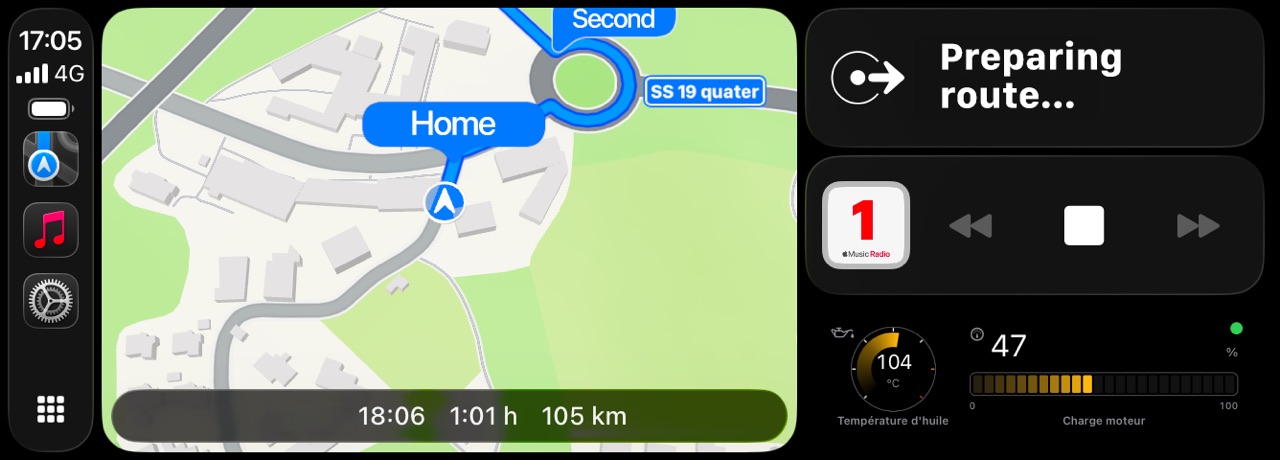
À quoi servent les quatre onglets CarPlay ?
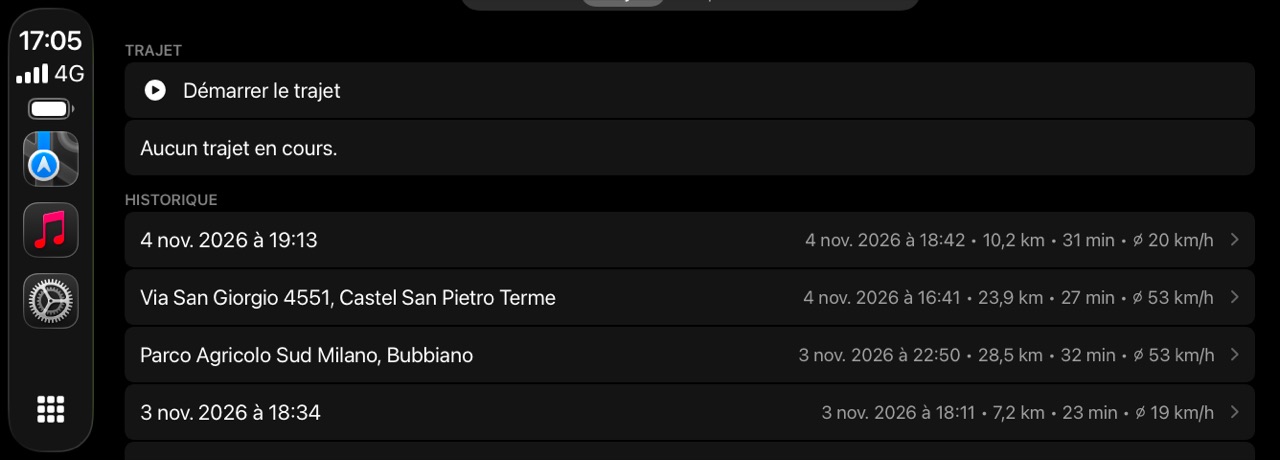
En direct est une grille d'instruments lus sur l'adaptateur OBD-II de la voiture. Trajet affiche la distance, la durée et la vitesse moyenne de la sortie en cours, avec Démarrer le trajet ou Arrêter le trajet, une ligne Tag et un Historique des trajets récents. À proximité place sur une carte les stations-service, ou les bornes de recharge pour un véhicule électrique, les moins chères d'abord quand les prix sont connus. Véhicule affiche le compteur, l'entretien à venir et les charges. Toucher une case En direct montre son relevé Actuel, Minimum, Maximum et Moyenne pour la session. Pour le reste de l'écran de la voiture, voir les meilleures applis CarPlay pour iPhone, gratuites comprises.
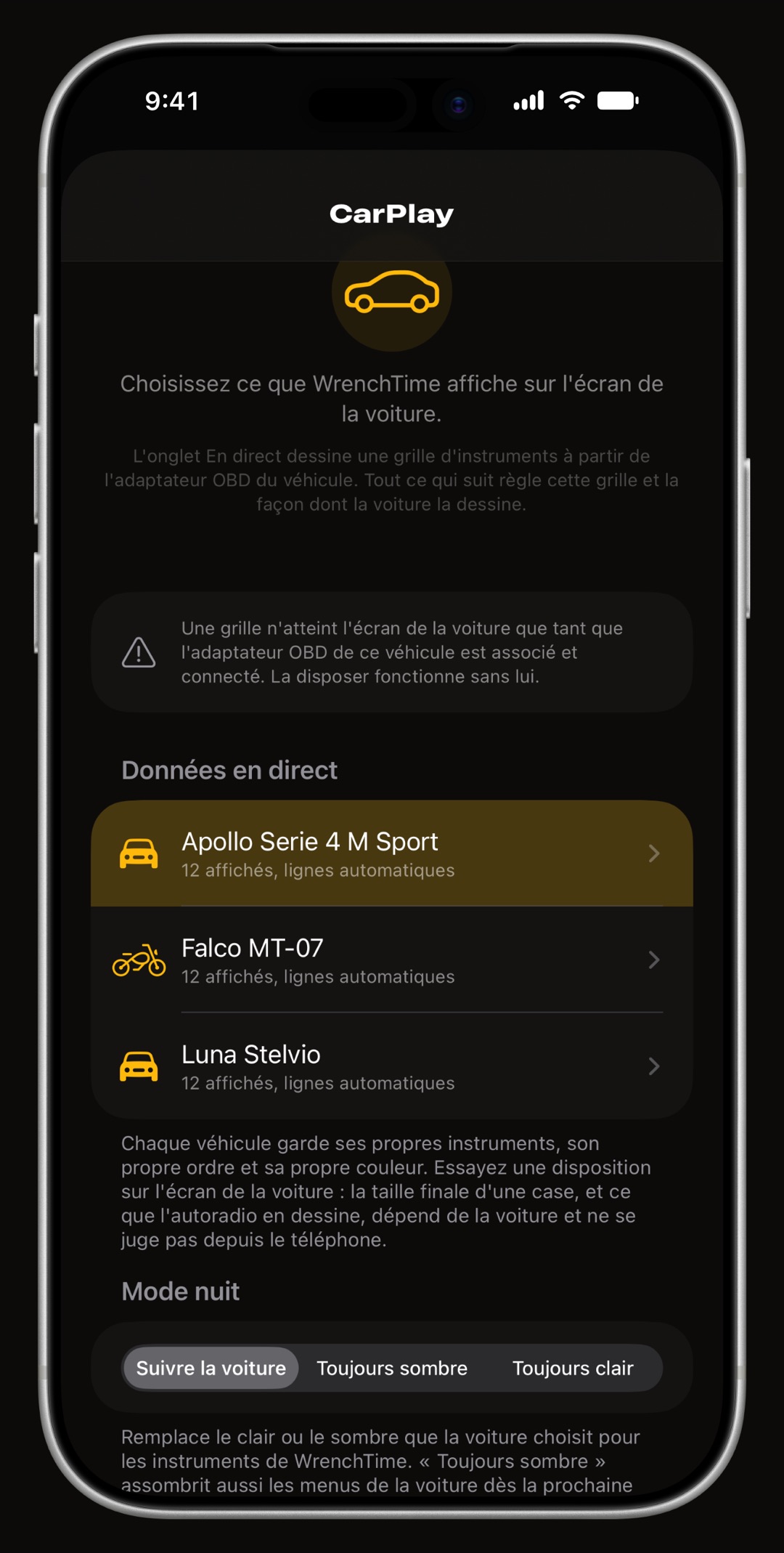
Choisir les instruments affichés pour chaque véhicule
Sur l'iPhone, ouvrez Réglages › CarPlay et, sous Données en direct, touchez le véhicule. L'écran Disposition des données en direct liste chaque case avec un aperçu de la façon dont la voiture la dessine. L'interrupteur Affichés sur CarPlay place une case sur la grille ; faites glisser les cases affichées pour les réordonner, ou utilisez Trier. Le menu Afficher comme de chaque signal propose Automatique, Instrument, Graphique ou Texte. Chaque véhicule garde sa propre disposition, et Disposition par défaut la réinitialise.
- Un signal manque ? les signaux désactivés dans Outils du véhicule › Signaux ne sont pas proposés ici.
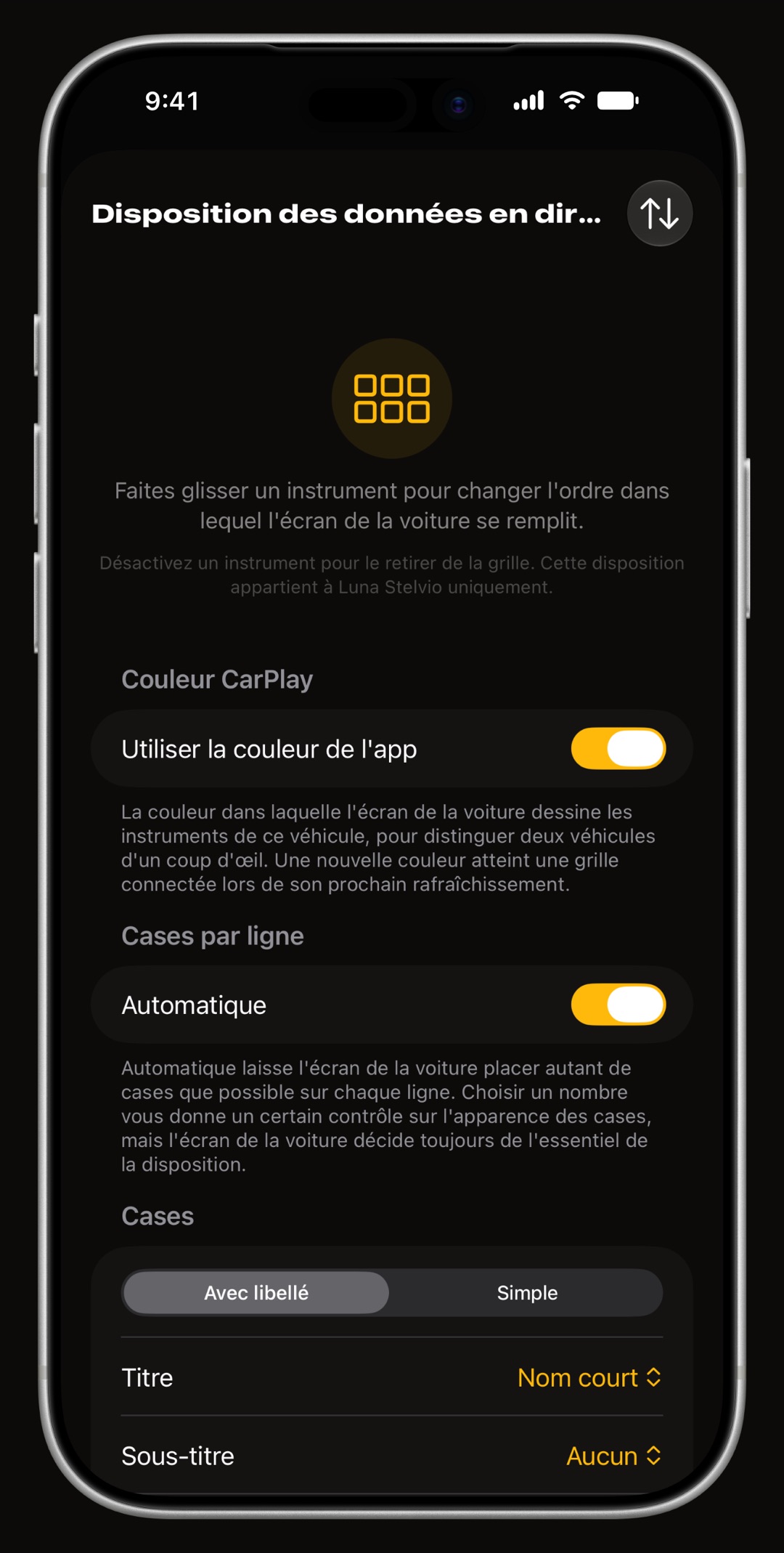
Régler les cases par ligne, le style des cases, la couleur et le style des instruments
Sur le même écran, Cases par ligne est sur Automatique par défaut ; désactivez-le pour choisir de trois à huit. Style des cases est Avec libellé (le nom imprimé sous l'instrument, avec un Titre et un Sous-titre à choisir) ou Simple (l'instrument seul, nom à l'intérieur). Fond des cases est Par défaut, Noir ou Blanc. Sous Couleur CarPlay, désactivez Utiliser la couleur de l'app pour donner à ce véhicule sa propre couleur d'accentuation, et Style des instruments choisit l'aspect de l'anneau.
- Vérifiez dans la voiture la taille finale d'une case est décidée par l'autoradio, jugez donc une disposition sur l'écran de la voiture, pas sur le téléphone.
Régler le mode nuit, les performances et l'ordre des onglets
De retour dans Réglages › CarPlay, ces réglages valent pour tous les véhicules. Mode nuit est Suivre la voiture, Toujours sombre ou Toujours clair pour les instruments de WrenchTime ; Toujours sombre assombrit aussi les menus de la voiture dès la connexion suivante. Performances fixe la fréquence de redessin des instruments, de Très lent à Très rapide, avec Lent par défaut ; le mode économie d'énergie la ramène à Lent sauf si Ignorer le mode économie d'énergie est activé. Ordre des onglets vous laisse faire glisser les quatre onglets.
- Moins d'onglets à l'écran ? un autoradio qui affiche moins d'onglets retire ceux de droite : placez en dernier celui dont vous pouvez vous passer.
- CarPlay sans fil Très rapide n'est pas recommandé, car il peut rendre la connexion moins stable.
Démarrer, arrêter et étiqueter un trajet depuis la voiture
Ouvrez l'onglet Trajet et touchez Démarrer le trajet ; il enregistre pour le véhicule que CarPlay a choisi, et Arrêter le trajet le termine. Si les trajets automatiques sont activés, une sortie est enregistrée de toute façon (configurez-les ici). La ligne Tag choisit l'un de vos tags existants, pendant le trajet ou juste après sa fin ; les tags se créent sur l'iPhone, et la ligne est masquée quand il n'en existe aucun. Historique liste les trajets récents avec une vue Afficher sur la carte.
À quoi ressemble une alerte sur l'écran de la voiture ?
Quand un relevé entre dans sa zone critique, par exemple un liquide de refroidissement trop chaud, la voiture affiche une alerte intitulée Valeur critique qui indique quel signal est à quelle valeur, avec un bouton OK. Elle se déclenche une fois par transition, pour chaque signal que la session lit, que sa case soit sur la grille ou non, et ce signal reste ensuite silencieux pendant dix minutes. Un code défaut nouvellement mémorisé déclenche une alerte Nouveau code défaut avec Détails, qui ouvre la liste des codes.
- D'où viennent les zones de l'échelle de chaque signal, réglée par véhicule dans Outils du véhicule › Signaux, la même échelle que celle dessinée sur l'iPhone.
Que faire si l'onglet En direct reste vide ?
L'écran de la voiture dit ce qui manque. Jumelez un adaptateur OBD-II à un véhicule dans WrenchTime sur votre iPhone signifie que le véhicule choisi par CarPlay n'a aucun adaptateur relié ; il choisit le véhicule du trajet en cours, puis celui dont l'autoradio est connecté, puis celui dont l'adaptateur répond, puis votre favori. En attente du premier relevé du véhicule signifie que l'adaptateur est relié mais que la voiture n'a pas encore répondu : mettez le contact.
- Véhicule sensible à l'alarme avec cet interrupteur activé, CarPlay n'ouvre une session que si l'autoradio de cette voiture la désigne.
- Adaptateur dans une autre app fermez les autres apps OBD pour que WrenchTime puisse prendre l'adaptateur. Plus d'aide sur la page d'assistance.
Questions fréquentes
WrenchTime est-il gratuit sur CarPlay ?
Non. CarPlay fait partie de WrenchTime Pro : sans lui, l'écran de la voiture n'affiche qu'une page l'indiquant. La composition de la grille dans Réglages › CarPlay fonctionne à tout moment sur l'iPhone.
Puis-je utiliser les instruments CarPlay sans adaptateur OBD-II ?
Seulement en Mode démo, que vous activez dans Réglages › Connexions. Il affiche des relevés simulés marqués DÉMO et n'enregistre rien. Trajet, À proximité et Véhicule fonctionnent sans adaptateur.
Deux voitures peuvent-elles avoir des dispositions CarPlay différentes ?
Oui. Chaque véhicule garde ses propres cases, leur ordre, l'aspect de chaque signal, les cases par ligne, le style des cases, le style des instruments et la couleur. Le mode nuit, les performances et l'ordre des onglets sont communs à tous les véhicules.
Pourquoi ma voiture affiche-t-elle moins d'onglets que WrenchTime n'en a ?
C'est l'autoradio qui décide du nombre d'onglets affichés et qui retire les derniers, à droite. Réordonnez-les dans Réglages › CarPlay › Ordre des onglets pour que celui dont vous avez le moins besoin soit en dernier.

Faite pour celles et ceux qui préfèrent savoir que deviner.
Téléchargement gratuit. Un véhicule, de vraies fonctions, aucune publicité. Votre garage vous dira merci.
Télécharger WrenchTime sur l'App Store