Primeros pasos · iPhone · iOS 26+
Primeros pasos con WrenchTime: cómo usar la app
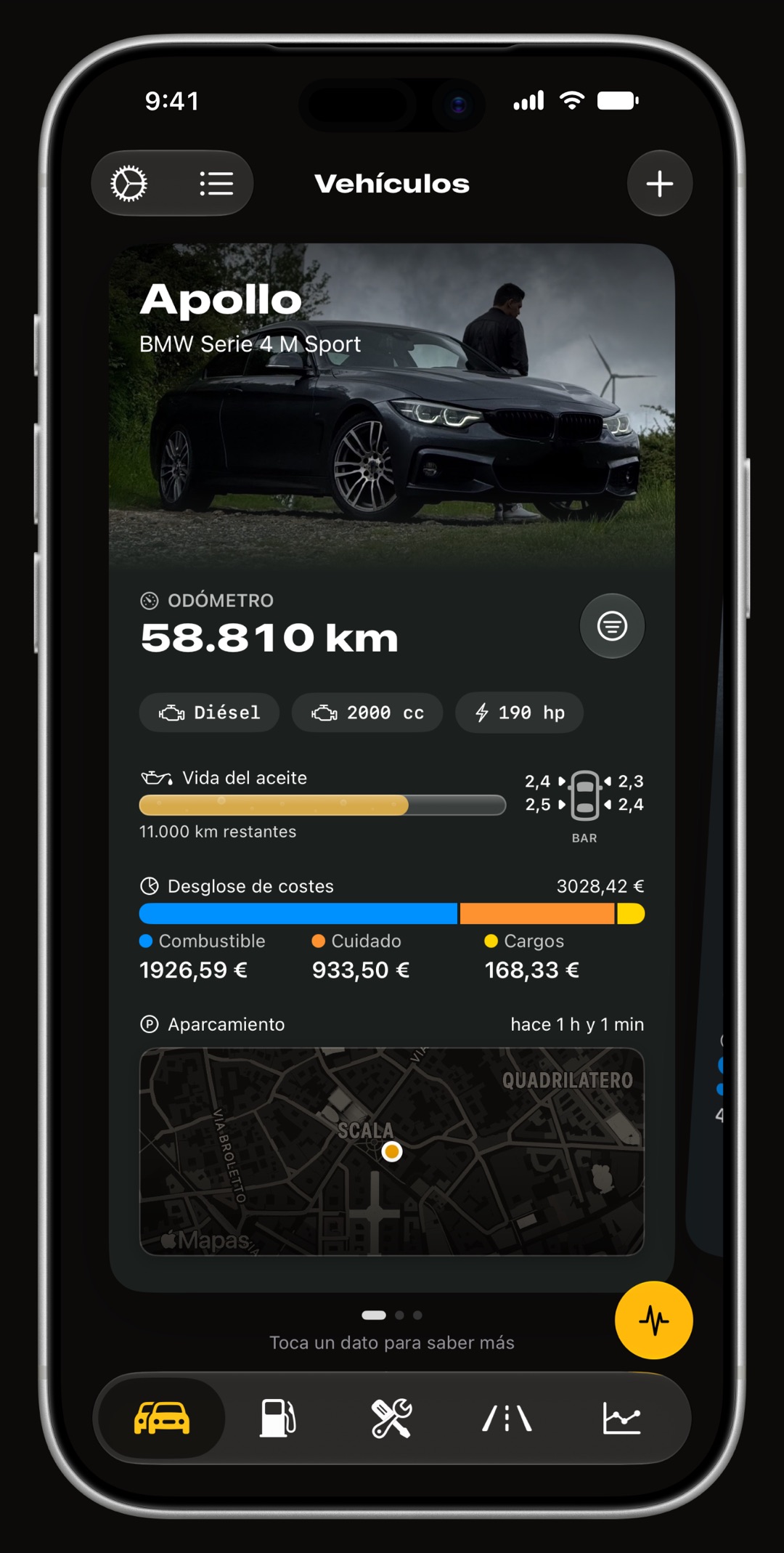
Para empezar con WrenchTime, descárgala del App Store y sigue el tour de bienvenida, que termina añadiendo tu primer vehículo: no hay que crear ninguna cuenta. A partir de ahí la app son cinco pestañas. Combustible (o Carga, en un coche eléctrico) registra repostajes y sesiones de carga, Cuidado programa y anota el mantenimiento, Viajes graba tus trayectos, Gráficas muestra lo que cuesta cada vehículo y Vehículos guarda tu garaje, las Herramientas del vehículo y los Ajustes. Cada tutorial de abajo configura una sola cosa paso a paso: viajes automáticos, avisos de mantenimiento, un adaptador OBD-II, CarPlay y tus copias de seguridad.
¿Qué necesito para empezar a usar WrenchTime?
Un iPhone o un iPad con iOS 26 o posterior, y nada más. WrenchTime es una descarga gratuita sin cuenta, sin inicio de sesión y sin servidor de WrenchTime: tus registros viven en el dispositivo y, si lo activas, en tu propio iCloud. La primera vez que se abre, un tour de bienvenida muestra qué hace la app, pide los permisos que necesita y cómo quieres que se graben los viajes, y después abre el formulario de tu primer vehículo; Ajustes › Soporte › Repetir el tour de bienvenida lo muestra de nuevo. Algunas funciones necesitan hardware adicional, y todas son opcionales:
- Una radio de coche o un casco con Bluetooth permite que los viajes empiecen y terminen solos y que acaben en el vehículo correcto.
- Un adaptador OBD-II Bluetooth añade datos del motor en directo, códigos de avería y lecturas personalizadas. Mira qué adaptadores funcionan con un iPhone.
- Una pantalla con CarPlay o un Apple Watch lleva los indicadores a la pantalla del coche y el garaje a tu muñeca, ambos parte de WrenchTime Pro.
¿Cómo añado mi primer vehículo?
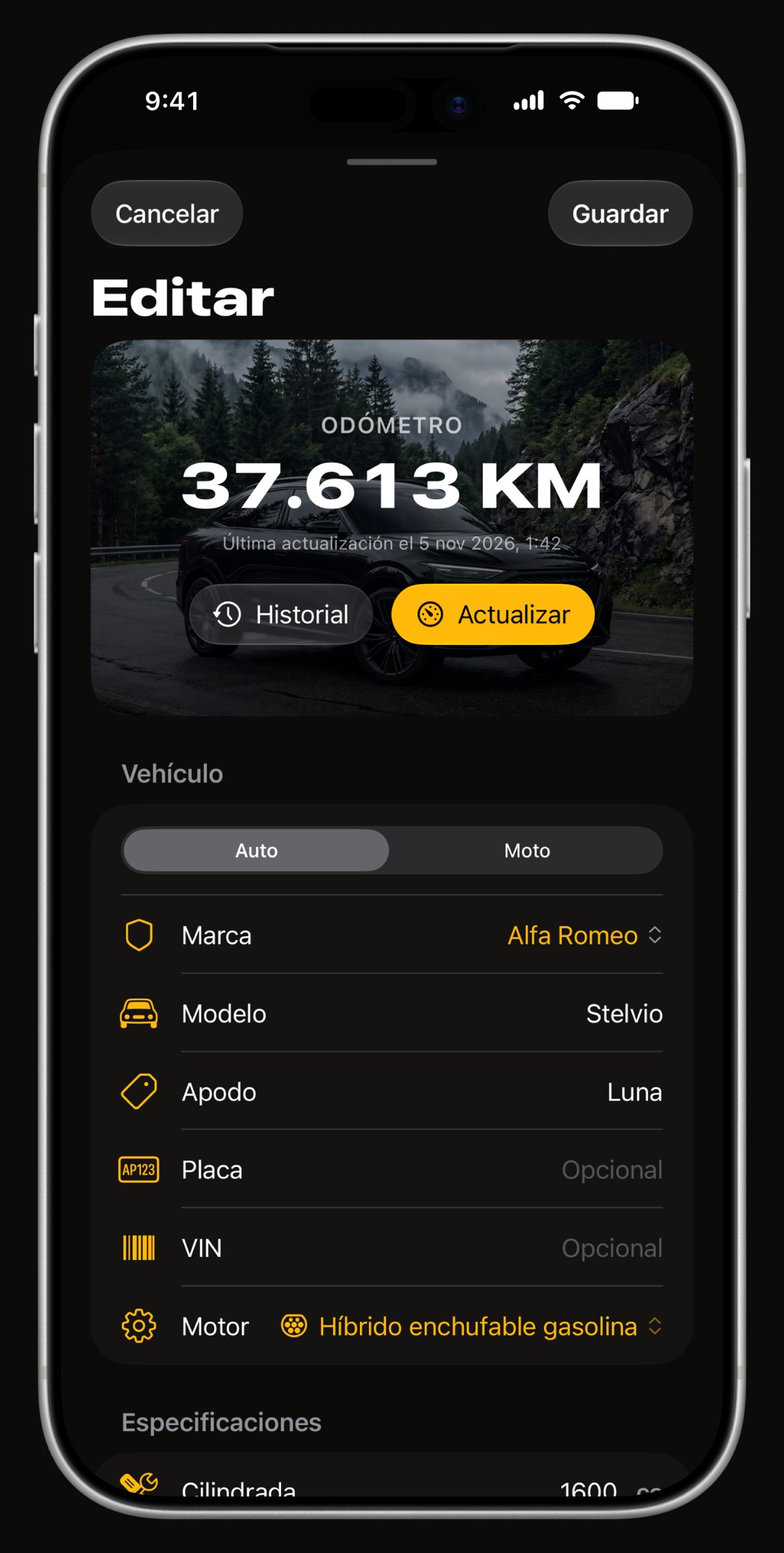
El tour de bienvenida abre el formulario por ti; más adelante, abre la pestaña Vehículos y toca Agregar vehículo. Elige coche o moto, la marca, el modelo y uno de los 11 tipos de motor, de gasolina y diésel a los híbridos y los totalmente eléctricos, y escribe el cuentakilómetros actual. El tipo de motor importa más de lo que parece: decide si el vehículo registra combustible, carga o ambos, y qué tareas de mantenimiento se le ofrecen, así que a un coche eléctrico nunca se le pide un cambio de aceite.
- Datos opcionales apodo, foto, matrícula, año del modelo, VIN, cilindrada, potencia y el aceite de motor que lleva.
- Marcar como favorito el vehículo favorito aparece preseleccionado cada vez que añades una entrada.
- Varios vehículos un coche y una moto conviven en el mismo garaje, cada uno con su propio registro. Tener más de 1 vehículo forma parte de WrenchTime Pro.
- Vendido o retirado Archivar vehículo lo oculta del garaje y conserva su historial.
¿Cómo registro un repostaje o una sesión de carga?
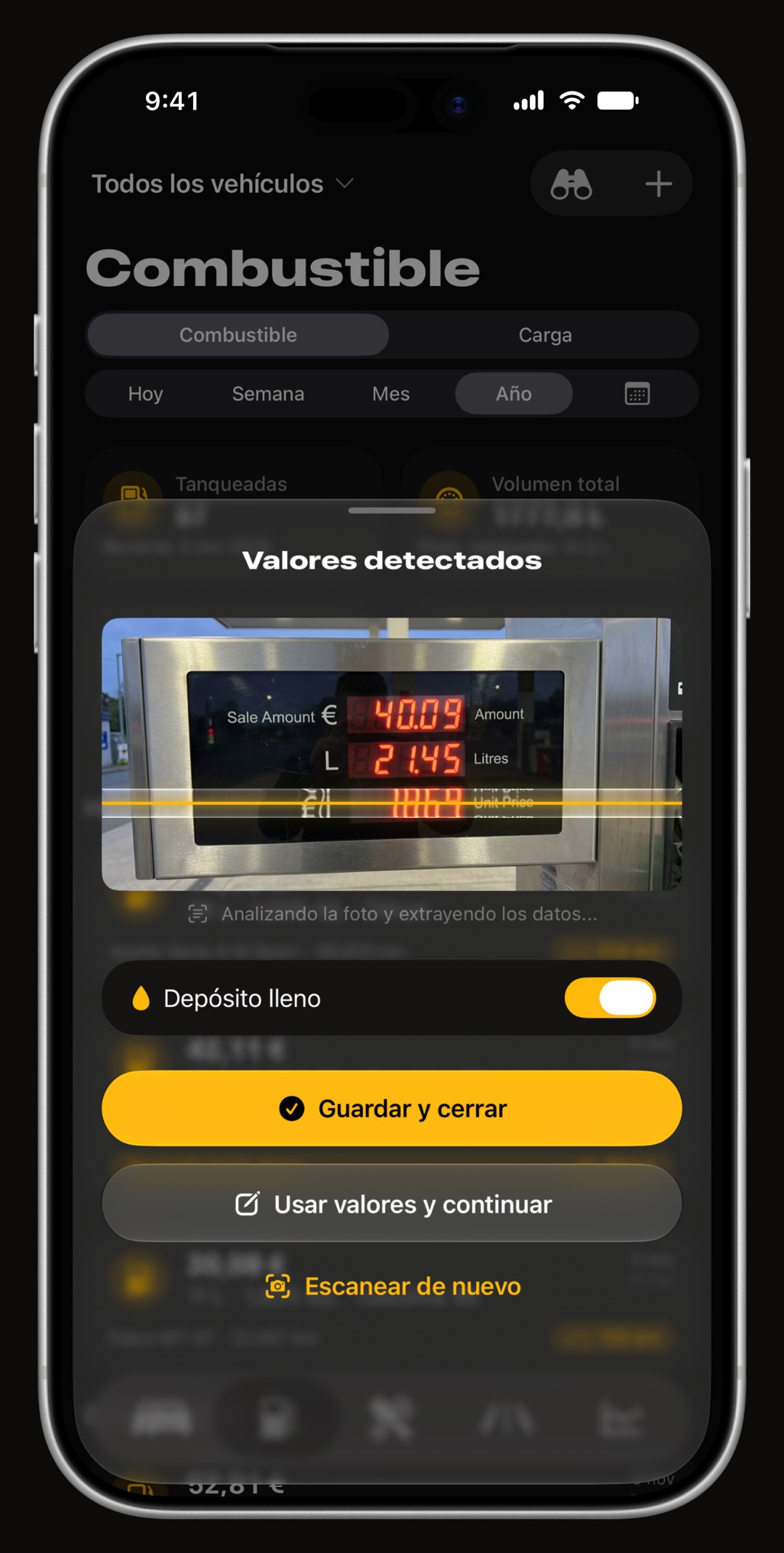
Abre la pestaña Combustible y toca Agregar registro de combustible, o Agregar registro de carga si el vehículo es enchufable. Escribe dos cualesquiera de volumen, precio y coste total y el tercero se calcula solo, después el cuentakilómetros, y deja activado Depósito lleno cuando hayas llenado hasta arriba: el consumo se calcula de depósito a depósito, solo entre dos repostajes llenos. En lugar de escribir, puedes escanear con la cámara el display del surtidor o el recibo, leído en el propio dispositivo. Una sesión de carga registra la energía en kWh, el coste, el tipo de cargador, el lugar y el porcentaje de batería antes y después.
- Unidades litros, galones estadounidenses o galones imperiales, y consumo en km/L, L/100 km o MPG, en Ajustes › Unidades y moneda.
- Avisos de consumo Alertas de caída de eficiencia, en Ajustes › Combustible y carga, te avisa cuando el consumo sube respecto a tu propio historial.
- Aún más rápido mantén pulsado el icono de la app en la pantalla de inicio para añadir un repostaje o una entrada de cuidado, o para iniciar un viaje; mantén pulsada la tarjeta de un vehículo para añadir un repostaje, una carga o una entrada de cuidado en ese vehículo.
¿Para qué sirve cada una de las cinco pestañas de WrenchTime?
Cada pestaña guarda una parte del registro del vehículo, y el menú de vehículo de la parte superior de todas ellas muestra un vehículo o todos. Cada entrada alimenta a las demás: un repostaje mueve el cuentakilómetros, el cuentakilómetros acerca una revisión a su fecha y el coste de ambos llega a las gráficas.
- Combustible, o Carga repostajes y sesiones de carga con el consumo de depósito a depósito. La guía del control del consumo de combustible explica el método.
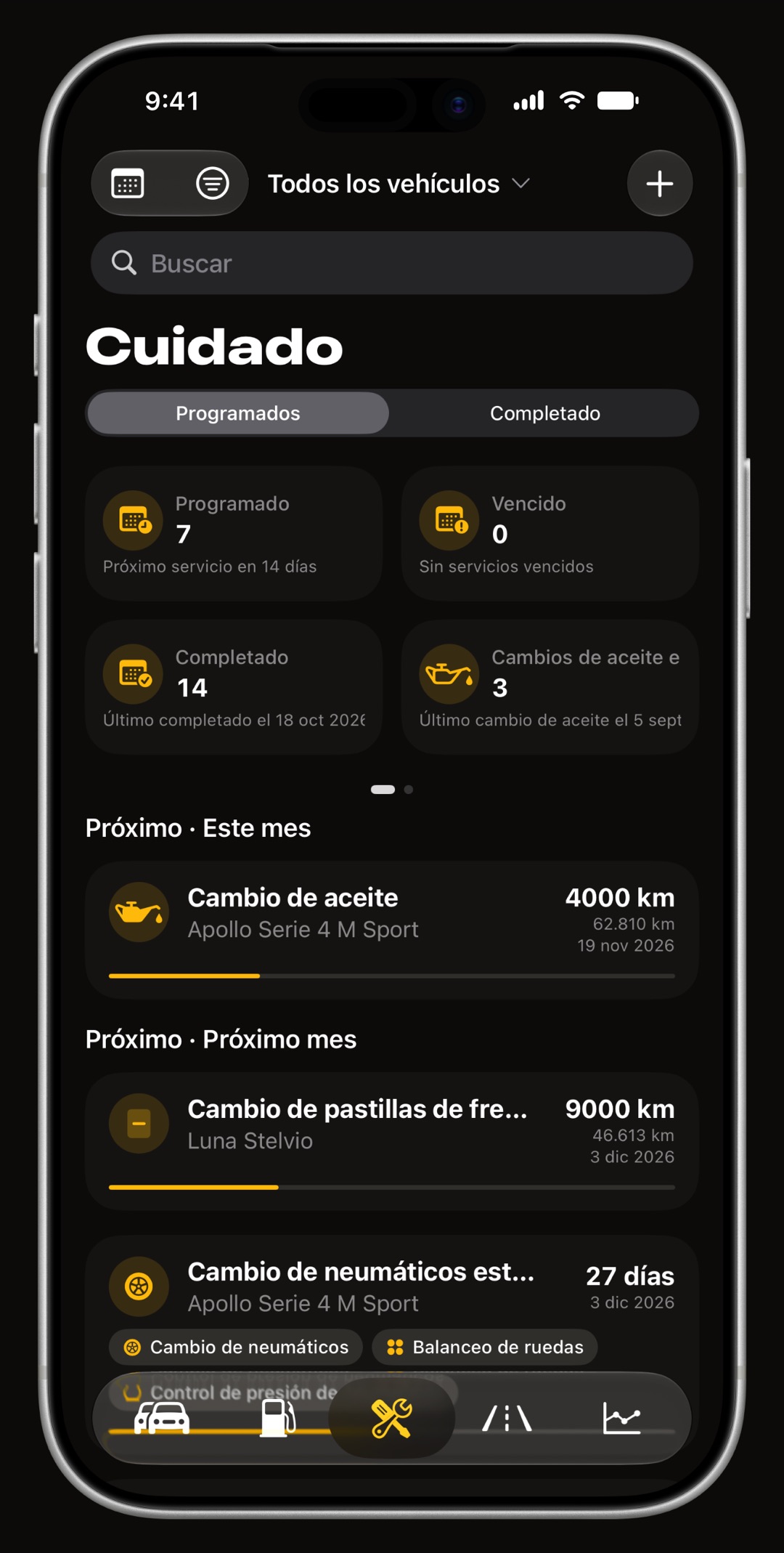
- Cuidado mantenimiento por fecha, por kilometraje o por ambos, con avisos, además del seguro, el impuesto de circulación y otros costes de uso. Mira cómo programar el mantenimiento y los avisos.
- Viajes cada trayecto, iniciado a mano o grabado solo. Mira cómo configurar los viajes automáticos.
- Gráficas lo que cuesta cada vehículo y cómo rinde con el tiempo, descrito en la guía del control de gastos del coche.
- Vehículos el garaje, las Herramientas del vehículo para un adaptador OBD-II y, tras el botón del engranaje, los Ajustes. Mira cómo conectar un adaptador OBD-II.
¿Qué tutorial debería leer ahora?
Elige el que corresponda a lo siguiente que quieras que haga WrenchTime. Cada tutorial es una sola configuración, en el orden en que la haces en la app, y termina con qué revisar cuando algo no funciona.
- Grabar los trayectos sin tocar el móvil configura la grabación automática de viajes con la radio de tu coche o con una automatización de Atajos.
- No saltarte ninguna revisión programa el mantenimiento y los avisos por fecha, por kilometraje o por ambos.
- Leer el motor conecta un adaptador OBD-II para ver datos en directo y códigos de avería.
- Indicadores en la pantalla del coche configura WrenchTime en CarPlay, parte de WrenchTime Pro.
- Mantener tus registros a salvo haz copias de seguridad, sincroniza y exporta tus datos.
- Traer un historial o compartir un coche importa desde Fuelly, Drivvo o Fuelio, o comparte el registro de un vehículo con tu familia.
¿Dónde están los ajustes y qué puedo cambiar?
En iPhone, toca el botón del engranaje de la pestaña Vehículos; en iPad, los Ajustes están en la barra lateral. Un campo de búsqueda en la parte superior encuentra cualquier ajuste por su nombre. Los ajustes se agrupan en páginas: Unidades y moneda, Apariencia, Combustible y carga, Seguimiento de viajes, WrenchTime Live, Conexiones, CarPlay, Actividad en vivo, Notificaciones, Datos e iCloud, Soporte y Funciones experimentales.
- Hazla tuya modo claro u oscuro, 30 colores de acento (parte de WrenchTime Pro), el estilo del mapa, el orden de las pestañas y, en iPhone, si la barra de pestañas muestra títulos, en Apariencia.
- Unidades distancia, volumen, aceite de motor, presión de neumáticos, temperatura, consumo y moneda son elecciones independientes, así que valen tanto millas con litros como kilómetros con MPG.
- Ayuda Soporte › Ayuda y opiniones te permite escribirnos desde la propia app; agitar el teléfono abre el mismo formulario. Mira Soporte.
¿Qué es gratis y qué requiere WrenchTime Pro?
El plan gratuito es un registro que funciona, sin anuncios: 1 vehículo, 3 entradas de combustible o carga y 2 de mantenimiento al mes, 10 viajes grabados a la semana, 1 gráfico, 2 tarjetas de estadísticas por pestaña y 3 instrumentos de WrenchTime Live, además del Radar de precios, el cronómetro de aceleración y la sincronización con iCloud. WrenchTime Pro, una suscripción mensual o anual con prueba gratis o una compra única de por vida, elimina todos los límites y añade el resto:
- Más de todo vehículos, entradas y viajes ilimitados, los 31 gráficos y todas las tarjetas de estadísticas, páginas de WrenchTime Live ilimitadas.
- Funciones propias mapas de viajes, reproducción en 3D, unir y dividir, escaneo de surtidor y recibos, CarPlay, la app para Apple Watch, vehículos compartidos, importación de CSV, exportación a CSV y PDF, códigos de avería, señales personalizadas y 30 colores de acento.
Preguntas frecuentes
¿Necesito una cuenta para usar WrenchTime?
No. No hay cuenta de WrenchTime ni inicio de sesión. Tus registros se quedan en tu dispositivo y, si activas la sincronización con iCloud, en tu propio iCloud.
¿Funciona WrenchTime sin un adaptador OBD-II?
Sí. El mantenimiento, los registros de combustible y carga, la grabación automática de viajes, las gráficas, el Radar de precios, el aparcamiento, los widgets y casi todo el tablero de WrenchTime Live necesitan solo el iPhone. Un adaptador añade datos del motor en directo, códigos de avería e indicadores del motor en CarPlay.
¿Dónde están los Ajustes de WrenchTime?
En iPhone, tras el botón del engranaje de la pestaña Vehículos. En iPad, en la barra lateral. El campo de búsqueda de la parte superior de los Ajustes encuentra cualquier ajuste por su nombre.
¿Puedo volver a ver el tour de bienvenida?
Sí. Abre Ajustes › Soporte › Repetir el tour de bienvenida. Ajustes › Soporte › Novedades enumera lo que añadió cada actualización.
¿Cómo paso mis datos a un iPhone nuevo?
Activa la Sincronización iCloud en Ajustes › Datos e iCloud en el iPhone antiguo y luego instala WrenchTime en el nuevo con la misma cuenta de Apple. Una copia de seguridad guardada con Exportar última copia de seguridad también se puede restaurar en el iPhone nuevo con Restaurar desde una copia de seguridad.
¿Funciona WrenchTime en iPad?
Sí. En iPad, las pestañas, el filtro de vehículos y los Ajustes están en una barra lateral permanente, y la misma Sincronización iCloud mantiene al día el iPad y el iPhone.
¿Es gratis WrenchTime?
Sí, con límites y sin anuncios: un vehículo, un número fijo de entradas al mes y de viajes a la semana. WrenchTime Pro, por suscripción con prueba gratis o como compra única de por vida, elimina los límites y añade CarPlay, la app para Apple Watch, compartir vehículos y más.

Hecha para quien prefiere saber antes que adivinar.
Descárgala gratis. Un vehículo, funciones de verdad, sin publicidad. Tu garaje te lo agradecerá.
Descargar WrenchTime en el App Store