Primeiros passos · iPhone · iOS 26+
Primeiros passos no WrenchTime: como usar o app
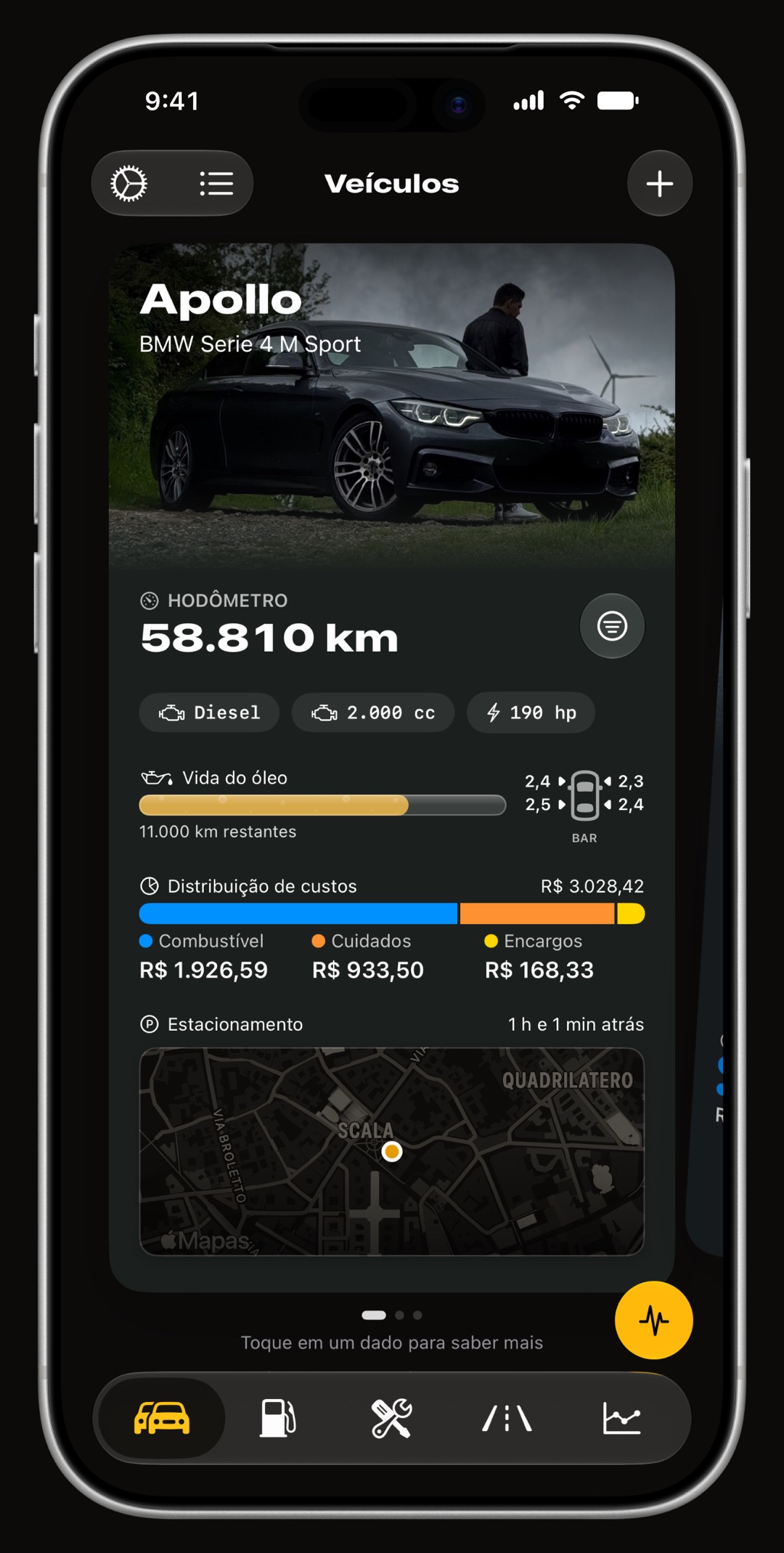
Para começar no WrenchTime, baixe o app na App Store e siga o tour de boas-vindas, que termina com o cadastro do seu primeiro veículo: não há conta para criar. Depois disso, o app tem cinco abas. Combustível (ou Recarga, num carro elétrico) registra abastecimentos e sessões de recarga, Cuidados agenda e anota a manutenção, Viagens grava seus trajetos, Gráficos mostra quanto cada veículo custa e Veículos reúne a garagem, as Ferramentas do veículo e os Ajustes. Os tutoriais abaixo configuram uma coisa de cada vez, passo a passo: viagens automáticas, lembretes de manutenção, um adaptador OBD-II, o CarPlay e seus backups.
O que preciso para começar a usar o WrenchTime?
Um iPhone ou iPad com iOS 26 ou posterior, e mais nada. O WrenchTime é um download gratuito, sem conta, sem login e sem servidor do WrenchTime: seus registros ficam no aparelho e, se você ativar, no seu próprio iCloud. Na primeira abertura, um tour de boas-vindas mostra o que o app faz, pede as permissões necessárias e como você quer gravar as viagens, e então abre o formulário do primeiro veículo; em Ajustes, Suporte, Rever o tour de boas-vindas, você o vê de novo. Alguns recursos pedem acessórios, e todos são opcionais:
- Um som de carro ou um headset de capacete em Bluetooth faz as viagens começarem e terminarem sozinhas e caírem no veículo certo.
- Um adaptador OBD-II Bluetooth acrescenta dados do motor ao vivo, códigos de falha e leituras personalizadas. Veja quais adaptadores funcionam com um iPhone.
- Um CarPlay ou um Apple Watch leva os instrumentos para a tela do carro e a garagem para o seu pulso, ambos parte do WrenchTime Pro.
Como adiciono meu primeiro veículo?
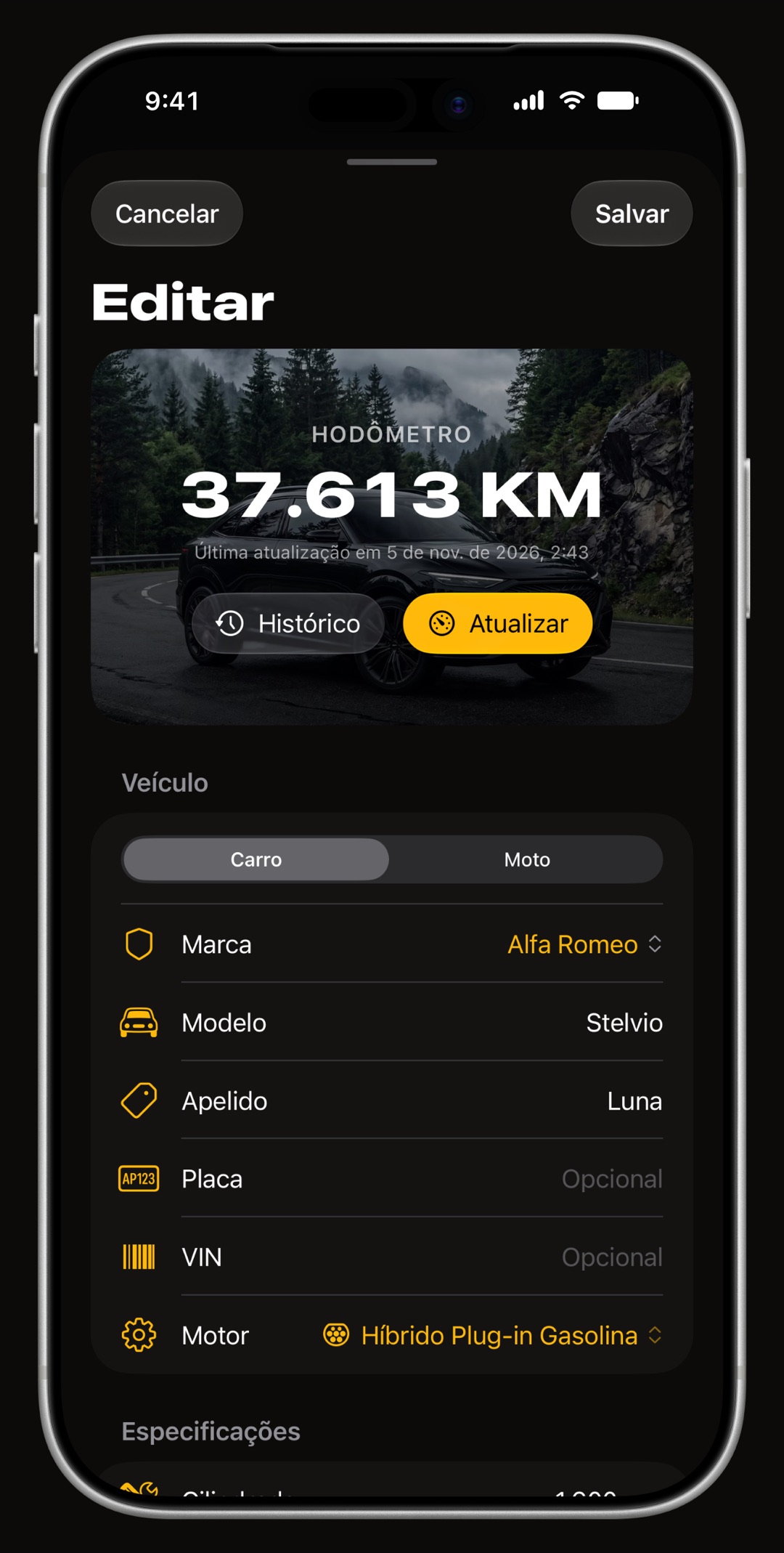
O tour de boas-vindas abre o formulário para você; depois, abra a aba Veículos e toque em Adicionar Veículo. Escolha carro ou moto, a marca, o modelo e um dos 11 tipos de motor, de gasolina e diesel a híbridos e totalmente elétrico, e informe a leitura atual do hodômetro. O tipo de motor importa mais do que parece: ele define se o veículo registra combustível, recarga ou os dois, e quais procedimentos de manutenção são oferecidos, então um carro elétrico nunca é perguntado sobre troca de óleo.
- Detalhes opcionais apelido, foto, placa, ano do modelo, chassi, cilindrada, potência e o óleo de motor que ele usa.
- Marcar como favorito o veículo favorito já vem selecionado sempre que você adiciona uma entrada.
- Vários veículos um carro e uma moto convivem na mesma garagem, cada um com seu próprio registro. Mais de 1 veículo faz parte do WrenchTime Pro.
- Vendido ou aposentado Arquivar veículo tira o veículo da garagem e mantém o histórico dele.
Como registro um abastecimento ou uma sessão de recarga?
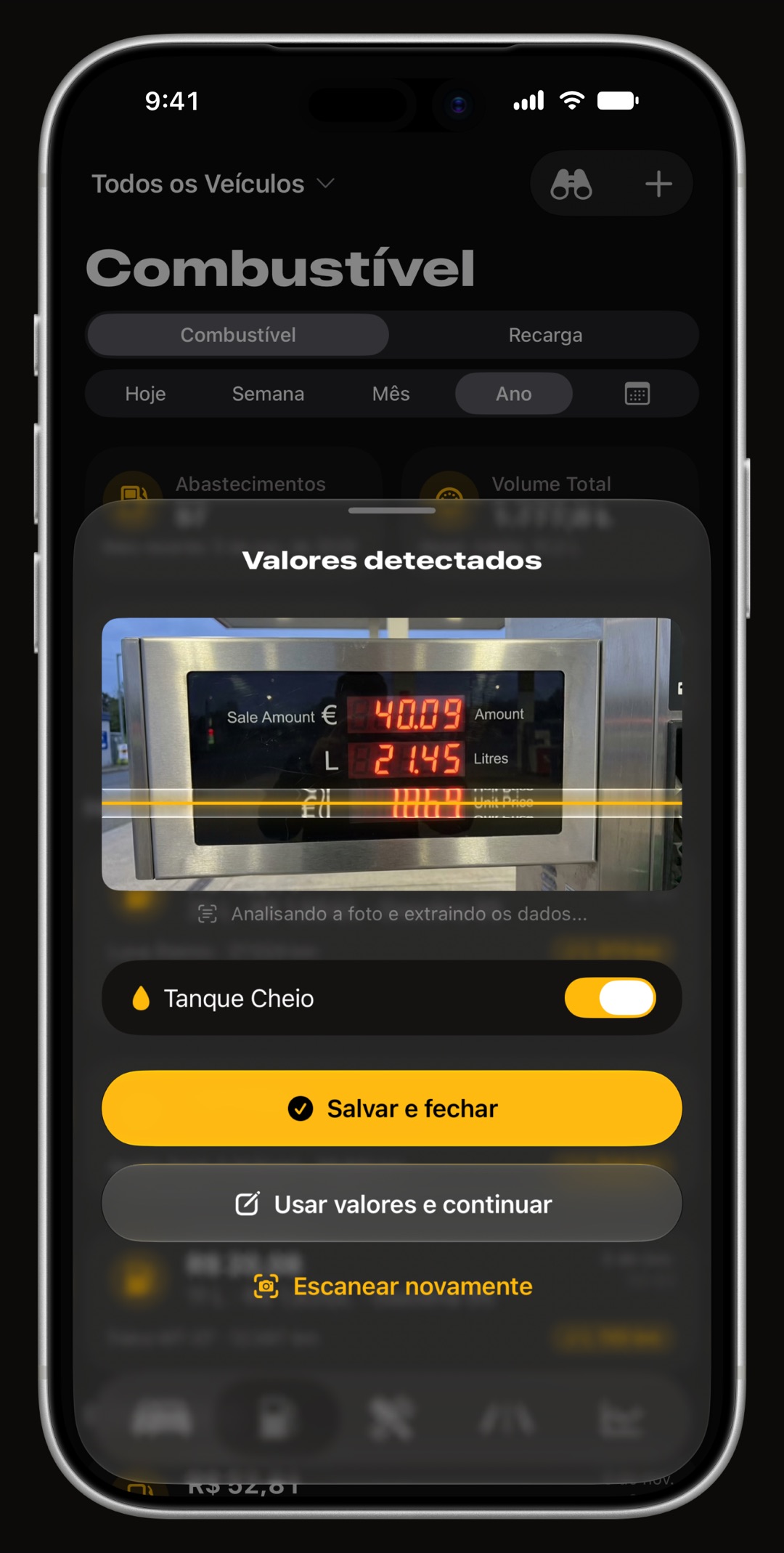
Abra a aba Combustível e toque em Adicionar Combustível, ou em Adicionar Recarga num veículo plug-in. Informe dois entre volume, preço e custo total e o terceiro é calculado para você, depois o hodômetro, e deixe Tanque Cheio ligado quando encheu até o topo: o consumo é calculado de tanque a tanque, só entre dois abastecimentos completos. Em vez de digitar, você pode escanear o visor da bomba ou o recibo com a câmera, com leitura feita no aparelho. Uma sessão de recarga registra a energia em kWh, o custo, o tipo de carregador, o local e a porcentagem da bateria antes e depois.
- Unidades litros, galões americanos ou galões imperiais, e consumo em km/L, L/100 km ou MPG, definidos em Ajustes, Unidades e moeda.
- Alertas de consumo os alertas de queda de eficiência, em Ajustes, Combustível e recarga, avisam quando o consumo sobe em relação ao seu próprio histórico.
- Ainda mais rápido mantenha o ícone do app pressionado na Tela de Início para adicionar um abastecimento ou uma entrada de manutenção, ou para iniciar uma viagem; mantenha o cartão de um veículo pressionado para registrar um abastecimento, uma recarga ou uma manutenção nesse veículo.
Para que servem as cinco abas do WrenchTime?
Cada aba guarda uma parte do histórico do veículo, e o menu de veículo no topo de todas as abas mostra um veículo ou todos. Cada entrada alimenta as outras: um abastecimento move o hodômetro, o hodômetro aproxima uma revisão do vencimento, e o custo dos dois vai para os gráficos.
- Combustível ou Recarga abastecimentos e sessões de recarga com consumo de tanque a tanque. O guia do controle de consumo de combustível explica o método.
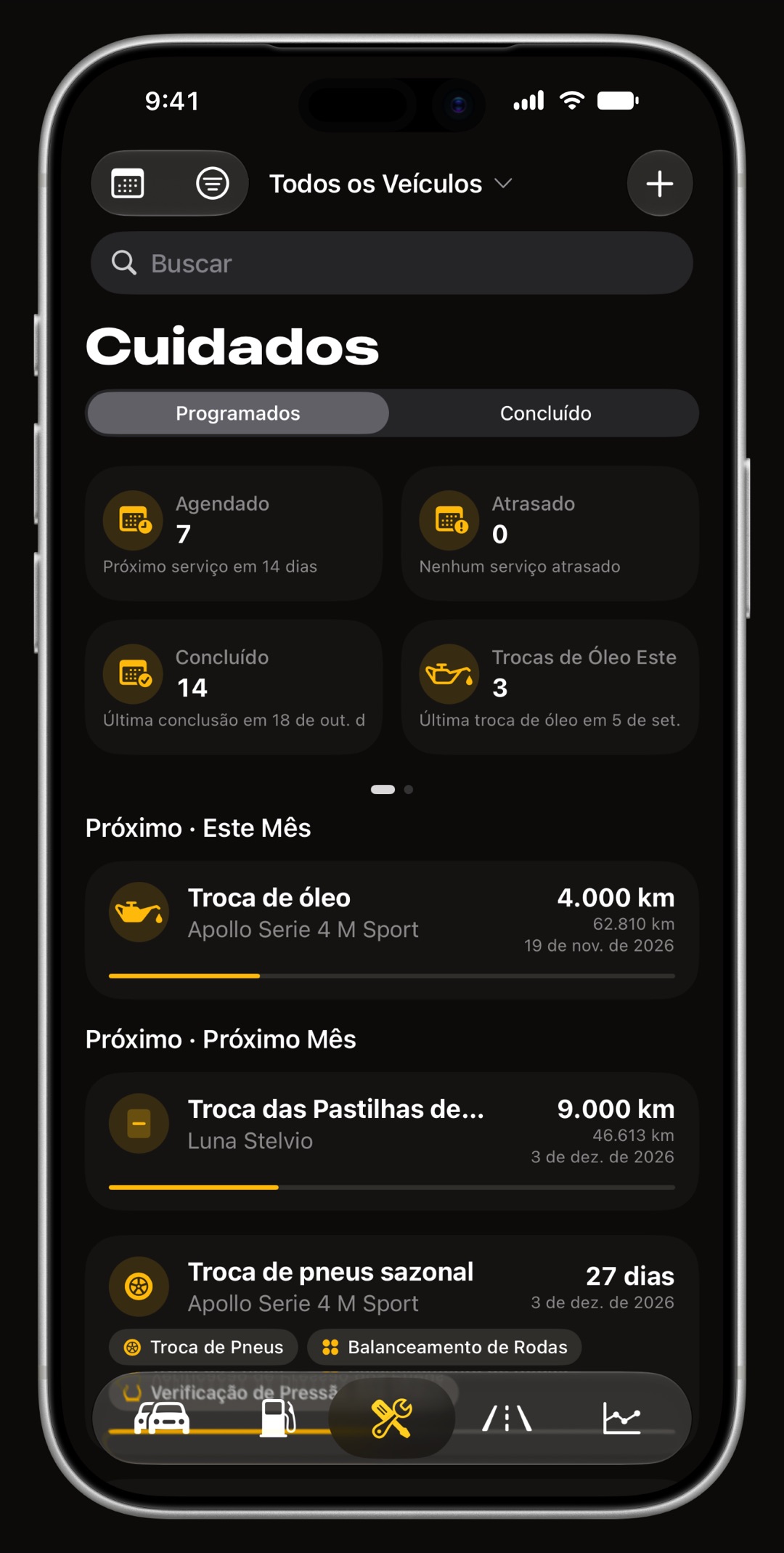
- Cuidados manutenção por data, quilometragem ou ambas, com lembretes, além de seguro, imposto e outros custos de uso. Veja como agendar manutenção e lembretes.
- Viagens cada trajeto, iniciado à mão ou gravado sozinho. Veja como configurar viagens automáticas.
- Gráficos quanto cada veículo custa e como se comporta ao longo do tempo, descrito no guia de controle de gastos do carro.
- Veículos a garagem, as Ferramentas do veículo para um adaptador OBD-II e, atrás do botão de engrenagem, os Ajustes. Veja como conectar um adaptador OBD-II.
Qual tutorial devo ler em seguida?
Escolha o que combina com a próxima coisa que você quer que o WrenchTime faça. Cada tutorial é uma configuração só, na ordem em que você a faz no app, e termina com o que verificar quando algo não funciona.
- Gravar trajetos sem mexer no celular configure a gravação automática de viagens com o som do carro ou uma automação do app Atalhos.
- Nunca perder uma revisão agende manutenção e lembretes por data, quilometragem ou ambas.
- Ler o motor conecte um adaptador OBD-II para ver dados ao vivo e códigos de falha.
- Instrumentos na tela do carro configure o WrenchTime no CarPlay, parte do WrenchTime Pro.
- Manter seus registros seguros faça backup, sincronize e exporte seus dados.
- Trazer um histórico ou compartilhar um carro importe do Fuelly, Drivvo ou Fuelio, ou compartilhe o registro de um veículo com a família.
Onde ficam os ajustes e o que posso mudar?
No iPhone, toque no botão de engrenagem na aba Veículos; no iPad, os Ajustes ficam na barra lateral. Um campo de busca no topo encontra qualquer ajuste pelo nome. Os ajustes se dividem em páginas: Unidades e moeda, Aparência, Combustível e recarga, Rastreamento de viagens, WrenchTime Live, Conexões, CarPlay, Atividade ao Vivo, Notificações, Dados e iCloud, Suporte e Recursos experimentais.
- Deixe com a sua cara modo claro ou escuro, 30 cores de destaque (parte do WrenchTime Pro), o estilo do mapa, a ordem das abas e, no iPhone, se a barra de abas mostra títulos, em Aparência.
- Unidades distância, volume, óleo de motor, pressão dos pneus, temperatura, consumo e moeda são escolhas separadas, então milhas com litros ou quilômetros com MPG funcionam igual.
- Ajuda Suporte, Ajuda e feedback escreve para nós de dentro do app; sacudir o celular abre o mesmo formulário. Veja Suporte.
O que é grátis e o que exige o WrenchTime Pro?
O plano gratuito é um registro que funciona, sem anúncios: 1 veículo, 3 entradas de combustível ou recarga e 2 entradas de manutenção por mês, 10 viagens gravadas por semana, 1 gráfico, 2 cartões de estatística por aba e 3 instrumentos do WrenchTime Live, além do Radar de Preços, do cronômetro de aceleração e da sincronização do iCloud. O WrenchTime Pro, uma assinatura mensal ou anual com teste grátis ou uma compra única vitalícia, remove todos os limites e acrescenta o resto:
- Mais de tudo veículos, entradas e viagens ilimitados, todos os 31 gráficos e todo cartão de estatística, páginas ilimitadas no WrenchTime Live.
- Recursos próprios mapas de viagem, replay em 3D, unir e dividir, escaneamento de bomba e recibo, CarPlay, o app para Apple Watch, compartilhamento de veículo, importação de CSV, exportação em CSV e PDF, códigos de falha, sinais personalizados e 30 cores de destaque.
Perguntas frequentes
Preciso de uma conta para usar o WrenchTime?
Não. Não existe conta do WrenchTime nem login. Seus registros ficam no seu aparelho e, se você ativar a Sincronização iCloud, no seu próprio iCloud.
O WrenchTime funciona sem um adaptador OBD-II?
Sim. Manutenção, registros de combustível e recarga, gravação automática de viagens, gráficos, Radar de Preços, estacionamento, widgets e a maior parte do painel WrenchTime Live precisam só do iPhone. Um adaptador acrescenta dados do motor ao vivo, códigos de falha e instrumentos do motor no CarPlay.
Onde fica a página de Ajustes no WrenchTime?
No iPhone, atrás do botão de engrenagem na aba Veículos. No iPad, na barra lateral. O campo de busca no topo dos Ajustes encontra qualquer ajuste pelo nome.
Posso ver o tour de boas-vindas de novo?
Sim. Abra Ajustes, Suporte, Rever o tour de boas-vindas. Em Ajustes, Suporte, Novidades, você vê o que cada atualização trouxe.
Como levo meus dados para um iPhone novo?
Ative a Sincronização iCloud em Ajustes, Dados e iCloud no iPhone antigo e instale o WrenchTime no novo com a mesma Conta Apple. Um backup salvo com Exportar último backup também pode ser restaurado no iPhone novo com Restaurar backup.
O WrenchTime funciona no iPad?
Sim. No iPad, as abas, o filtro de veículo e os Ajustes ficam numa barra lateral permanente, e a mesma Sincronização iCloud mantém iPad e iPhone em dia.
O WrenchTime é grátis?
Sim, com limites e sem anúncios: um veículo, um número fixo de entradas por mês e de viagens por semana. O WrenchTime Pro, por assinatura com teste grátis ou em compra única vitalícia, remove os limites e acrescenta CarPlay, o app para Apple Watch, compartilhamento e mais.

Feito para quem prefere saber a chutar.
Baixe de graça. Um veículo, recursos de verdade, sem anúncios. A sua garagem vai agradecer.
Baixar o WrenchTime na App Store