Tutoriel · OBD-II
Comment connecter un adaptateur OBD-II à WrenchTime
Vous connectez un adaptateur OBD-II à WrenchTime une seule fois par véhicule, depuis l'onglet OBD-II de l'écran de jumelage de ce véhicule. Branchez l'adaptateur sur la prise de diagnostic de la voiture et mettez le contact, puis ouvrez Réglages › Connexions, choisissez le véhicule et passez sur OBD-II. La recherche liste les adaptateurs qu'elle reconnaît ; touchez Jumeler en face du vôtre. Une Vérification de la connexion démarre toute seule et confirme que la voiture répond. Dès lors, avec Connecter pendant les trajets activé, chaque trajet de ce véhicule ouvre la connexion et enregistre les relevés, et Données en direct et statut les affiche à la demande.
Quel adaptateur mon iPhone peut-il utiliser avec WrenchTime ?
WrenchTime dialogue avec deux sortes d'adaptateurs : tout adaptateur compatible ELM327 en Bluetooth Low Energy, et l'OBDLink MX+ certifié par Apple. Les adaptateurs Wi-Fi et les autres adaptateurs Bluetooth classiques ne peuvent pas être atteints par l'app. Le guide des adaptateurs compatibles avec un iPhone liste les modèles confirmés sur une voiture réelle. Les deux sortes se préparent différemment avant d'ouvrir WrenchTime :
- Adaptateur Bluetooth LE ne le jumelez pas dans Réglages › Bluetooth de l'iPhone. WrenchTime le trouve avec sa propre recherche.
- OBDLink MX+ jumelez-le une fois dans Réglages › Bluetooth de l'iPhone, comme des écouteurs, puis reliez-le au véhicule dans WrenchTime comme ci-dessous.
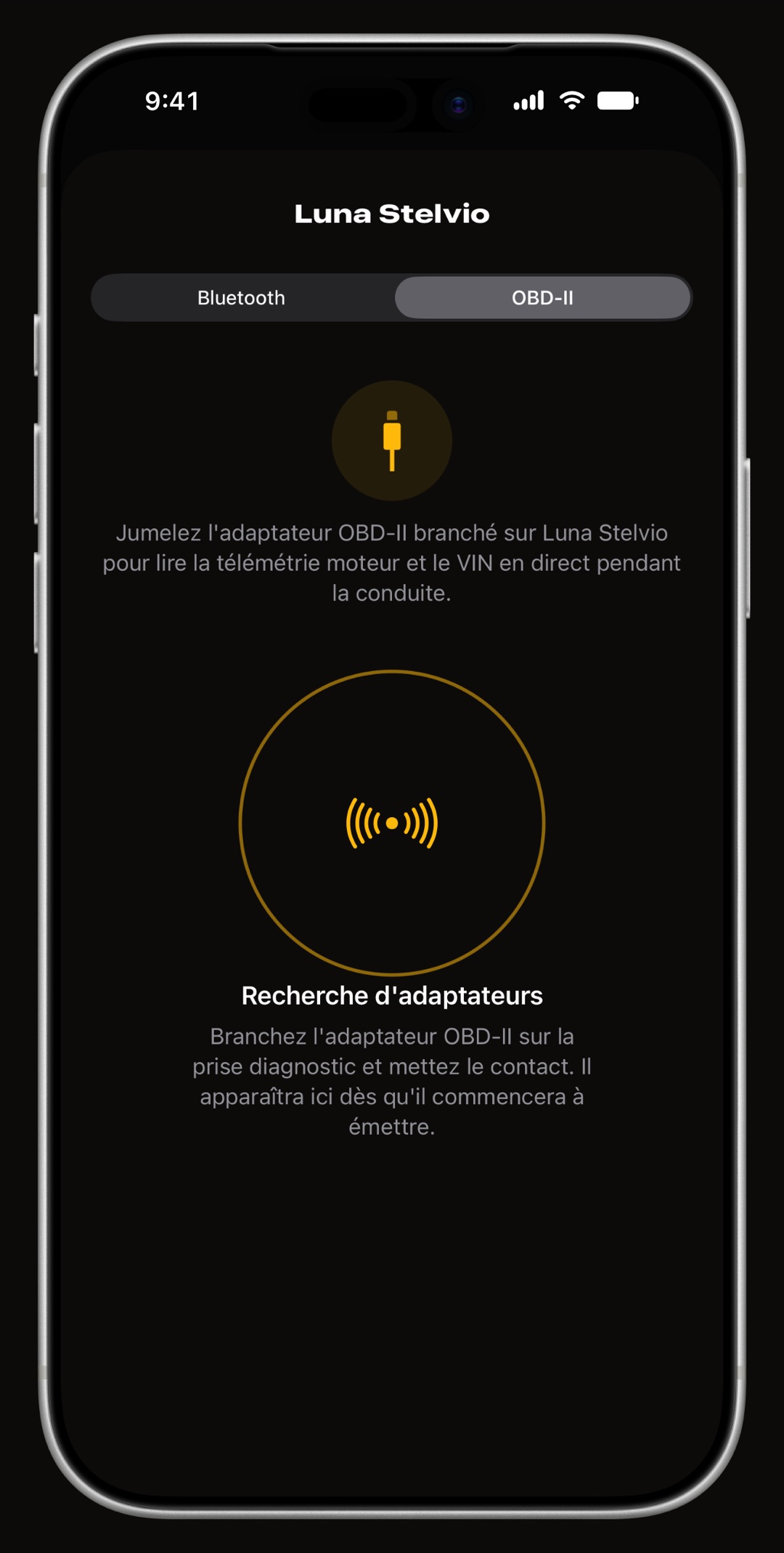
Ouvrir l'onglet OBD-II de votre véhicule
Branchez l'adaptateur sur la prise OBD-II, généralement sous le tableau de bord côté conducteur, et mettez le contact. Dans WrenchTime, ouvrez Réglages › Connexions et touchez le véhicule dans la liste Véhicules. Son écran de jumelage s'ouvre sur l'onglet Bluetooth : passez le sélecteur sur OBD-II. Le même écran s'ouvre depuis le formulaire de modification du véhicule (Connexions › Bluetooth et OBD-II) ou depuis Jumeler l'adaptateur dans les Outils du véhicule. Autorisez l'accès au Bluetooth quand l'app le demande.
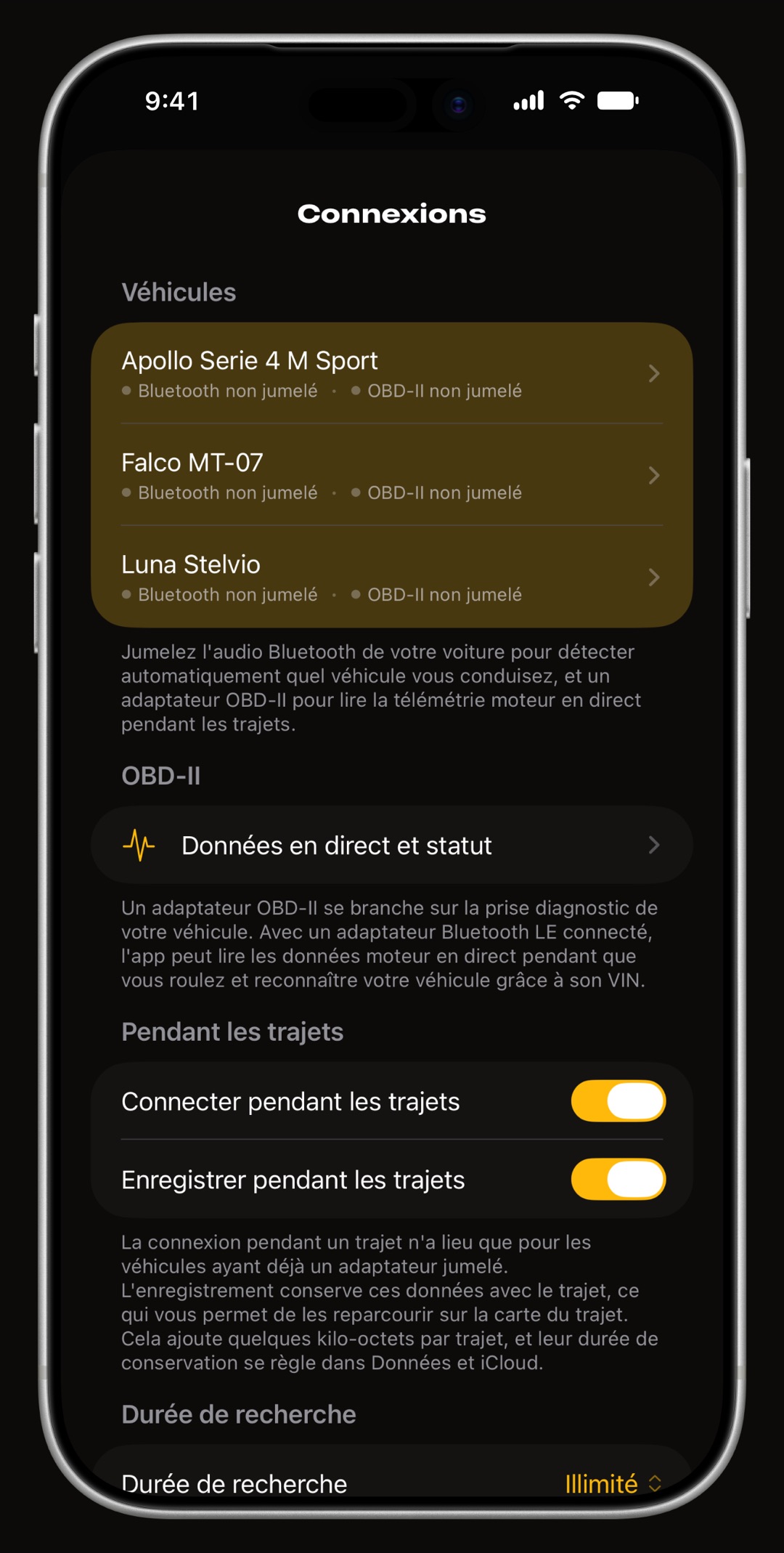
Rechercher l'adaptateur et le jumeler
La recherche radar démarre dès l'ouverture de l'onglet et liste chaque adaptateur reconnu avec un bouton Jumeler. Touchez-le pour relier cet adaptateur à ce véhicule ; le lien est conservé sur cet iPhone, un adaptateur par véhicule.
- Signal faible un avertissement sous un nom signale que ce peut être l'adaptateur d'une voiture garée à côté de la vôtre.
- Autres appareils à proximité si votre adaptateur n'est pas reconnu par son nom, choisissez-le ici. L'app vérifie d'abord qu'il répond comme un adaptateur OBD-II, et refuse de le jumeler dans le cas contraire.
- Relancer la recherche apparaît à la fin de la recherche, pour un adaptateur qui s'est allumé tard.
Lancer la Vérification de la connexion
Une fois jumelé, l'onglet affiche l'adaptateur avec un bouton Annuler le jumelage et une carte Vérification de la connexion. La première vérification démarre toute seule juste après le jumelage : elle se connecte, confirme que le véhicule répond et mesure la fréquence de rafraîchissement des relevés en direct, en une quinzaine de secondes moteur tournant. Elle liste ensuite l'adaptateur, le protocole, le VIN quand la voiture le communique, la fréquence de rafraîchissement et les relevés disponibles. Touchez Vérifier à nouveau après un changement d'adaptateur ou si les relevés semblent lents.
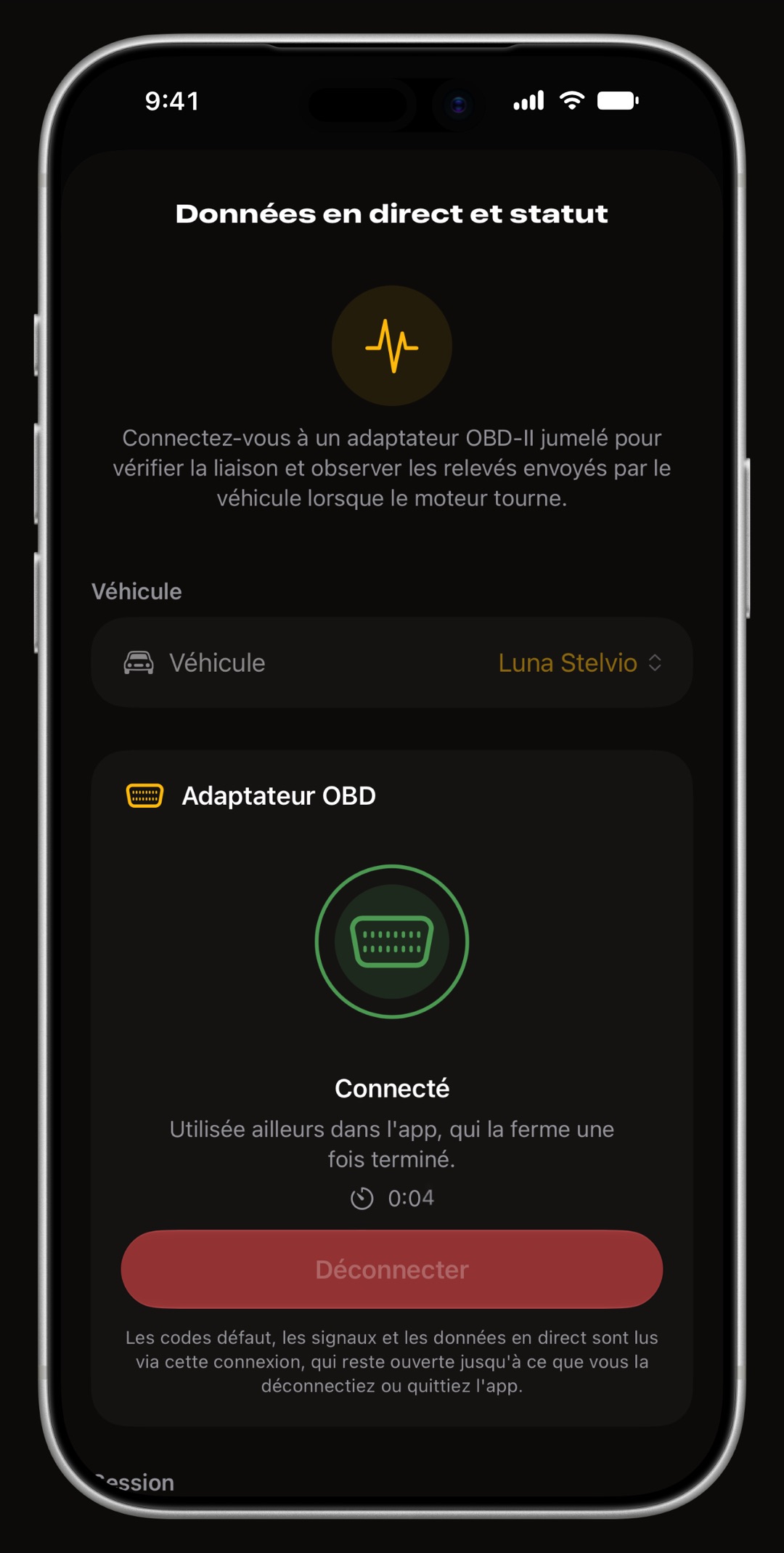
Voir les relevés dans Données en direct et statut
Ouvrez Réglages › Connexions › Données en direct et statut, choisissez le véhicule et touchez Se connecter. La page affiche la session (statut, adaptateur, protocole, PID pris en charge, VIN) et une grille Données en direct d'instruments qui se remplissent à mesure que la voiture répond. Si l'adaptateur a lu un VIN, la page le propose pour le véhicule : Attribuer l'enregistre, Ignorer laisse la fiche telle quelle. La connexion reste ouverte jusqu'à ce que vous touchiez Déconnecter ou que vous quittiez l'app. Voir ce que WrenchTime lit dans la voiture.
Laisser chaque trajet se connecter tout seul
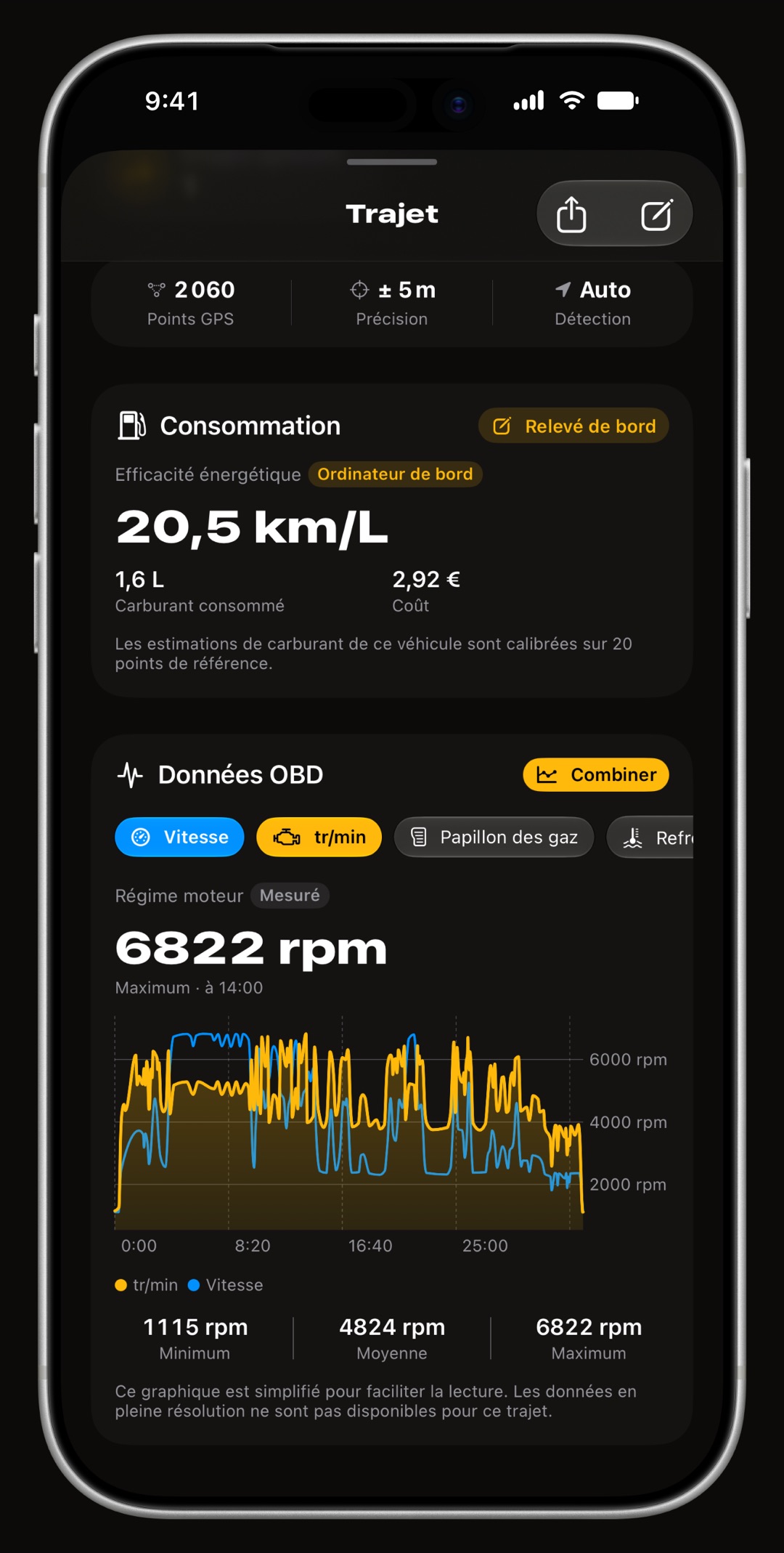
Dans Réglages › Connexions, sous Pendant les trajets, Connecter pendant les trajets est activé par défaut : un trajet enregistré dans un véhicule dont l'adaptateur est jumelé ouvre la connexion tout seul et la ferme à la fin du trajet. Enregistrer pendant les trajets garde les relevés avec le trajet, pour que vous puissiez les parcourir sur sa carte. Durée de recherche fixe combien de temps une sortie continue de chercher un adaptateur éteint. Les trajets doivent d'abord être configurés : configurez les trajets automatiques.
Quand activer le Mode de compatibilité ou Véhicule sensible à l'alarme ?
Les deux interrupteurs se trouvent dans l'onglet OBD-II sous la Vérification de la connexion, ils ne valent que pour ce véhicule, et tous deux sont désactivés par défaut.
- Mode de compatibilité activez-le si un avertissement Recommandé pour cet adaptateur apparaît, ou si la connexion échoue sans cesse. Certains adaptateurs bon marché perdent le protocole que l'app leur demande de réutiliser ; avec ce mode, l'adaptateur le recherche à chaque connexion, quelques secondes plus lentement.
- Véhicule sensible à l'alarme activez-le si l'alarme se déclenche quand la prise est utilisée voiture verrouillée. L'app se tait dès que le moteur est coupé et reprend quand vous roulez.
- Déconnecter aussi le Bluetooth apparaît en dessous. Ne l'utilisez que si l'alarme se déclenche encore : le lien est coupé à l'arrêt du moteur et rétabli à chaque départ.
L'essayer sans adaptateur, et lire les codes défaut
Pas encore d'adaptateur ? Activez le Mode démo en bas de Réglages › Connexions. Il remplace l'adaptateur par un adaptateur simulé sur n'importe quel véhicule ; les relevés sont générés par l'app, marqués DÉMO et jamais enregistrés. La lecture et l'effacement des codes défaut sont une fonction de WrenchTime Pro, dans Outils du véhicule › Codes défaut (le bouton en bas de l'onglet Véhicules), tout comme les analyses automatiques sous Codes défaut dans Réglages › Connexions. Voir le guide du lecteur de codes.
Que faire si l'adaptateur n'apparaît pas ou ne se connecte pas ?
Les messages de l'app indiquent la cause dans la plupart des cas :
- Aucun adaptateur trouvé branchez-le, mettez le contact et touchez Relancer la recherche. Certains adaptateurs demandent d'appuyer sur leur bouton pour se réveiller.
- L'accès au Bluetooth est désactivé réactivez-le pour WrenchTime dans les Réglages de l'iPhone avec Ouvrir les Réglages.
- Jumelé dans les Réglages de l'iPhone un adaptateur Bluetooth LE jumelé là peut se cacher de la recherche. Oubliez-le dans Réglages › Bluetooth de l'iPhone et relancez la recherche.
- Une autre app est ouverte fermez les autres apps OBD : un adaptateur ne répond qu'à une app à la fois.
- La vérification échoue assurez-vous que l'adaptateur est bien enfoncé et que le moteur tourne, puis touchez Réessayer. Toujours bloqué ? Écrivez à l'assistance.
Questions fréquentes
Dois-je jumeler l'adaptateur OBD-II dans les Réglages de l'iPhone ?
Seulement l'OBDLink MX+. Un adaptateur Bluetooth Low Energy se trouve et se jumelle dans WrenchTime, sur l'onglet OBD-II de l'écran de jumelage du véhicule, et ne doit pas être jumelé dans Réglages › Bluetooth de l'iPhone.
Un même adaptateur peut-il servir pour deux voitures ?
Chaque véhicule relie un adaptateur. Si vous jumelez un adaptateur déjà relié à un autre véhicule, WrenchTime demande s'il faut le déplacer vers celui-ci.
WrenchTime fonctionne-t-il avec les adaptateurs OBD-II Wi-Fi ?
Non. WrenchTime lit les adaptateurs compatibles ELM327 en Bluetooth Low Energy et l'OBDLink MX+, pas les adaptateurs qui se connectent en Wi-Fi.
Connecter un adaptateur est-il gratuit ?
Oui. Le jumelage, la Vérification de la connexion, Données en direct et statut et l'enregistrement des relevés avec les trajets sont gratuits. La lecture et l'effacement des codes défaut demandent WrenchTime Pro.

Faite pour celles et ceux qui préfèrent savoir que deviner.
Téléchargement gratuit. Un véhicule, de vraies fonctions, aucune publicité. Votre garage vous dira merci.
Télécharger WrenchTime sur l'App Store