入門 · iPhone · iOS 26 以上
WrenchTime 入門:這款 App 怎麼用
要開始使用 WrenchTime,先從 App Store 下載,然後跟著歡迎導覽走,導覽的最後一步是新增你的第一輛車:不需要註冊帳號。此後整個 App 就是五個分頁。「加油」(電動車則是「充電」)記錄加油和充電,「養護」安排並記錄保養,「行程」記錄你的每一趟駕駛,「圖表」顯示每輛車的花費,「車輛」則是你的車庫,車輛工具和設定也都在這裡。下面的教學每一篇只設定一件事,一步一步來:自動行程、保養提醒、OBD-II 轉接器、CarPlay 和備份。
開始使用 WrenchTime 需要準備什麼?
一部執行 iOS 26 或更高版本的 iPhone 或 iPad,不需要別的。WrenchTime 免費下載,沒有帳號、不用登入,也沒有 WrenchTime 的伺服器:你的記錄保存在裝置上,開啟後也保存在你自己的 iCloud 中。第一次開啟時,歡迎導覽會介紹 App 能做什麼,請求所需的權限,詢問你希望如何記錄行程,然後開啟新增第一輛車的表單;「設定 › 支援 › 重新觀看歡迎導覽」可以再看一遍。少數功能需要額外的硬體,而且都是選配的:
- 藍牙車用音響或安全帽耳機 讓行程自動開始和結束,並記到正確的車輛上。
- 藍牙 OBD-II 轉接器 增加即時引擎資料、故障碼和自訂讀數。參見哪些轉接器能搭配 iPhone 使用。
- CarPlay 車機或 Apple Watch 把儀表放到車機螢幕上,把車庫放到手腕上,兩者都屬於 WrenchTime Pro。
怎樣新增我的第一輛車?
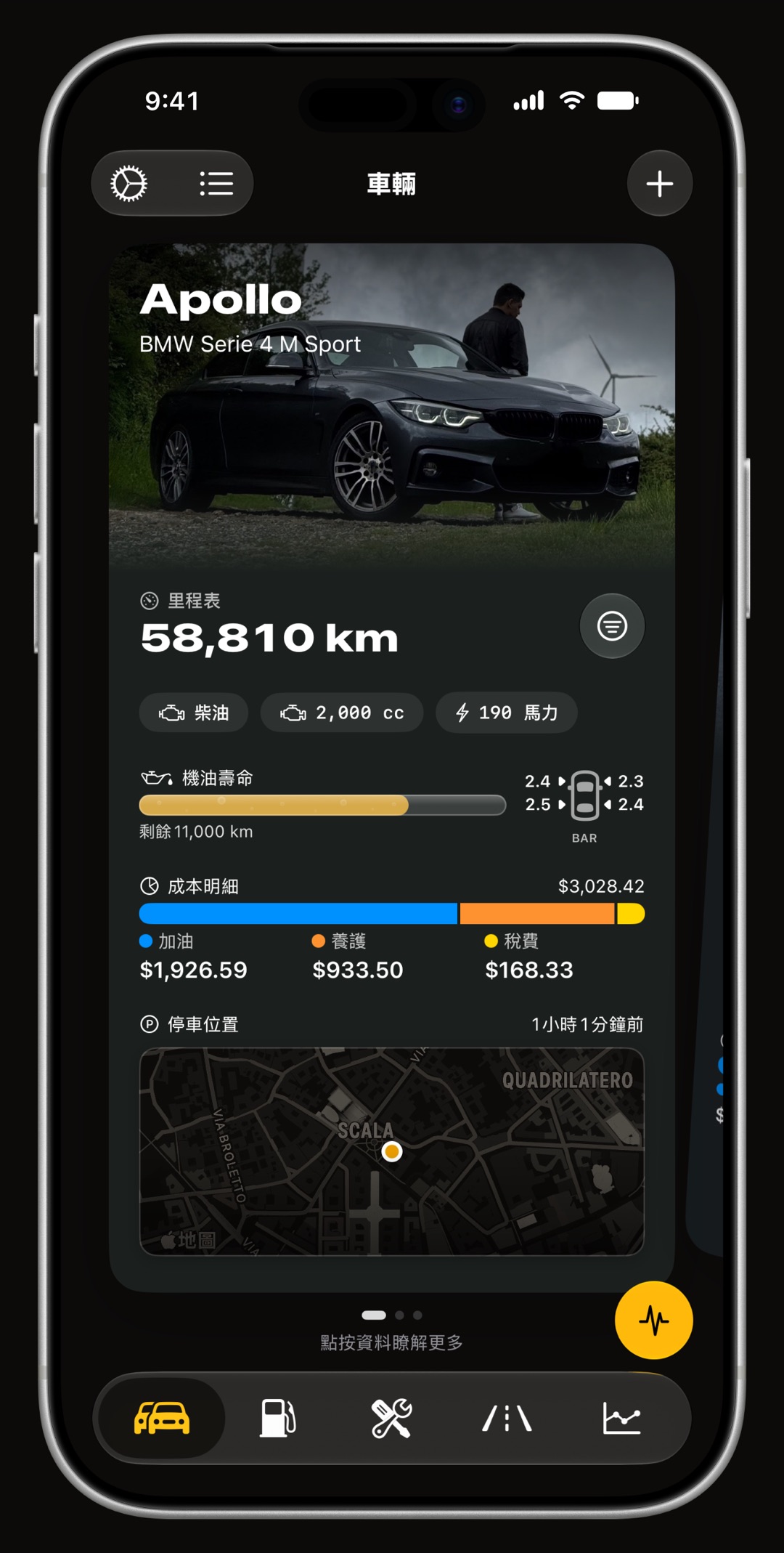
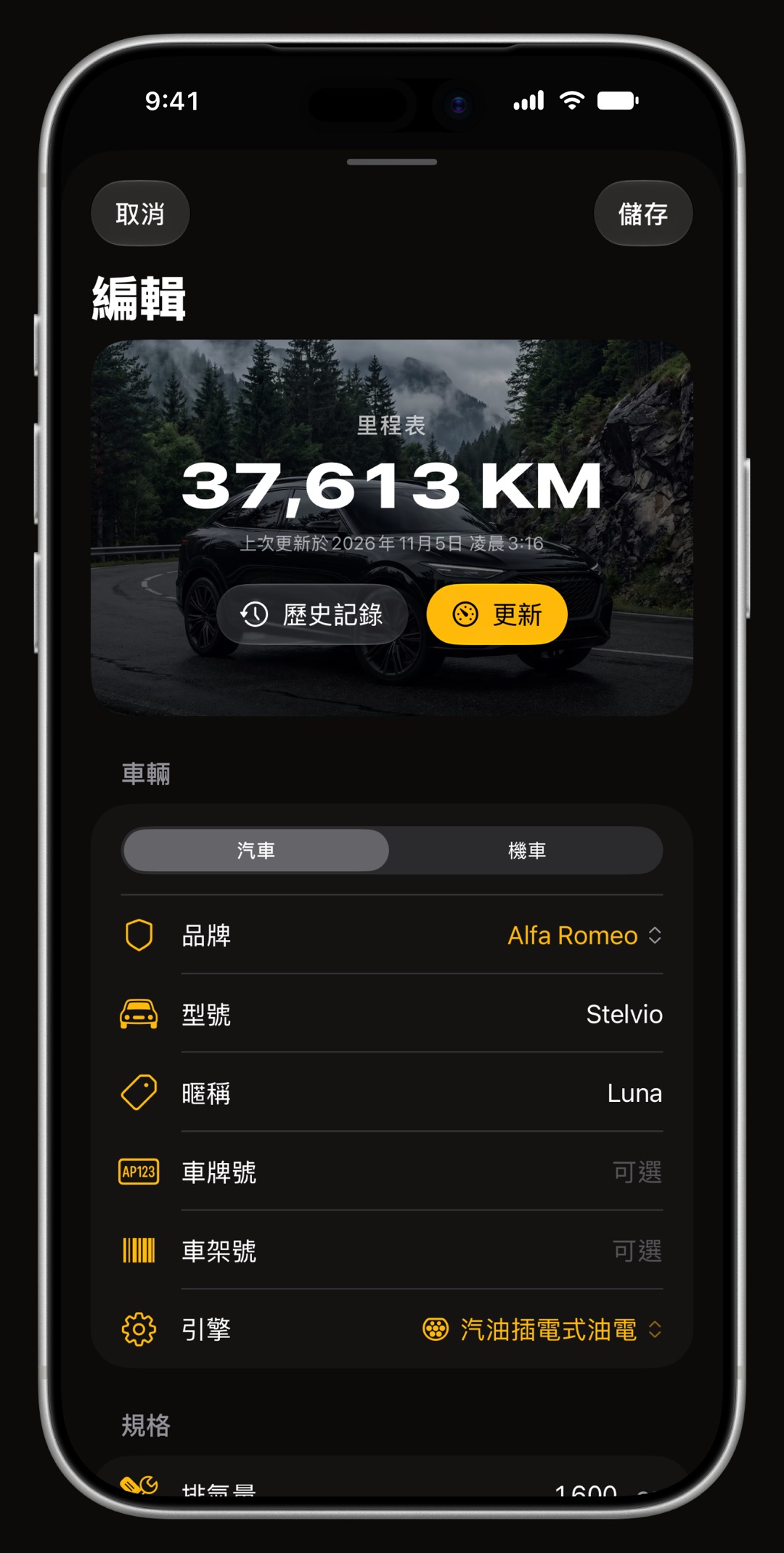
歡迎導覽會替你開啟表單;之後可以開啟車輛分頁,輕點「新增車輛」。選擇汽車或機車、廠牌、車型和 11 種引擎類型之一,從汽油、柴油到各種油電混合再到純電動,然後填入目前的里程表讀數。引擎類型比看上去重要:它決定這輛車記錄加油、充電還是兩者都記,以及會提供哪些保養項目,所以電動車永遠不會被問到要不要更換機油。
- 選填資訊 暱稱、照片、車牌號、年款、VIN、排氣量、馬力,以及所用的機油。
- 標記為收藏 新增記錄時,會預先選取收藏的車輛。
- 多輛車 汽車和機車可以放在同一個車庫裡,各有各的記錄。超過 1 輛車屬於 WrenchTime Pro。
- 已出售或報廢 「歸檔車輛」會把這輛車從車庫中隱藏,並保留它的歷史。
怎樣記錄一次加油或充電?
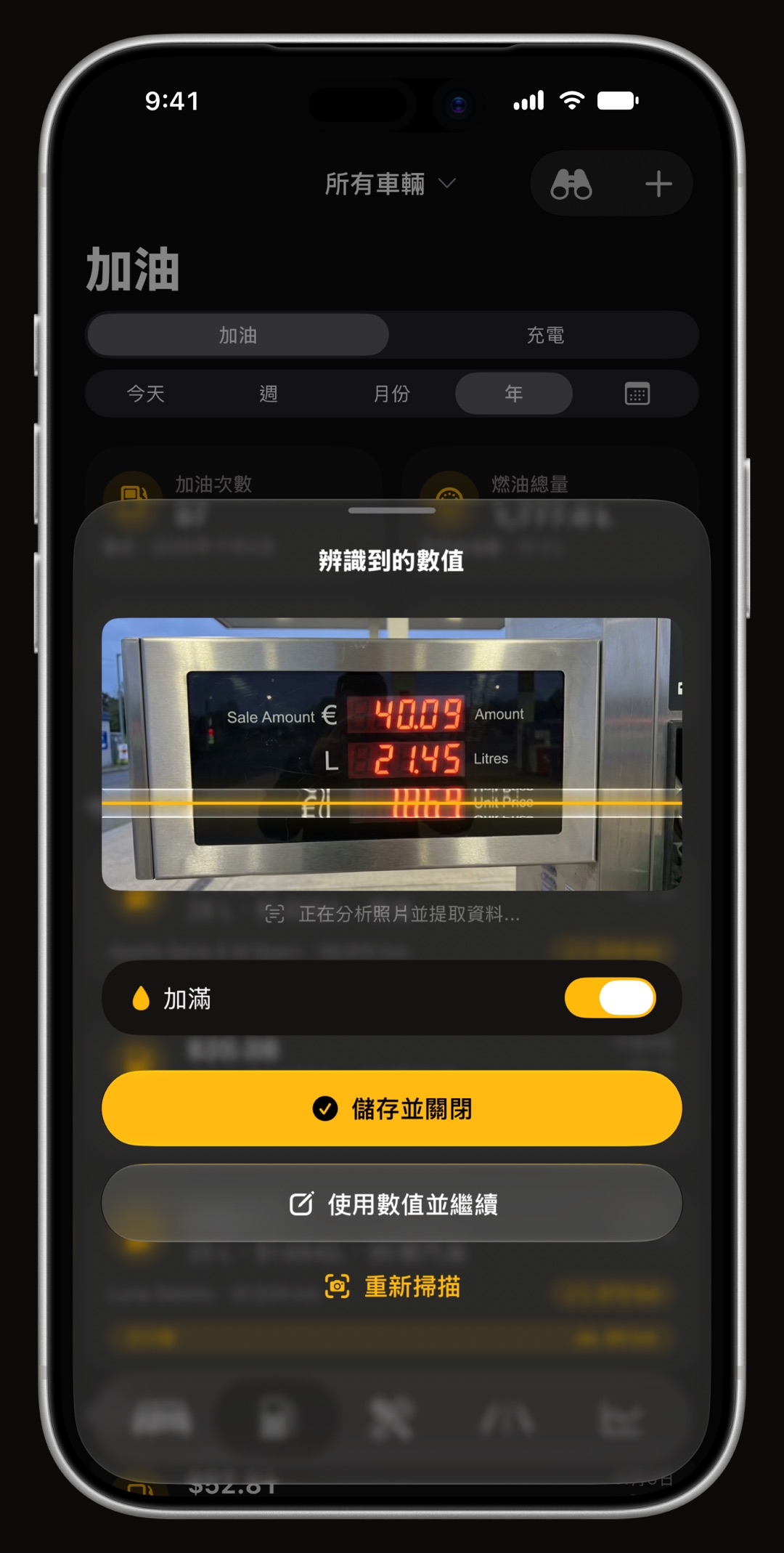
開啟「加油」分頁,輕點「新增加油記錄」;插電式車輛則輕點「新增充電記錄」。在油量、單價和總費用中填任意兩項,第三項會自動算出,再填里程表,如果加到油箱加滿就保持「加滿」開啟:油耗按「滿箱到滿箱」計算,只在兩次加滿之間進行。你也可以不打字,用相機掃描加油機螢幕或收據,辨識在裝置上完成。一次充電會記錄電量(kWh)、費用、充電樁類型、地點,以及充電前後的電池百分比。
- 單位 公升、美制加侖或英制加侖,油耗用 km/L、L/100 km 或 MPG,在「設定 › 單位與貨幣」中設定。
- 油耗提醒 「設定 › 加油與充電」中的「效率下降提醒」,會在油耗相對你自己的歷史升高時通知你。
- 還可以更快 按住主畫面上的 App 圖示,就能新增加油或養護記錄,或開始一趟行程;按住某輛車的卡片,可以為這輛車新增加油、充電或養護記錄。
WrenchTime 的五個分頁各有什麼用?
每個分頁負責這輛車記錄的一部分,每個分頁頂部的車輛選單可以只看一輛車,也可以看全部。所有記錄都互相關聯:一次加油會推進里程表,里程表讓某次保養更接近到期,兩者的費用最後都進入圖表。
- 加油,或充電 加油和充電記錄,按「滿箱到滿箱」計算油耗。油耗追蹤器指南說明了方法。
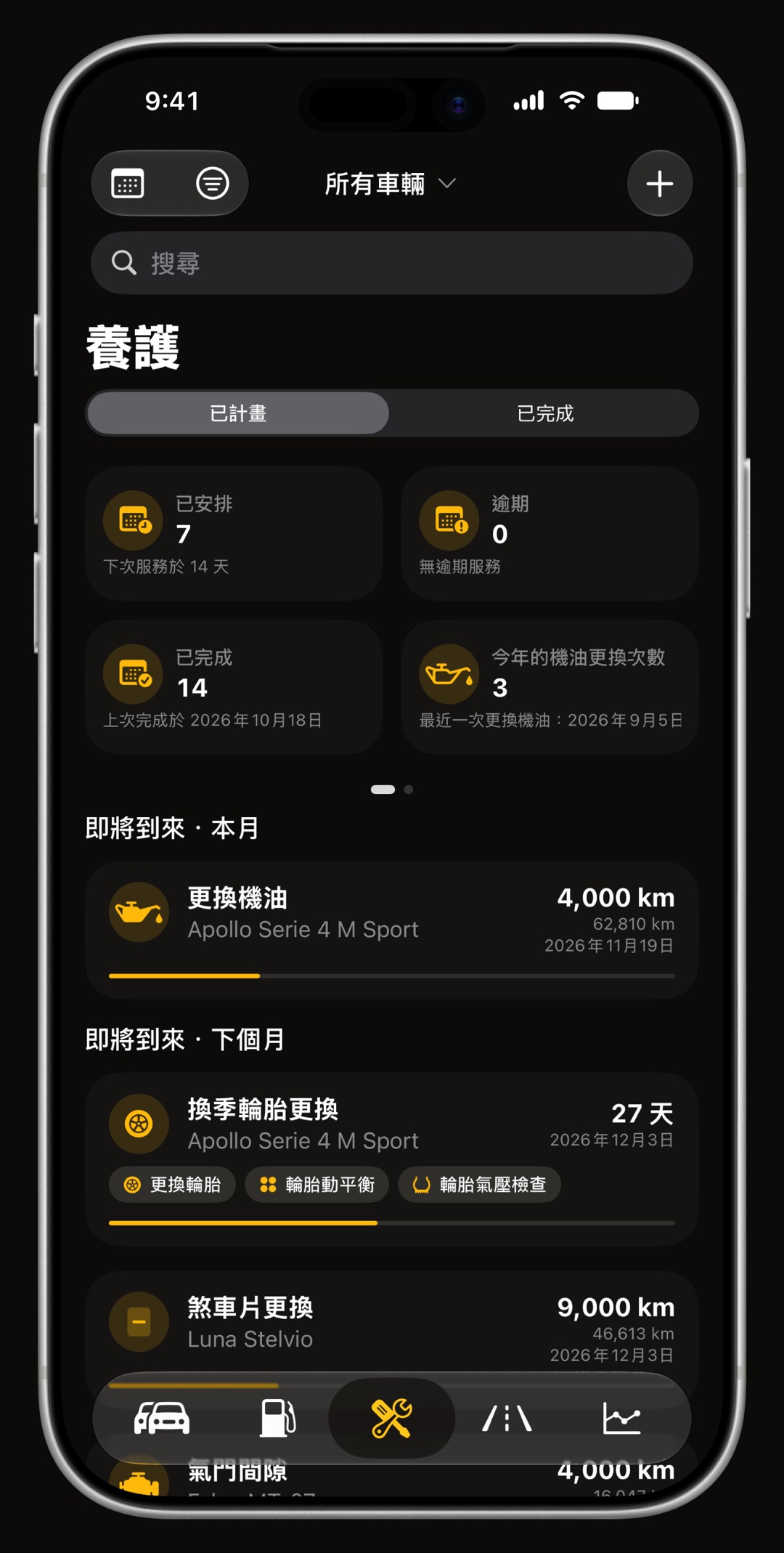
- 養護 按日期、里程或兩者安排保養並提醒,還有保險、牌照稅和其他用車費用。參見怎樣安排保養和提醒。
- 行程 每一趟駕駛,手動開始或自動記錄。參見怎樣設定自動行程。
- 圖表 每輛車的花費和隨時間變化的表現,見汽車費用追蹤器指南。
- 車輛 車庫、用於 OBD-II 轉接器的車輛工具,以及齒輪按鈕後面的設定。參見怎樣連接 OBD-II 轉接器。
接下來該讀哪篇教學?
選與你下一步想讓 WrenchTime 做的事相符的那一篇。每篇教學只設定一件事,步驟順序和你在 App 裡操作的順序一致,結尾還會說明出了問題該檢查什麼。
- 不碰手機也能記錄駕駛 借助車用音響或捷徑自動化,設定自動行程記錄。
- 不再錯過任何一次保養 按日期、里程或兩者,安排保養和提醒。
- 讀取引擎 連接 OBD-II 轉接器,查看即時資料和故障碼。
- 把儀表放到車機螢幕上 在 CarPlay 中設定 WrenchTime,屬於 WrenchTime Pro。
- 保護好你的記錄 備份、同步和匯出你的資料。
- 匯入歷史記錄或共享一輛車 從 Fuelly、Drivvo 或 Fuelio 匯入,或與家人共享一輛車的記錄。
設定在哪裡,可以改什麼?
在 iPhone 上,輕點車輛分頁中的齒輪按鈕;在 iPad 上,設定位於側邊欄。頂部的搜尋欄可以依名稱找到任何設定。設定分成這些頁面:單位與貨幣、外觀、加油與充電、行程追蹤、WrenchTime Live、連線、CarPlay、即時動態、通知、資料與 iCloud、支援,以及實驗性功能。
- 打造你自己的樣子 在「外觀」中設定淺色或深色模式、30 種強調色(屬於 WrenchTime Pro)、地圖樣式、分頁順序,以及在 iPhone 上標籤列是否顯示標題。
- 單位 距離、體積、機油、胎壓、溫度、油耗和貨幣各自獨立選擇,所以英里配公升、公里配 MPG 都可以。
- 幫助 「支援 › 幫助與回饋」可以在 App 內寫信給我們;搖一搖手機會開啟同一個表單。參見支援。
哪些功能免費,哪些需要 WrenchTime Pro?
免費版就是一本可用的記錄,沒有廣告:1 輛車,每月 3 筆加油或充電記錄和 2 筆保養記錄,每週 10 趟行程記錄,1 個圖表,每個分頁 2 張統計卡片,以及 3 個 WrenchTime Live 儀表,另有價格雷達、加速計時器和 iCloud 同步。WrenchTime Pro 可以按月或按年訂閱(含免費試用),也可以一次買斷終身解鎖,它解除所有限制,並增加其餘功能:
- 樣樣不設限 不限車輛、記錄和行程,全部 31 種圖表和每一張統計卡片,WrenchTime Live 頁面不限數量。
- 專屬功能 行程地圖、3D 回放、合併與拆分、加油機和收據掃描、CarPlay、Apple Watch App、車輛共享、CSV 匯入、CSV 和 PDF 匯出、故障碼、自訂訊號,以及 30 種強調色。
常見問題
使用 WrenchTime 需要帳號嗎?
不需要。沒有 WrenchTime 帳號,也不用登入。你的記錄保存在裝置上;如果開啟 iCloud 同步,也保存在你自己的 iCloud 中。
沒有 OBD-II 轉接器,WrenchTime 能用嗎?
能。養護、加油和充電記錄、自動行程記錄、圖表、價格雷達、停車位置、小工具,以及 WrenchTime Live 儀表板的大部分功能,只需要 iPhone。轉接器會增加即時引擎資料、故障碼和 CarPlay 上的引擎儀表。
WrenchTime 的設定頁面在哪裡?
在 iPhone 上,位於車輛分頁的齒輪按鈕後面;在 iPad 上,位於側邊欄。設定頂部的搜尋欄可以依名稱找到任何設定。
還能再看一遍歡迎導覽嗎?
能。開啟「設定 › 支援 › 重新觀看歡迎導覽」。「設定 › 支援 › 新功能」列出了每次更新新增的內容。
怎樣把資料轉移到新 iPhone?
先在舊 iPhone 的「設定 › 資料與 iCloud」中開啟 iCloud 同步,再用同一個 Apple 帳號在新 iPhone 上安裝 WrenchTime。用「匯出最新備份」儲存的備份,也可以在新 iPhone 上用「從備份還原」還原。
WrenchTime 能在 iPad 上用嗎?
能。在 iPad 上,分頁、車輛篩選和設定位於固定的側邊欄,同一個 iCloud 同步讓 iPad 和 iPhone 保持一致。
WrenchTime 免費嗎?
免費,但有限制,也沒有廣告:一輛車,每月有限的記錄筆數,每週有限的行程數。WrenchTime Pro 可訂閱(含免費試用)或一次買斷終身解鎖,解除這些限制,並增加 CarPlay、Apple Watch App、共享等功能。

獻給寧可確切知道、也不願猜測的人。
可免費下載。一輛車、真正的功能、沒有廣告。你的車庫會感謝你。
在 App Store 下載 WrenchTime