はじめに · iPhone · iOS 26以降
WrenchTimeのはじめ方と使い方
WrenchTimeを始めるには、App Storeからダウンロードして、ようこそツアーを進めます。ツアーの最後で最初の車両を追加するだけで、アカウントの作成は不要です。以降のアプリは五つのタブで構成されています。「給油」(電気自動車なら「充電」)は給油と充電の記録、「ケア」は整備の予定と記録、「トリップ」は走行の記録、「グラフ」は車両ごとの費用、「車両」はガレージ、車両ツール、設定です。下のチュートリアルは、自動トリップ、整備のリマインド、OBD-IIアダプター、CarPlay、バックアップを、それぞれ手順ごとに設定します。
WrenchTimeを使い始めるのに必要なものは?
iOS 26以降のiPhoneまたはiPadだけです。WrenchTimeは無料でダウンロードでき、アカウントもログインもWrenchTimeのサーバーもありません。記録はデバイスの中に、オンにすればご自身のiCloudに保存されます。初回の起動では、ようこそツアーがアプリの機能を紹介し、必要な権限とトリップの記録方法を確認してから、最初の車両のフォームを開きます。「設定」›「サポート」›「ようこそツアーをもう一度見る」で、もう一度見られます。一部の機能には追加のハードウェアが必要ですが、どれも任意です。
- Bluetoothのカーステレオまたはヘルメットのヘッドセット トリップの開始と終了が自動になり、正しい車両に記録されます。
- Bluetooth対応のOBD-IIアダプター ライブのエンジンデータ、故障コード、カスタム測定値が使えます。iPhoneで使えるアダプターをご覧ください。
- CarPlay対応のヘッドユニットまたはApple Watch 車の画面にメーターを、手首にガレージを表示します。どちらもWrenchTime Proの機能です。
最初の車両はどう追加しますか?
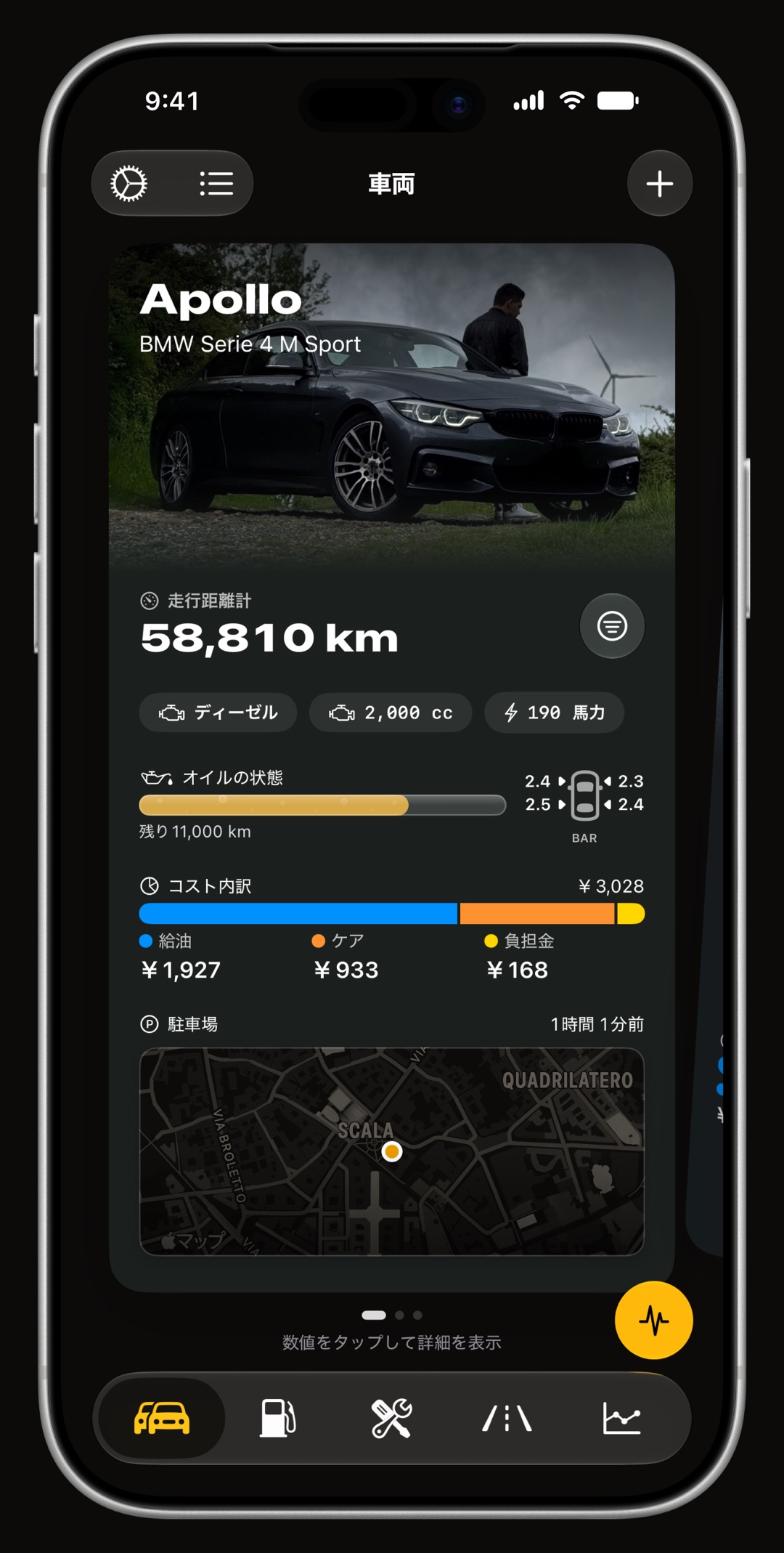
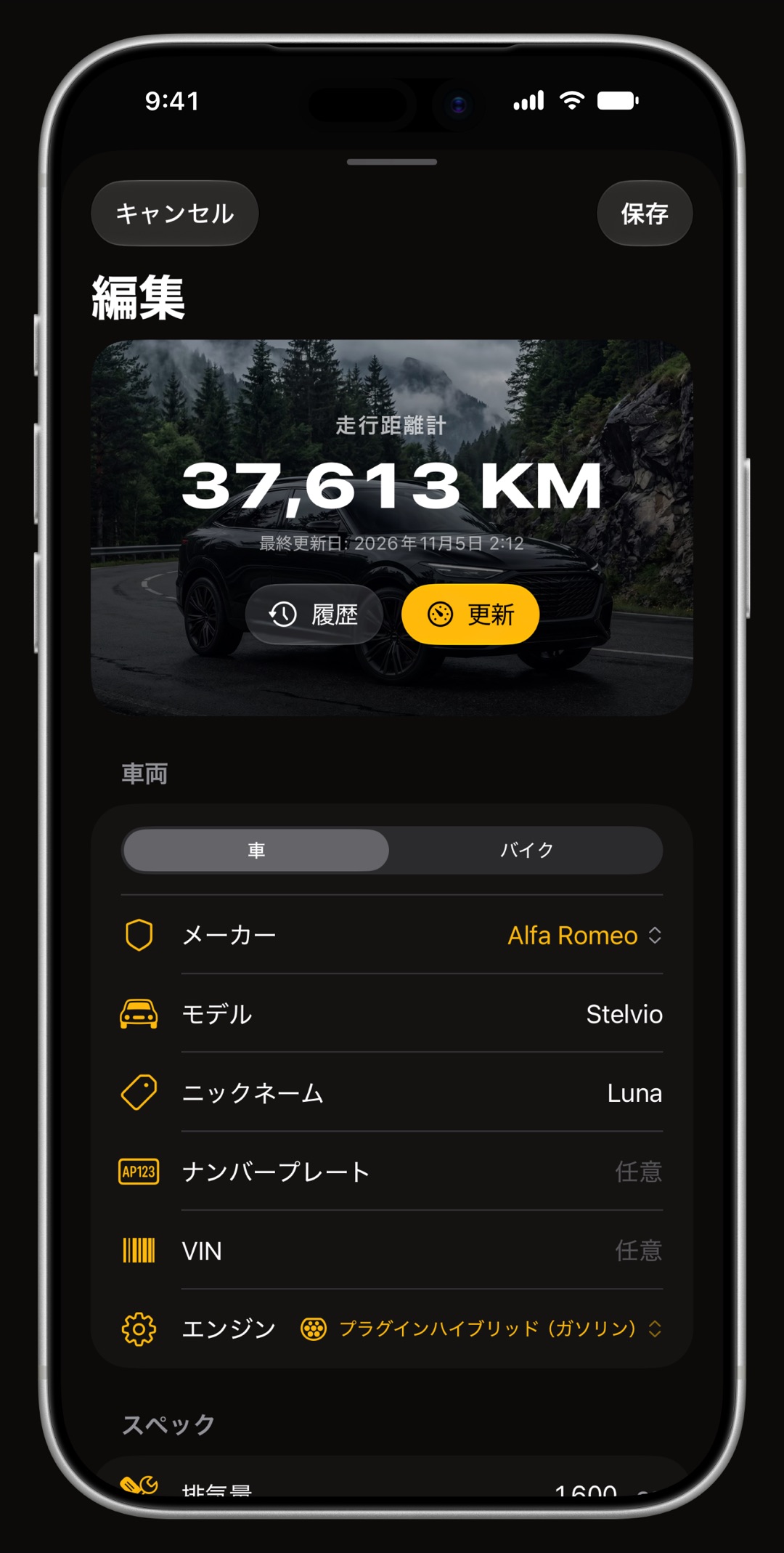
ようこそツアーがフォームを開いてくれます。あとから追加するときは、「車両」タブを開いて「車両を追加」をタップします。車かバイクを選び、メーカー、モデル、そしてガソリン、ディーゼル、ハイブリッドから電気自動車までの11種類のエンジンタイプから一つを選び、現在の走行距離を入力します。エンジンタイプは見た目以上に重要です。給油、充電、またはその両方を記録できるか、どの整備項目が候補に出るかが決まるため、電気自動車にオイル交換が出ることはありません。
- 任意の項目 ニックネーム、写真、ナンバー、年式、VIN、排気量、馬力、使用しているエンジンオイル。
- お気に入りに設定 項目を追加するときは、お気に入りの車両があらかじめ選択されます。
- 複数の車両 車とバイクを同じガレージに並べて、それぞれに記録をつけられます。1台を超える車両はWrenchTime Proの機能です。
- 売却・廃車 「車両をアーカイブ」でガレージから非表示にし、履歴は残します。
給油や充電はどう記録しますか?
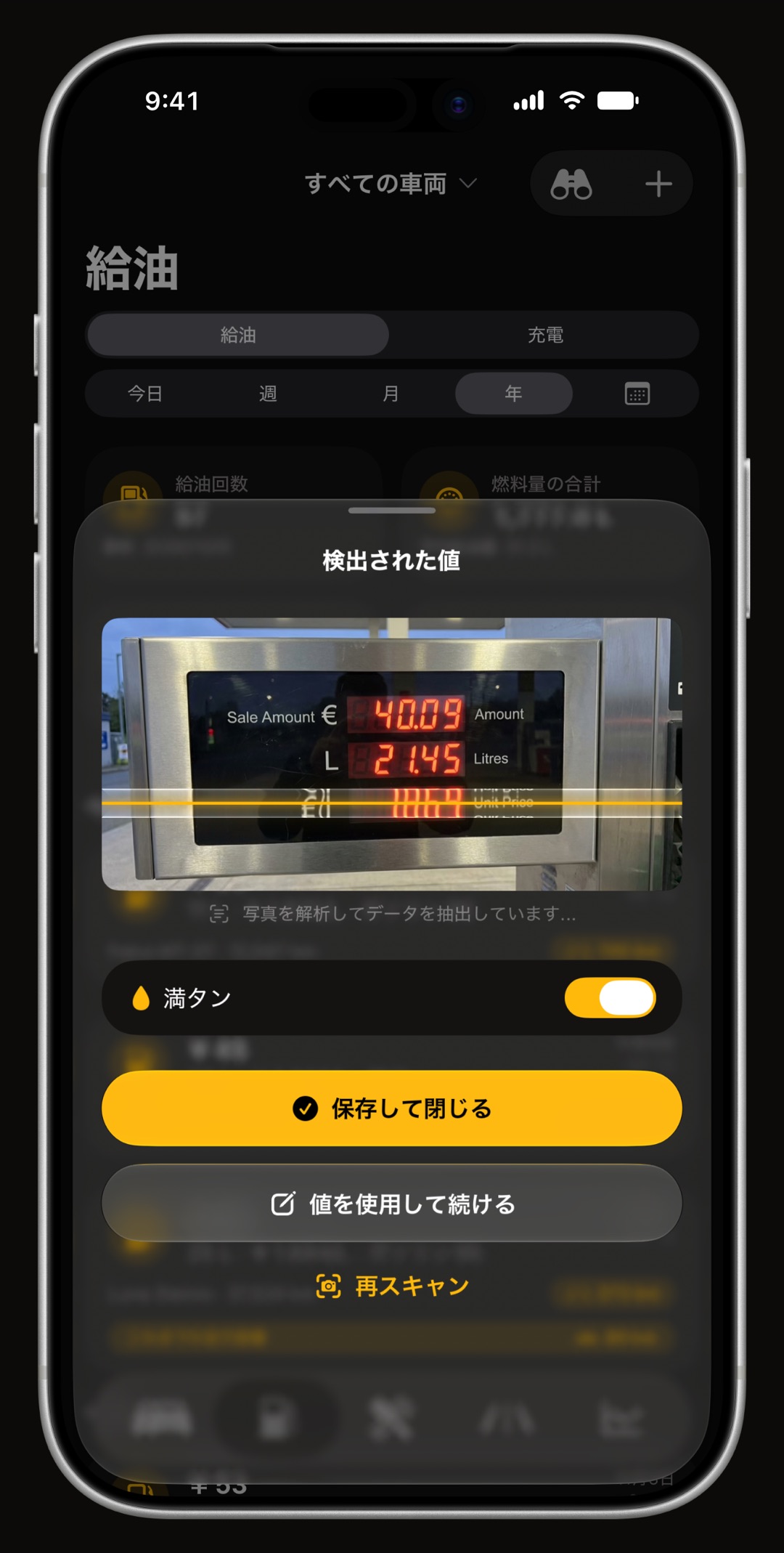
「給油」タブを開いて「給油記録を追加」をタップします。プラグインの車両なら「充電を追加」です。給油量、単価、合計金額のうち二つを入力すると残りが自動で計算されます。続いて走行距離を入力し、満タンまで給油したときは「満タン」をオンのままにします。燃費は満タンから次の満タンまでの間で計算されるためです。入力の代わりに、カメラで給油機の表示やレシートをスキャンすることもでき、読み取りはデバイス上で行われます。充電セッションには、kWh単位のエネルギー、費用、充電器の種類、場所、前後のバッテリー残量が記録されます。
- 単位 リットル、米ガロン、英ガロン、燃費はkm/L、L/100km、MPGから、「設定」›「単位と通貨」で選べます。
- 燃費アラート 「設定」›「給油と充電」の「燃費低下アラート」が、ご自身の履歴と比べて燃費が悪化したときに知らせます。
- さらに手早く ホーム画面でアプリアイコンを長押しすると、給油やケアの追加、トリップの開始ができます。車両カードを長押しすると、その車両の給油、充電、ケアを追加できます。
WrenchTimeの五つのタブは何のためにありますか?
それぞれのタブが車両の記録の一部を受け持ち、各タブ上部の車両メニューで一台または全台の表示を切り替えます。どの記録も他と連動します。給油で走行距離が進み、走行距離で整備の時期が近づき、両方の費用がグラフに反映されます。
- 給油、または充電 満タン法による燃費つきの給油・充電記録。方法は燃費記録のガイドで解説しています。
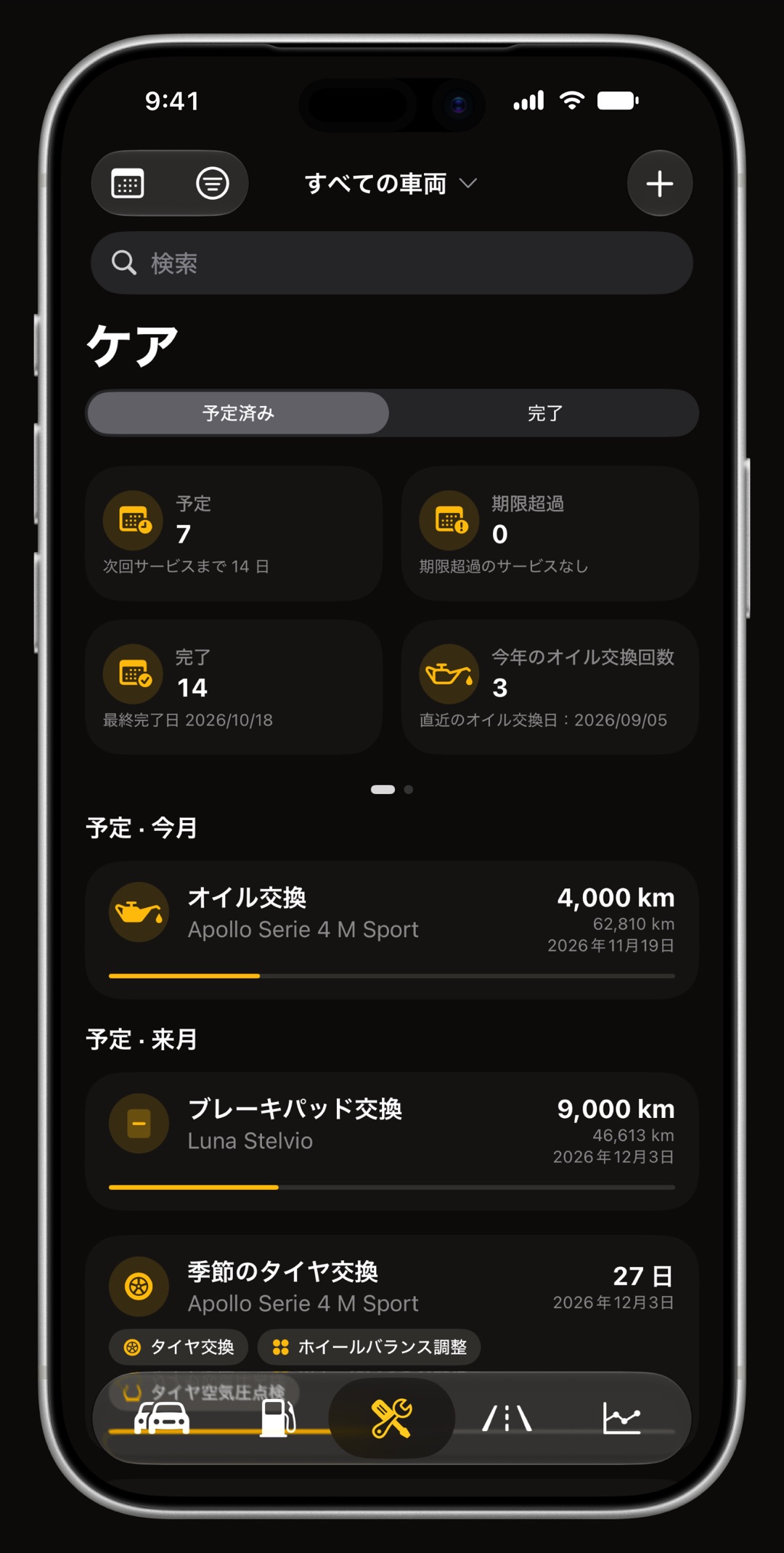
- ケア 日付、走行距離、またはその両方で管理する整備とリマインド。保険、税金などの維持費も扱います。整備とリマインドの設定方法をご覧ください。
- トリップ 手動で開始した走行も自動で記録した走行も。自動トリップの設定方法をご覧ください。
- グラフ 車両ごとの費用と推移。車の維持費管理のガイドで説明しています。
- 車両 ガレージ、OBD-IIアダプター用の車両ツール、そして歯車ボタンの先にある設定。OBD-IIアダプターの接続方法をご覧ください。
次はどのチュートリアルを読めばいいですか?
次にWrenchTimeにさせたいことに合うものを選んでください。各チュートリアルは一つの設定を、アプリで操作する順に説明し、うまくいかないときの確認点で終わります。
- スマホに触れずに走行を記録 カーステレオまたはショートカットのオートメーションで自動トリップ記録を設定します。
- 整備を忘れない 日付、走行距離、またはその両方で整備とリマインドを設定します。
- エンジンを読む ライブデータと故障コードのためにOBD-IIアダプターを接続します。
- 車の画面にメーターを WrenchTime Proの機能であるCarPlayでのWrenchTimeを設定します。
- 記録を守る データのバックアップ、同期、エクスポートをします。
- 履歴を移す、車を共有する Fuelly、Drivvo、Fuelioから移行するか、車両の記録を家族と共有します。
設定はどこにあり、何を変えられますか?
iPhoneでは「車両」タブの歯車ボタン、iPadではサイドバーに設定があります。上部の検索欄で、名前から設定を探せます。設定は次のページに分かれています:単位と通貨、外観、給油と充電、トリップ記録、WrenchTime Live、接続、CarPlay、ライブアクティビティ、通知、データとiCloud、サポート、実験的機能。
- 自分好みに ライトまたはダークモード、30色のアクセントカラー(WrenchTime Proの機能)、マップスタイル、タブの順序、iPhoneではタブバーにタイトルを表示するかどうかを、外観で設定します。
- 単位 距離、体積、エンジンオイル、タイヤ空気圧、温度、燃費、通貨はそれぞれ別に選べるので、マイルとリットル、キロメートルとMPGのどちらの組み合わせも使えます。
- ヘルプ 「サポート」›「ヘルプとフィードバック」から、アプリ内で私たちにメッセージを送れます。iPhoneを振っても同じフォームが開きます。サポートをご覧ください。
無料で使える範囲と、WrenchTime Proが必要なものは?
無料プランは広告なしで使える記録帳で、車両1台、燃料または充電の記録が月3件、整備の記録が月2件、記録できるトリップが週10件、グラフ1種類、タブごとの統計カード2枚、WrenchTime Liveの計器3個に加え、燃料価格レーダー、加速タイマー、iCloud同期が含まれます。WrenchTime Proは、無料トライアルつきの月額・年額プランか、買い切りの永久解除で、すべての制限を外し、次の機能を加えます。
- あらゆる上限をなくす 車両、記録、トリップが無制限になり、全31種類のグラフとすべての統計カード、WrenchTime Liveのページ数も無制限です。
- Pro専用の機能 トリップマップ、3Dリプレイ、結合と分割、給油機とレシートのスキャン、CarPlay、Apple Watchアプリ、車両の共有、CSVの取り込み、CSVとPDFの書き出し、故障コード、カスタム信号、30色のアクセントカラー。
よくある質問
WrenchTimeを使うのにアカウントは必要ですか?
いいえ。WrenchTimeのアカウントもログインもありません。記録はデバイスに保存され、iCloud同期をオンにすればご自身のiCloudにも保存されます。
OBD-IIアダプターがなくてもWrenchTimeは使えますか?
はい。整備、給油と充電の記録、自動トリップ記録、グラフ、燃料価格レーダー、駐車位置、ウィジェット、WrenchTime Liveダッシュボードの大半はiPhoneだけで動作します。アダプターを使うと、ライブのエンジンデータ、故障コード、CarPlayでのエンジンメーターが加わります。
WrenchTimeの設定ページはどこですか?
iPhoneでは「車両」タブの歯車ボタンの先、iPadではサイドバーにあります。設定の上部にある検索欄で、名前から設定を探せます。
ようこそツアーをもう一度見られますか?
はい。「設定」›「サポート」›「ようこそツアーをもう一度見る」を開きます。「設定」›「サポート」›「新機能」には、各アップデートで追加された内容が載っています。
データを新しいiPhoneに移すには?
古いiPhoneで「設定」›「データとiCloud」のiCloud同期をオンにし、新しいiPhoneに同じApple AccountでWrenchTimeをインストールします。「最新のバックアップを書き出す」で保存したバックアップを、新しいiPhoneで「バックアップから復元」することもできます。
WrenchTimeはiPadでも使えますか?
はい。iPadではタブ、車両フィルター、設定が常時表示のサイドバーにまとまり、同じiCloud同期でiPadとiPhoneが同じ状態に保たれます。
WrenchTimeは無料ですか?
はい。広告なしで、車両一台、月ごとの記録数、週ごとのトリップ数に上限があります。WrenchTime Proは無料トライアルつきの定期購入か買い切りの永久解除で、制限をなくし、CarPlay、Apple Watchアプリ、共有などを加えます。

推測ではなく、把握したい人のために。
ダウンロードは無料。車両1台、本物の機能、広告なし。あなたのガレージがきっと喜びます。
App StoreでWrenchTimeをダウンロード