入门 · iPhone · iOS 26 及以上
WrenchTime 入门:这款 App 怎么用
要开始使用 WrenchTime,先从 App Store 下载,然后跟着欢迎导览走,导览的最后一步是添加你的第一辆车:不需要注册账户。此后整个 App 就是五个标签页。加油(电动车则是充电)记录加油和充电,养护安排并记录保养,行程记录你的每一次驾驶,图表显示每辆车的花费,车辆则是你的车库,车辆工具和设置也都在这里。下面的教程每一篇只设置一件事,一步一步来:自动行程、保养提醒、OBD-II 适配器、CarPlay 和备份。
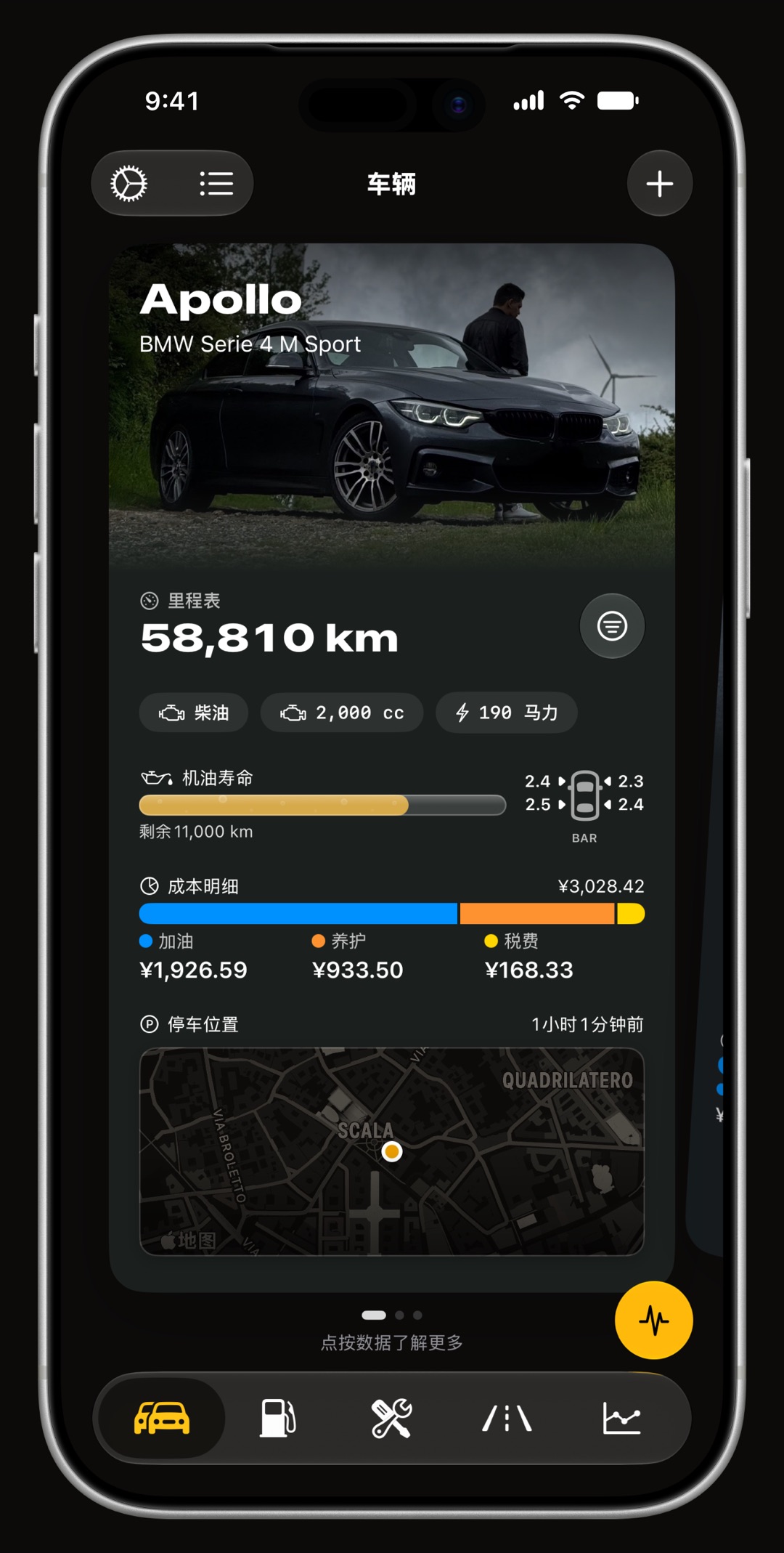
开始使用 WrenchTime 需要准备什么?
一部运行 iOS 26 或更高版本的 iPhone 或 iPad,不需要别的。WrenchTime 免费下载,没有账户、不用登录,也没有 WrenchTime 的服务器:你的记录保存在设备上,开启后也保存在你自己的 iCloud 中。首次打开时,欢迎导览会介绍 App 能做什么,请求所需的权限,询问你希望如何记录行程,然后打开添加第一辆车的表单;设置 › 支持 › 重新观看欢迎导览可以再看一遍。少数功能需要额外的硬件,而且都是可选的:
- 蓝牙车载音响或头盔耳机 让行程自动开始和结束,并记到正确的车辆上。
- 蓝牙 OBD-II 适配器 增加实时发动机数据、故障码和自定义读数。参见哪些适配器能配合 iPhone 使用。
- CarPlay 车机或 Apple Watch 把仪表放到车机屏幕上,把车库放到手腕上,两者都属于 WrenchTime Pro。
怎样添加我的第一辆车?
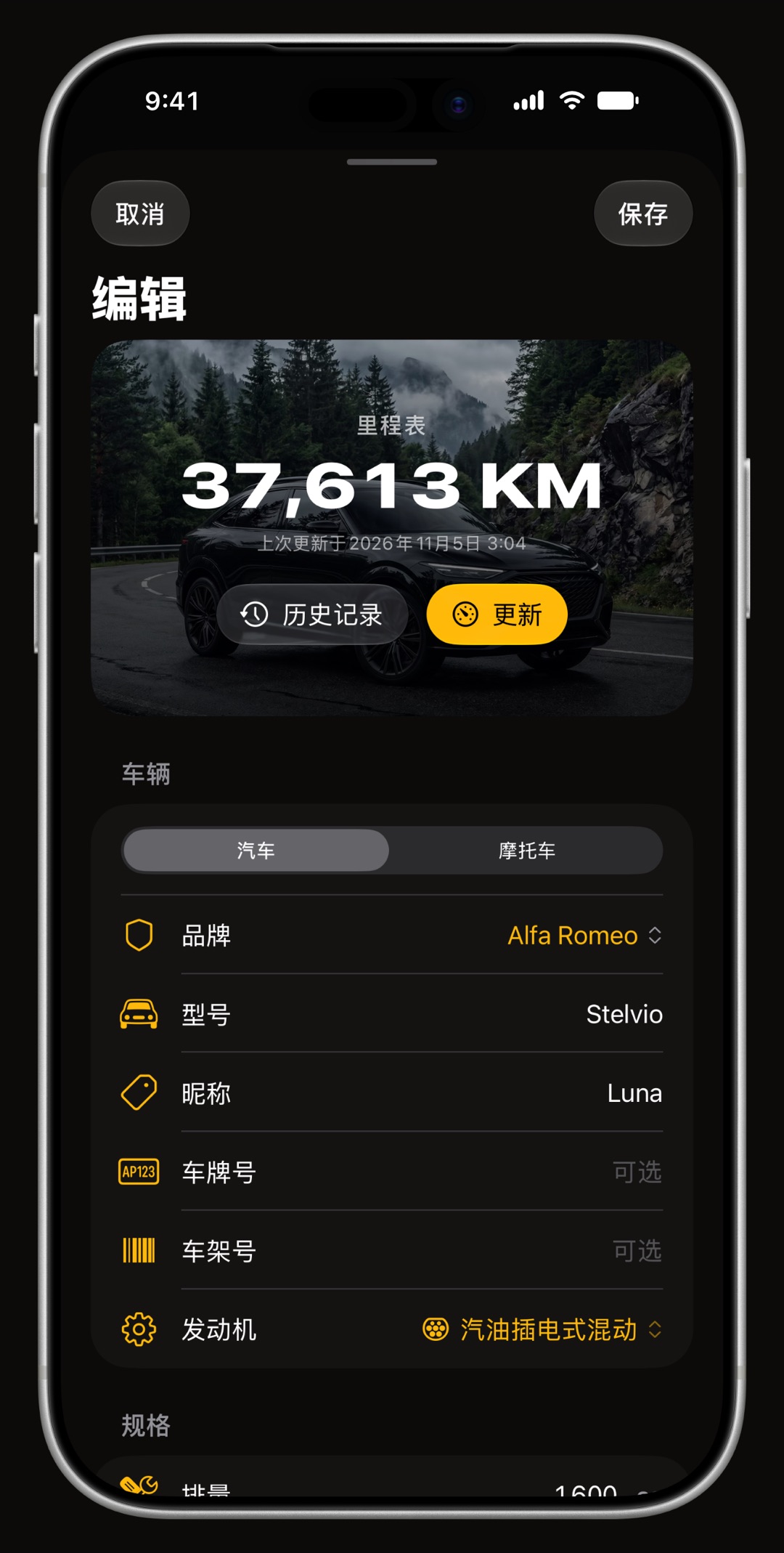
欢迎导览会替你打开表单;之后可以打开车辆标签页,点按添加车辆。选择汽车或摩托车、品牌、型号和 11 种发动机类型之一,从汽油、柴油到各种混合动力再到纯电动,然后填入当前的里程表读数。发动机类型比看上去重要:它决定这辆车记录加油、充电还是两者都记,以及会提供哪些保养项目,所以电动车永远不会被问到要不要换机油。
- 可选信息 昵称、照片、车牌、年款、VIN、排量、马力,以及所用的机油。
- 标记为收藏 添加记录时,会预先选中收藏的车辆。
- 多辆车 汽车和摩托车可以放在同一个车库里,各有各的记录。超过 1 辆车属于 WrenchTime Pro。
- 已出售或报废 归档车辆会把这辆车从车库中隐藏,并保留它的历史。
怎样记录一次加油或充电?
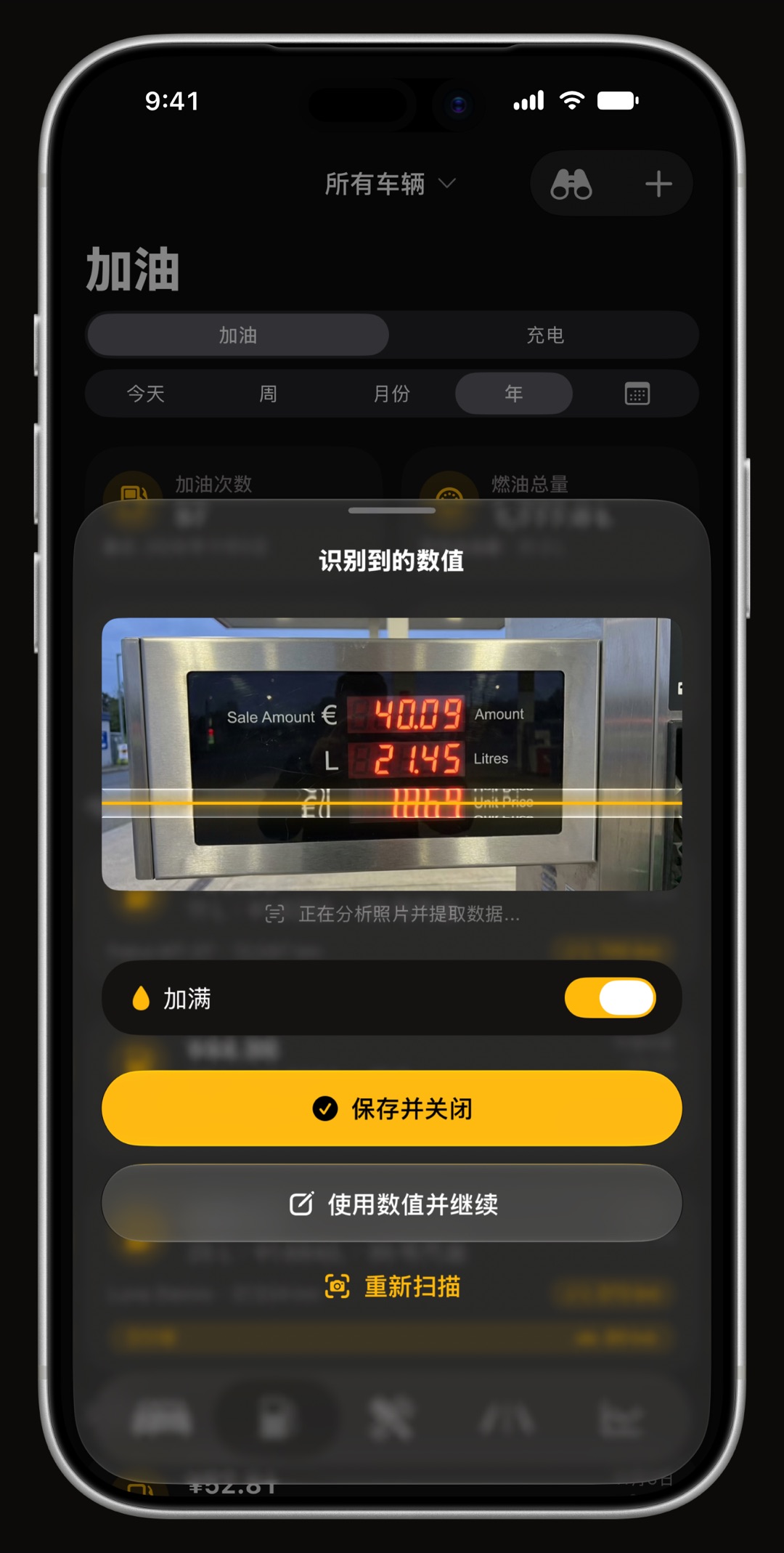
打开加油标签页,点按添加加油记录;插电式车辆则点按添加充电记录。在油量、单价和总费用中填任意两项,第三项会自动算出,再填里程表,如果加到了油箱加满就保持“加满”开启:油耗按“满箱到满箱”计算,只在两次加满之间进行。你也可以不打字,用相机扫描加油机显示屏或小票,识别在设备上完成。一次充电会记录电量(kWh)、费用、充电桩类型、地点,以及充电前后的电池百分比。
- 单位 升、美制加仑或英制加仑,油耗用 km/L、L/100 km 或 MPG,在设置 › 单位与货币中设定。
- 油耗提醒 设置 › 加油与充电中的“效率下降提醒”,会在油耗相对你自己的历史升高时通知你。
- 还可以更快 长按主屏幕上的 App 图标,就能添加加油或养护记录,或开始一次行程;长按某辆车的卡片,可以为这辆车添加加油、充电或养护记录。
WrenchTime 的五个标签页各有什么用?
每个标签页负责这辆车记录的一部分,每个标签页顶部的车辆菜单可以只看一辆车,也可以看全部。所有记录都互相关联:一次加油会推进里程表,里程表让某次保养更接近到期,两者的费用最后都进入图表。
- 加油,或充电 加油和充电记录,按“满箱到满箱”计算油耗。油耗追踪器指南讲解了方法。
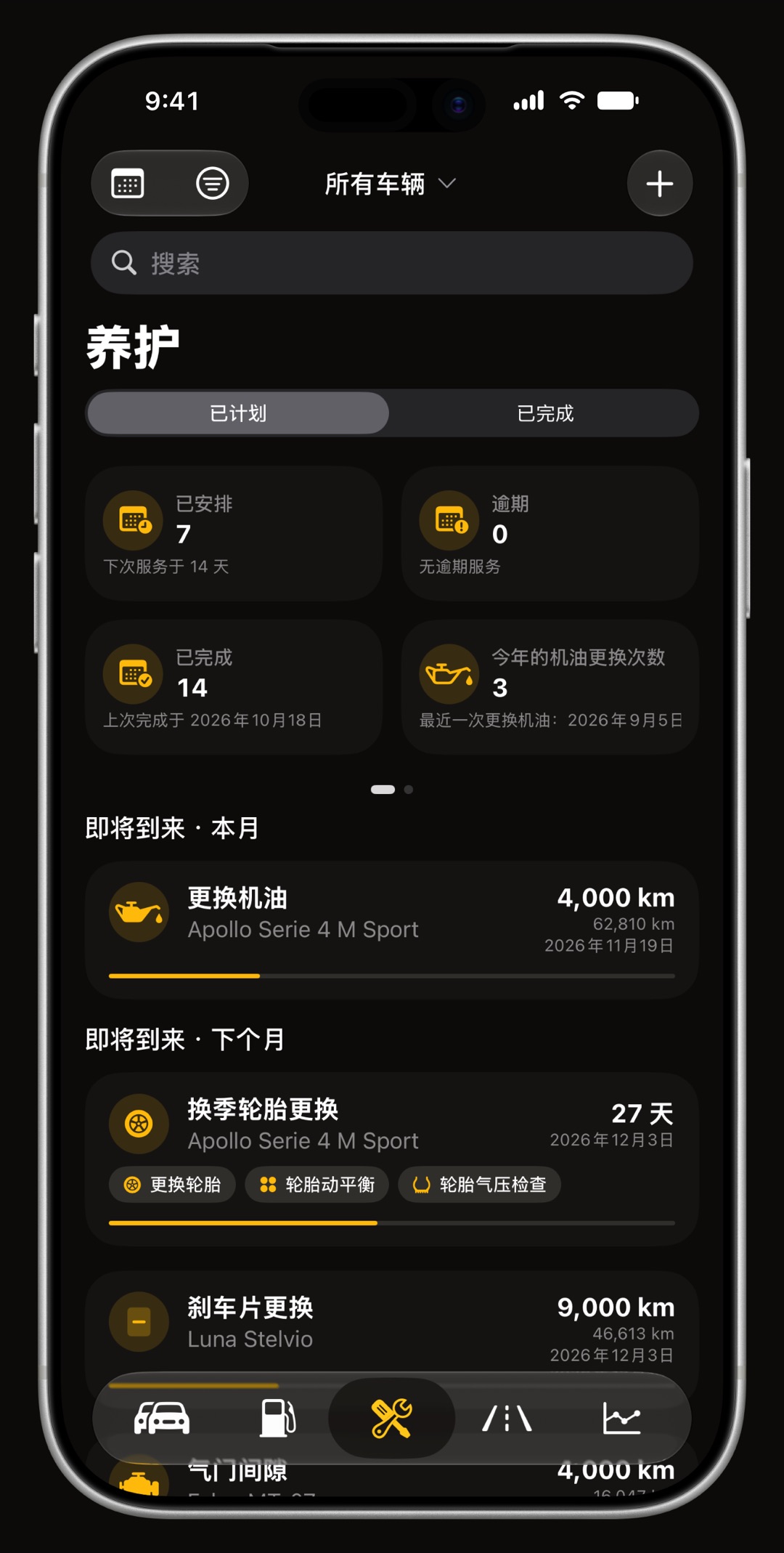
- 养护 按日期、里程或两者安排保养并提醒,还有保险、路税和其他持有费用。参见怎样安排保养和提醒。
- 行程 每一次驾驶,手动开始或自动记录。参见怎样设置自动行程。
- 图表 每辆车的花费和随时间变化的表现,见汽车费用追踪器指南。
- 车辆 车库、用于 OBD-II 适配器的车辆工具,以及齿轮按钮后面的设置。参见怎样连接 OBD-II 适配器。
接下来该读哪篇教程?
选与你下一步想让 WrenchTime 做的事相符的那一篇。每篇教程只设置一件事,步骤顺序和你在 App 里操作的顺序一致,结尾还会说明出了问题该检查什么。
- 不碰手机也能记录驾驶 借助车载音响或快捷指令自动化,设置自动行程记录。
- 不再错过任何一次保养 按日期、里程或两者,安排保养和提醒。
- 读取发动机 连接 OBD-II 适配器,查看实时数据和故障码。
- 把仪表放到车机屏幕上 在 CarPlay 中设置 WrenchTime,属于 WrenchTime Pro。
- 保护好你的记录 备份、同步和导出你的数据。
- 导入历史记录或共享一辆车 从 Fuelly、Drivvo 或 Fuelio 导入,或与家人共享一辆车的记录。
设置在哪里,可以改什么?
在 iPhone 上,点按车辆标签页中的齿轮按钮;在 iPad 上,设置位于边栏。顶部的搜索栏可以按名称找到任何设置。设置分成这些页面:单位与货币、外观、加油与充电、行程追踪、WrenchTime Live、连接、CarPlay、实时活动、通知、数据与iCloud、支持,以及实验性功能。
- 打造你自己的样子 在外观中设置浅色或深色模式、30 种强调色(属于 WrenchTime Pro)、地图样式、标签页顺序,以及在 iPhone 上标签栏是否显示标题。
- 单位 距离、体积、机油、胎压、温度、油耗和货币各自独立选择,所以英里配升、公里配 MPG 都可以。
- 帮助 支持 › 帮助与反馈可以在 App 内给我们写信;摇一摇手机会打开同一个表单。参见支持。
哪些功能免费,哪些需要 WrenchTime Pro?
免费版就是一本可用的记录,没有广告:1 辆车,每月 3 条加油或充电记录和 2 条保养记录,每周 10 次行程记录,1 个图表,每个标签页 2 张统计卡片,以及 3 个 WrenchTime Live 仪表,另有价格雷达、加速计时器和 iCloud 同步。WrenchTime Pro 可以按月或按年订阅(含免费试用),也可以一次性买断终身版,它解除所有限制,并增加其余功能:
- 样样不设限 不限车辆、记录和行程,全部 31 种图表和每一张统计卡片,WrenchTime Live 页面不限数量。
- 专属功能 行程地图、3D 回放、合并与拆分、加油机和小票扫描、CarPlay、Apple Watch App、车辆共享、CSV 导入、CSV 和 PDF 导出、故障码、自定义信号,以及 30 种强调色。
常见问题
使用 WrenchTime 需要账户吗?
不需要。没有 WrenchTime 账户,也不用登录。你的记录保存在设备上;如果开启 iCloud 同步,也保存在你自己的 iCloud 中。
没有 OBD-II 适配器,WrenchTime 能用吗?
能。养护、加油和充电记录、自动行程记录、图表、价格雷达、停车位置、小组件,以及 WrenchTime Live 仪表盘的大部分功能,只需要 iPhone。适配器会增加实时发动机数据、故障码和 CarPlay 上的发动机仪表。
WrenchTime 的设置页面在哪里?
在 iPhone 上,位于车辆标签页的齿轮按钮后面;在 iPad 上,位于边栏。设置顶部的搜索栏可以按名称找到任何设置。
还能再看一遍欢迎导览吗?
能。打开设置 › 支持 › 重新观看欢迎导览。设置 › 支持 › 新功能列出了每次更新增加的内容。
怎样把数据转移到新 iPhone?
先在旧 iPhone 的设置 › 数据与iCloud 中开启 iCloud 同步,再用同一个 Apple 账户在新 iPhone 上安装 WrenchTime。用“导出最新备份”保存的备份,也可以在新 iPhone 上用“从备份恢复”还原。
WrenchTime 能在 iPad 上用吗?
能。在 iPad 上,标签页、车辆筛选和设置位于固定的边栏,同一个 iCloud 同步让 iPad 和 iPhone 保持一致。
WrenchTime 免费吗?
免费,但有限制,也没有广告:一辆车,每月有限的记录条数,每周有限的行程数。WrenchTime Pro 可订阅(含免费试用)或一次性买断终身版,解除这些限制,并增加 CarPlay、Apple Watch App、共享等功能。

献给宁愿弄清楚、也不愿猜的人。
免费下载。一辆车,实打实的功能,没有广告。你的车库会感谢你。
在 App Store 下载 WrenchTime