Import · Fuelio · Drivvo · Fuelly · Spritmonitor
Passez de Fuelly, Drivvo, Fuelio ou Spritmonitor à WrenchTime en gardant votre historique
WrenchTime importe l'historique que vous teniez dans Fuelly, Drivvo, Fuelio ou Spritmonitor : changer d'app ne veut pas dire repartir de zéro avec le carnet de votre voiture. Exportez un fichier CSV depuis l'ancienne app, puis, dans WrenchTime, ouvrez Réglages, Données et iCloud, Importer depuis un CSV, choisissez le véhicule auquel l'historique appartient et sélectionnez le fichier. Les exports de ces quatre apps sont reconnus grâce à leurs propres en-têtes de colonnes ; tout autre CSV, y compris un tableur enregistré depuis Excel, Numbers ou Google Sheets, passe par un écran d'association des colonnes où vous indiquez quelle colonne est laquelle. Les pleins, les sessions de recharge, les révisions et autres coûts d'usage, ainsi que les relevés du compteur arrivent, avec les unités et les indicateurs de plein complet que le fichier consigne, et les noms de révisions sont associés aux propres opérations d'entretien de WrenchTime. Rien n'est enregistré avant que vous ayez vérifié un aperçu, les entrées que vous avez déjà sont écartées comme doublons, et chaque import porte un tag à lui, si bien que Nettoyage des données peut le supprimer en une seule fois. Les trajets sont la seule chose qui ne peut pas passer, parce qu'une ligne de tableur n'a pas d'itinéraire GPS. L'import fait partie de WrenchTime Pro, s'exécute sur votre iPhone ou votre iPad et ne supprime rien dans l'autre app.
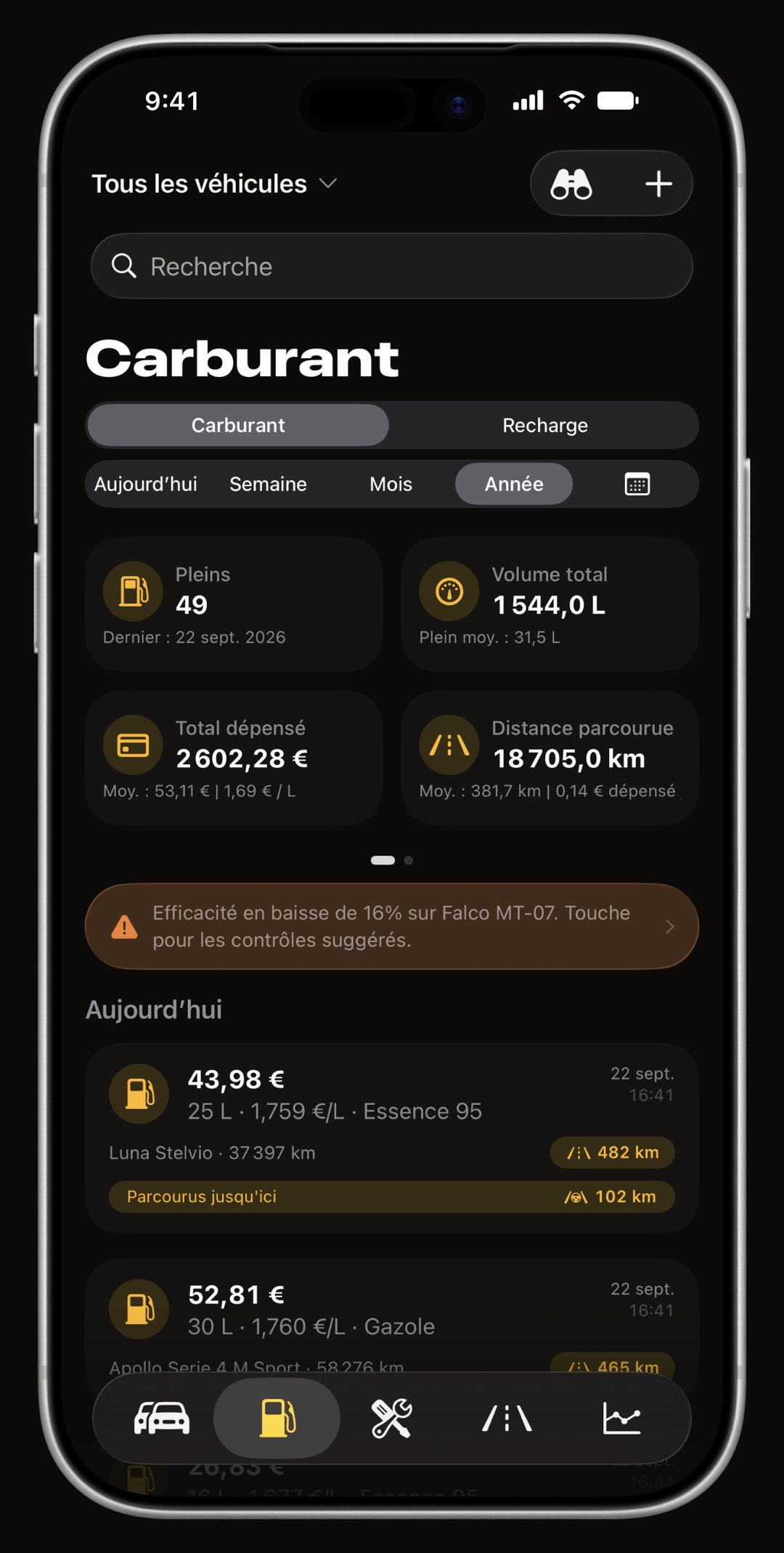
Depuis quelles apps WrenchTime peut-il importer ?
Quatre sont reconnues automatiquement : Fuelly, Drivvo, Fuelio et Spritmonitor. WrenchTime identifie chacune à partir des en-têtes de colonnes de son propre export CSV : il n'y a donc aucun format à choisir, et il lit les colonnes par leur nom plutôt que par leur position, si bien qu'un export avec des colonnes en plus s'importe quand même. Tout autre fichier qui peut être enregistré en CSV, qu'il s'agisse de l'export d'une autre app ou d'un tableur que vous teniez vous-même, passe à la place par un écran d'association des colonnes. Chaque import reprend un fichier dans un véhicule déjà présent dans votre garage ; recommencez pour un autre véhicule ou un autre fichier.
- Fuelly ses deux exports. Le fichier de l'app peut contenir plusieurs véhicules, et l'import demande lequel reprendre ; l'export de fuelly.com se présente comme un fichier de pleins et un fichier de révisions pour un véhicule, et chacun s'importe de la même façon.
- Drivvo les pleins, les sessions de recharge, les révisions et les dépenses d'un véhicule depuis un seul export, y compris un dont les en-têtes de colonnes sont dans une autre langue que l'anglais.
- Fuelio un véhicule par fichier : les pleins et les sessions de recharge depuis son journal, les révisions et autres coûts depuis sa liste de coûts, avec les unités que le fichier indique.
- Spritmonitor l'export du site, un fichier de pleins et un fichier de coûts par véhicule, avec des en-têtes en allemand ou en anglais.
- Tout le reste tout CSV avec une ligne d'en-tête, venu d'une autre app ou d'un tableur, associé colonne par colonne dans l'écran d'association.
Comment exporter mes données depuis Fuelly, Drivvo, Fuelio ou Spritmonitor ?
Chaque app écrit son propre fichier CSV, et ce fichier est tout ce dont WrenchTime a besoin. Enregistrez-le là où l'app Fichiers peut l'atteindre, par exemple dans iCloud Drive, ou enregistrez la pièce jointe quand une app vous envoie l'export par e-mail, puis choisissez-le dans Importer depuis un CSV. Où chaque app range son export, d'après ses propres pages d'aide :
- Fuelly dans l'app, « Export Data » dans le menu « Settings » vous envoie par e-mail un CSV contenant tous les véhicules. Sur fuelly.com, la page d'un véhicule a un lien « Export Fuel-ups » sous son journal de bord.
- Drivvo l'icône d'export en haut de l'écran Historique enregistre un CSV.
- Fuelio « Settings », « Backup », « Export CSV ». Une sauvegarde Fuelio dans Dropbox ou Google Drive garde aussi des fichiers CSV dans un dossier backup-csv, ce qui aide quand l'ancien téléphone était un Android.
- Spritmonitor l'export se trouve sur le site spritmonitor.de et donne pour chaque véhicule un fichier de pleins et un fichier de coûts. Importez les deux dans le même véhicule.
- Si un menu a changé de place cherchez Exporter, Sauvegarde ou CSV dans les réglages de l'app ou sur son site. Ce qu'il vous faut, c'est un CSV concernant le véhicule ; un rapport PDF ou Excel ne s'importera pas.
Qu'est-ce qui arrive avec un import, et qu'est-ce qui n'arrive pas ?
L'historique enregistré du véhicule arrive. Les trajets, non, parce qu'une ligne de tableur n'a pas d'itinéraire GPS à dessiner ni de trajet à rejouer : le journal des trajets commence donc avec le premier trajet que WrenchTime enregistre. Les entrées de soins arrivent comme de l'historique, terminées à leur propre date, si bien qu'un import ne remplit jamais l'onglet Soins de rappels ou de séries récurrentes que vous n'avez pas créés.
- Pleins date, compteur, quantité, coût, prix unitaire, type de carburant et notes, plus les indicateurs de plein complet et de plein non enregistré quand l'autre app les consigne. La station devient le lieu du plein quand le fichier en donne les coordonnées, et va dans les notes quand il ne les donne pas.
- Sessions de recharge énergie, coût et, quand ils sont consignés, niveau de batterie avant et après, depuis des exports qui distinguent l'électricité du carburant (Drivvo, Fuelio, Spritmonitor) ou depuis un tableur que vous associez comme sessions de recharge.
- Entrées de soins révisions et réparations, et coûts d'usage comme le stationnement, les péages, les amendes, la taxe routière, l'assurance et les mensualités de crédit, chacun associé à une opération d'entretien ou gardé sous son propre nom.
- Relevés du compteur les entrées qui ne consignent que le kilométrage, et qui rejoignent l'historique du compteur du véhicule.
- AdBlue consigné comme un carburant dans une autre app, il arrive comme une entrée de soins, pour ne pas fausser votre consommation.
- Écartés, et listés modèles, rappels, remboursements et lignes illisibles. L'aperçu nomme chacun avec sa raison et son numéro de ligne dans le fichier.
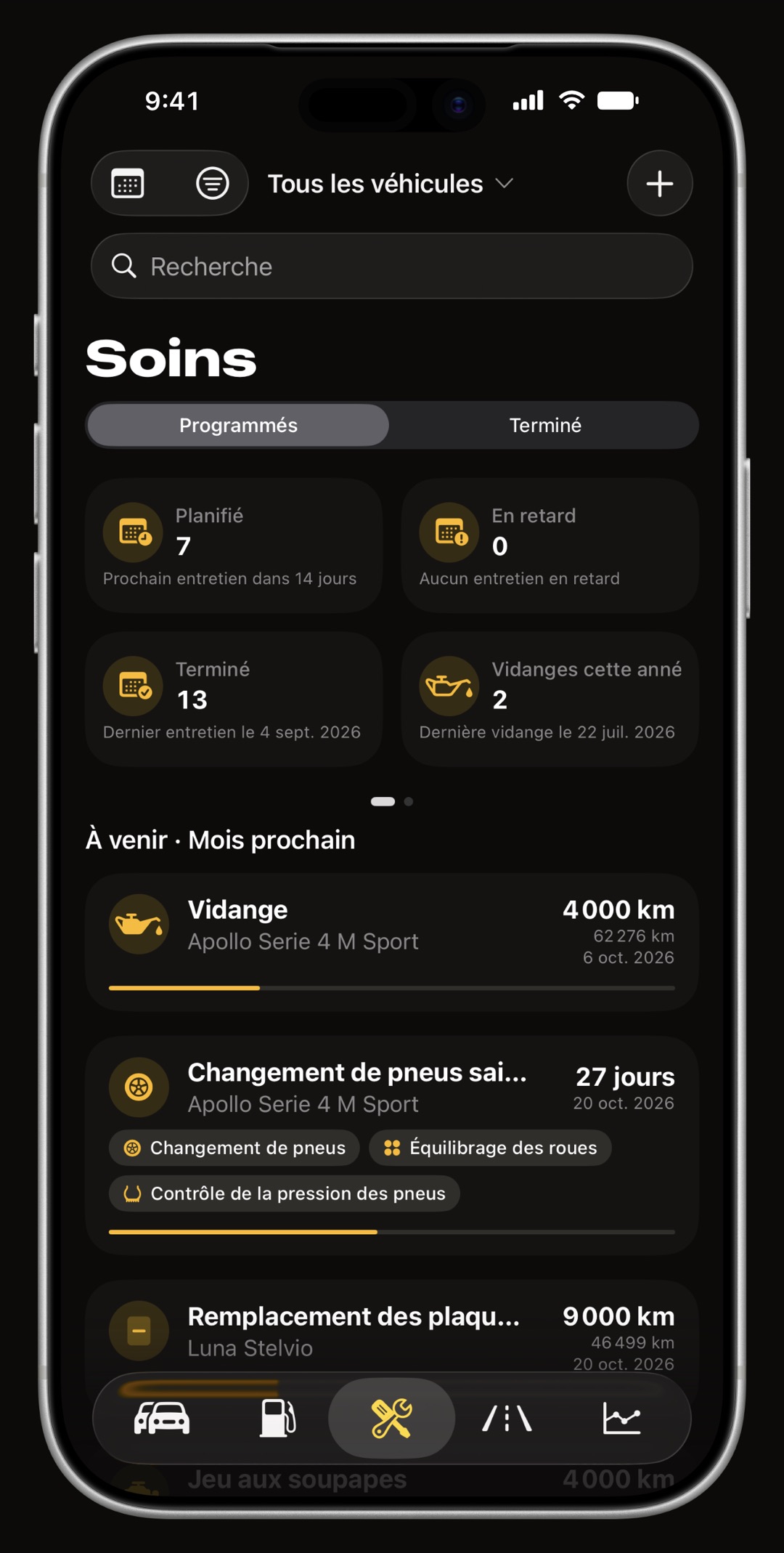
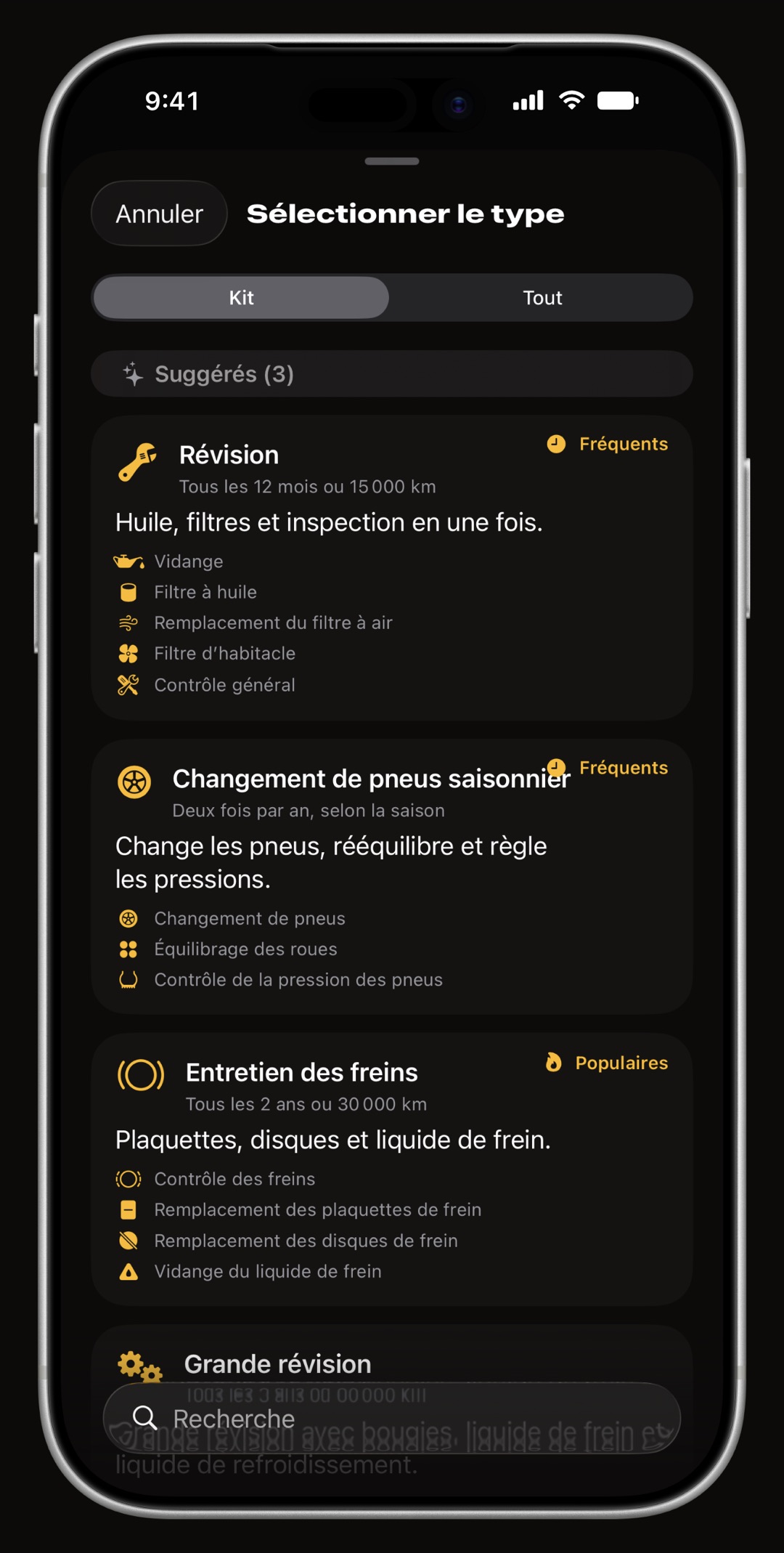
Comment mes révisions sont-elles associées aux opérations d'entretien de WrenchTime ?
En trois passes, et jamais au hasard. Une table de mots-clés en plusieurs langues règle d'abord les noms évidents, si bien que Oil change, Cambio olio et Ölwechsel tombent tous sur l'opération de vidange. Sur un appareil avec Apple Intelligence, le modèle d'Apple sur l'appareil suggère ensuite une opération pour les noms que la table a laissés ouverts, et ses suggestions sont signalées comme telles. Enfin, un écran de vérification liste chaque nom de révision distinct une seule fois, avec le nombre d'entrées qui le portent, et pour chacun vous choisissez l'une des 56 opérations d'entretien de WrenchTime, gardez le nom du fichier comme entrée personnalisée, ou choisissez Ne pas importer. Un nom qu'aucune passe n'a reconnu reste une entrée au nom personnalisé plutôt que d'être forcé dans la mauvaise opération, et aucune passe ne suggère jamais une opération que le véhicule ne peut pas avoir, comme une vidange sur une voiture électrique.
- Les coûts d'usage ont leurs propres opérations le stationnement, les péages, les amendes, la taxe routière, l'assurance et les mensualités de crédit correspondent chacun à une opération à part plutôt qu'à une dépense générique.
- De l'argent qui n'est pas un coût d'usage un remboursement, un carburant déjà payé par une entrée de coût, un achat en boutique à la station ou le prix d'achat de la voiture est réglé sur Ne pas importer, et vous pouvez changer n'importe quelle ligne avant de continuer.
Que deviennent les miles, les gallons et une autre devise ?
Les unités sont lues dans le fichier quand il les indique, et demandées quand il ne les indique pas, puis chaque valeur est convertie comme n'importe quelle autre entrée : un historique tenu en miles et en gallons américains se lit donc correctement en kilomètres et en litres, et inversement. Les montants arrivent tels qu'écrits ; pour un historique tenu dans une autre devise, saisissez un taux de conversion et chaque montant est multiplié par ce taux.
- Indiquées dans le fichier les exports de Fuelio, de Drivvo et de Fuelly disent quelles unités de distance et de volume ils utilisent.
- Demandées dans l'aperçu l'export de Spritmonitor ne porte aucune unité, donc l'aperçu demande lesquelles votre compte utilisait.
- Deux gallons quand Fuelly écrit des gallons, il ne dit pas lesquels : ils sont pris pour des gallons américains et l'aperçu vous demande de confirmer. Un historique britannique en gallons impériaux se corrige là, avant que quoi que ce soit ne soit enregistré.
- Dates et décimales quand chaque date du fichier pourrait se lire de plusieurs façons, l'import demande dans quel ordre l'autre app les a écrites. Les nombres sont lus avec un point décimal ou une virgule décimale, avec ou sans symbole monétaire.
- Devise il n'y a pas de consultation de taux de change en direct : le taux que vous saisissez est celui qui s'applique, et l'aperçu montre ce que devient un montant du fichier avant que vous n'importiez.
L'import va-t-il créer des doublons ?
Non. Avant que quoi que ce soit soit enregistré, chaque ligne est comparée à ce que le véhicule contient déjà, et une ligne qui a le même jour et le même compteur, volume, énergie, opération, nom de révision ou relevé qu'une entrée existante est écartée comme doublon et listée à côté de l'entrée qui lui correspond. Importer deux fois le même fichier n'ajoute rien la seconde fois, et un export ultérieur du même carnet ne fait entrer que les lignes nouvelles depuis. L'aperçu montre chaque entrée telle qu'elle sera enregistrée, dans vos unités et votre devise, sous forme de totaux par type d'enregistrement qui s'ouvrent sur les lignes individuelles, et liste chaque ligne écartée avec sa raison et son numéro de ligne dans le fichier.
Puis-je annuler un import ?
Oui, en une seule fois. Chaque import reçoit un tag à lui, nommé d'après l'app d'origine et le jour, comme « Importé depuis Fuelly » suivi de la date, et numéroté si ce nom est déjà pris. Chaque entrée que l'import a ajoutée porte ce tag : vous pouvez donc vérifier ce qui est arrivé, et, dans Réglages, Données et iCloud, Nettoyage des données, choisir ce tag supprime exactement les entrées de cet import et laisse tout ce que vous avez enregistré vous-même. La seule chose qu'une annulation laisse en l'état est le compteur du véhicule, que vous remettez à la main depuis la page du véhicule s'il doit revenir en arrière ; l'app le dit à la fin de l'import.
Que devient mon compteur quand j'importe ?
Il ne peut que monter. Quand le fichier contient un relevé supérieur au compteur actuel du véhicule, le compteur passe à ce relevé, le plus élevé du fichier, et l'aperçu dit de quelle valeur à quelle valeur avant que vous ne confirmiez. Un import ne le fait jamais baisser : un vieil export ne peut donc pas ramener la voiture au kilométrage de l'an dernier. Annuler un import ne le fait pas baisser non plus ; corrigez-le à la main depuis la page du véhicule si nécessaire.
Puis-je importer un tableur Excel, Numbers ou Google Sheets ?
Oui, une fois enregistré en CSV. L'import lit des fichiers texte, pas des classeurs : un fichier .xlsx ou .numbers n'est donc pas lu ; Excel, Numbers et Google Sheets peuvent tous enregistrer ou télécharger une feuille en CSV. Un CSV qui ne vient pas de l'une des quatre apps reconnues ouvre un écran d'association des colonnes, où vous indiquez ce que représente chaque ligne et quelle colonne contient quoi.
- Un seul type de ligne par import un plein, une session de recharge, une entrée de soins ou un relevé du compteur. Un classeur avec les pleins sur une feuille et les révisions sur une autre devient deux fichiers CSV et deux imports.
- Les colonnes date, compteur, volume ou énergie, coût total, prix unitaire, plein complet, type de carburant, station, notes, révision et catégorie, entre autres. Un plein demande une date et soit le volume, soit le coût total ; une entrée de soins demande une date et soit la révision, soit sa catégorie.
- Prérempli pour vous sur un appareil avec Apple Intelligence, l'écran arrive rempli par le modèle d'Apple sur l'appareil, et ailleurs par la correspondance des noms de colonnes ; dans les deux cas, vous le vérifiez avant de continuer.
- Toute disposition séparé par des virgules, des points-virgules ou des tabulations, avec des colonnes en plus dans n'importe quel ordre. Les colonnes sont associées par leur en-tête : une ligne d'en-tête est donc la seule chose que le fichier doit avoir.
L'import est-il gratuit, ou faut-il WrenchTime Pro ?
Importer depuis un CSV fait partie de WrenchTime Pro ; en version gratuite, la ligne dans les Réglages ouvre l'offre Pro à la place. Pro est un abonnement mensuel ou annuel avec un essai gratuit, ou un achat unique à vie. La sortie reste gratuite : l'export CSV et PDF de vos véhicules est dans la version gratuite, donc un historique que vous apportez peut toujours repartir sous forme de fichier.
Où vont mes données pendant un import ?
Nulle part ailleurs que sur votre propre appareil. Le fichier est lu et converti sur l'iPhone ou l'iPad ; il n'y a aucun serveur WrenchTime où l'envoyer et aucun compte à créer, et Apple Intelligence, là où elle aide pour les noms de révisions et les colonnes, s'exécute elle aussi sur l'appareil. À partir de là, les entrées importées sont des entrées WrenchTime ordinaires, synchronisées via votre propre iCloud privé quand la synchronisation iCloud est activée. Rien n'est supprimé ni modifié dans l'autre app : l'import lit une copie de vos données, donc l'ancienne app garde son historique tant que vous n'en décidez pas autrement.
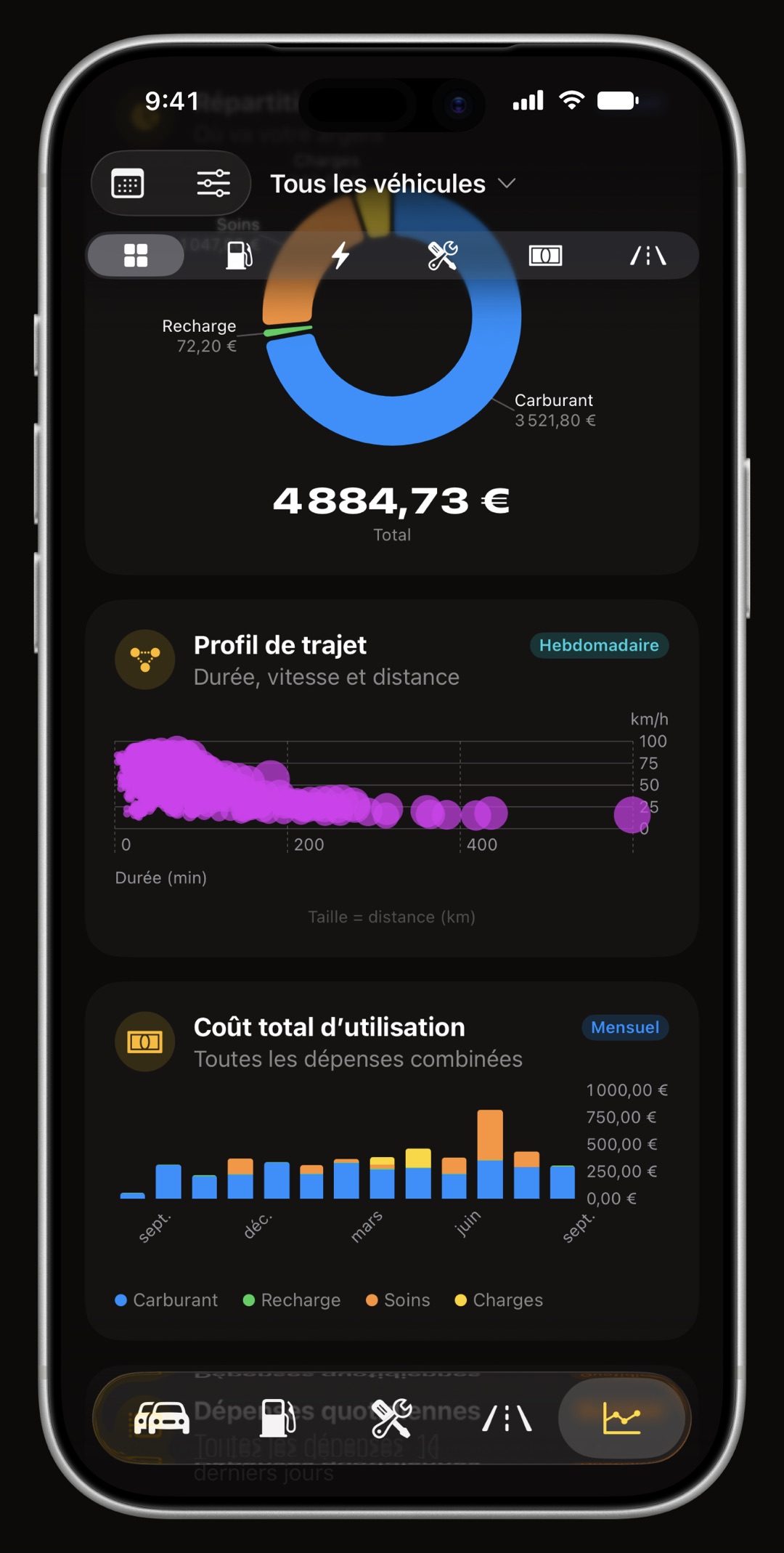
Que puis-je faire de mon historique une fois dans WrenchTime ?
Tout ce que WrenchTime fait d'une entrée enregistrée à la main, parce qu'une entrée importée est exactement cela. Les pleins avec leurs indicateurs de plein complet alimentent la consommation d'un plein à l'autre et les 31 graphiques, et l'historique des soins se place à côté des rappels que vous programmez, par date ou par kilométrage, pour la suite. À partir de là, les trajets peuvent s'enregistrer tout seuls quand le téléphone se connecte au Bluetooth de la voiture, un adaptateur OBD-II Bluetooth ajoute des données moteur en direct, et une voiture qui a plus d'un conducteur peut être partagée avec la famille pour que chacun enregistre dans le même historique.
Questions fréquentes
Puis-je importer mes données Fuelly dans WrenchTime ?
Oui. WrenchTime reconnaît les deux exports de Fuelly : le CSV de l'app, qui peut contenir plusieurs véhicules et demande lequel reprendre, et l'export de fuelly.com, qui se présente comme un fichier de pleins et un fichier de révisions. Les pleins gardent leurs indicateurs de plein complet et de plein non enregistré, les révisions sont associées aux opérations d'entretien de WrenchTime, et les gallons de Fuelly sont pris pour des gallons américains avec une demande de confirmation. L'import se trouve dans Réglages, Données et iCloud, Importer depuis un CSV, et fait partie de WrenchTime Pro.
Puis-je importer mes données Drivvo dans WrenchTime ?
Oui. Exportez un CSV depuis l'écran Historique de Drivvo et choisissez-le dans Réglages, Données et iCloud, Importer depuis un CSV. Les pleins, les sessions de recharge, les révisions et les dépenses de ce véhicule arrivent ensemble, même quand Drivvo a écrit ses en-têtes de colonnes dans une autre langue que l'anglais. L'import fait partie de WrenchTime Pro.
Puis-je importer mes données Fuelio dans WrenchTime ?
Oui. Utilisez « Export CSV » sous « Settings », « Backup » dans Fuelio, puis choisissez le fichier dans Réglages, Données et iCloud, Importer depuis un CSV. Les pleins, les sessions de recharge et les coûts arrivent avec les unités que le fichier indique et avec leurs indicateurs de plein complet et de plein non enregistré, si bien que la consommation reste juste. Chaque fichier Fuelio contient un véhicule. L'import fait partie de WrenchTime Pro.
Puis-je importer mes données Spritmonitor dans WrenchTime ?
Oui. Le site de Spritmonitor exporte un fichier de pleins et un fichier de coûts pour chaque véhicule ; importez les deux dans le même véhicule WrenchTime. Les fichiers ne portent aucune unité : l'aperçu demande donc celles qu'utilise votre compte Spritmonitor. Les indicateurs de plein complet arrivent, et l'AdBlue consigné comme un carburant arrive comme une entrée de soins. L'import fait partie de WrenchTime Pro.
Puis-je importer des trajets depuis une autre app ?
Non. Une ligne de CSV n'a pas d'itinéraire GPS : les trajets ne peuvent donc pas être importés. Les pleins, les sessions de recharge, les entrées de soins et les relevés du compteur, si, et WrenchTime enregistre lui-même les nouveaux trajets une fois la détection des trajets configurée.
Puis-je importer un tableur Excel dans WrenchTime ?
Oui, après l'avoir enregistré en CSV : WrenchTime ne lit pas directement les fichiers .xlsx ou .numbers. Le CSV ouvre un écran d'association des colonnes où vous indiquez ce que représente chaque ligne et quelle colonne contient la date, le compteur, la quantité et le coût, prérempli par Apple Intelligence sur les appareils qui l'ont.
L'import supprime-t-il quelque chose dans mon ancienne app ?
Non. WrenchTime lit un fichier CSV que vous avez exporté : l'autre app et ses données ne sont pas touchées. Vous pouvez garder les deux le temps de décider, et importer de nouveau un export plus récent : les entrées déjà présentes dans WrenchTime sont écartées comme doublons.
Puis-je annuler un import ?
Oui. Chaque import marque ses entrées d'un tag à lui, comme « Importé depuis Drivvo » suivi de la date. Dans Réglages, Données et iCloud, Nettoyage des données, choisissez ce tag pour supprimer exactement cet import. Le compteur du véhicule n'est pas ramené en arrière ; ajustez-le à la main s'il doit revenir.
L'import dans WrenchTime est-il gratuit ?
Non. Importer depuis un CSV fait partie de WrenchTime Pro, qui est un abonnement mensuel ou annuel avec un essai gratuit, ou un achat unique à vie. L'export de vos données en CSV et PDF est dans la version gratuite.
Faite pour celles et ceux qui préfèrent savoir que deviner.
Téléchargement gratuit. Un véhicule, de vraies fonctions, aucune publicité. Votre garage vous dira merci.
Télécharger WrenchTime sur l'App Store