Activité en direct · Dynamic Island · CarPlay
Une activité en direct pour la voiture que vous composez, sur l'écran verrouillé, dans la Dynamic Island et sur CarPlay
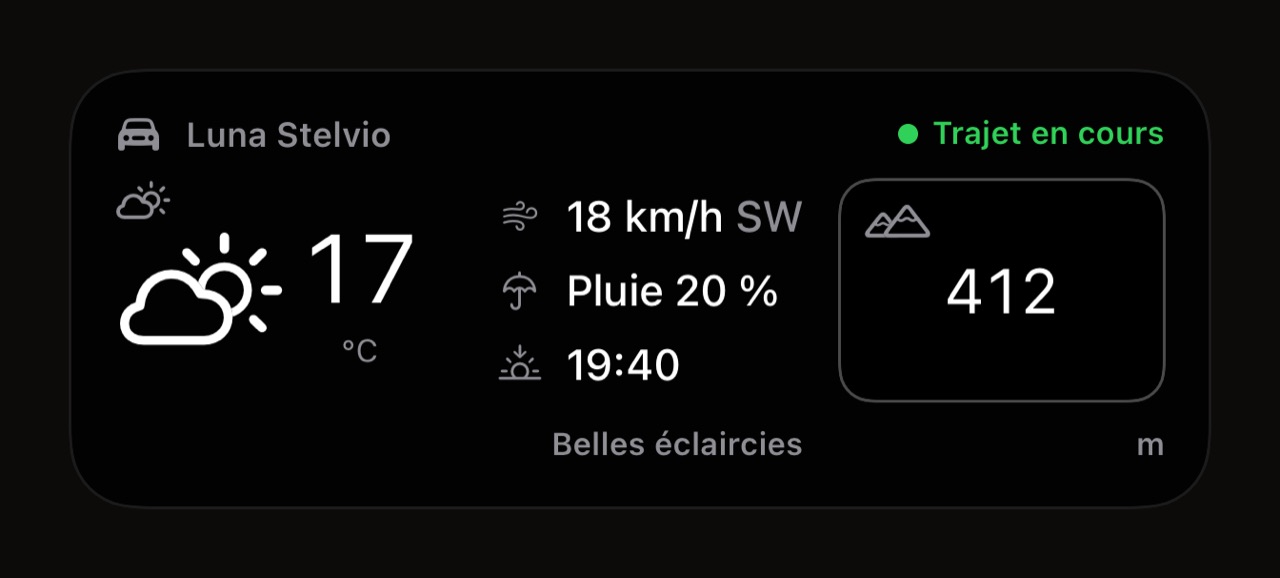
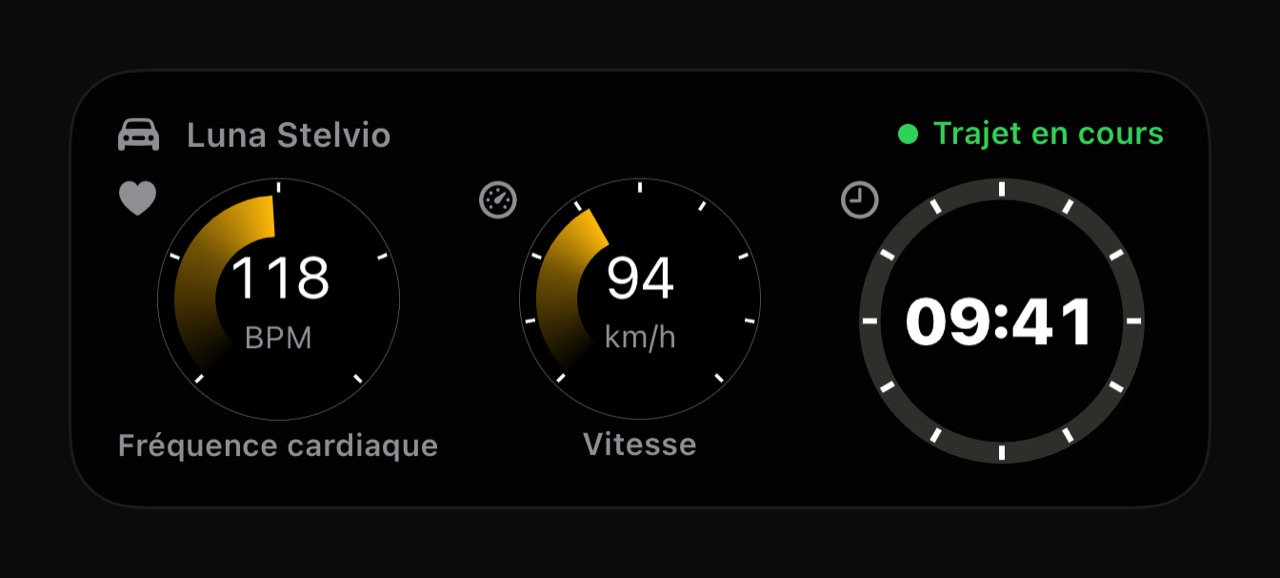
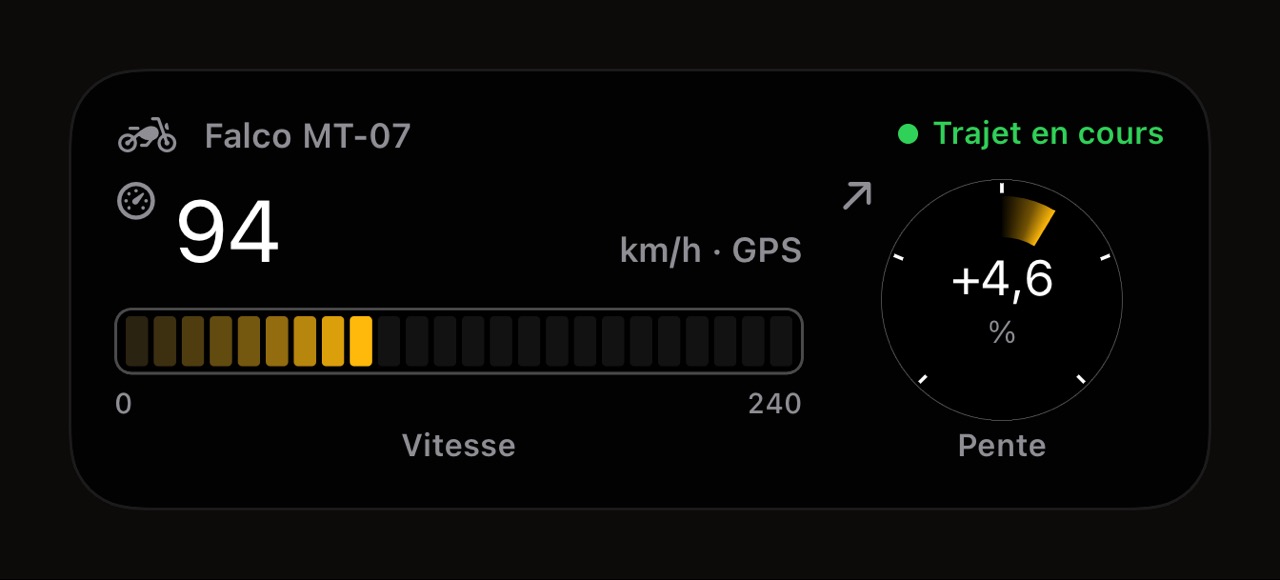
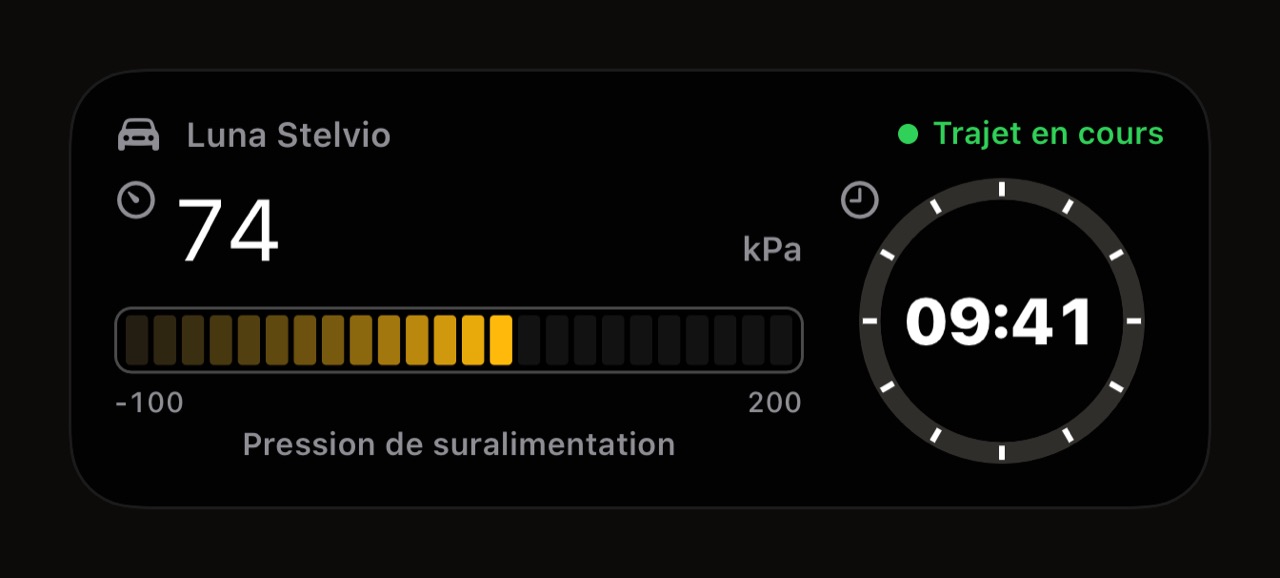
WrenchTime, un carnet d'entretien, de carburant et de trajets pour iPhone, affiche une activité en direct pendant qu'il enregistre un trajet : une rangée de cartes WrenchTime Live sur l'écran verrouillé, dans la Dynamic Island et sur le Dashboard CarPlay, que vous choisissez pour chaque véhicule dans Réglages > Activité en direct. Une rangée fait six unités de large, et chaque carte occupe un tiers, une moitié, deux tiers ou toute la rangée : stats du trajet, vitesse, altitude, pente, température extérieure, météo, batterie du téléphone, horloge, autonomie, fréquence cardiaque, ou n'importe quel signal OBD-II que la voiture remonte, standard ou personnalisé. La vitesse, l'altitude, la pente, la météo et l'autonomie n'ont besoin que du téléphone ; un adaptateur OBD-II ajoute les lectures du moteur. Chaque véhicule garde sa propre couleur d'accent, l'un des sept styles de cadran et un arrière-plan pour l'écran verrouillé et un autre pour CarPlay. L'activité se met à jour toutes les deux secondes au plus et démarre avec le trajet, même quand l'app est en arrière-plan. Les cartes, les formes et les signaux sont gratuits ; une couleur ou un style de cadran autre que celui par défaut fait partie de WrenchTime Pro.
Que montre l'activité en direct du trajet ?
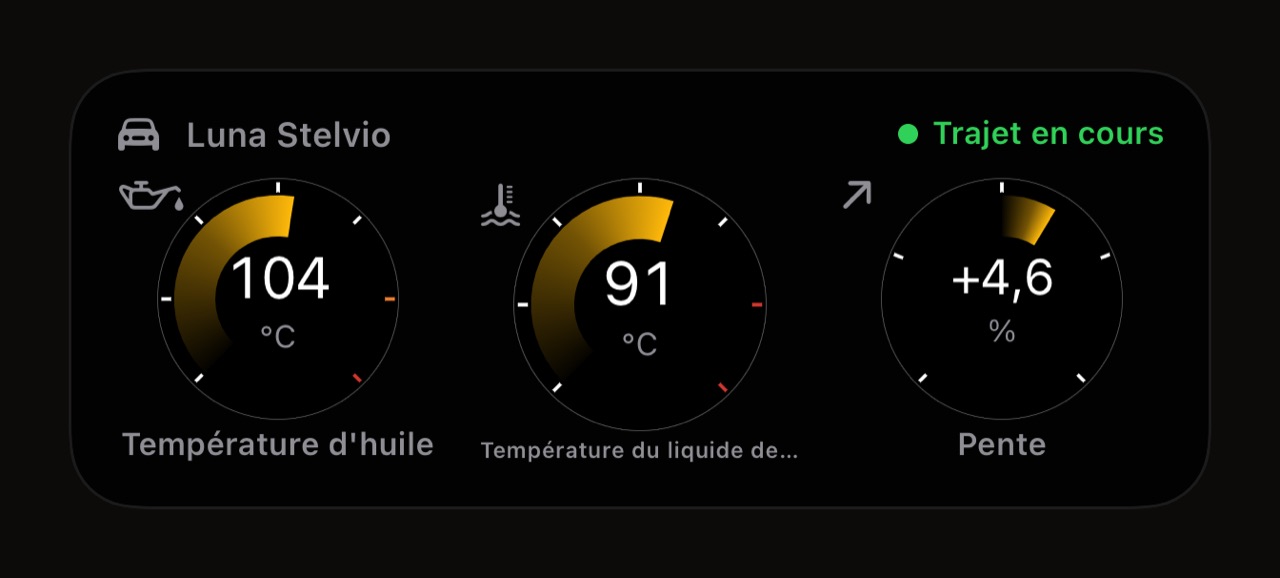
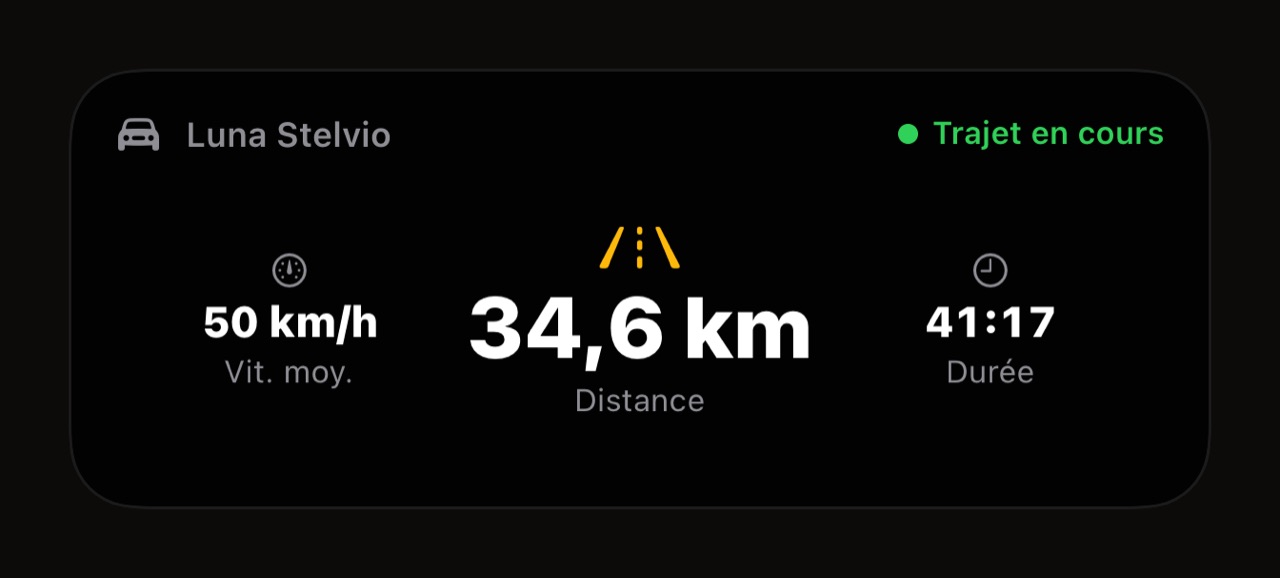
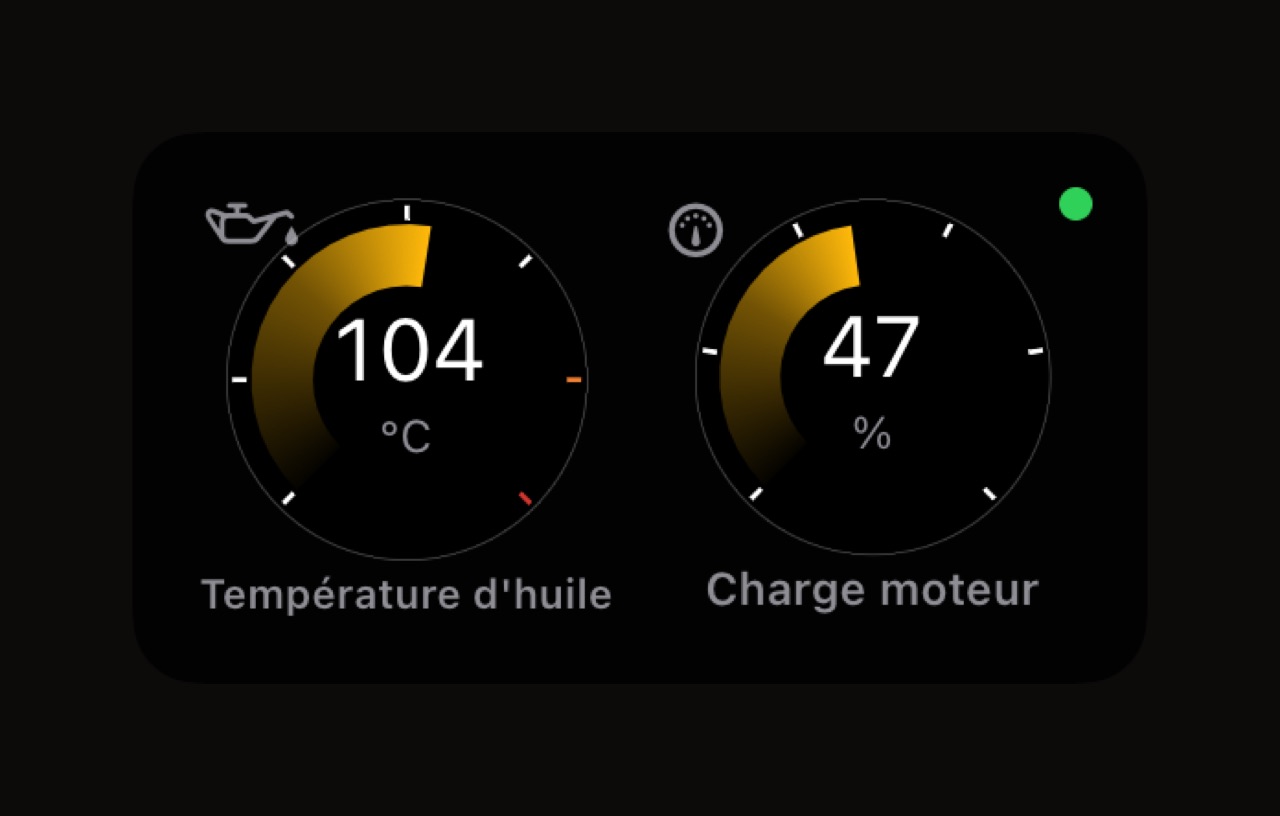
Un bandeau d'en-tête et une rangée de cartes. L'en-tête nomme le véhicule, indique si le trajet s'enregistre ou se termine et, quand une Apple Watch l'envoie et qu'aucune carte ne l'affiche déjà, votre fréquence cardiaque. Dessous se trouve la rangée que vous avez composée pour ce véhicule, dessinée par les mêmes cadrans que le tableau de bord WrenchTime Live : un anneau avec des bandes de vigilance et critiques pour une température, une barre pour la charge moteur, un grand chiffre pour la vitesse. Par défaut, la rangée est une seule carte de trajet sur toute la largeur, avec la distance, le temps écoulé et la vitesse moyenne. Une rangée que vous avez vidée affiche une carte en pointillés qui indique « Ajoutez un widget depuis Réglages » au lieu d'un espace vide. Quand le trajet se termine, son résumé reste cinq minutes sur l'écran verrouillé par défaut, d'Immédiatement à Jamais dans Réglages > Activité en direct > Affichage du résumé.
À quoi peut ressembler une rangée de l'activité en direct ?
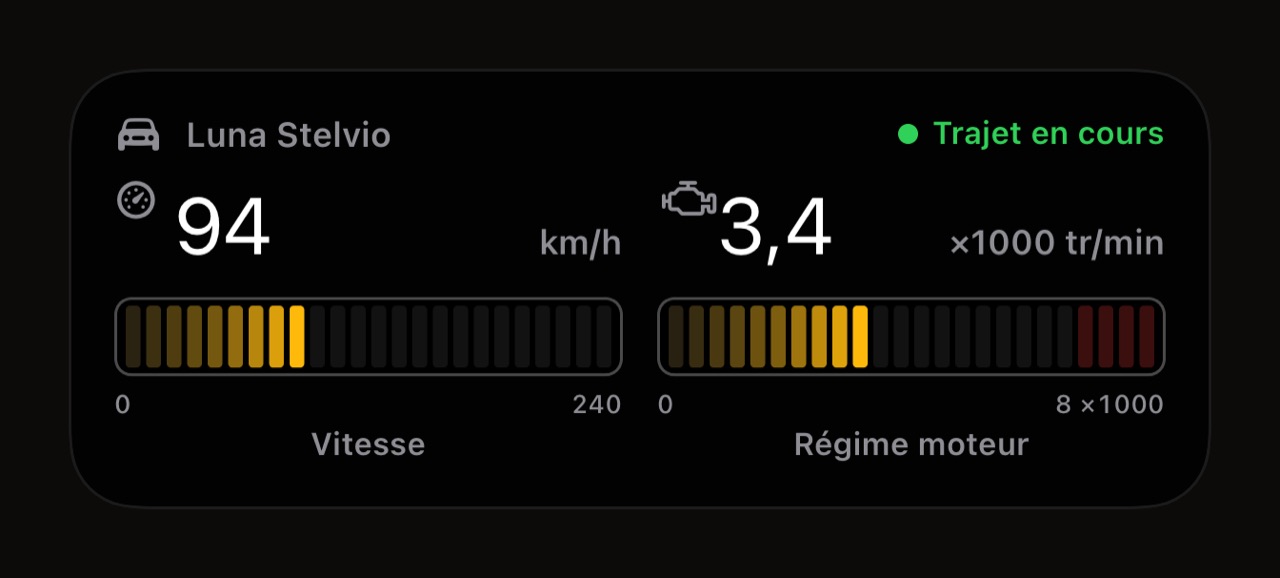
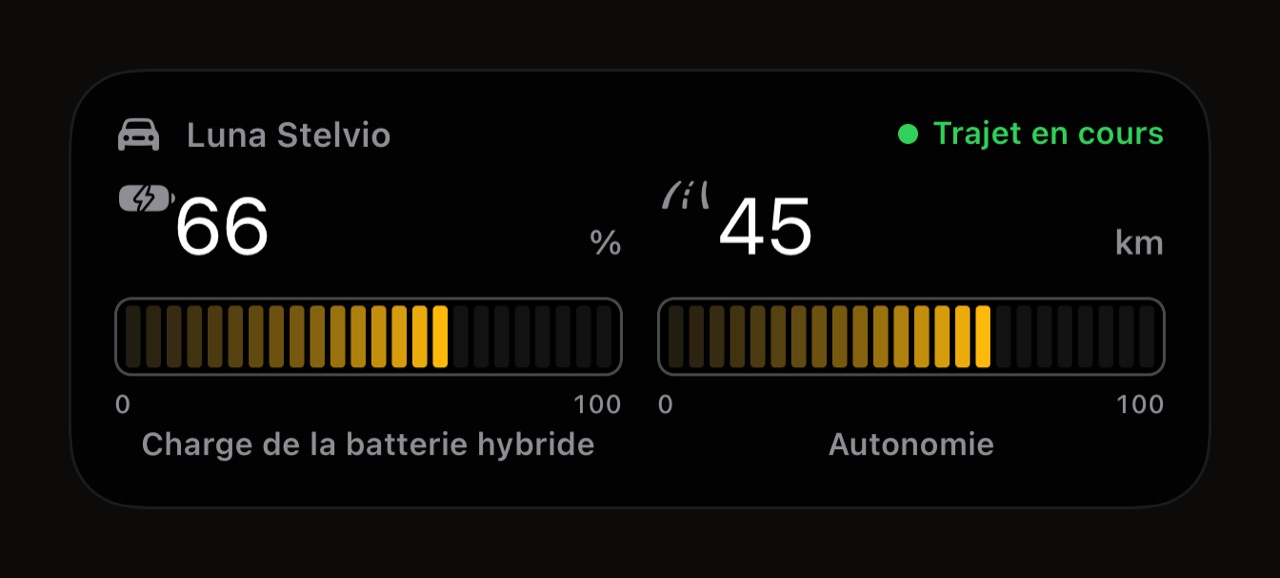
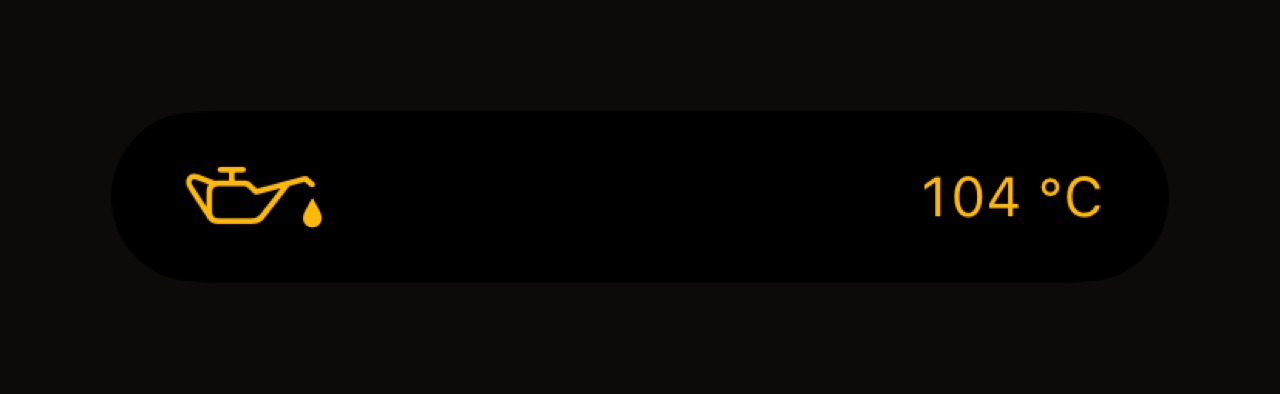
À tout ce qui tient dans six unités, dans l'ordre où vous le placez. Les rangées ci-dessous sont dessinées par l'app elle-même avec des lectures d'exemple, toutes dans le style Tourer et l'ambre par défaut ; chacune est le choix d'un véhicule, et chaque véhicule du garage garde le sien.
Où l'activité en direct apparaît-elle ?
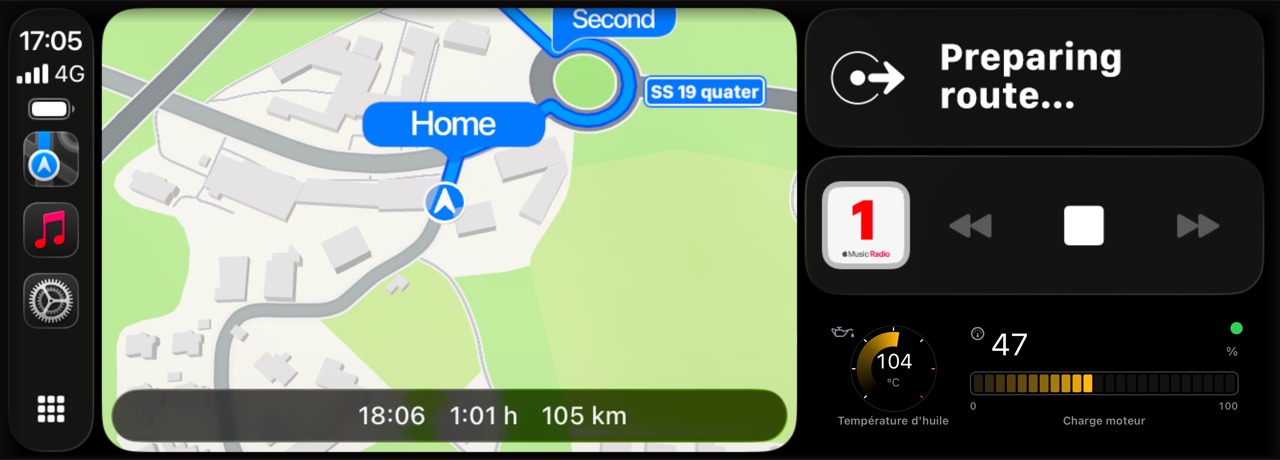
Sur quatre surfaces à la fois, à partir d'un seul réglage par véhicule. iOS décide lesquelles un moment réclame ; WrenchTime dessine chacune pour la place dont elle dispose, et un changement fait dans Réglages les atteint toutes.
- Écran verrouillé le bandeau d'en-tête et la rangée complète, large de six unités, tant que le trajet s'enregistre, puis le résumé.
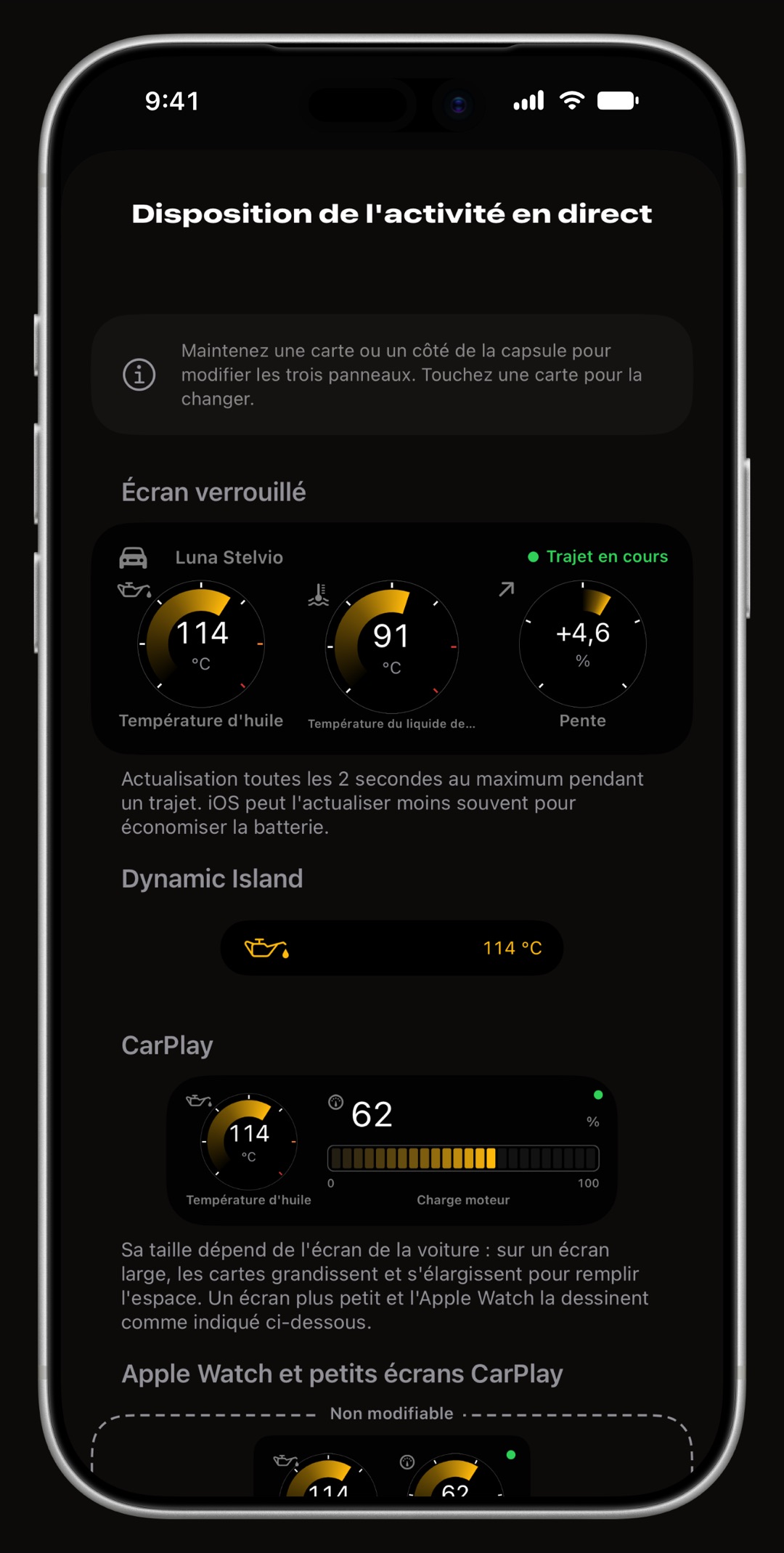
- Dynamic Island la pastille compacte affiche deux lectures, une de chaque côté de la caméra, chacune faite d'un symbole et d'un chiffre ; elle suit la première carte de la rangée jusqu'à ce que vous choisissiez ses deux côtés. Maintenez la pastille appuyée et elle s'ouvre sur la vue de l'écran verrouillé, en-tête et rangée. Quand une autre app partage l'Island, la vue minimale garde le symbole de gauche.
- Dashboard CarPlay depuis iOS 26, une activité en direct s'affiche sur le Dashboard à côté de la carte. Elle porte une rangée à elle, de six unités en cartes d'un tiers et de deux tiers, construite à partir de la rangée de l'écran verrouillé jusqu'à ce que vous la modifiiez ; sur un écran large, les cartes grandissent et s'élargissent pour remplir l'espace.
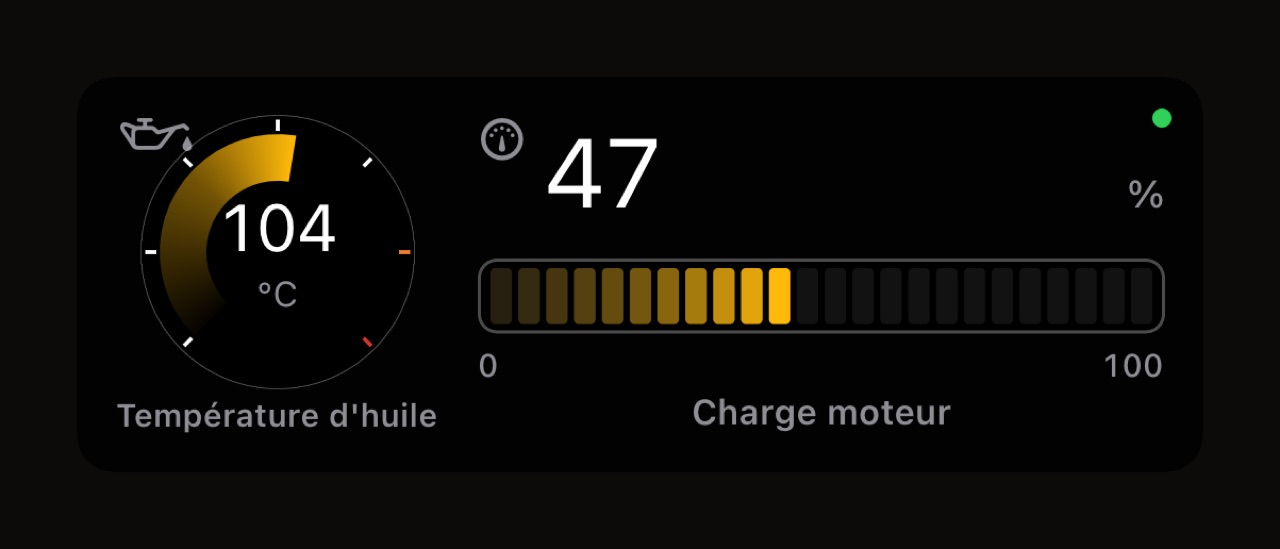
- Apple Watch et petits écrans CarPlay le Smart Stack de la montre et un écran de voiture étroit reçoivent la rangée compacte : de la place pour deux cartes, une carte de deux tiers dessinée à un tiers sauf celle du trajet, et une carte en fin de rangée qui ne tient toujours pas est laissée de côté.
Que puis-je mettre sur une activité en direct pour la voiture ?
Presque tout ce qu'offre le tableau de bord Live, dans les formes qu'une rangée peut contenir. Ce qui manque va plus vite qu'une activité en direct ne se met à jour, ou n'est pas quelque chose qu'iOS laisse dessiner à une activité en direct.
- Avec le seul téléphone stats du trajet, vitesse GPS, altitude, pente, température extérieure et météo d'Apple Météo, batterie du téléphone, une horloge et l'autonomie, décomptée à partir de vos propres pleins ou lue dans la voiture quand un adaptateur la remonte.
- Fréquence cardiaque depuis une Apple Watch, une fois Fréquence cardiaque de l'Apple Watch activée dans Réglages > Suivi des trajets, avec WrenchTime Pro.
- N'importe quel signal OBD-II avec un adaptateur lié au véhicule : régime, température du liquide de refroidissement, de l'huile ou de la transmission, pression de suralimentation, charge moteur, un état de charge, ou un PID personnalisé que vous avez défini. Plusieurs signaux peuvent partager une rangée.
- Rapport engagé, expérimental proposé seulement là où l'Estimation du rapport est activée dans Réglages > Fonctionnalités expérimentales.
- Laissé de côté volontairement la force G, l'angle d'inclinaison, la boussole, la carte en direct et la liste des stations-service, qui restent sur le tableau de bord Live.
- Formes un tiers, une moitié, deux tiers ou toute la rangée, jusqu'à six unités sur l'écran verrouillé. La rangée CarPlay fait aussi six unités et n'accepte que les tiers et les deux tiers. Une carte ne propose une forme que là où elle a un dessin pour elle.
Chaque véhicule peut-il avoir son propre style ?
Oui. Chaque véhicule garde sa propre rangée, sa couleur, son style de cadran et ses arrière-plans, si bien que la voiture et la moto d'un même garage se distinguent d'un coup d'œil sur l'écran verrouillé.
- Couleur la couleur de l'app par défaut, ou l'une des 30 couleurs d'accent présentées ci-dessous, pour ce seul véhicule.
- Style de cadran l'un des sept styles présentés ci-dessous, chacun dessiné de la même façon dans l'activité en direct que sur le tableau de bord Live et dans CarPlay.
- Arrière-plan Automatique, Sombre, Clair ou Transparent, choisi une fois pour l'écran verrouillé et une fois pour CarPlay et l'Apple Watch. Automatique suit l'apparence de l'écran ; Transparent pose les cartes directement sur votre fond d'écran ; un arrière-plan clair sur CarPlay peut éblouir la nuit. La Dynamic Island est toujours sombre.
Quels styles de cadran l'activité en direct peut-elle utiliser ?
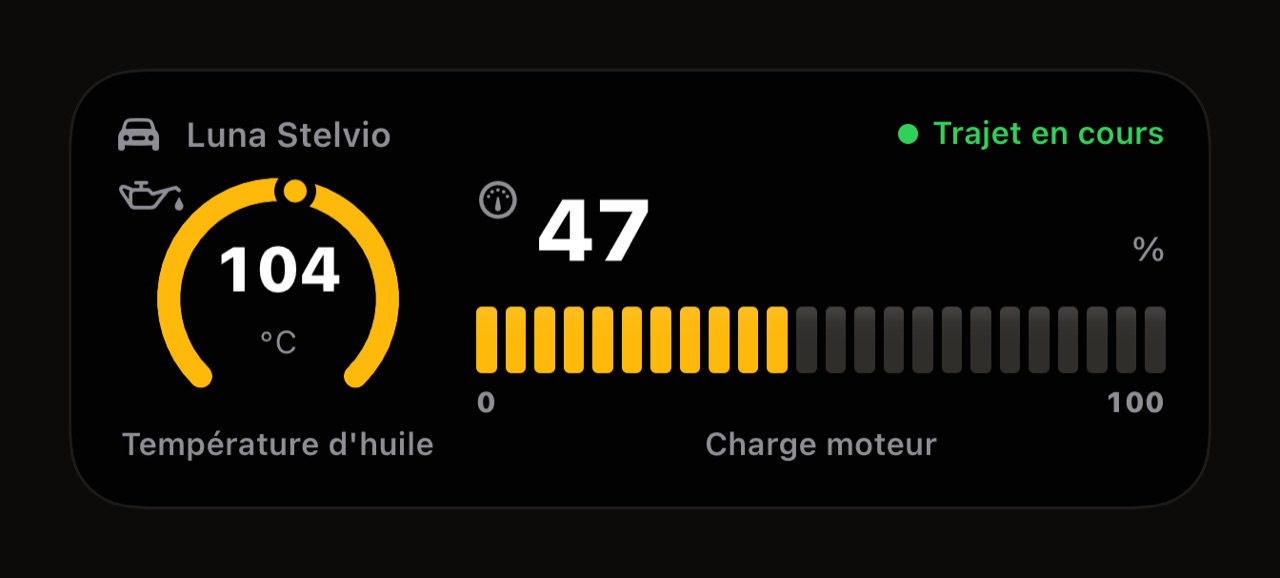
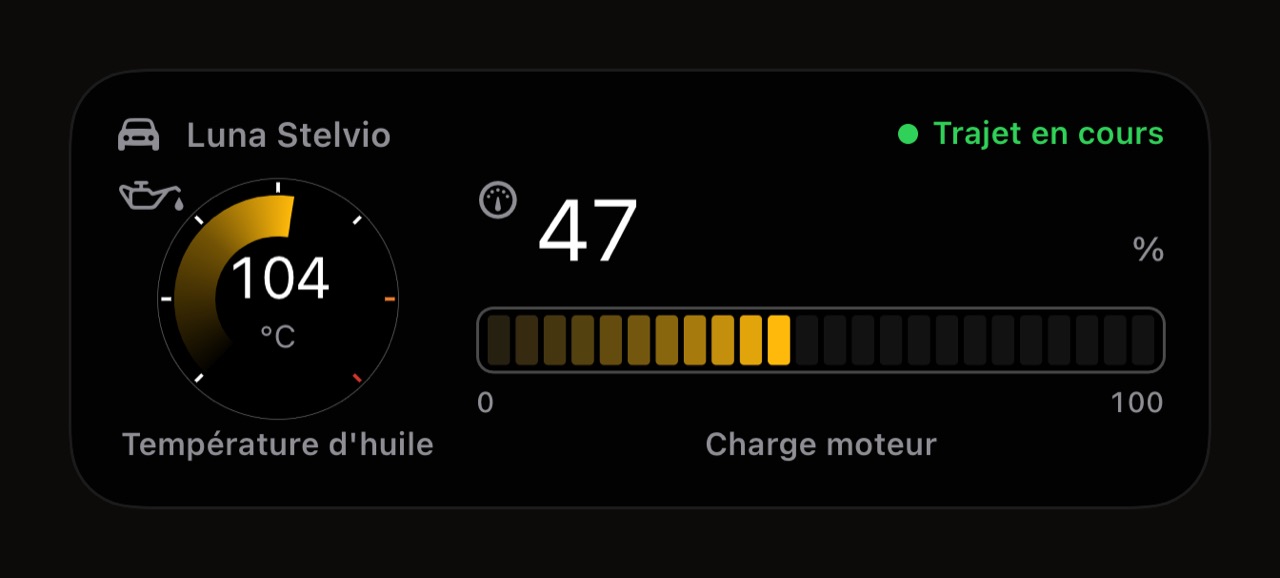
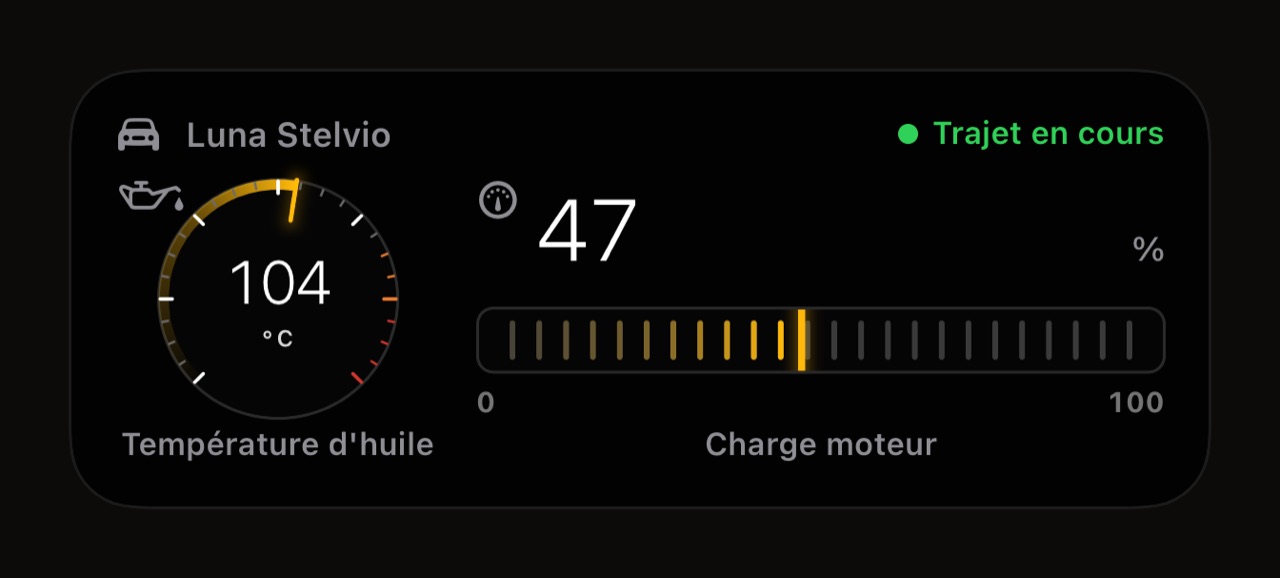
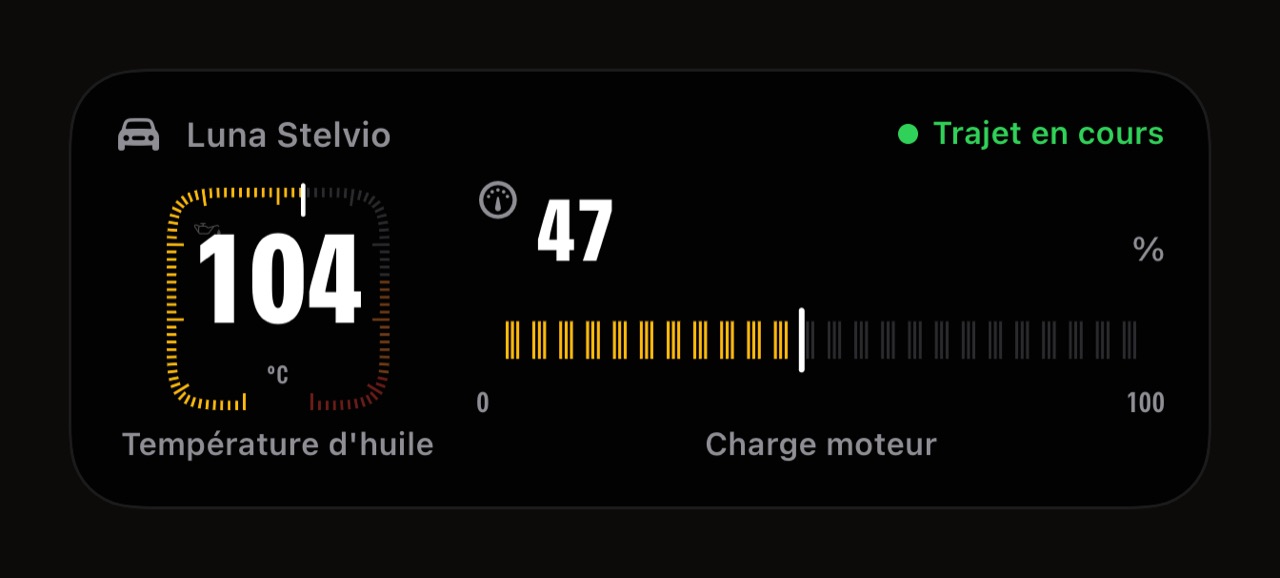
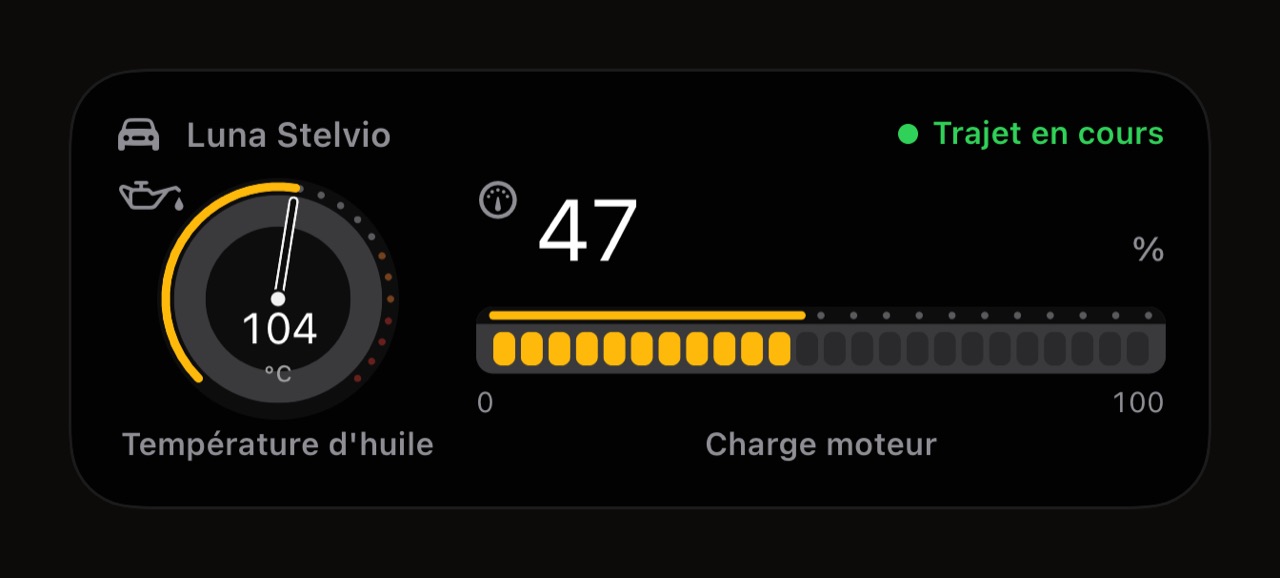
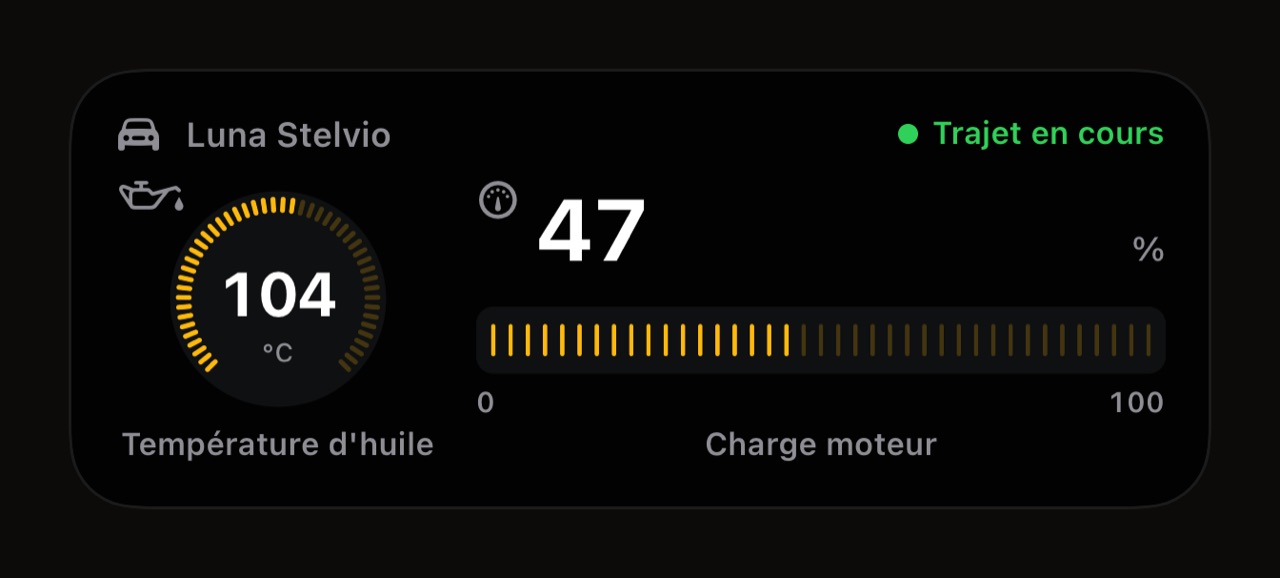
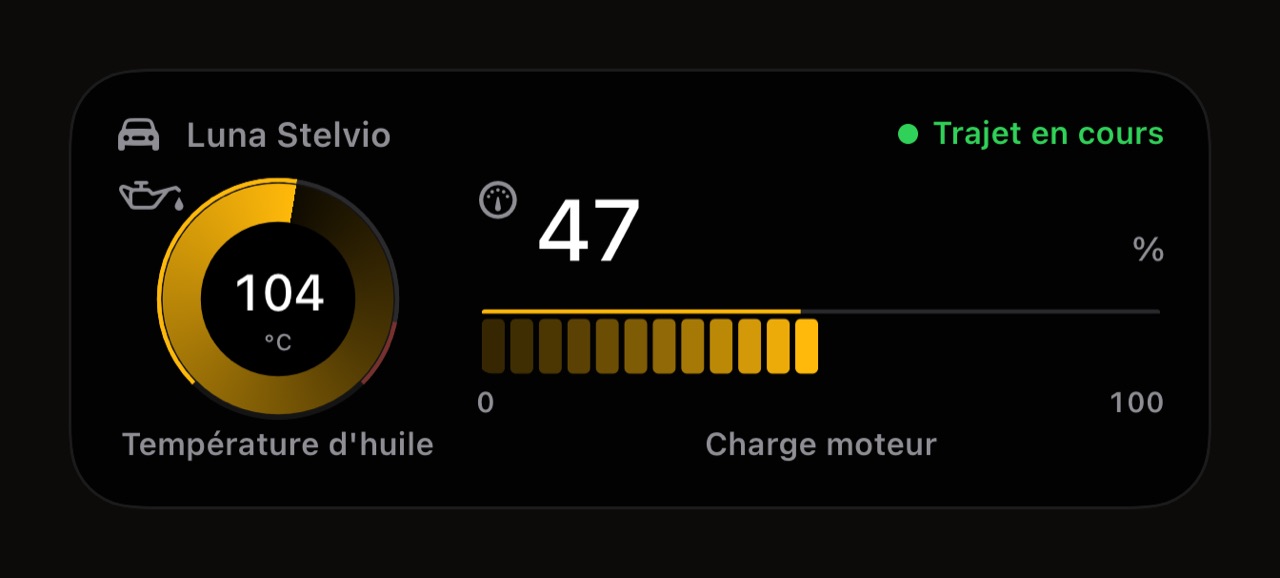
Sept, les mêmes que sur le tableau de bord Live et dans CarPlay : Standard, Tourer, Circuit, Hairline, Chrono, Radial et Apex. Un style change la façon dont un cadran est dessiné, jamais l'instrument qu'une carte reçoit : une carte d'un tiers reste un anneau et une carte de deux tiers reste une barre, dans chacun. Standard est gratuit ; les six autres font partie de WrenchTime Pro. Chaque rendu ci-dessous est la même rangée de l'écran verrouillé, la température d'huile moteur en anneau à côté de la charge moteur en barre, dans l'ambre par défaut.
Quelles couleurs l'activité en direct peut-elle prendre ?
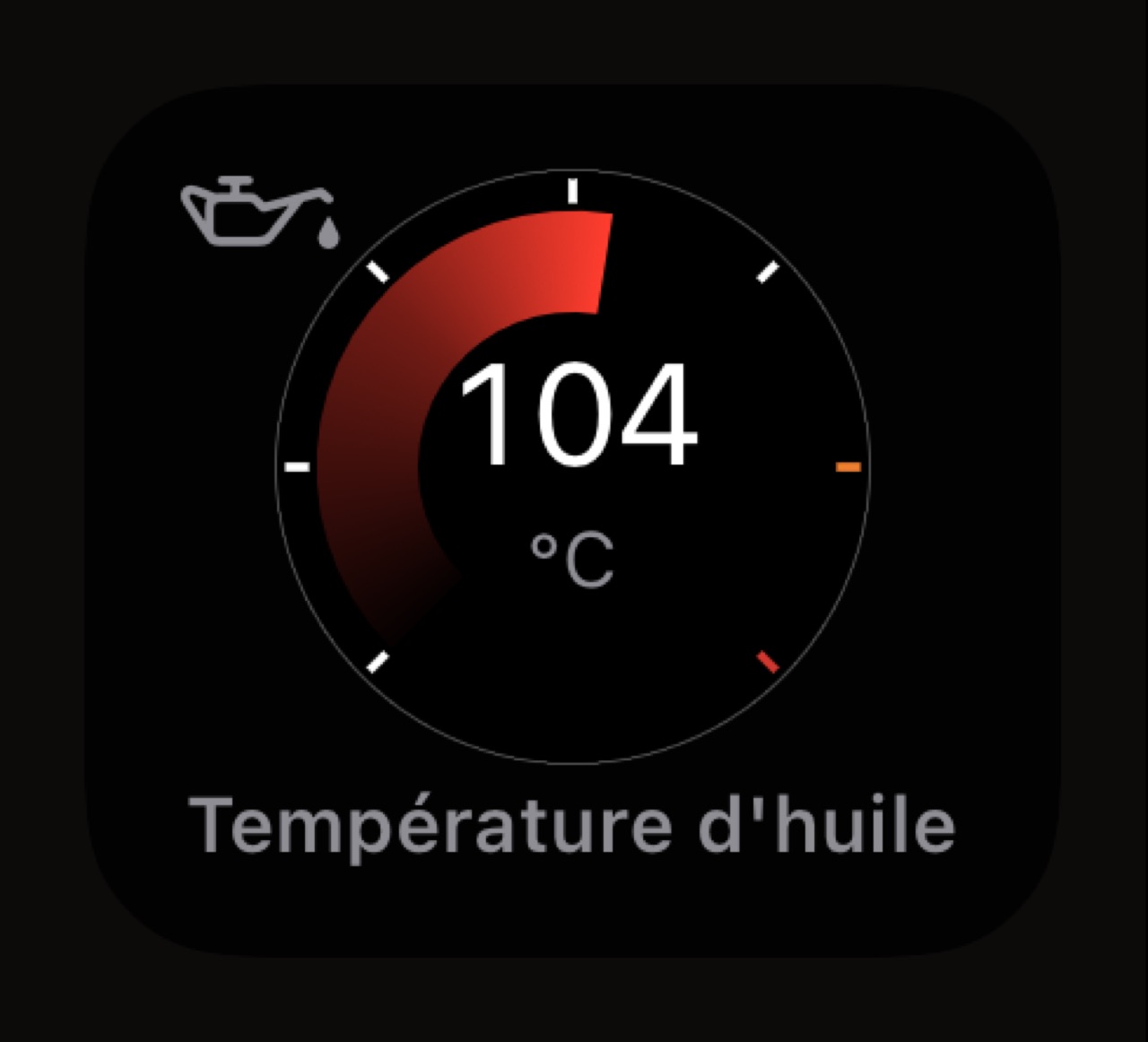
N'importe laquelle des 30 couleurs d'accent de l'app, choisie par véhicule, pour que deux voitures d'un même garage se distinguent d'un coup d'œil. La couleur par défaut suit celle de l'app et est gratuite ; toute autre couleur fait partie de WrenchTime Pro. Chaque vignette ci-dessous est le même anneau de température d'huile moteur dans le style Tourer, dans une couleur.
Rouge feu 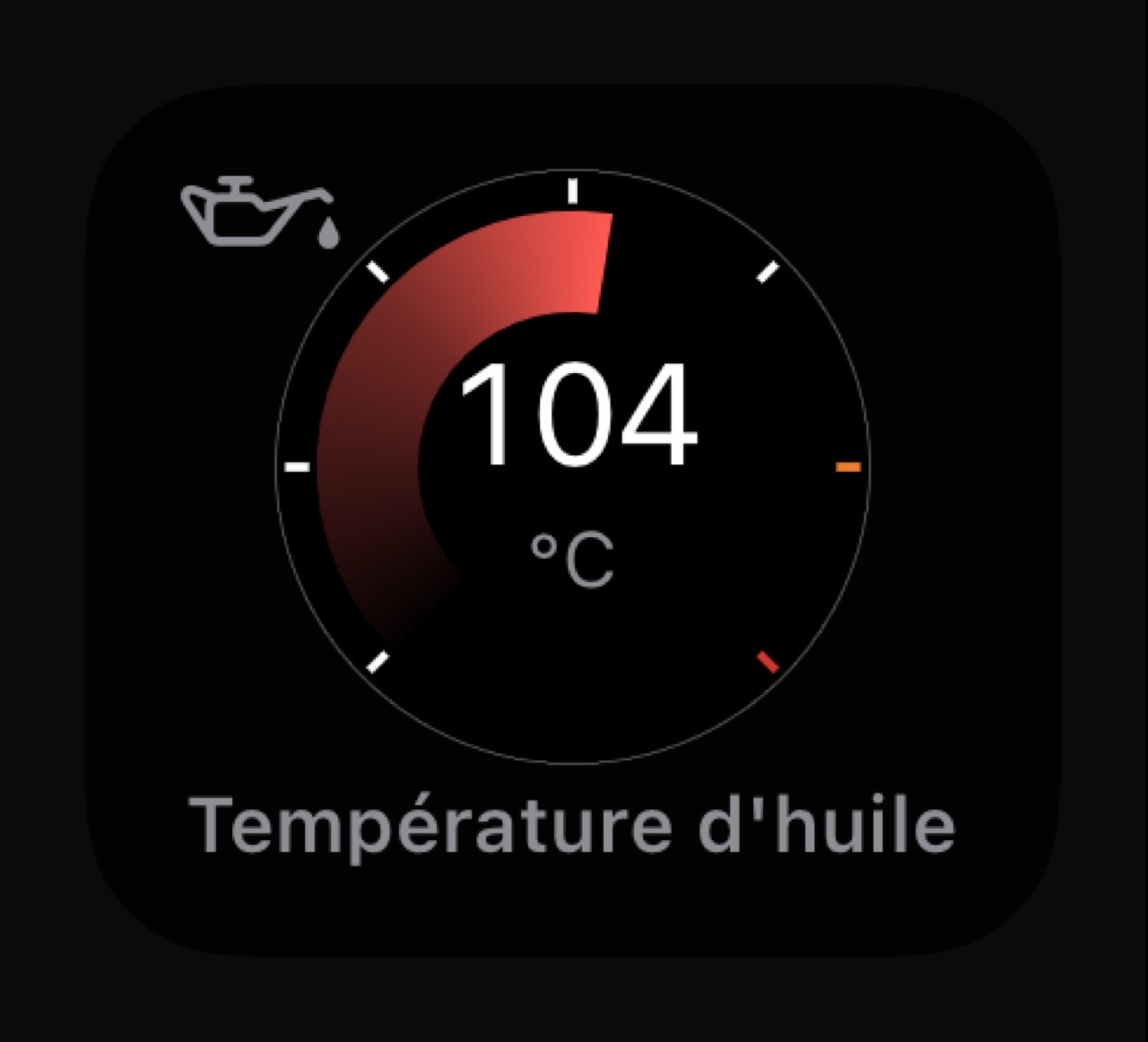
Rouge course 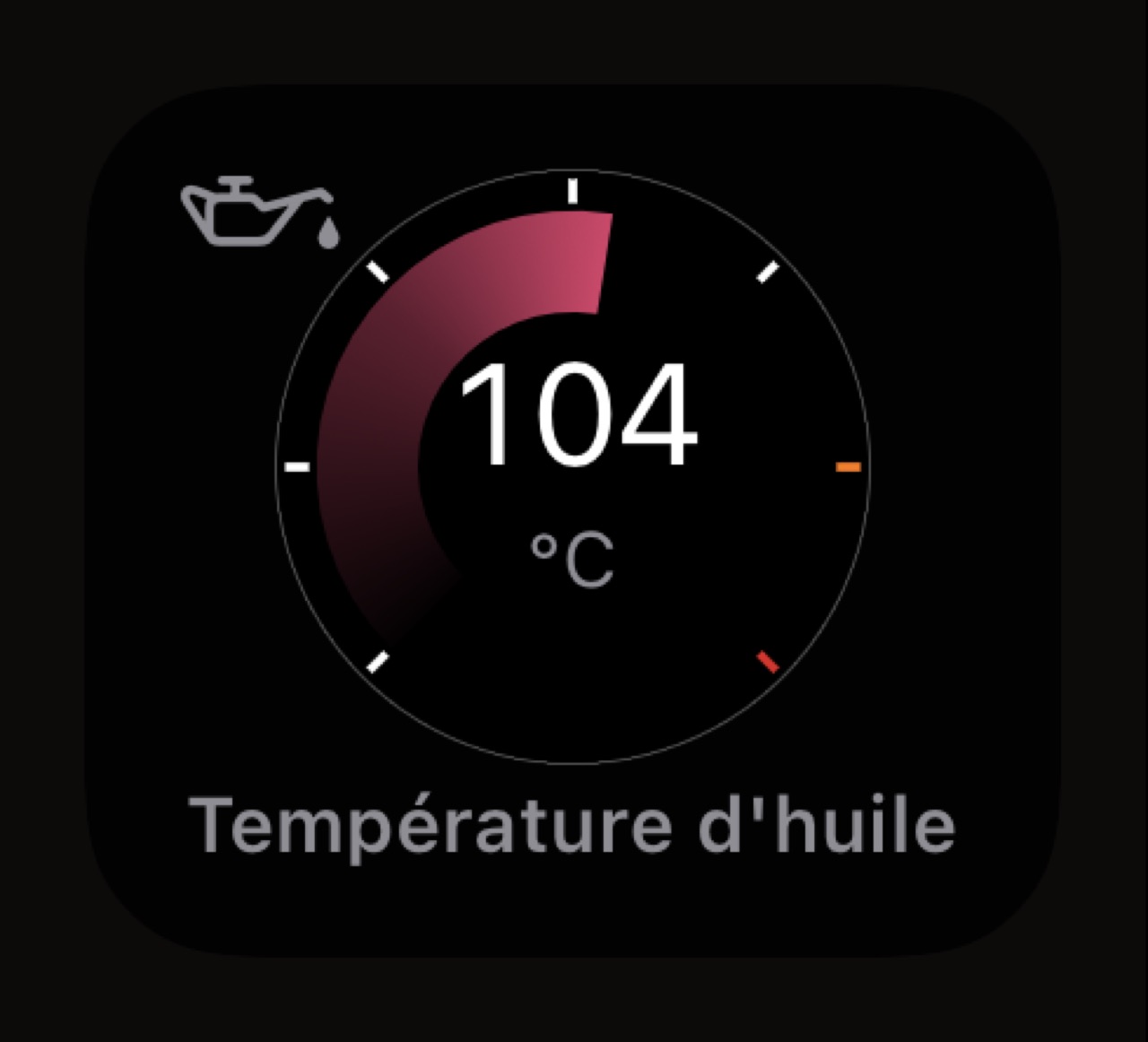
Bordeaux 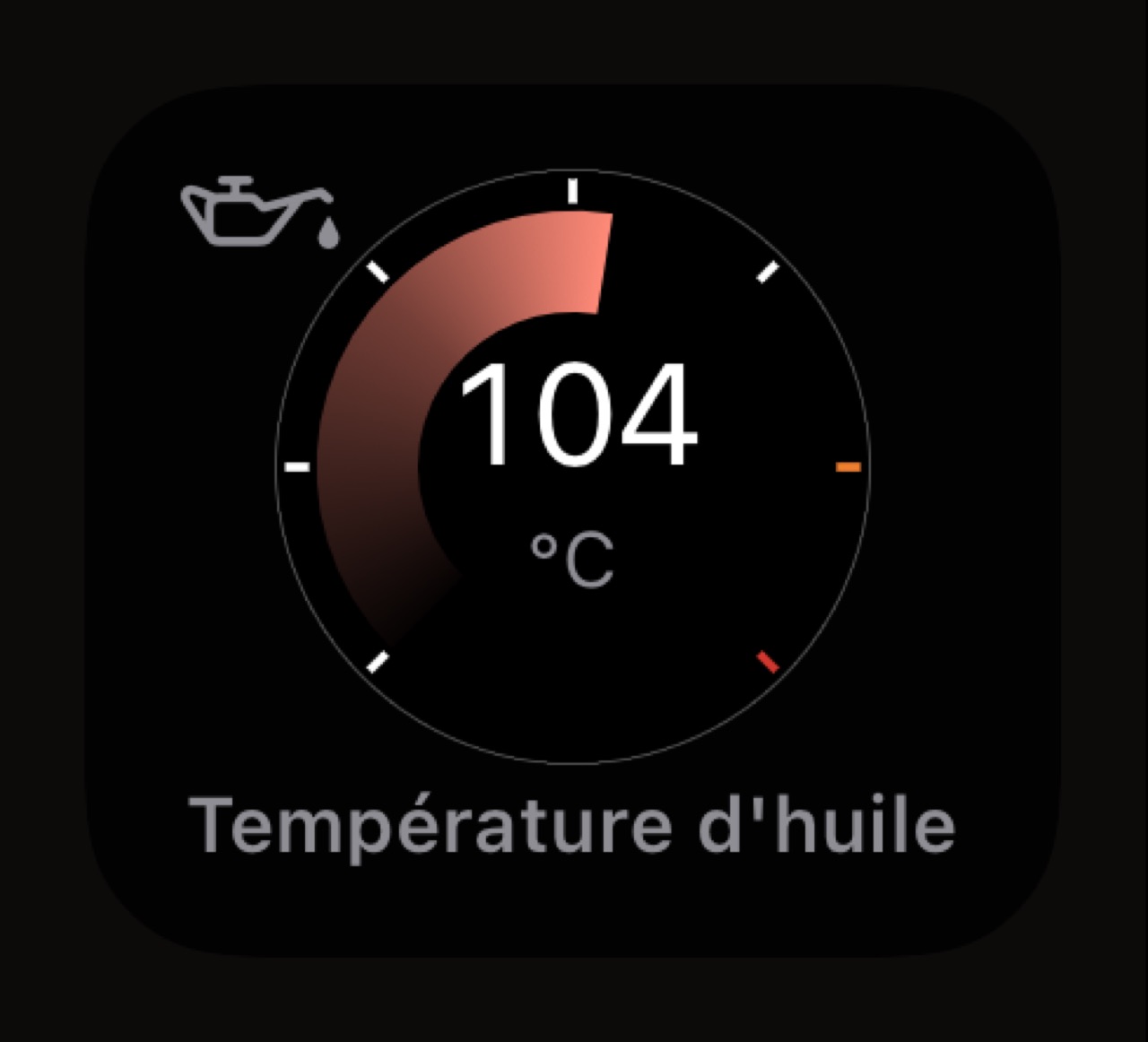
Corail 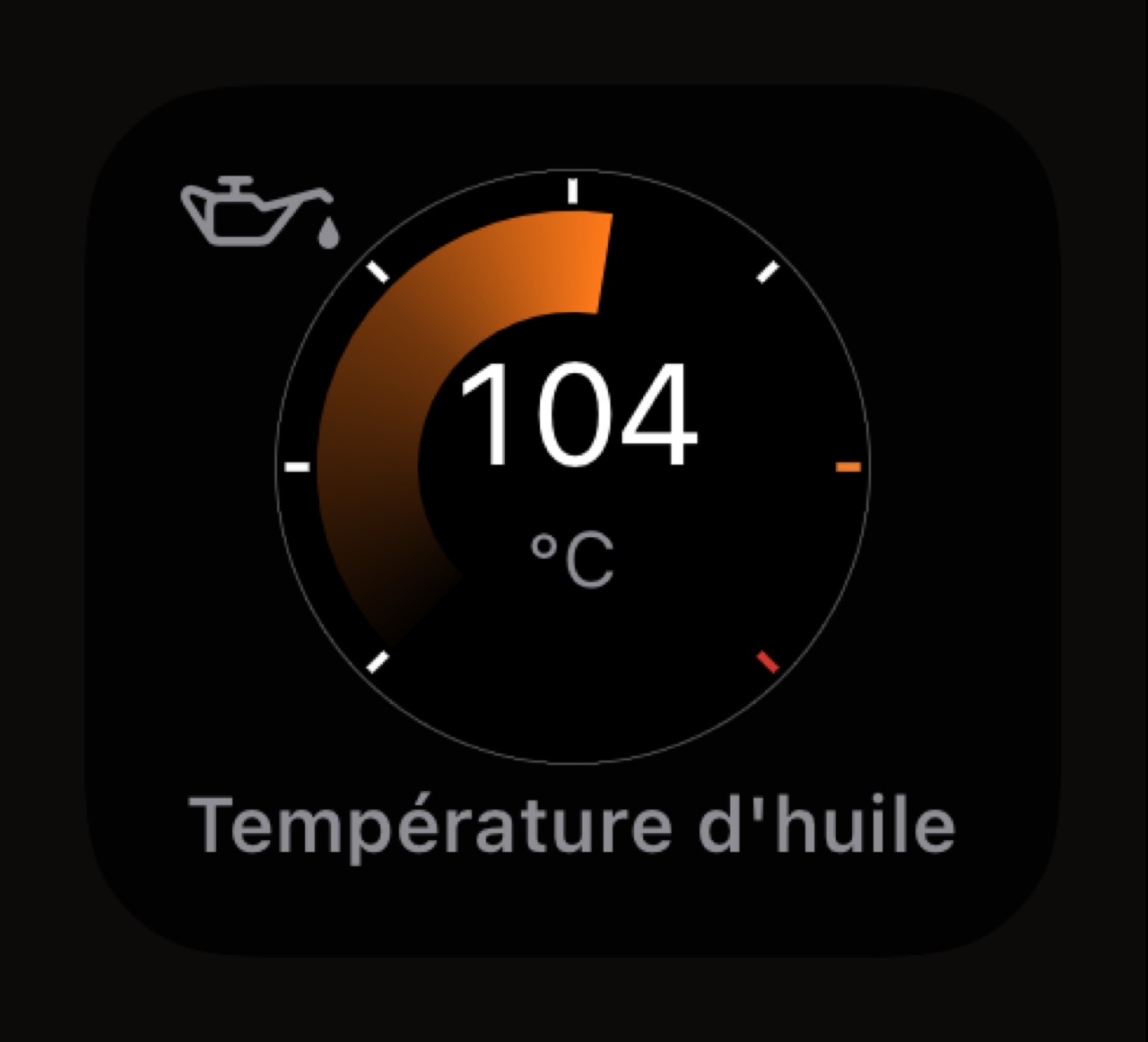
Orange vif 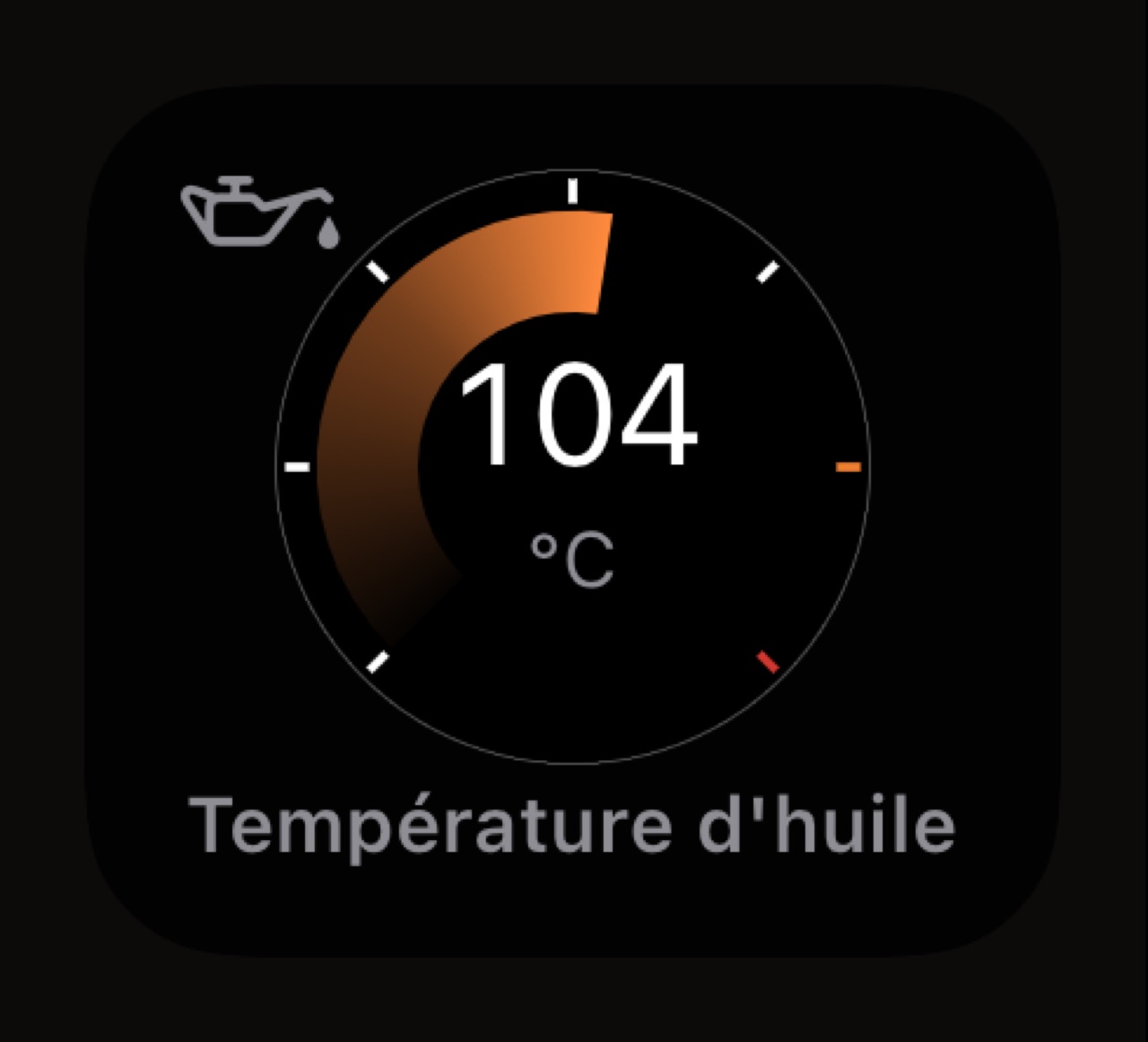
Orange couchant 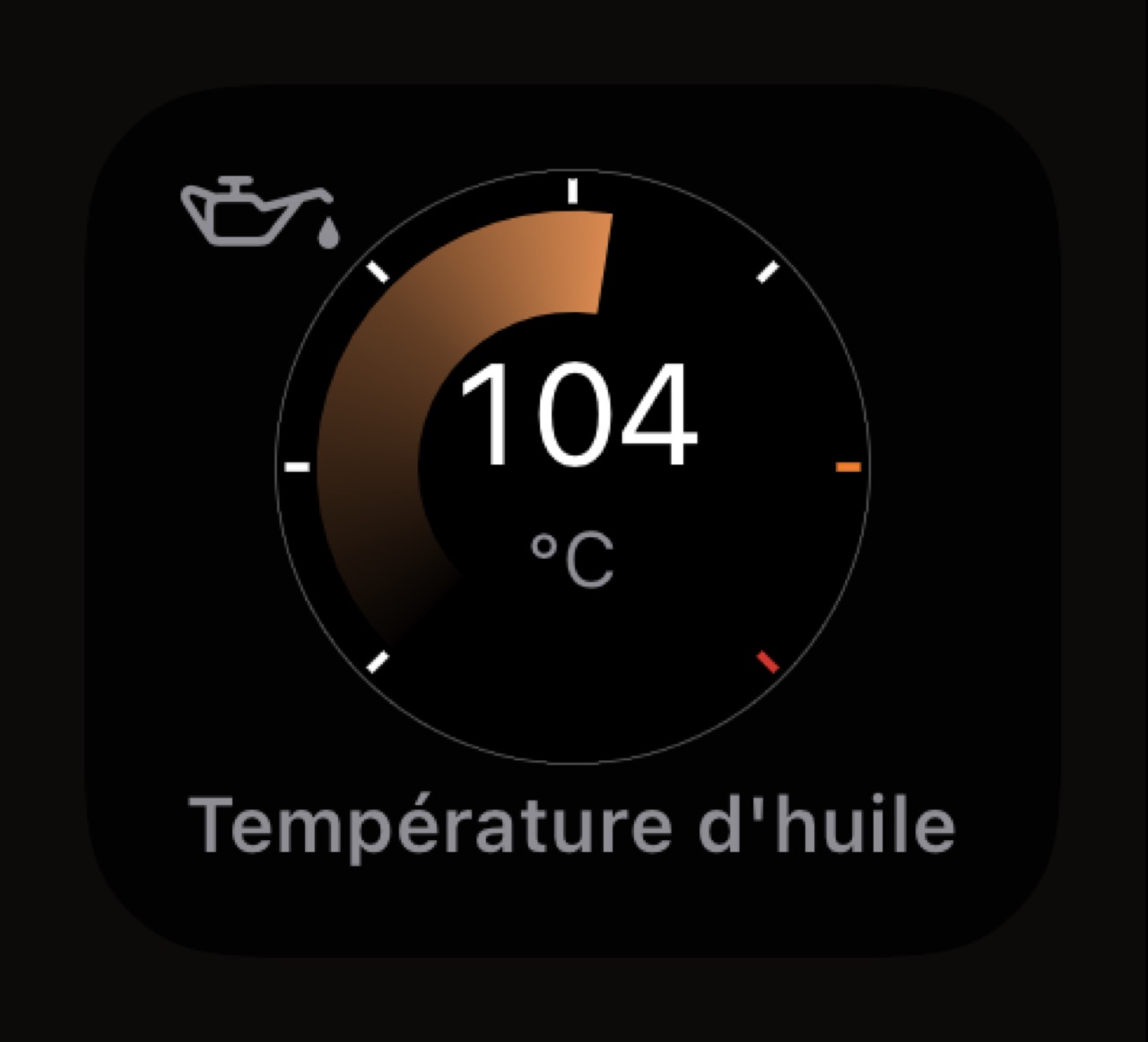
Cuivre 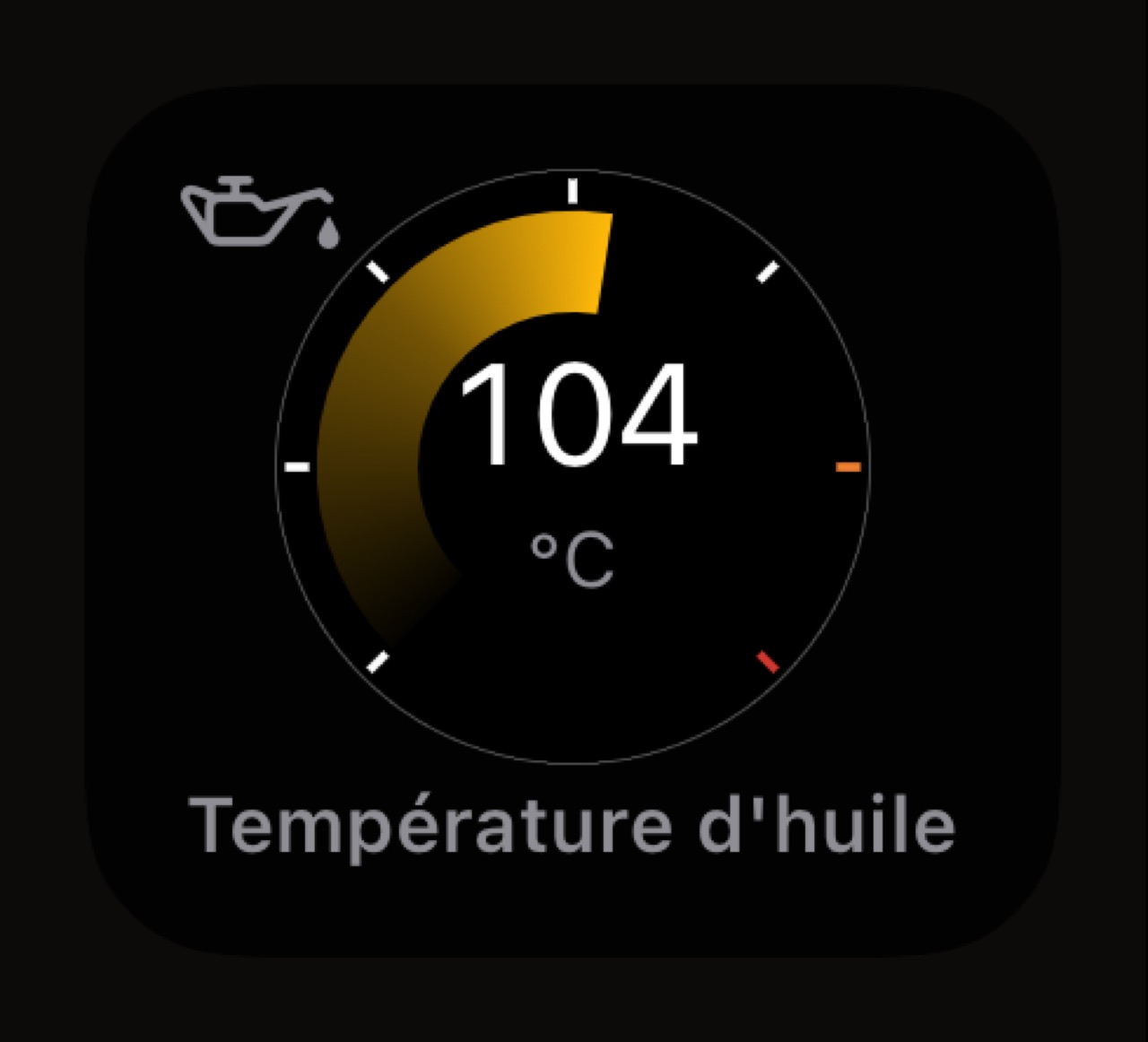
Ambre 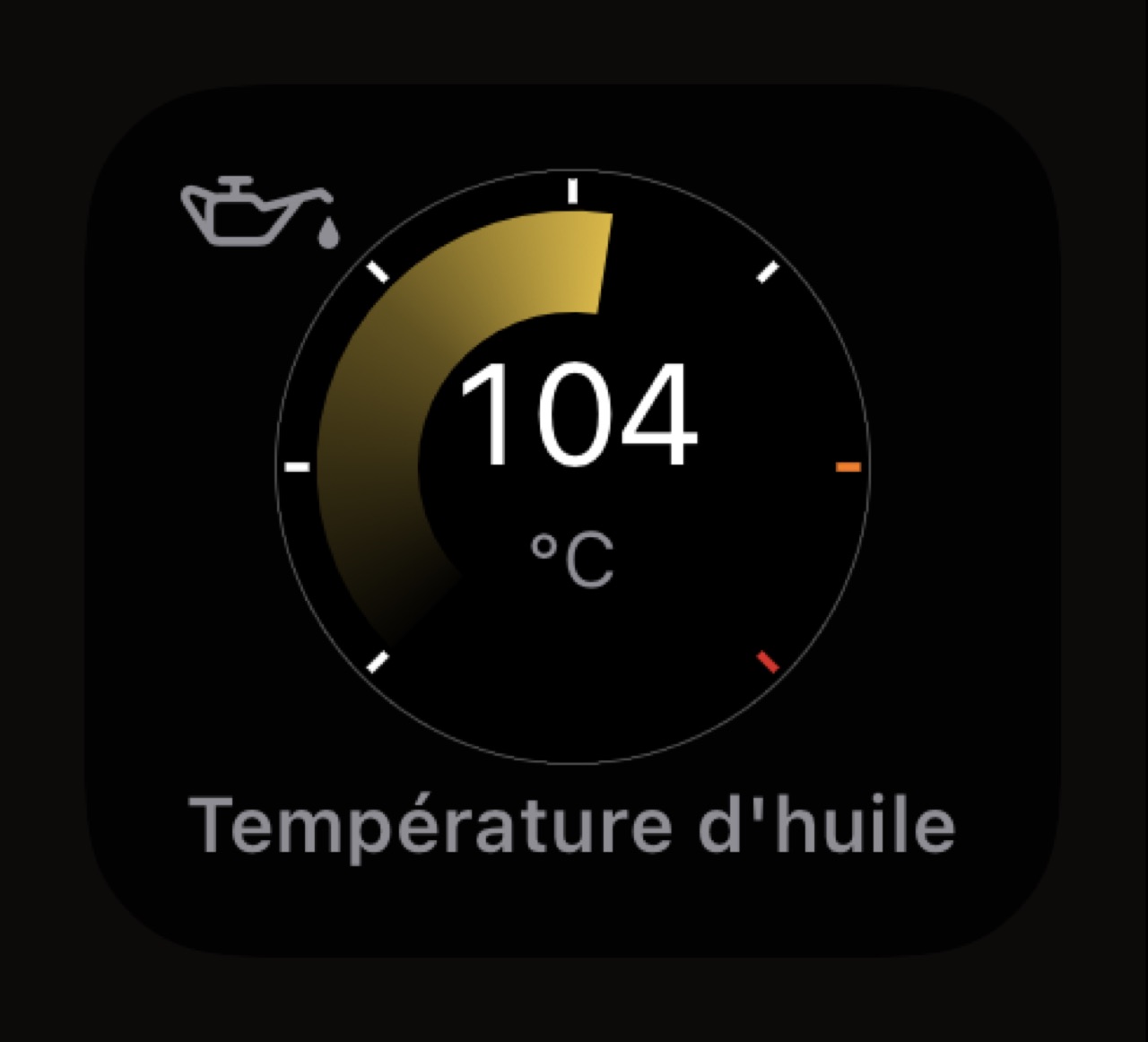
Or 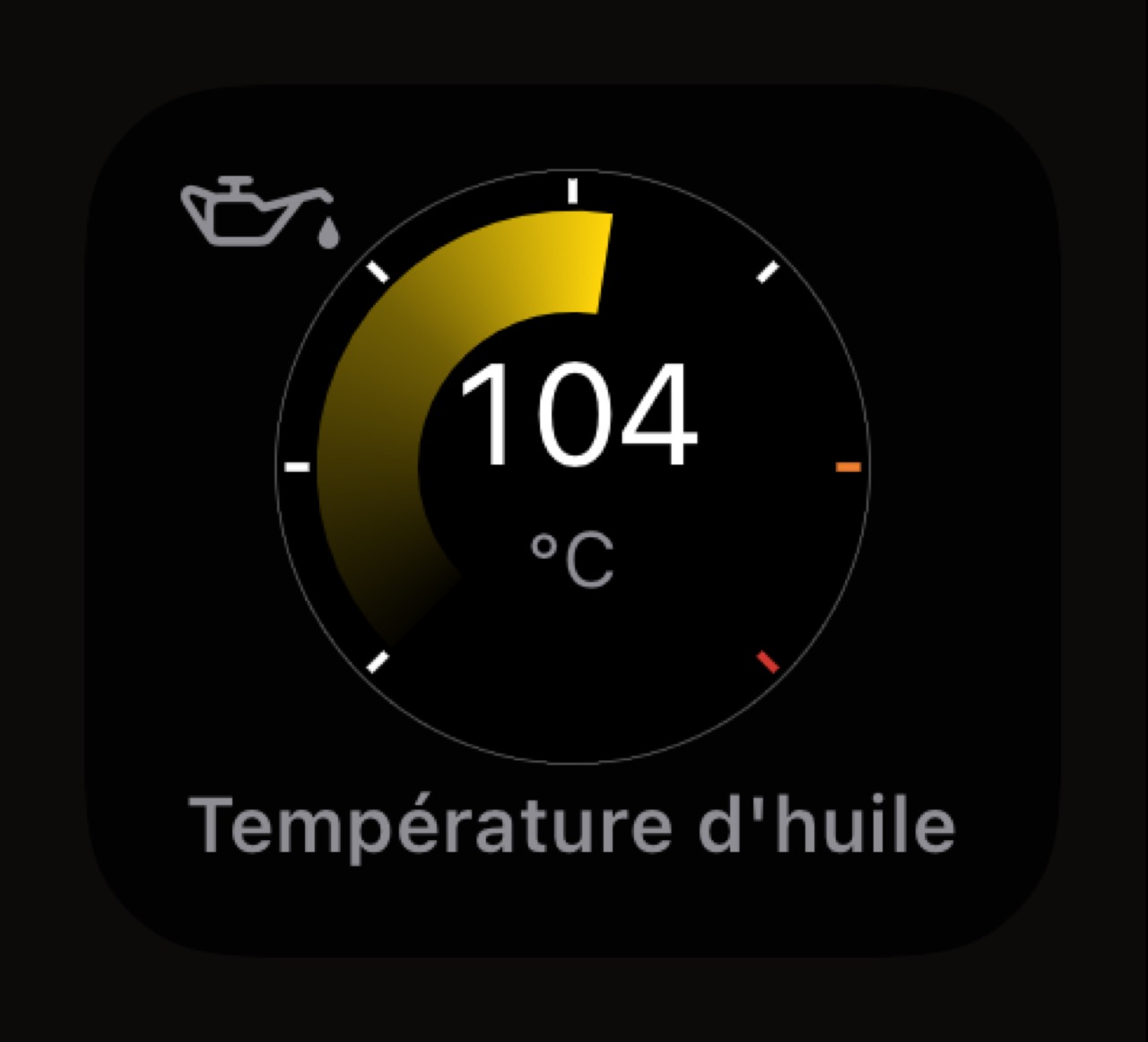
Jaune 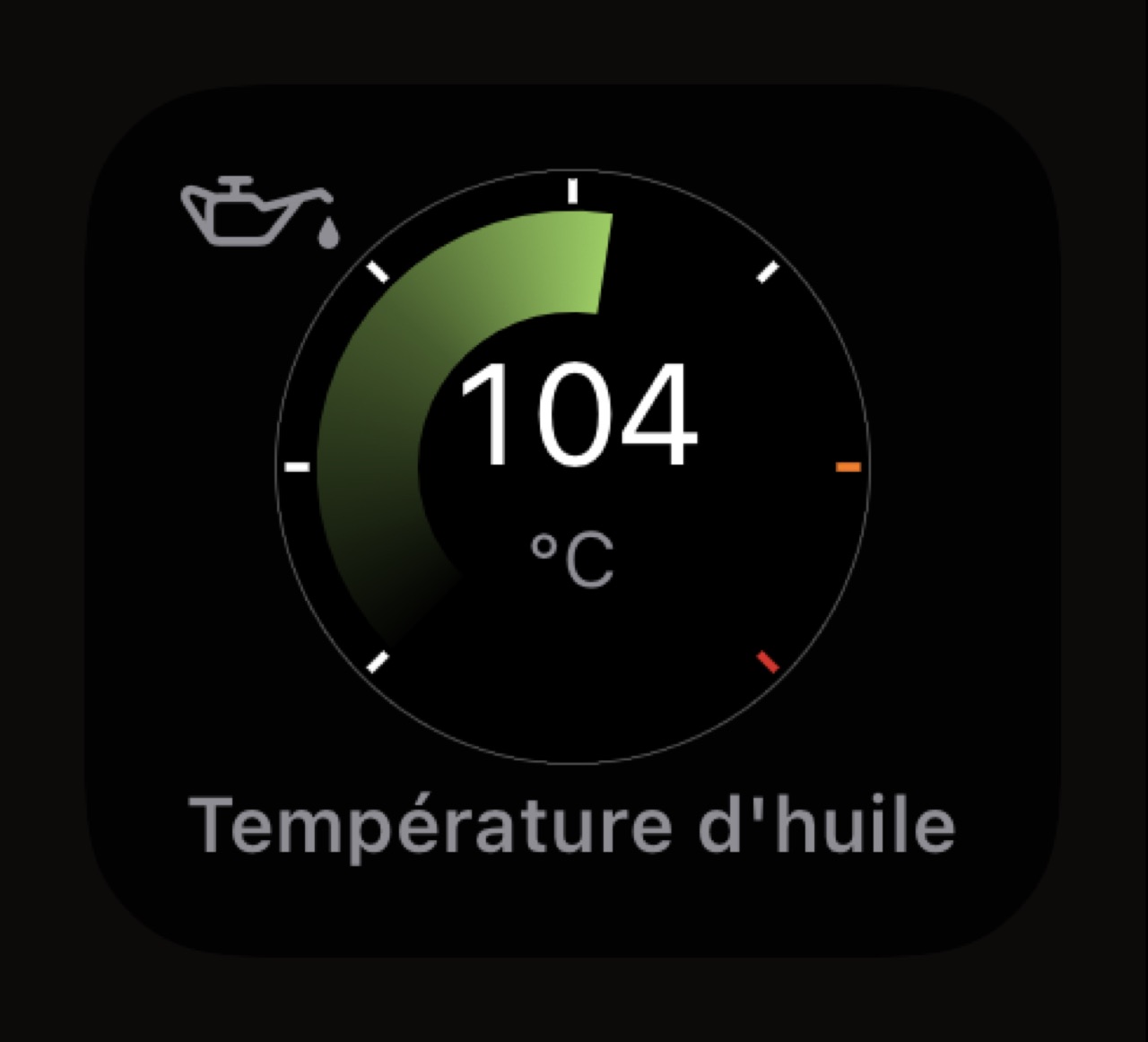
Citron vert 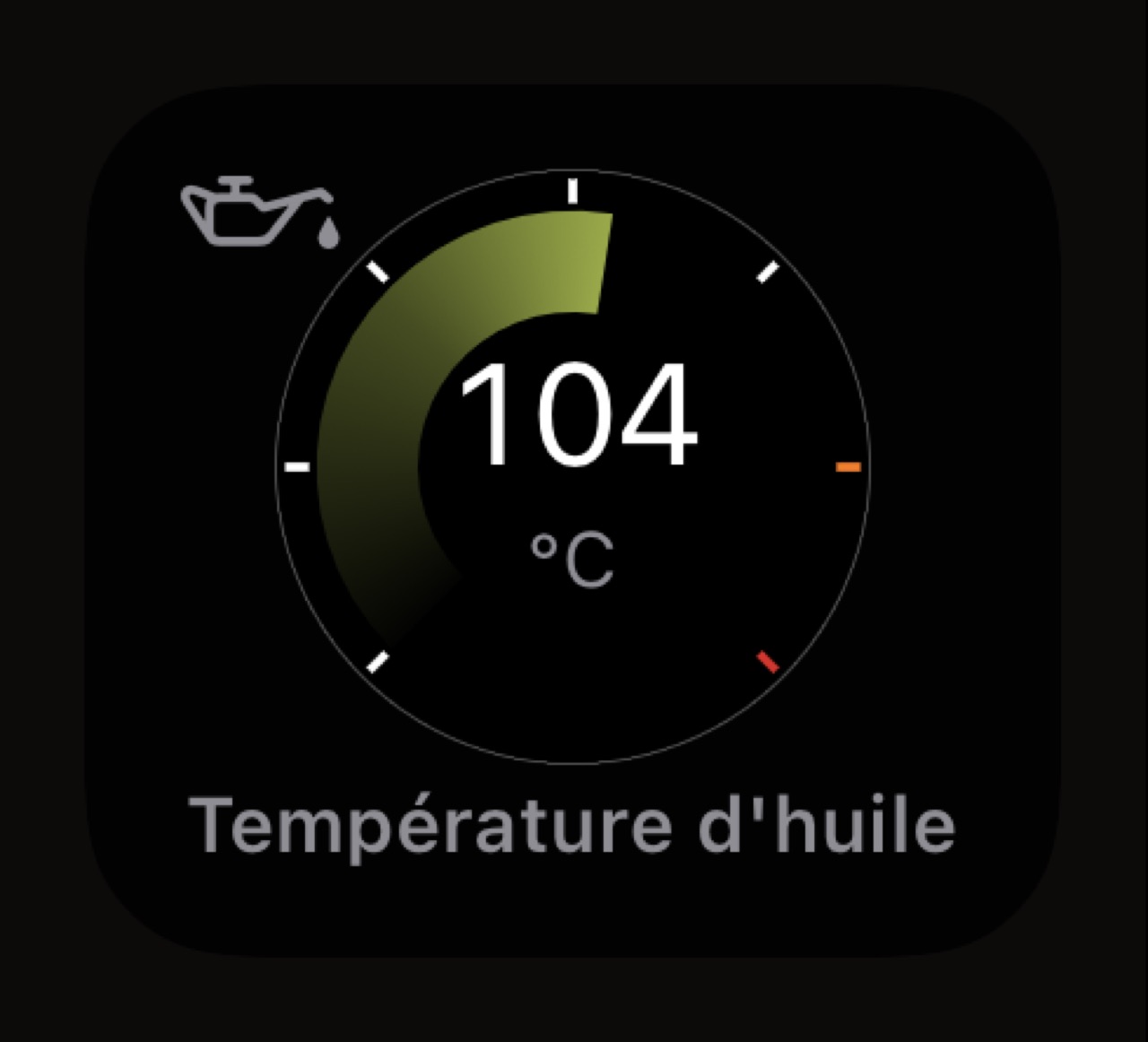
Vert olive 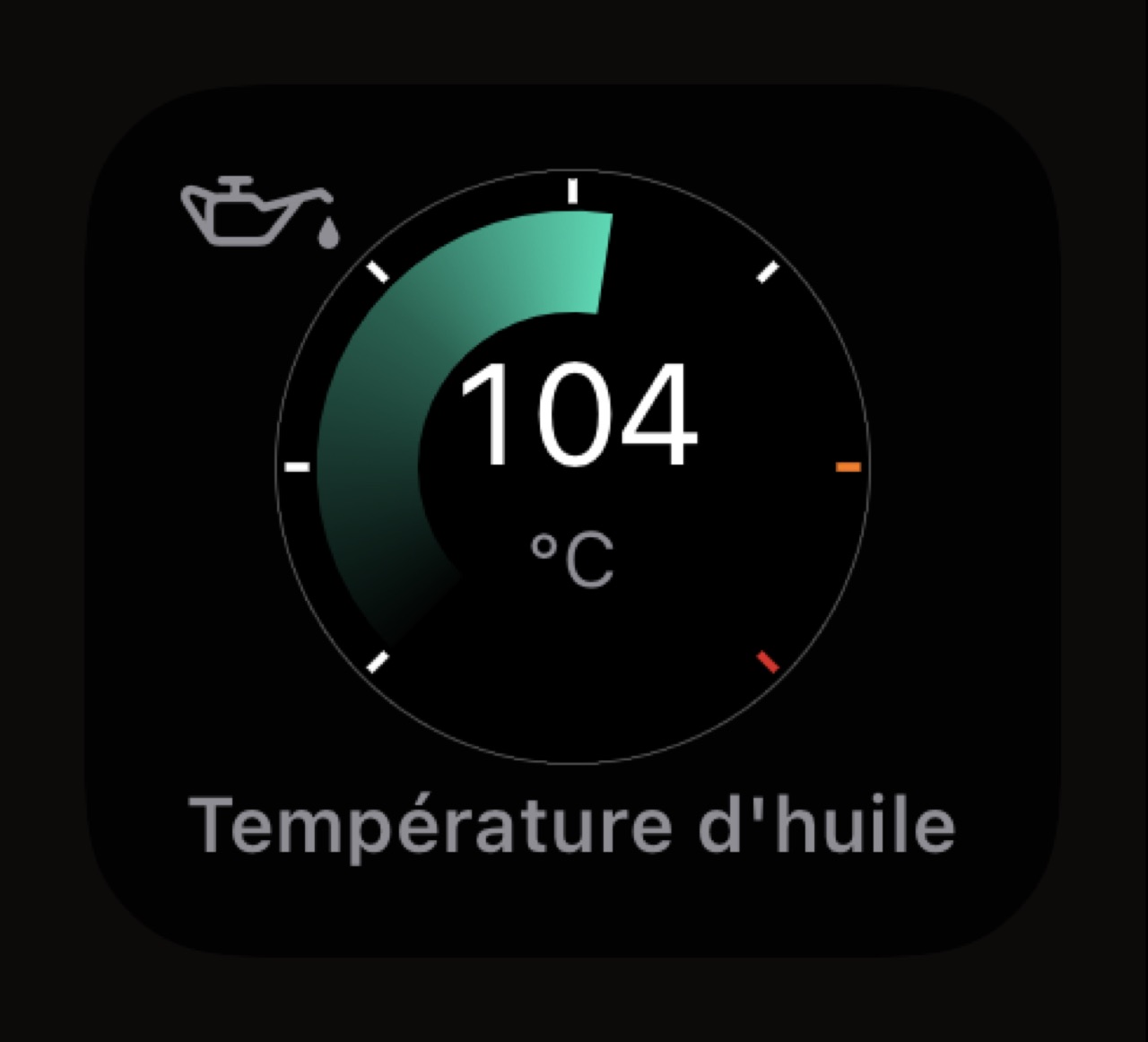
Menthe 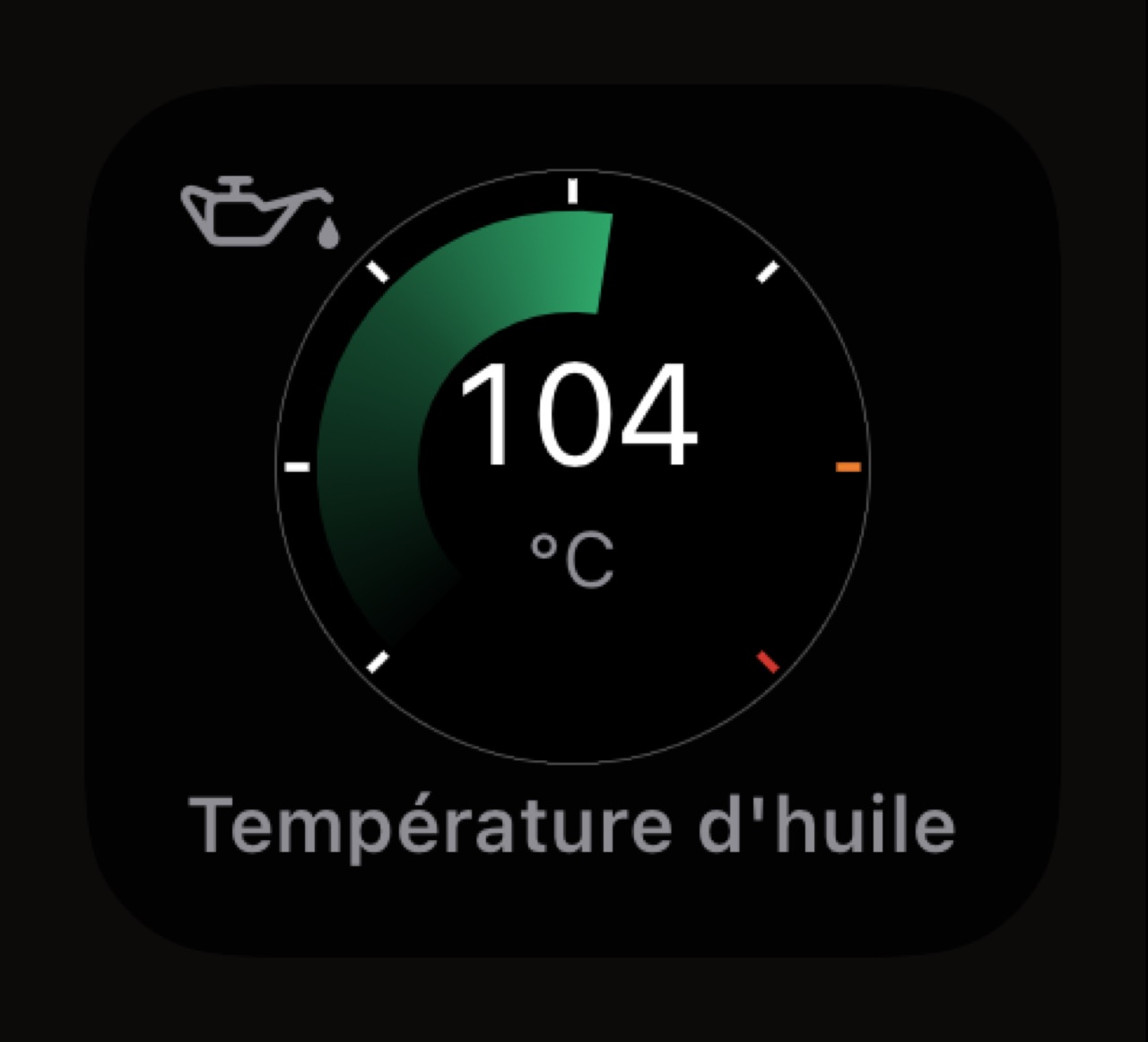
British Green 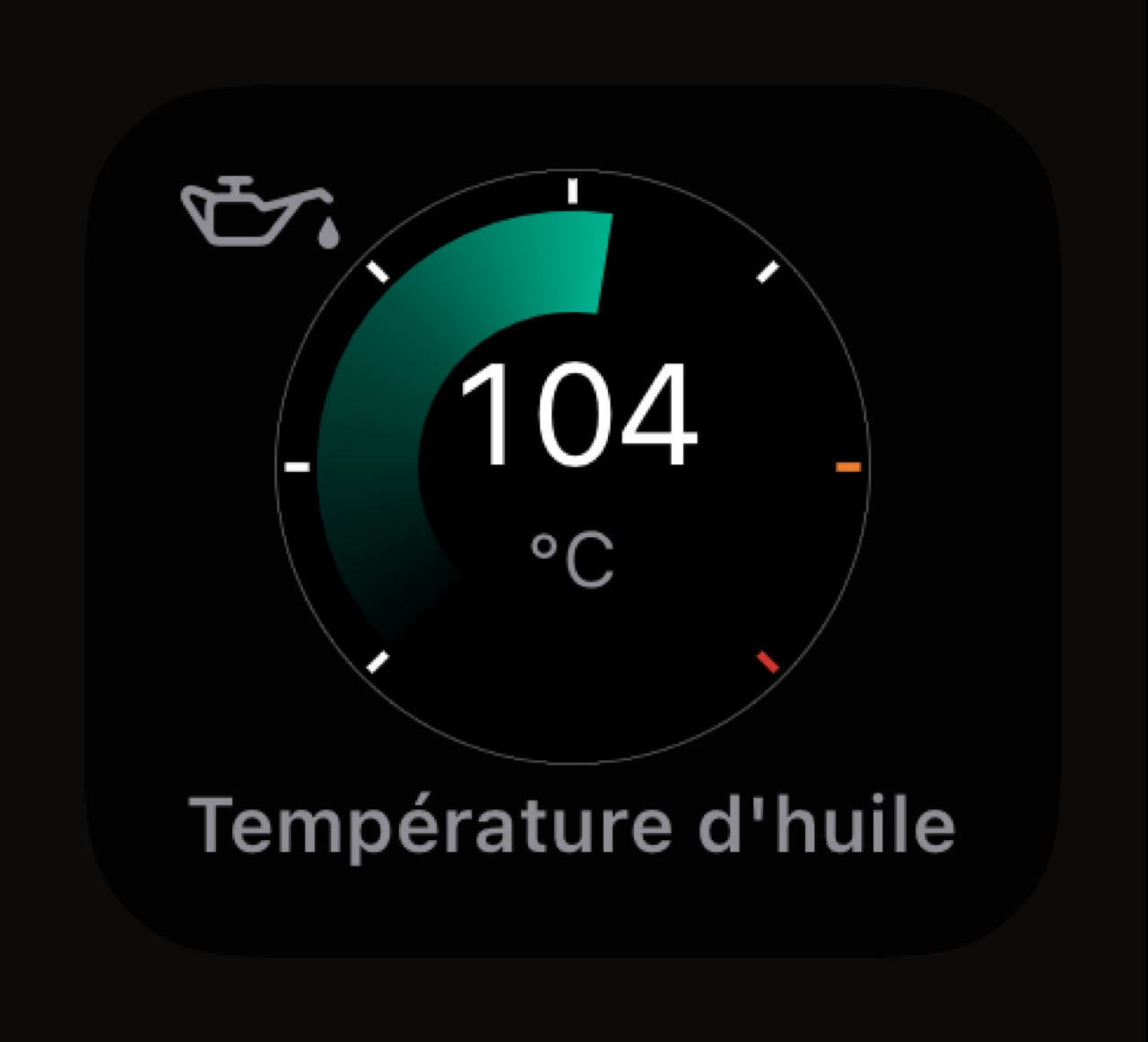
Vert phtalo 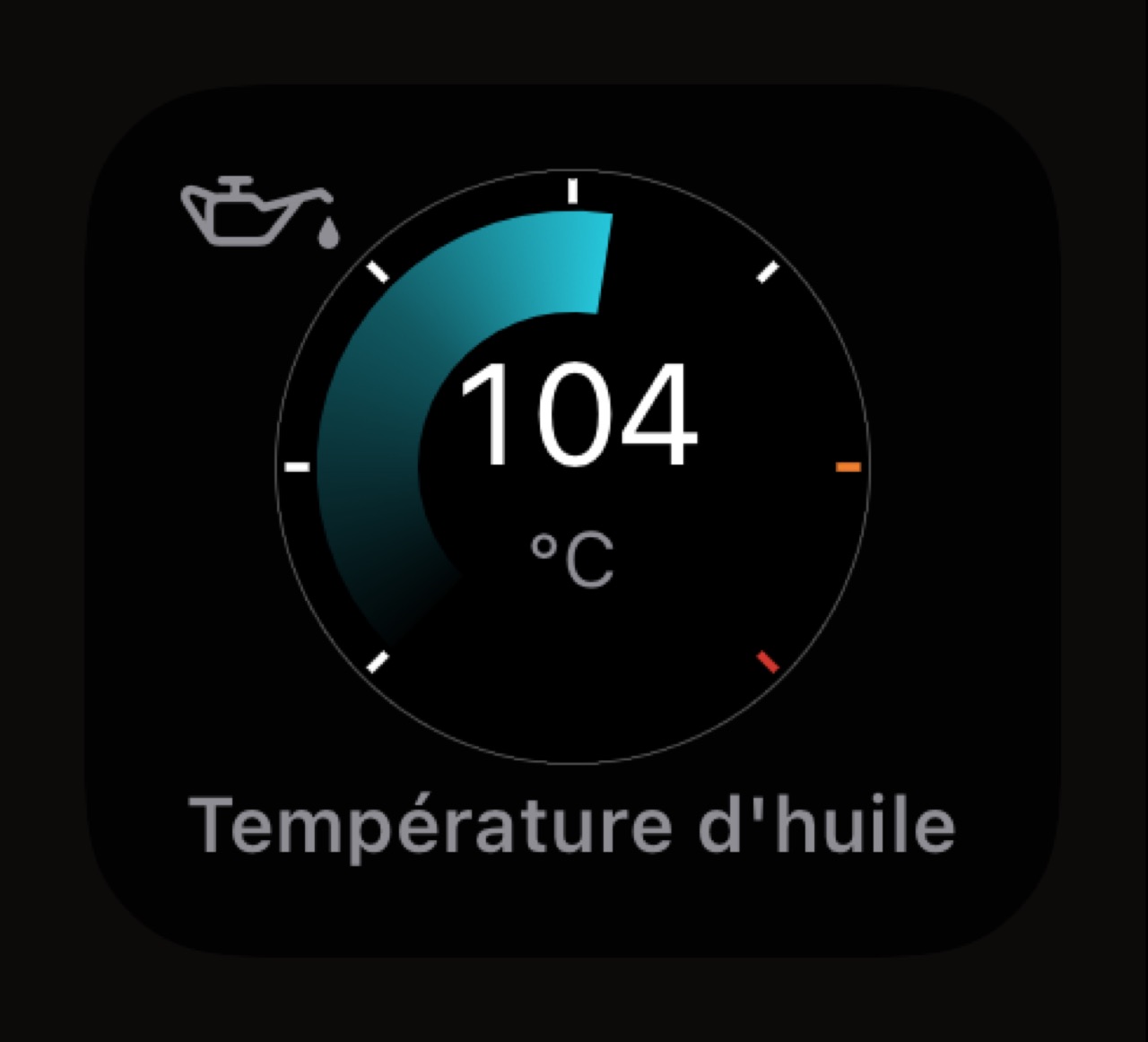
Bleu canard 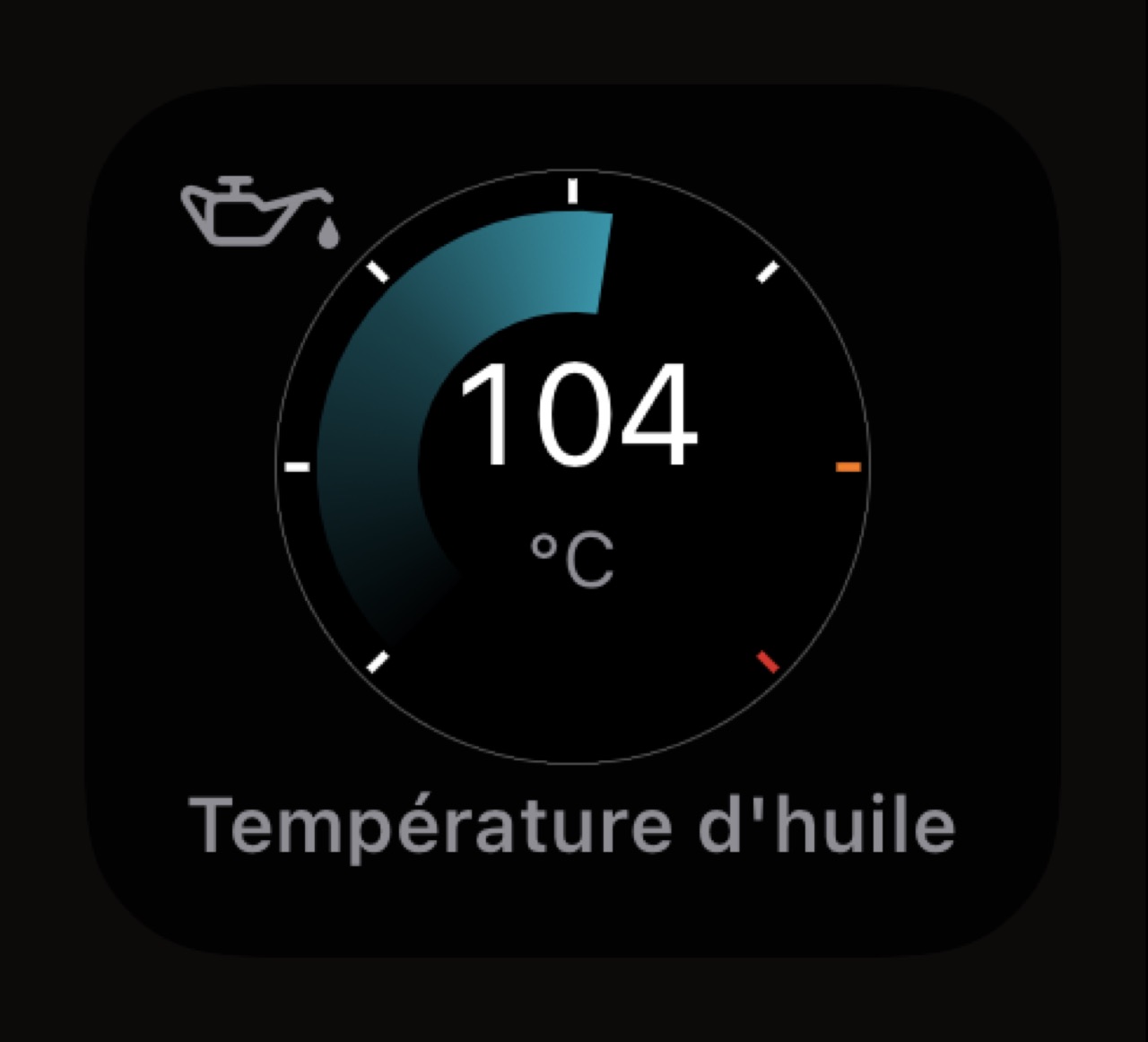
Bleu pétrole 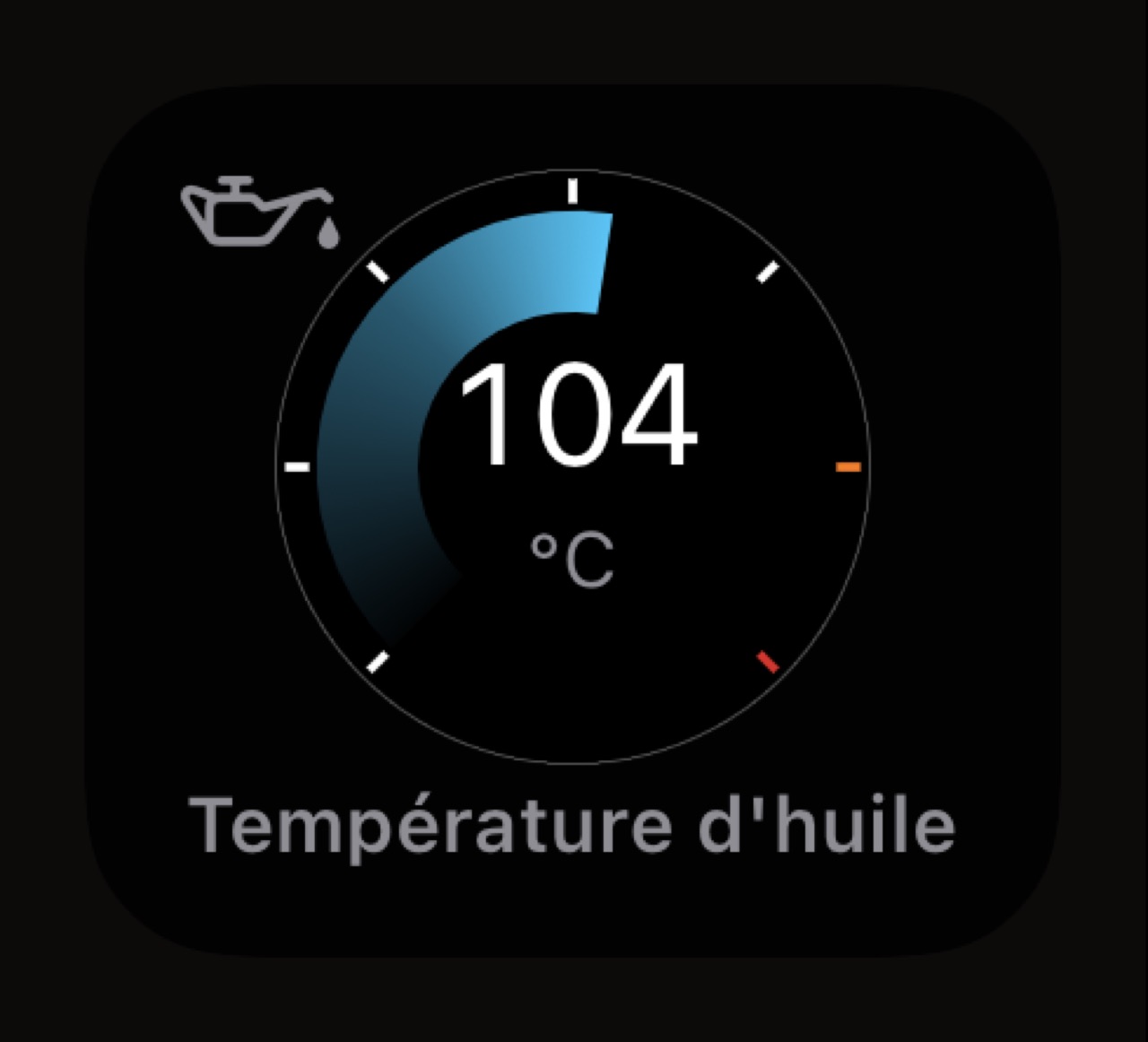
Bleu ciel 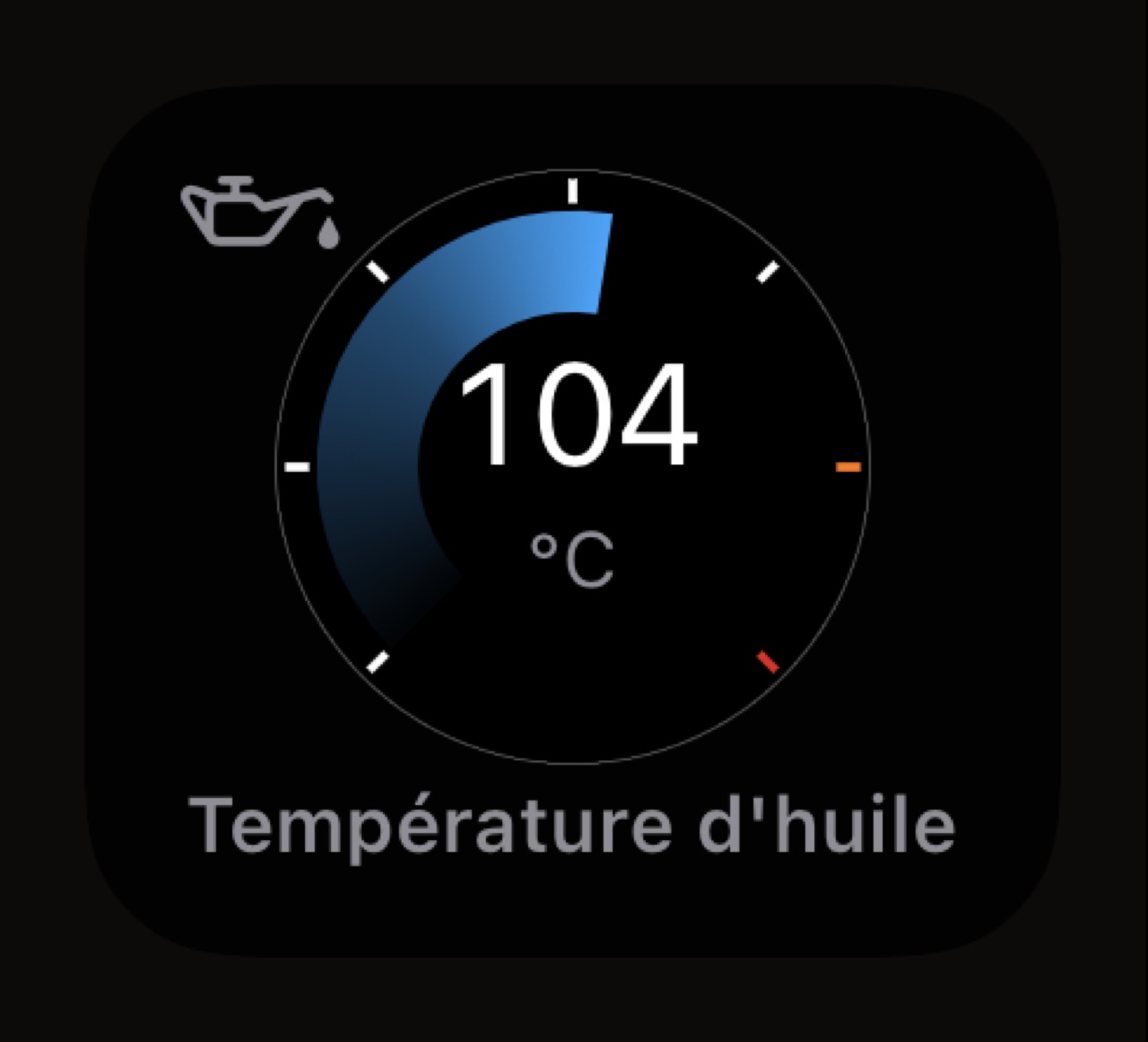
Bleu glacier 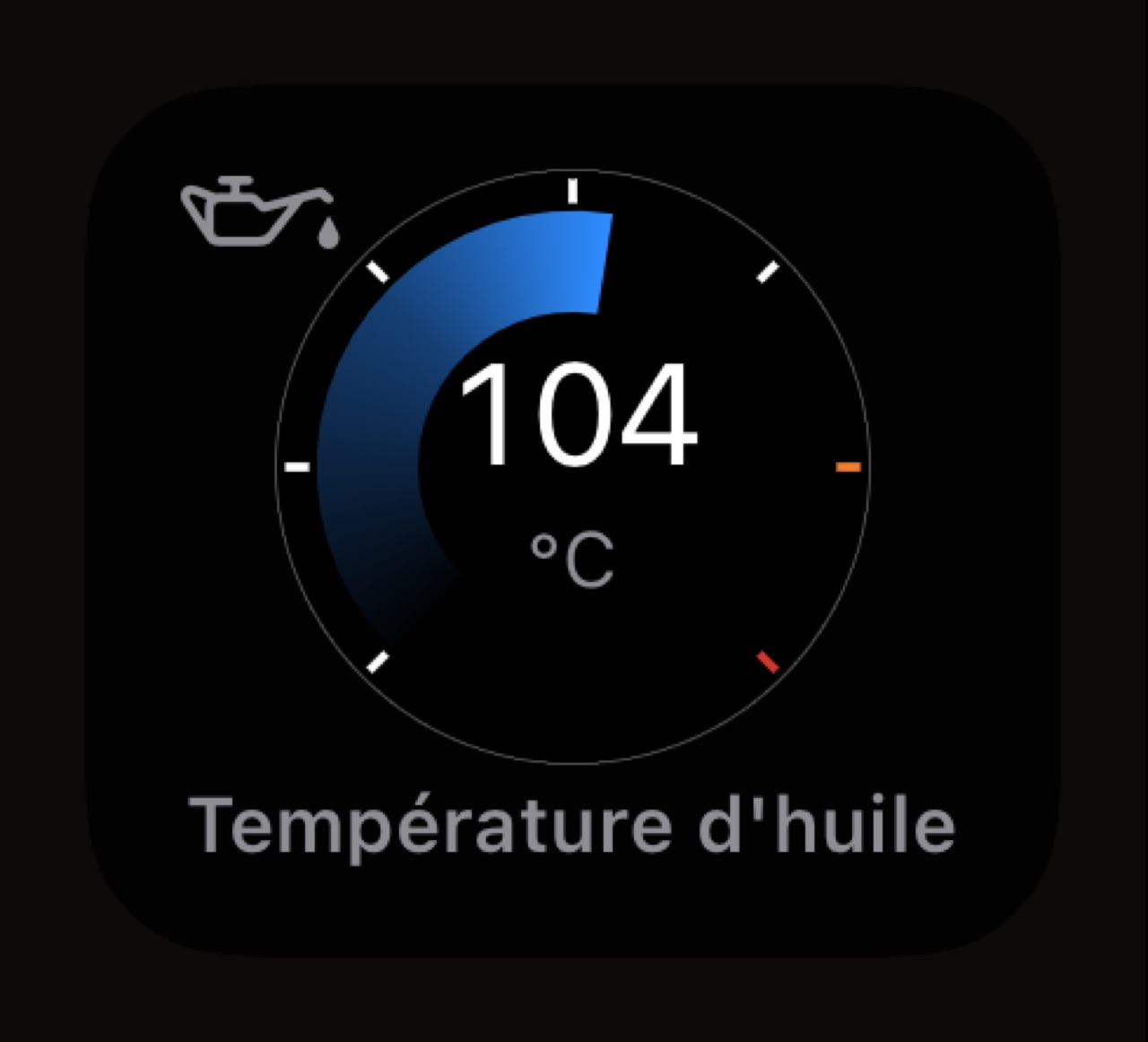
Bleu électrique 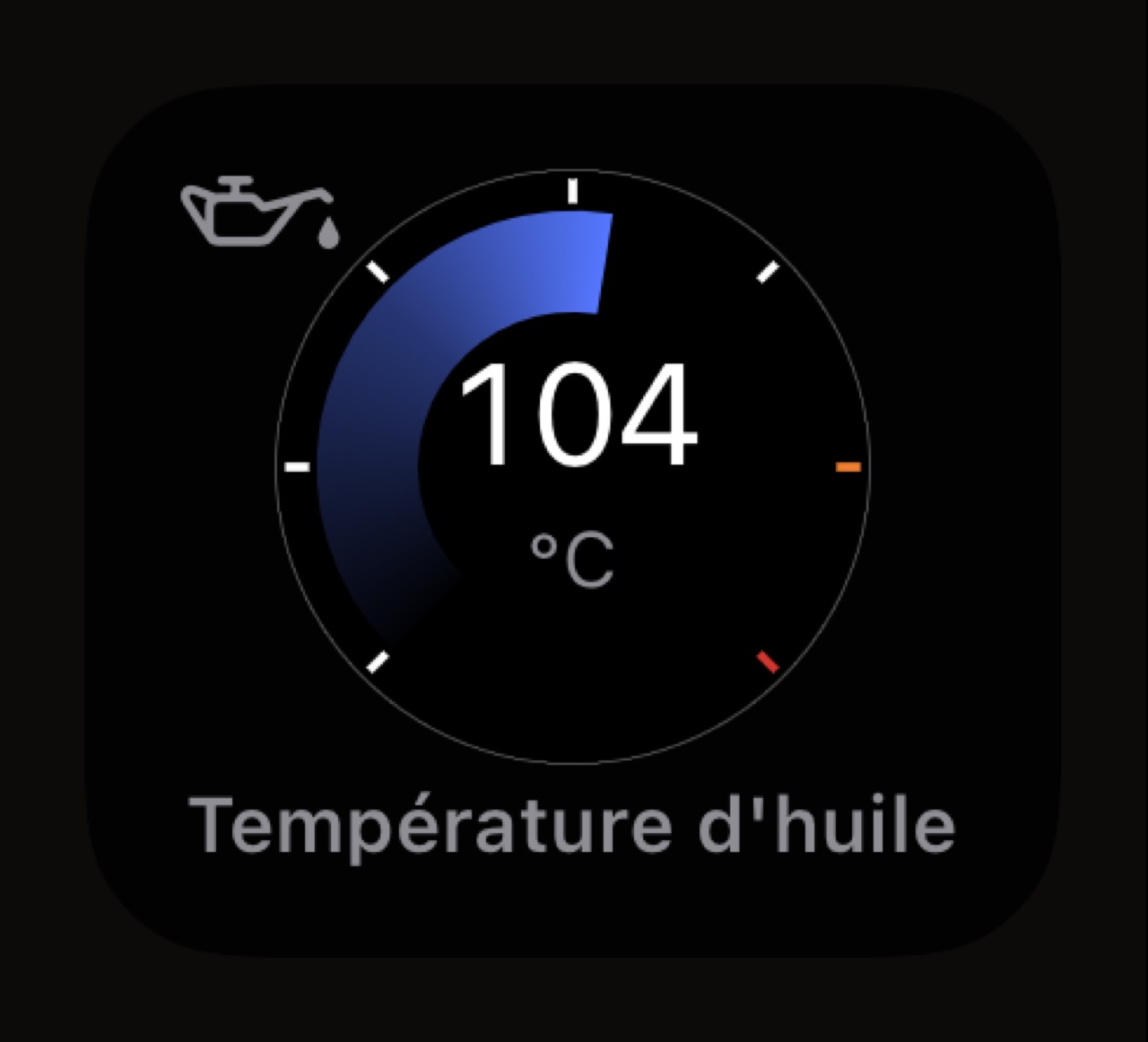
Bleu cobalt 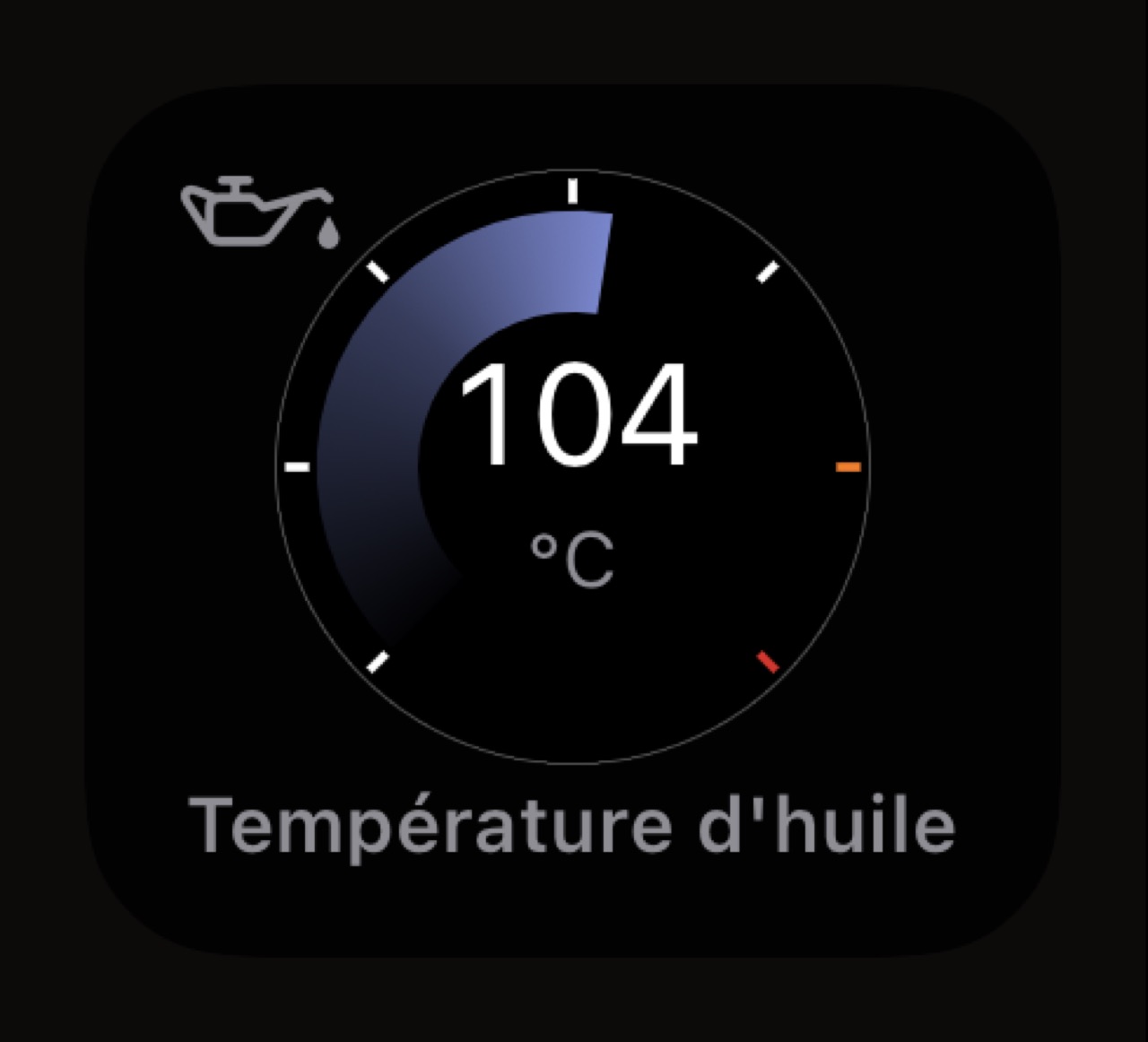
Minuit 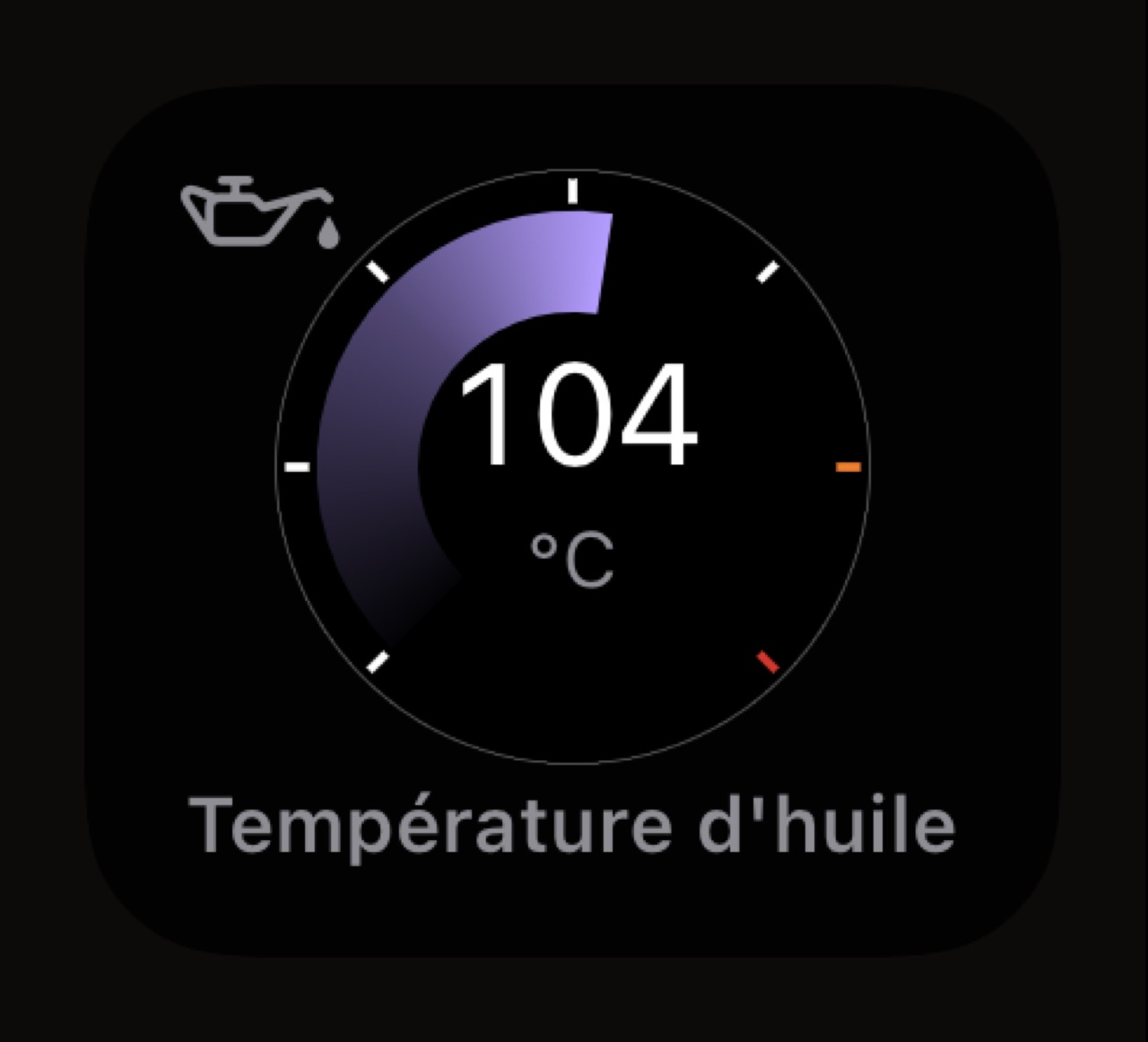
Lavande 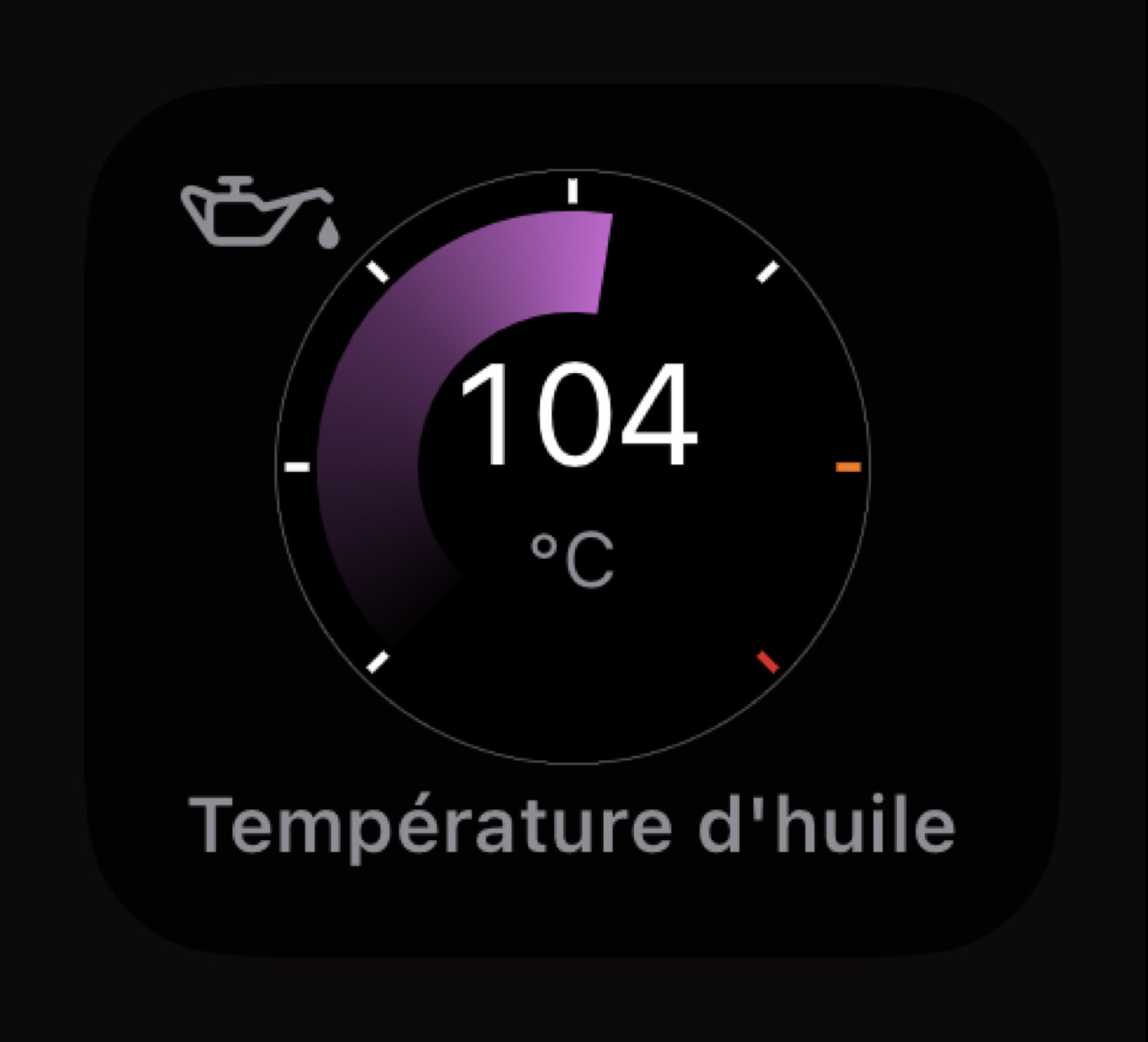
Violet 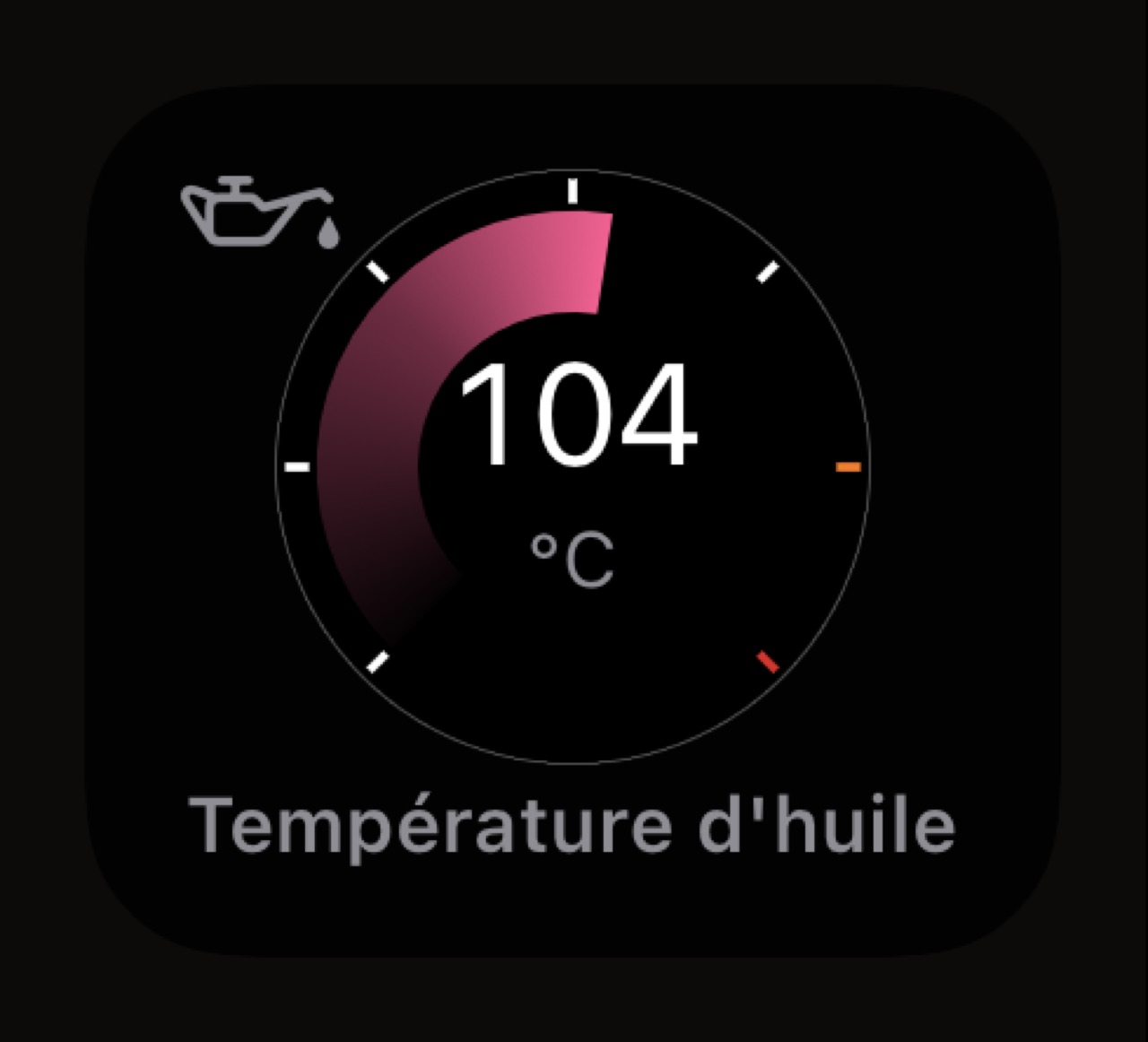
Magenta 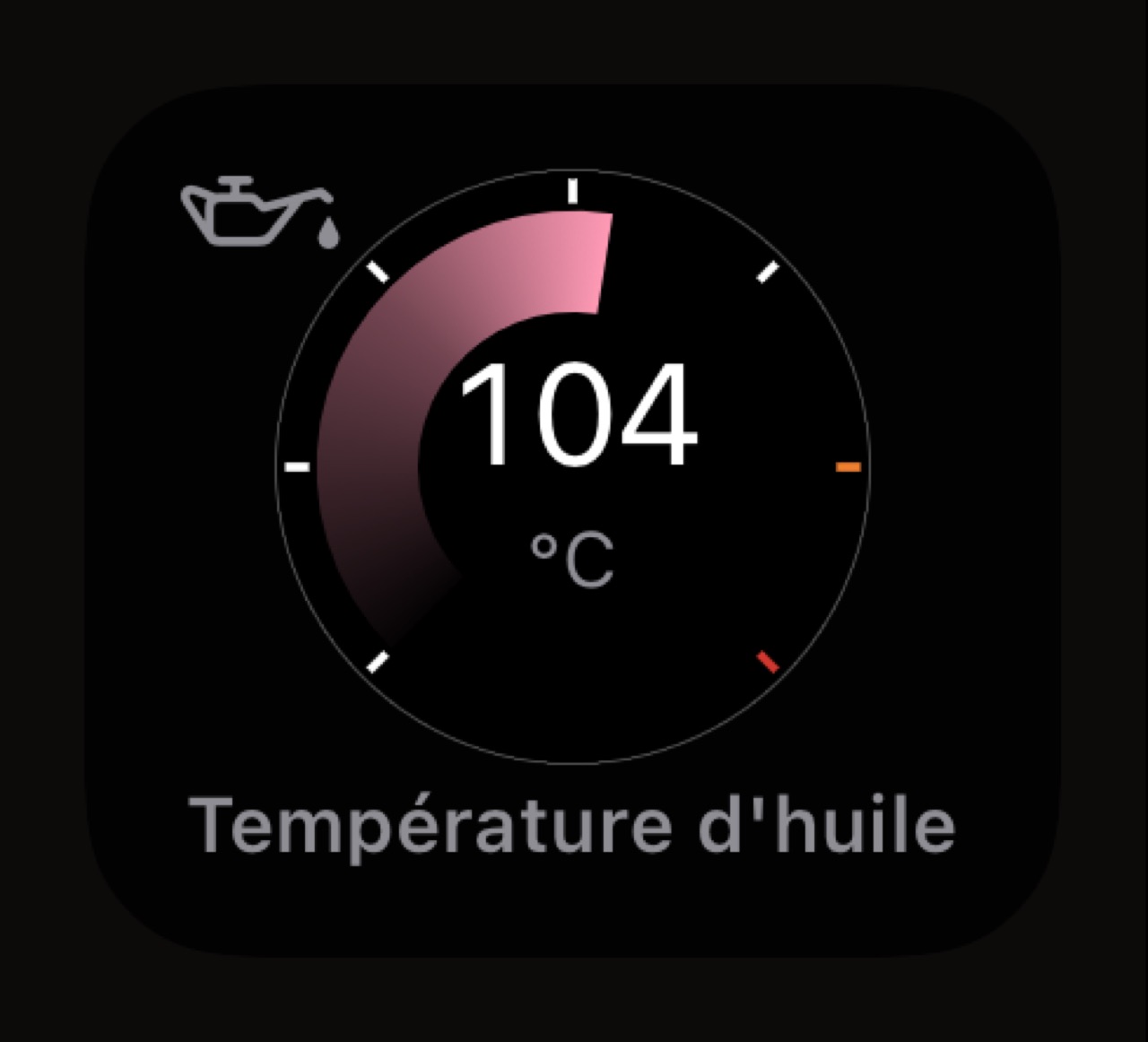
Rose 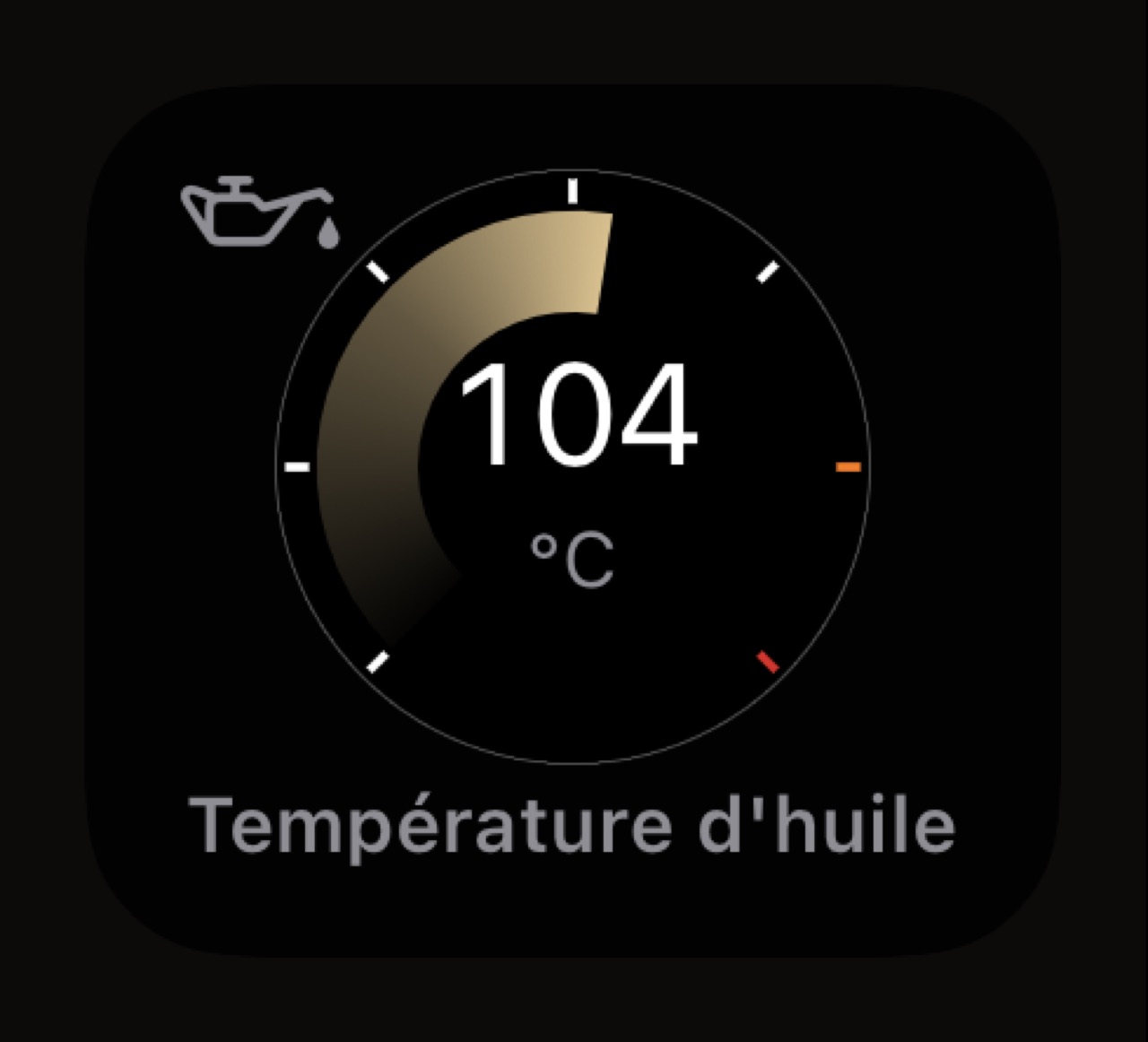
Sable 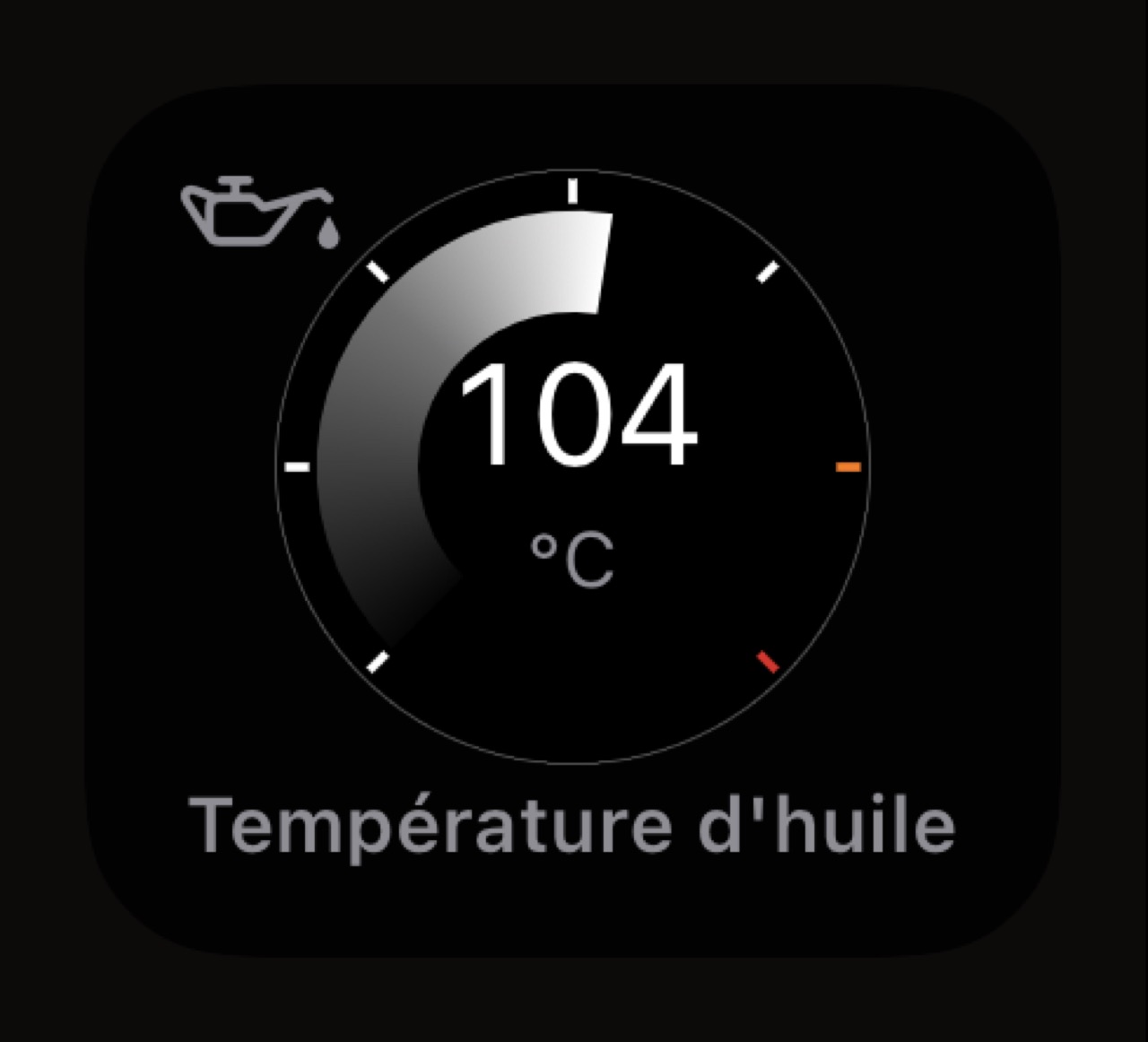
Blanc pur 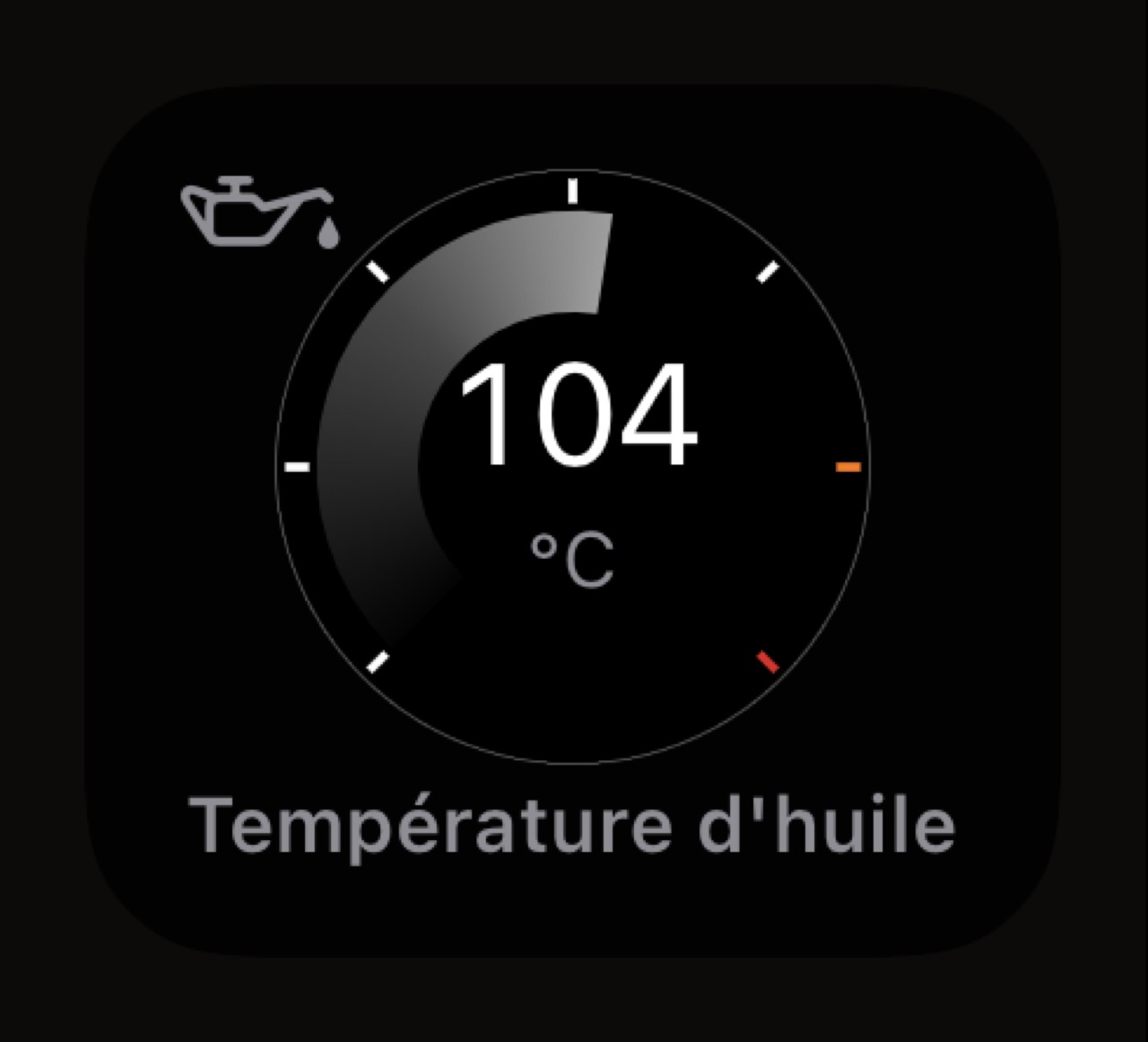
Titane 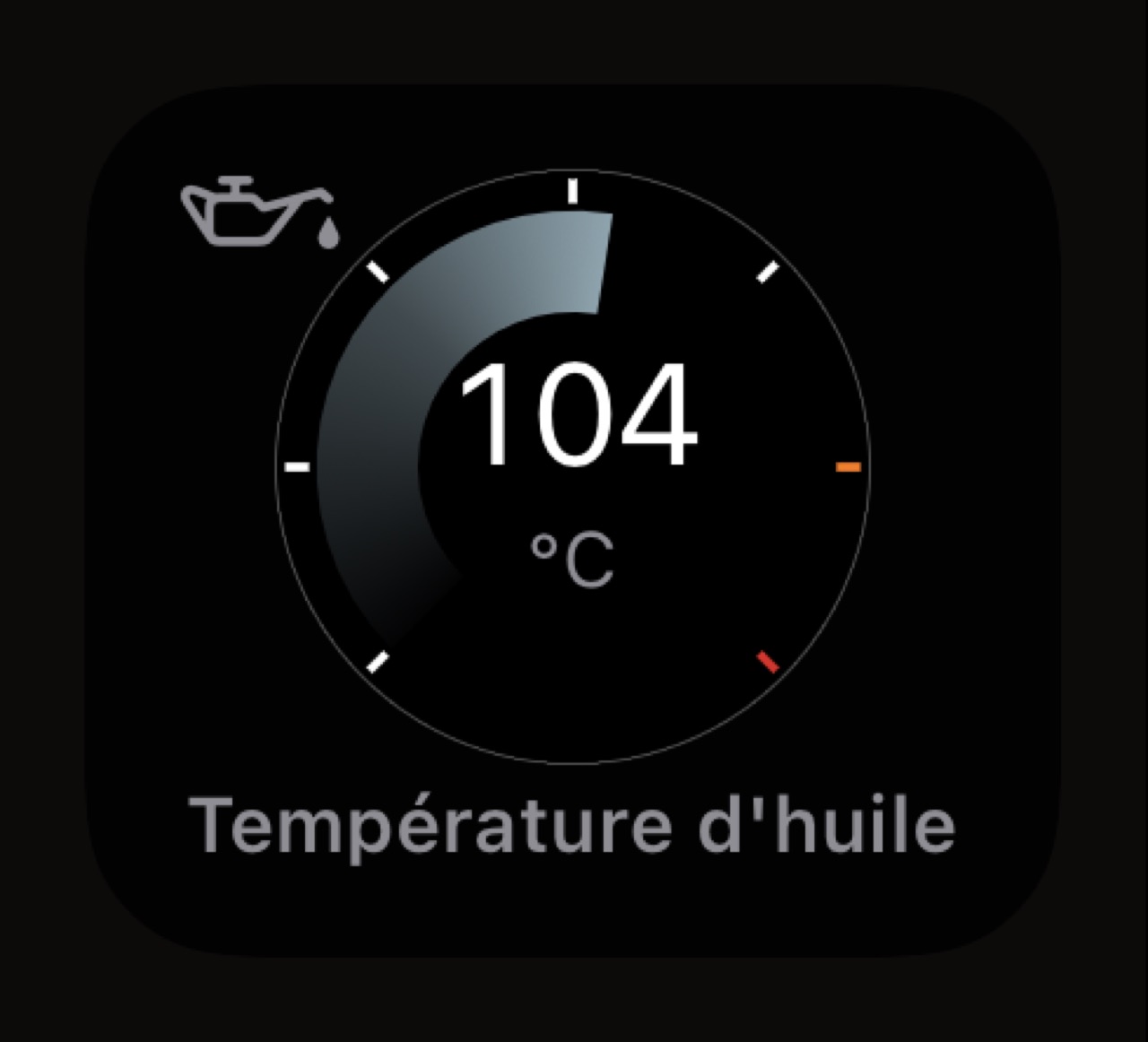
Graphite
À quelle fréquence se met-elle à jour, et démarre-t-elle toute seule ?
Toutes les deux secondes au plus pendant qu'un trajet s'enregistre, sur les relevés de position du trajet, et iOS peut la mettre à jour moins souvent pour économiser la batterie. Elle démarre avec le trajet, qu'il soit détecté automatiquement, lancé depuis un raccourci ou lancé à la main. Quand iOS ne laisse pas une app en arrière-plan démarrer une activité en direct, WrenchTime demande au service push d'Apple de la démarrer, via un petit relais qui transmet à Apple un démarrage générique et l'heure de début du trajet, sans position, sans véhicule et sans enregistrement ; le téléphone complète le reste. Les modifications faites dans Réglages atteignent d'elles-mêmes une activité en cours, et Redémarrer l'activité en direct, sous les panneaux, ramène une activité que vous avez balayée.
L'activité en direct est-elle gratuite ?
Oui. L'activité en direct, chaque carte, chaque forme et chaque signal OBD-II qu'elle porte ne coûtent rien, et elle s'affiche pour chaque trajet que l'offre gratuite enregistre, jusqu'à 10 par semaine. Une couleur autre que celle de l'app et tout style de cadran autre que Standard font partie de WrenchTime Pro, ainsi que la carte de fréquence cardiaque.
Comment personnaliser l'activité en direct ?
Dans Réglages > Activité en direct. Avec un seul véhicule, la page est l'éditeur de ce véhicule ; avec plusieurs, touchez d'abord le véhicule. L'éditeur dessine trois panneaux à partir de lectures d'exemple, écran verrouillé, Dynamic Island et CarPlay, avec la rangée compacte pour l'Apple Watch et les petits écrans CarPlay en aperçu sous CarPlay, et vous les modifiez sur place, comme vous modifiez l'écran d'accueil.
- Maintenez une carte appuyée et les trois panneaux se mettent à trembler. OK, dans la barre de navigation, les arrête.
- Touchez une carte, ou un côté de la pastille pour changer ce qui s'y trouve : les widgets qui tiennent dans cet emplacement, ou une liste avec recherche des signaux du véhicule.
- Le badge de forme fait passer une carte à sa forme suivante qui tient encore ; le badge de suppression la retire de la rangée, et faire glisser une carte l'échange avec une autre.
- Le + sur les unités libres ajoute une carte là où la rangée a encore de la place.
- Couleur, Style de cadran et Arrière-plan se trouvent sous les panneaux, et Restaurer les valeurs par défaut remet ce véhicule à une carte de trajet, à la couleur de l'app et aux cadrans Standard.
Questions fréquentes
L'activité en direct WrenchTime exige-t-elle un adaptateur OBD-II ?
Non. Les stats du trajet, la vitesse, l'altitude, la pente, la météo, la température extérieure, l'autonomie et l'horloge viennent toutes de l'iPhone. Un adaptateur ajoute une carte pour toute lecture que la voiture remonte, du régime à la température d'huile.
L'activité en direct s'affiche-t-elle sur CarPlay ?
Oui. Depuis iOS 26, elle apparaît sur le Dashboard CarPlay à côté de la carte, avec une rangée à elle que vous pouvez modifier séparément dans Réglages > Activité en direct.
S'affiche-t-elle sur l'Apple Watch ?
Oui. Le Smart Stack de l'Apple Watch affiche la rangée compacte, avec de la place pour deux cartes.
L'activité en direct vide-t-elle la batterie ?
Elle ajoute peu au trajet auquel elle appartient. Elle est dessinée à partir de ce que le trajet enregistre déjà, toutes les deux secondes au plus, et iOS peut la mettre à jour moins souvent pour économiser la batterie.
Fonctionne-t-elle sur une moto ?
Oui. Une moto reçoit sa propre rangée, sa couleur et son style de cadran comme tout véhicule, dessinés sur les échelles d'une moto.
Puis-je désactiver l'activité en direct ?
Oui. Balayez-la sur l'écran verrouillé pour la fermer pour ce trajet, ou désactivez les activités en direct de WrenchTime dans l'app Réglages de l'iPhone. Avec l'Affichage du résumé sur Immédiatement, elle disparaît dès la fin du trajet.
L'activité en direct est-elle gratuite ?
Oui. Chaque carte, forme et signal OBD-II est gratuit. Une couleur autre que celle de l'app, un style de cadran autre que Standard et la carte de fréquence cardiaque font partie de WrenchTime Pro.

Faite pour celles et ceux qui préfèrent savoir que deviner.
Téléchargement gratuit. Un véhicule, de vraies fonctions, aucune publicité. Votre garage vous dira merci.
Télécharger WrenchTime sur l'App Store