Tutoriel · PID personnalisés
Comment ajouter des PID OBD-II personnalisés dans WrenchTime
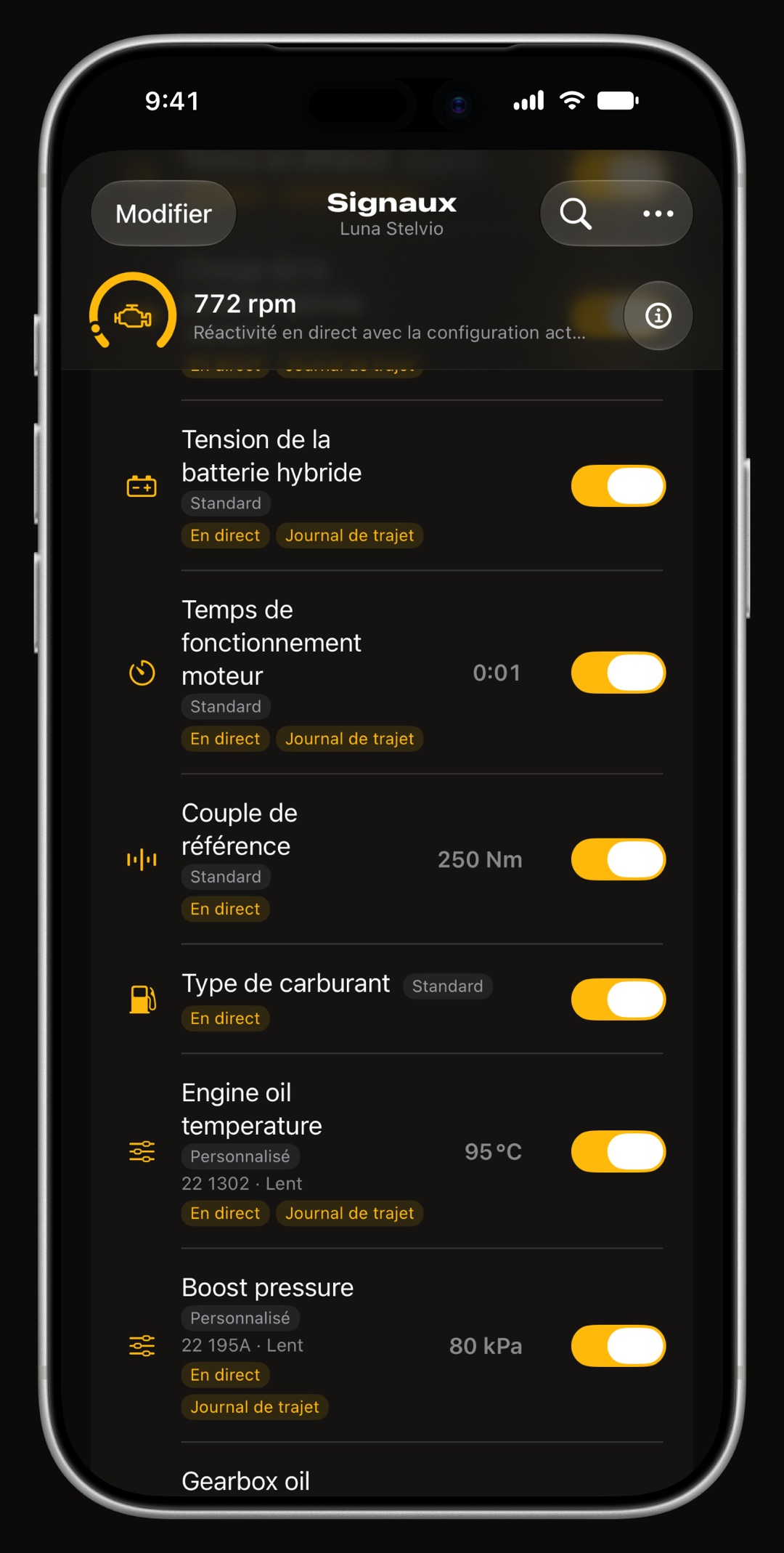
Dans WrenchTime, vous avez rarement besoin de saisir un PID personnalisé à la main : le Catalogue de la communauté en contient déjà beaucoup, prêts à être testés sur votre voiture. Connectez l'adaptateur depuis les Outils du véhicule, ouvrez Signaux, touchez les trois points en haut à droite et choisissez Importer depuis le catalogue. Touchez Lancer l'analyse complète et patientez : chaque signal auquel votre voiture répond est marqué Répond, avec sa valeur. Cochez ceux que vous voulez et touchez Importer. Ils rejoignent votre liste de Signaux comme signaux personnalisés, prêts pour CarPlay, le tableau de bord Live et vos trajets. Les signaux personnalisés font partie de WrenchTime Pro.
De quoi ai-je besoin avant de commencer ?
Quatre choses, et les deux premières prennent une minute si vous ne les avez pas encore réglées :
- Un adaptateur OBD-II jumelé au véhicule. Si ce n'est pas encore fait, suivez d'abord comment connecter un adaptateur OBD-II. Le guide sur les adaptateurs compatibles avec un iPhone vous aide à en choisir un.
- WrenchTime Pro. Ajouter, importer et enregistrer des signaux personnalisés fait partie de Pro. Ouvrir Signaux et tester les lectures intégrées est gratuit.
- Le moteur tournant. Certains calculateurs ne répondent que moteur tournant, donc un test avec le seul contact mis peut les manquer. Garez-vous dans un endroit sûr et restez à l'arrêt : le test est suspendu pendant l'enregistrement d'un trajet.
- L'année modèle du véhicule. Elle est facultative, mais avec elle le catalogue indique quels signaux sont vérifiés pour votre année. Vous la réglez dans le formulaire de modification du véhicule.
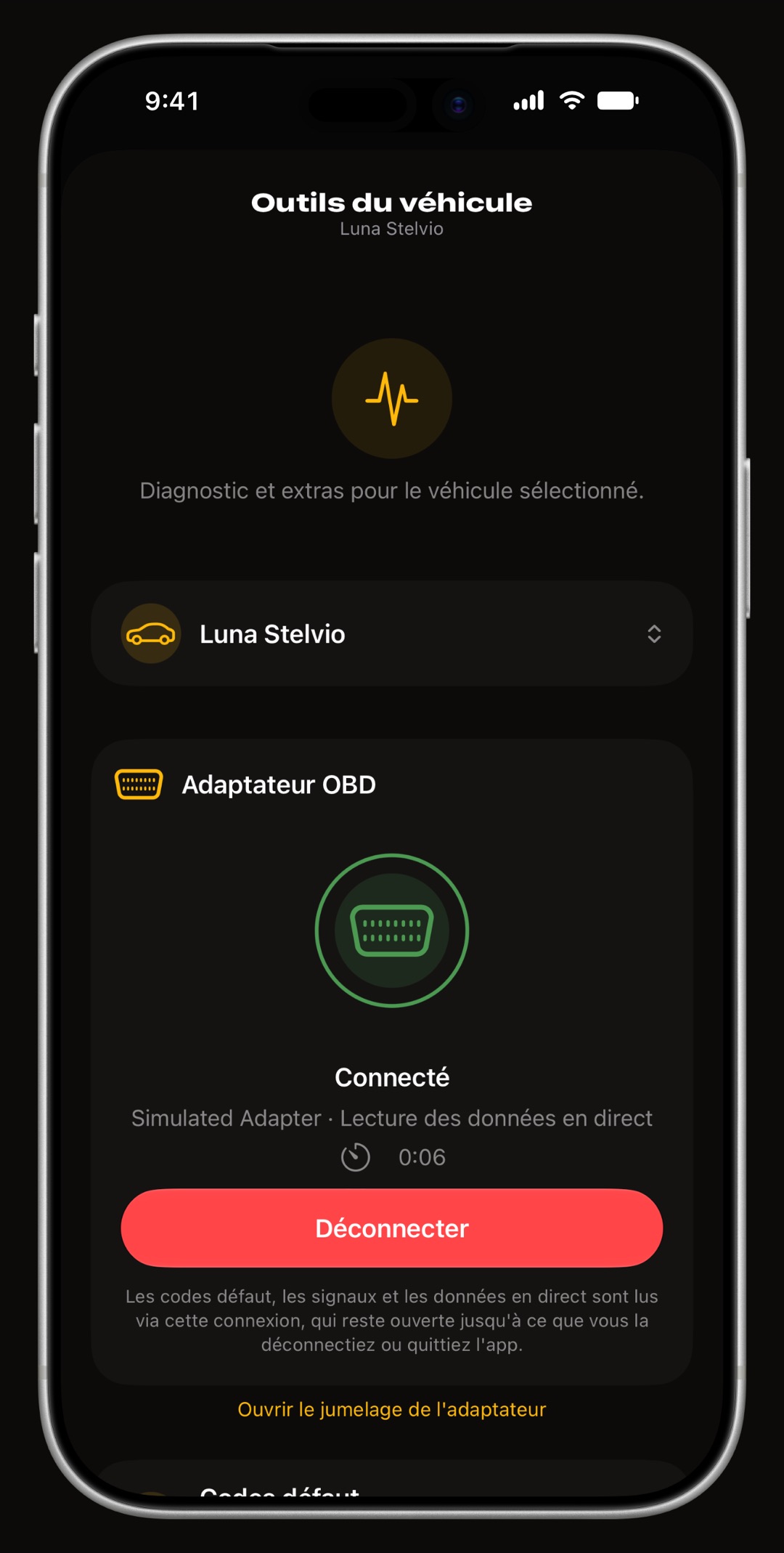
Ouvrez les Outils du véhicule et connectez l'adaptateur
Ouvrez l'onglet Véhicules et touchez le bouton rond avec une ligne de battement en bas à droite : ce sont les Outils du véhicule, pour le véhicule affiché. En haut de la page, la carte Adaptateur OBD montre l'adaptateur jumelé à cette voiture. Touchez Se connecter et attendez que la carte indique Connecté. La connexion reste ouverte pendant que vous travaillez, jusqu'à ce que vous touchiez Déconnecter ou quittiez l'app.
- La carte indique Aucun adaptateur jumelé ? touchez Jumeler l'adaptateur et jumelez-le d'abord.
- Pas la bonne voiture ? avec plusieurs véhicules, choisissez le bon dans la rangée des véhicules en haut de la page.
Ouvrez Signaux
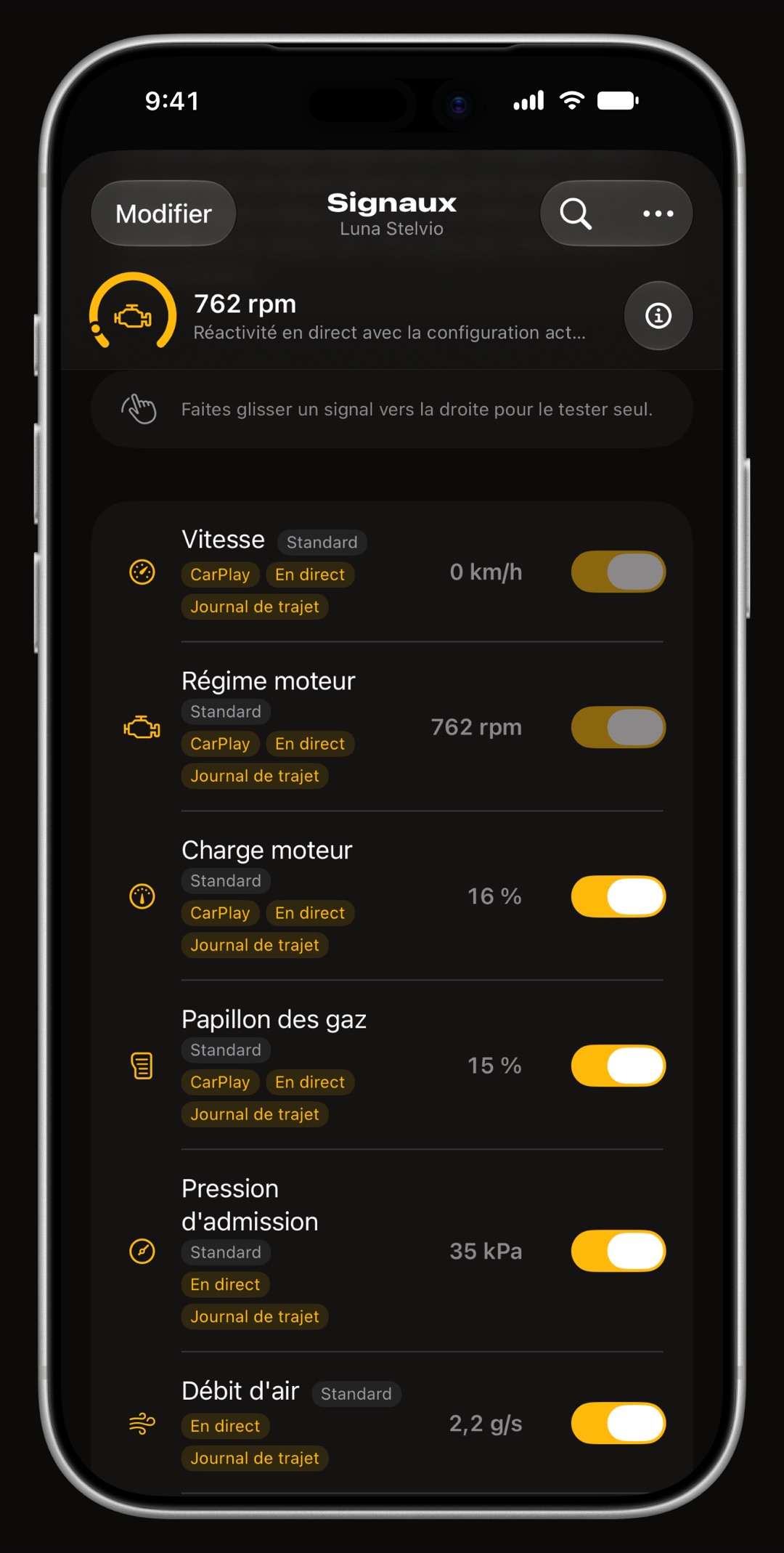
Dans les Outils du véhicule, touchez Signaux. Cette liste réunit toutes les lectures que l'app peut prendre sur ce véhicule : les intégrées, marquées Standard, et plus tard les vôtres, marquées Personnalisé. Tant que l'adaptateur est connecté, chaque ligne affiche sa valeur en direct. Vous ajoutez des signaux personnalisés avec le bouton à trois points en haut à droite, qui ouvre un court menu :
- Importer depuis le catalogue les lectures que la communauté a déjà cartographiées pour votre voiture. Commencez ici.
- Nouveau signal personnalisé écrivez-en un vous-même, si vous connaissez déjà la requête et la formule.
- Coller le lien ajoutez un signal que quelqu'un vous a envoyé sous forme de lien.
Ouvrez le Catalogue de la communauté
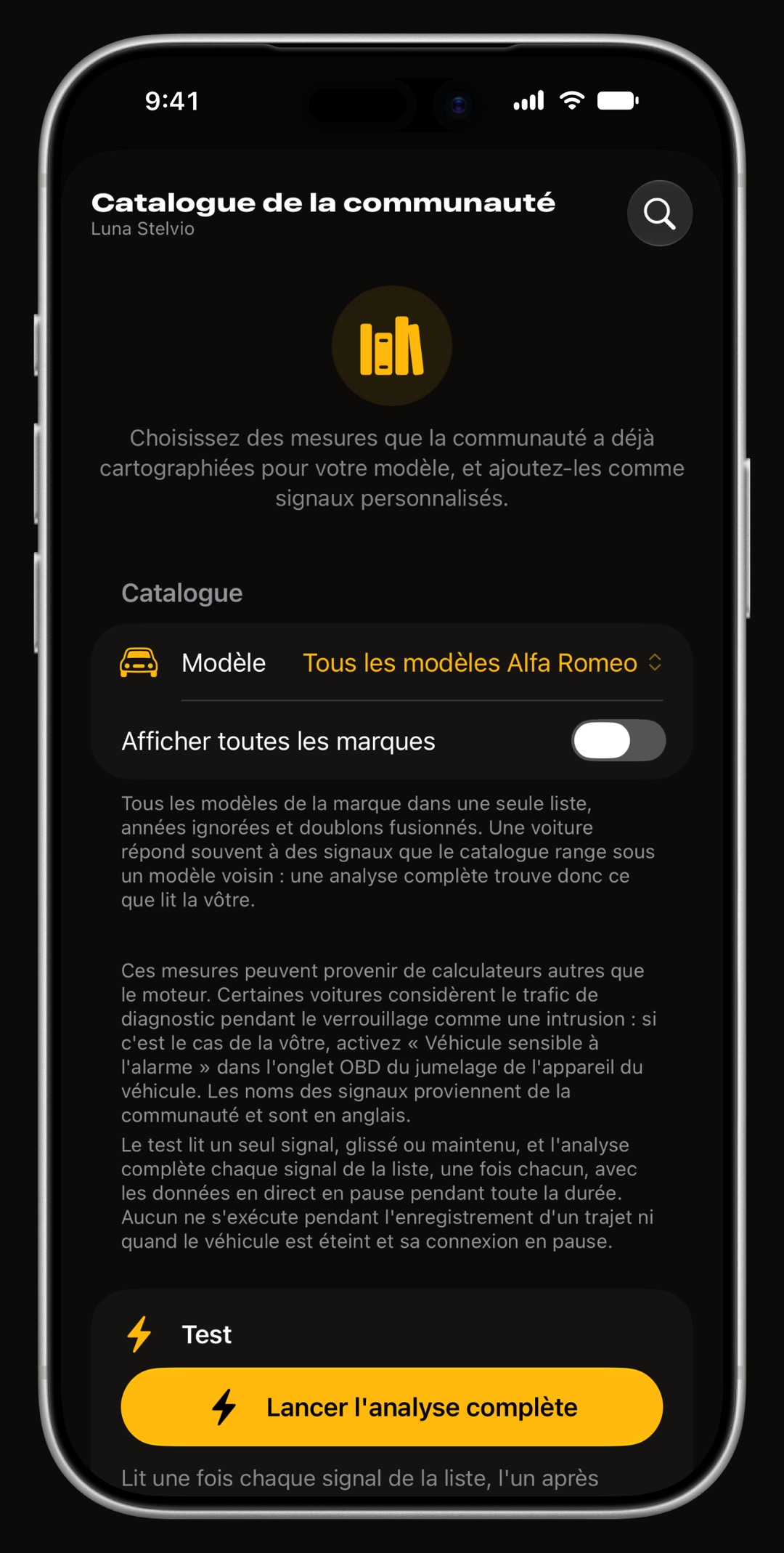
Touchez les trois points, puis Importer depuis le catalogue. Le Catalogue de la communauté s'ouvre sur Tous les modèles …, avec la marque de votre voiture à la place des points, marqué Recommandé : tous les modèles de la marque dans une seule liste, avec les signaux écrits pour votre propre modèle en premier. Gardez cet affichage. Une voiture répond souvent à des signaux que le catalogue range sous un modèle voisin, et l'analyse de l'étape suivante les trouve. La liste rassemble trois collections :
- WrenchTime la bibliothèque de signaux WrenchTime, nos propres collections, intégrée à l'app, donc disponible aussi hors ligne.
- OBDb le catalogue ouvert de la communauté, téléchargé et conservé sur votre iPhone.
- WiCAN les profils de véhicule du projet WiCAN, affichés là où OBDb n'a rien pour votre modèle.
Lancez une analyse complète pour voir à quoi répond votre voiture
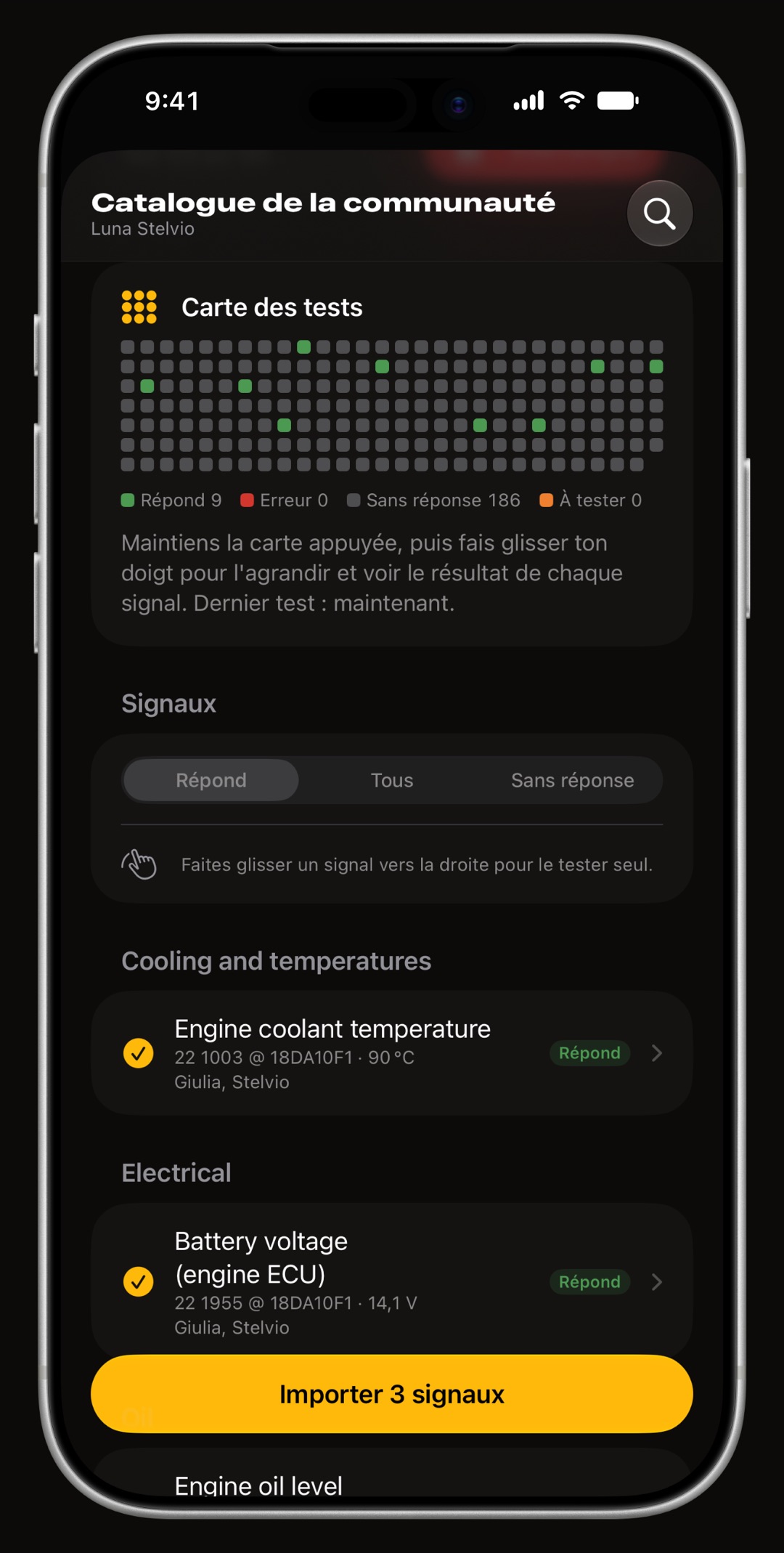
Dans la carte Test, touchez Lancer l'analyse complète. L'app interroge votre voiture sur chaque signal de la liste, une fois chacun, et saute un calculateur qui ne répond pas du tout, ce qui garde l'analyse courte. Les données en direct sont suspendues jusqu'à la fin, et vous pouvez toucher Interrompre à tout moment. À la fin, la liste n'affiche que les signaux auxquels votre voiture Répond, chacun avec la valeur lue. Le contrôle Afficher bascule sur Tous ou Sans réponse. Ce que signifie chaque marque :
- Répond (vert) votre voiture a répondu et la valeur est à côté. Vérifiez qu'elle paraît juste : une température d'huile doit ressembler à une température d'huile.
- Sans réponse (gris) votre voiture n'a pas répondu à celui-ci. Laissez-le de côté.
- Erreur (rouge) la réponse est arrivée mais n'a pas pu être lue, avec la raison.
- La Carte des tests un point par signal, dans l'ordre de la liste. Touchez un point pour aller à son signal. Les résultats sont conservés sur cet iPhone pour ce véhicule, vous pouvez donc y revenir plus tard.
- Un seul signal ? faites-le glisser vers la droite, ou maintenez-le appuyé, et touchez Test.
Cochez les signaux voulus et importez-les
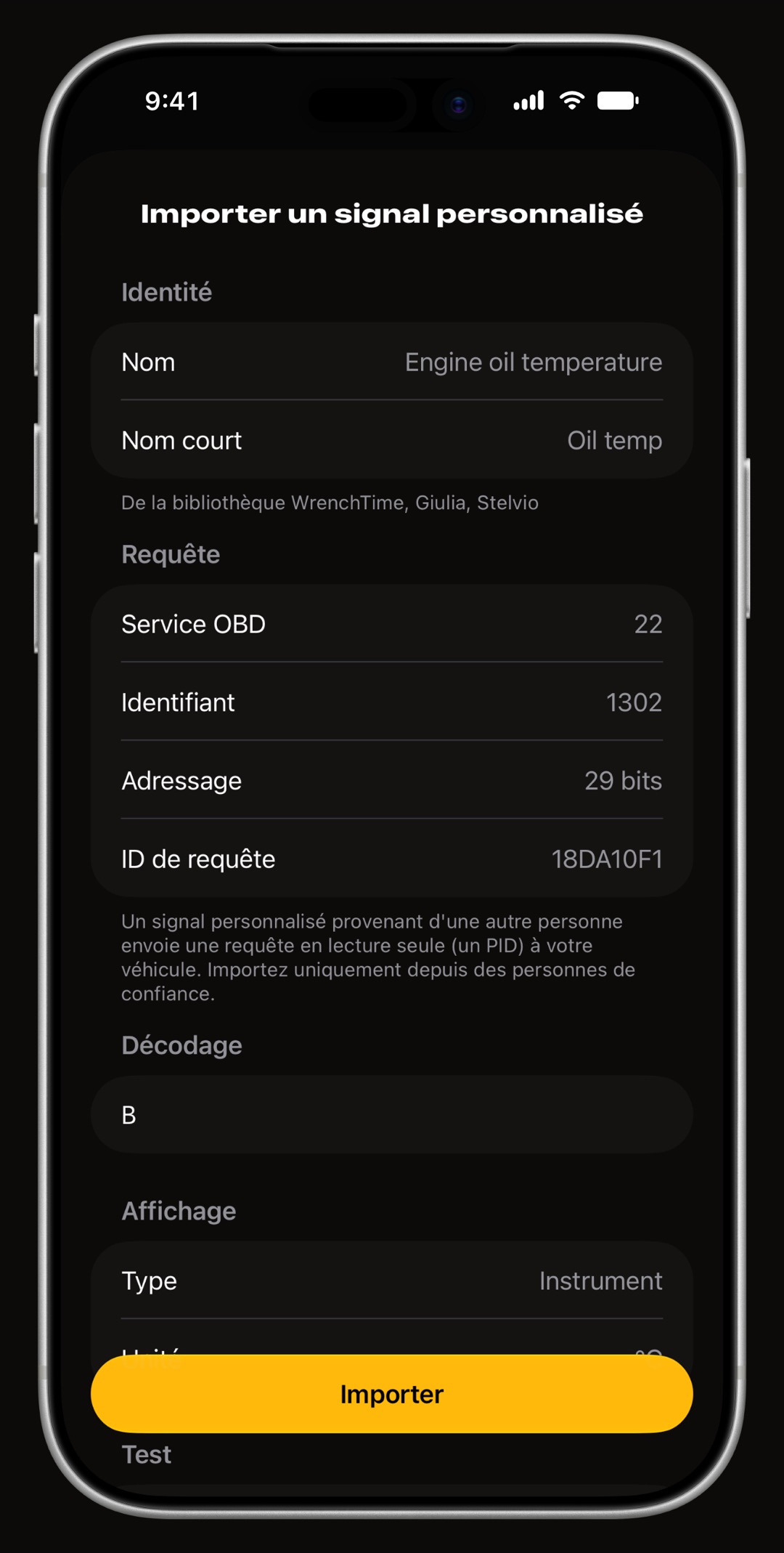
Touchez le cercle devant chaque signal que vous voulez. Un bouton apparaît en bas de l'écran, par exemple Importer 3 signaux : touchez-le, et le catalogue se referme sur votre liste de Signaux. Un signal que le véhicule possède déjà est ignoré et affiche Ajouté dans le catalogue. Pour examiner un signal de près d'abord, touchez plutôt sa ligne : la page Importer un signal personnalisé montre sa requête, sa formule et son unité, Lire maintenant le lit une fois sur votre voiture et Importer l'ajoute.
- Plage inhabituelle le minimum ou le maximum de l'instrument semble faux. Touchez Importer quand même et corrigez-le plus tard depuis la page du signal.
- Quel signal doit fournir … ? le signal peut alimenter une valeur du véhicule, comme son niveau de carburant, qu'un autre signal fournit déjà. Choisissez celui à garder.
- Plusieurs décodages certains signaux portent une pastille orange Décodages : le catalogue a plus d'une formule pour eux. Ouvrez la ligne et choisissez celle dont la valeur paraît juste.
Choisissez où chaque nouveau signal s'affiche
De retour dans Signaux, vos nouvelles lignes portent la pastille Personnalisé, leur requête (par exemple 22 et son identifiant) et des pastilles indiquant où elles s'affichent : CarPlay, Live et Journal de trajet. Touchez une ligne pour ouvrir Modifier le signal personnalisé, puis utilisez ses trois interrupteurs :
- CarPlay une tuile dans la grille Live de CarPlay de ce véhicule. Ouvrir la disposition CarPlay règle sa place parmi les autres tuiles.
- WrenchTime Live le propose comme carte dans le tableau de bord Live.
- Enregistrer pendant les trajets le conserve avec chaque trajet de ce véhicule, pour que vous puissiez le relire sur le graphique du trajet.
- Échelle de l'instrument la plage de l'instrument et ses bandes d'alerte et critique, au cas où celles du catalogue ne conviendraient pas à votre voiture.
Pas dans le catalogue ? Écrivez un signal vous-même
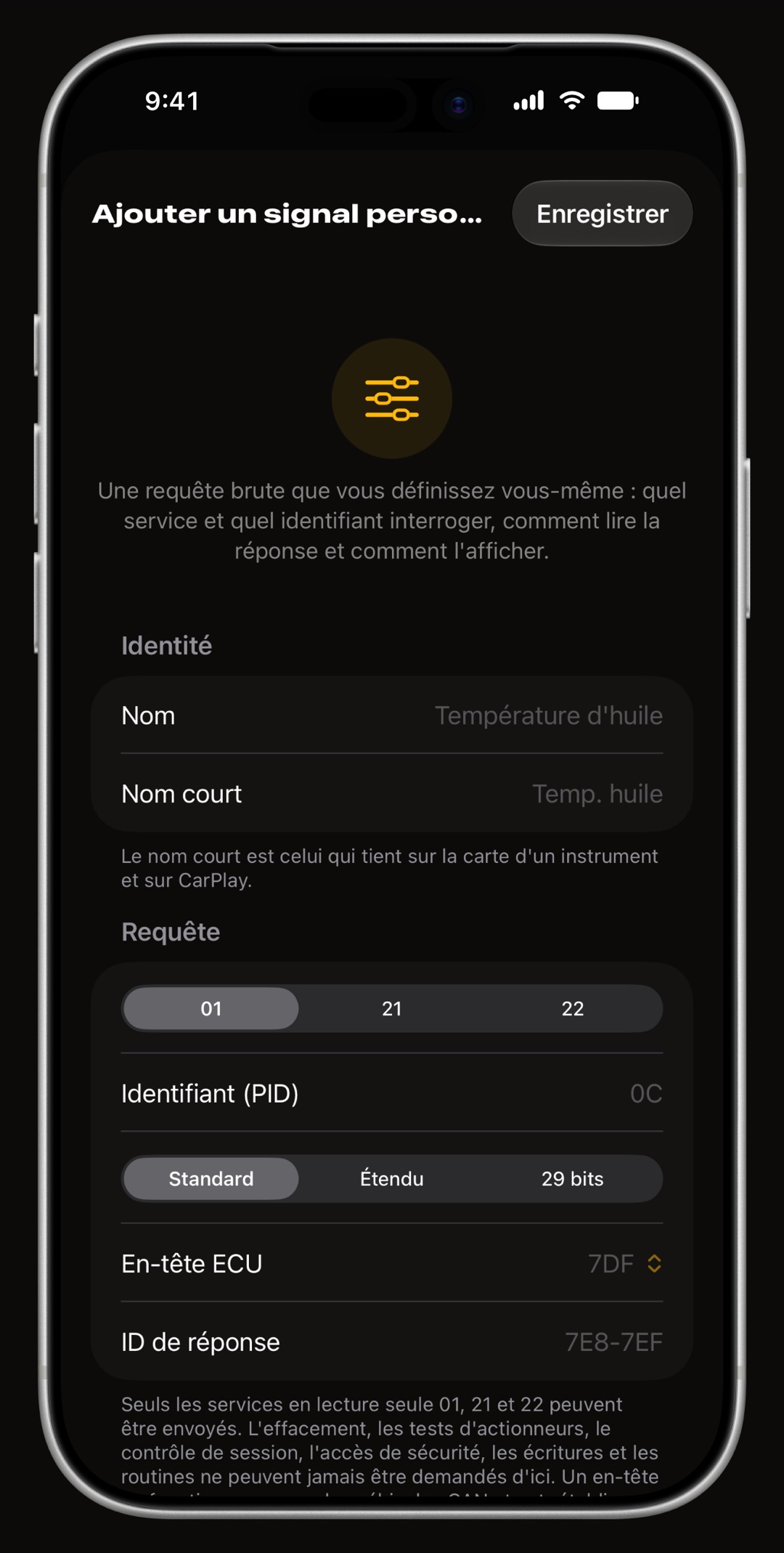
Touchez les trois points, puis Nouveau signal personnalisé. Vous remplissez quatre parties, de haut en bas, puis touchez Enregistrer. Avant d'enregistrer, Lire maintenant, en bas de la page, envoie la requête une fois et montre la réponse brute et la valeur. Ce que signifie chaque partie, et la syntaxe des formules, se trouvent dans le guide des PID OBD-II personnalisés.
- Identité un Nom et un Nom court qui tienne sur une carte d'instrument et sur CarPlay.
- Requête le Service OBD (01, 21 ou 22), l'Identifiant (PID) et, si la lecture se trouve dans un autre calculateur, son En-tête ECU.
- Décodage Simple lit les octets de la réponse avec une échelle et un décalage ; Formule accepte une expression comme A * 0.75 - 40.
- Affichage le Type (Instrument, Nombre, Statut ou Table de correspondance) et l'Unité.
Partagez un signal avec un lien
Un signal qui fonctionne sur votre voiture peut aider quelqu'un qui a le même modèle. Ouvrez-le dans Signaux et touchez le bouton de partage en haut de Modifier le signal personnalisé : WrenchTime crée un lien que vous pouvez envoyer dans Messages ou publier sur un forum. Celui qui le reçoit copie le lien en entier, ouvre Signaux, touche les trois points et choisit Coller le lien. Une page de vérification montre exactement ce que le signal envoie avant Importer. N'importez que depuis des personnes de confiance.
Et si ma voiture ne répond pas à un signal ?
Un signal listé pour votre modèle n'est pas une promesse que votre voiture y répond. Voici les raisons habituelles, de la plus courante à la plus rare :
- Le moteur est coupé certains calculateurs ne répondent que moteur tournant. Démarrez-le et analysez de nouveau.
- Une autre année ou un autre moteur les signaux classés sous Autres années de modèle ou Autres moteurs ont été écrits pour une autre version de la voiture. Ils peuvent quand même fonctionner, testez-les.
- Un calculateur muet l'analyse saute un calculateur qui ne répond pas à son premier signal. Tester aussi les calculateurs muets les teste malgré tout, lentement, et en vaut rarement la peine.
- En pause un signal personnalisé qui n'a jamais répondu en roulant est mis en pause. Un test réussi le relance.
- Trop de signaux chaque signal activé se partage le temps de l'adaptateur. Si ce bandeau apparaît, désactivez ceux que vous n'utilisez pas.
- Une alarme qui réagit certaines voitures prennent le trafic de diagnostic sur une voiture verrouillée pour une effraction. Si c'est le cas de la vôtre, activez Véhicule sensible à l'alarme dans l'onglet OBD-II de l'écran de jumelage du véhicule, et déconnectez avant de verrouiller la voiture.
Questions fréquentes
Ai-je besoin de WrenchTime Pro pour ajouter des PID personnalisés ?
Oui. Importer depuis le Catalogue de la communauté, coller un lien, et créer ou enregistrer un signal personnalisé font partie de WrenchTime Pro. Ouvrir Signaux, activer ou désactiver les lectures intégrées et les tester est gratuit.
Un PID personnalisé peut-il abîmer ma voiture ou changer ses réglages ?
Non. Un signal personnalisé ne peut envoyer que des requêtes en lecture seule sur les services OBD 01, 21 et 22. Effacer des codes, tester des actionneurs, écrire ou lancer des routines ne peut jamais se faire depuis lui.
Le Catalogue de la communauté fonctionne-t-il sans connexion internet ?
La bibliothèque de signaux WrenchTime est intégrée à l'app et fonctionne hors ligne. OBDb et WiCAN sont téléchargés et conservés sur votre iPhone, donc une copie que vous avez déjà répond encore hors ligne.
Pourquoi ma voiture ne répond-elle pas à un signal listé pour mon modèle ?
Les voitures d'un même modèle diffèrent par l'année, le moteur et l'équipement, et certains calculateurs ne répondent que moteur tournant. C'est pourquoi le catalogue s'ouvre sur tous les modèles de la marque et pourquoi on analyse avant d'importer : seuls les signaux marqués Répond valent la peine d'être ajoutés.
Les résultats de l'analyse sont-ils enregistrés ?
Oui, sur cet iPhone et pour ce véhicule. Rouvrez le catalogue et la Carte des tests affiche les derniers résultats et le moment où ils ont été obtenus.
Puis-je utiliser les mêmes signaux personnalisés sur un autre véhicule ?
Les signaux personnalisés appartiennent au véhicule auquel ils ont été ajoutés. Pour en ajouter un à un autre véhicule, partagez-le sous forme de lien et importez le lien dans l'autre véhicule, ou importez-le de nouveau depuis le catalogue avec ce véhicule sélectionné dans les Outils du véhicule.

Faite pour celles et ceux qui préfèrent savoir que deviner.
Téléchargement gratuit. Un véhicule, de vraies fonctions, aucune publicité. Votre garage vous dira merci.
Télécharger WrenchTime sur l'App Store