Erste Schritte · iPhone · iOS 26+
Erste Schritte mit WrenchTime: so nutzt du die App
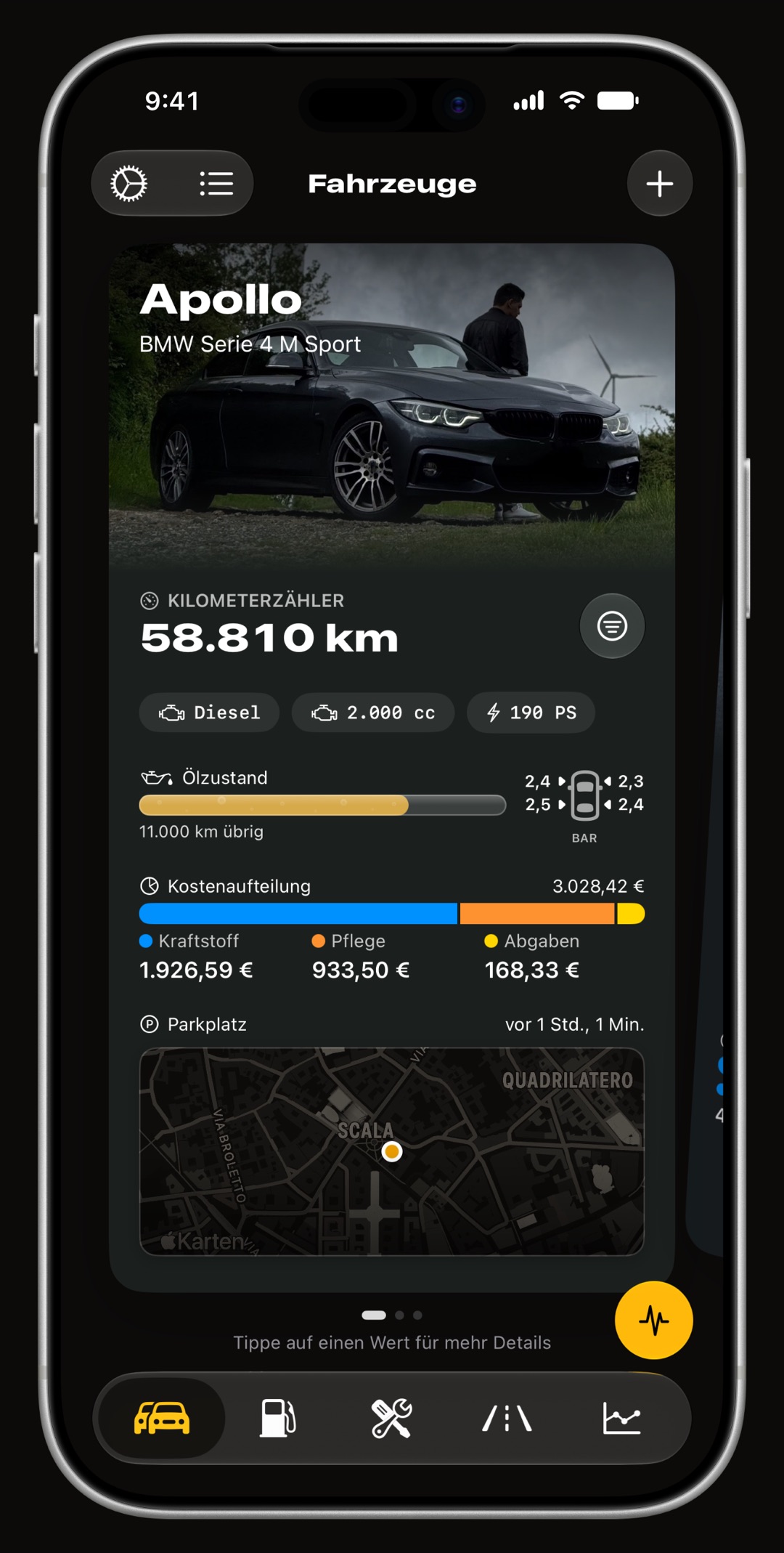
Um mit WrenchTime zu starten, lade die App aus dem App Store und folge der Willkommenstour, die mit dem Anlegen deines ersten Fahrzeugs endet: Ein Konto brauchst du nicht. Danach besteht die App aus fünf Tabs. Kraftstoff (bei einem Elektroauto Laden) erfasst Tankvorgänge und Ladevorgänge, Pflege plant und dokumentiert die Wartung, Fahrten zeichnet deine Strecken auf, Diagramme zeigt, was jedes Fahrzeug kostet, und Fahrzeuge enthält deine Garage, die Fahrzeugwerkzeuge und die Einstellungen. Die Anleitungen unten richten jeweils eine Sache Schritt für Schritt ein: automatische Fahrten, Wartungserinnerungen, einen OBD-II-Adapter, CarPlay und deine Backups.
Was brauche ich, um WrenchTime zu nutzen?
Ein iPhone oder iPad mit iOS 26 oder neuer, mehr nicht. WrenchTime ist ein kostenloser Download ohne Konto, ohne Login und ohne WrenchTime-Server: Deine Daten liegen auf dem Gerät und, wenn du es einschaltest, in deiner eigenen iCloud. Beim ersten Öffnen zeigt eine Willkommenstour, was die App kann, fragt die nötigen Berechtigungen ab und wie Fahrten aufgezeichnet werden sollen, und öffnet dann das Formular für dein erstes Fahrzeug; unter Einstellungen, Support, Willkommenstour erneut ansehen siehst du sie wieder. Einige Funktionen brauchen zusätzliche Hardware, und die ist optional:
- Ein Autoradio oder Helm-Headset per Bluetooth lässt Fahrten von selbst starten und enden und dem richtigen Fahrzeug zuordnen.
- Ein Bluetooth-OBD-II-Adapter liefert Live-Motordaten, Fehlercodes und eigene Messwerte. Siehe welche Adapter mit einem iPhone funktionieren.
- Ein CarPlay-Radio oder eine Apple Watch bringt Instrumente auf den Bildschirm im Auto und die Garage ans Handgelenk, beides Teil von WrenchTime Pro.
Wie lege ich mein erstes Fahrzeug an?
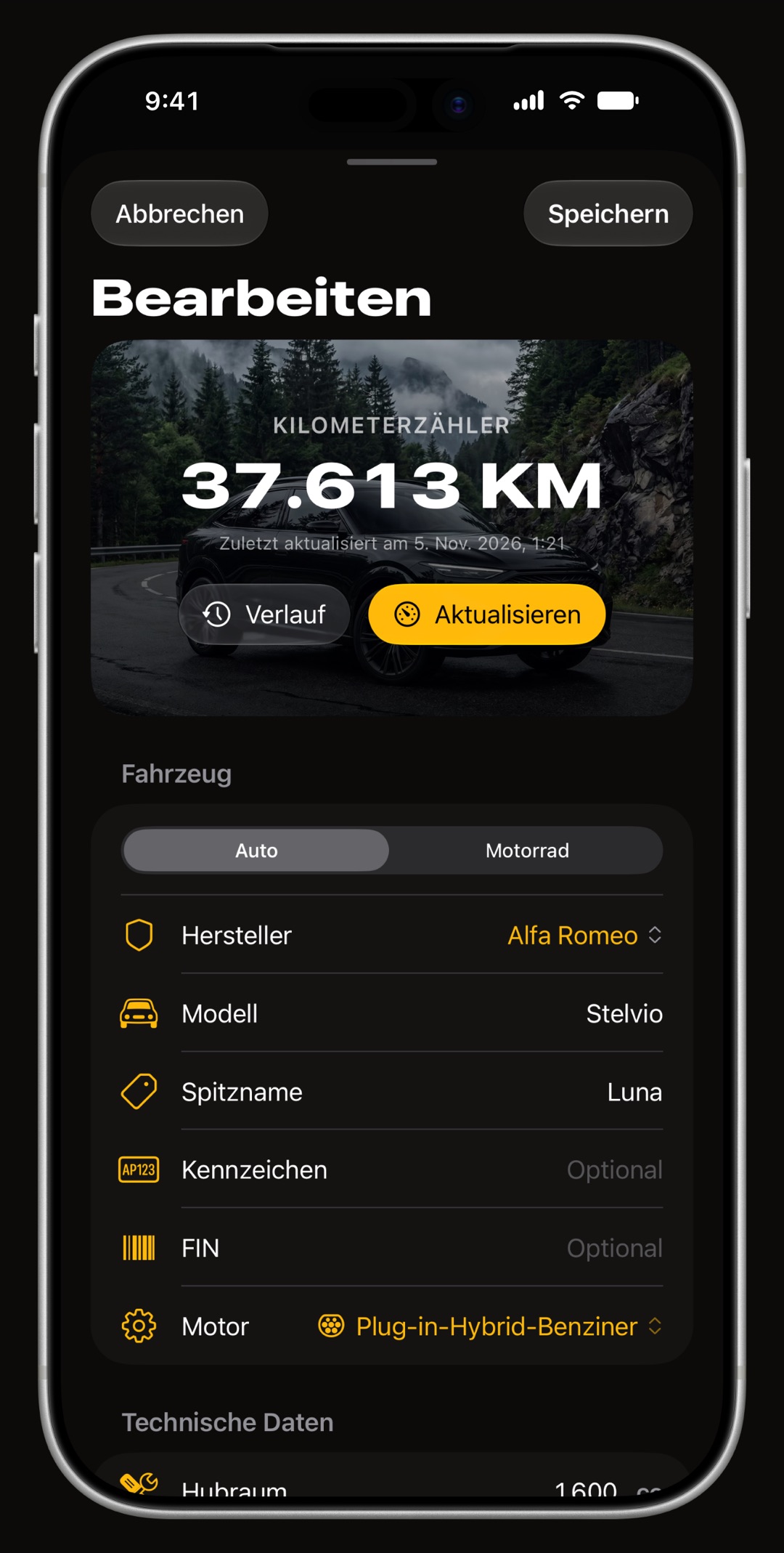
Die Willkommenstour öffnet das Formular für dich; später öffnest du den Tab Fahrzeuge und tippst auf Fahrzeug hinzufügen. Wähle Auto oder Motorrad, die Marke, das Modell und eine von 11 Motorarten, von Benzin und Diesel über Hybride bis vollelektrisch, und gib dann den aktuellen Kilometerstand ein. Die Motorart ist wichtiger, als es aussieht: Sie entscheidet, ob das Fahrzeug Kraftstoff, Laden oder beides erfasst und welche Wartungsarbeiten angeboten werden, ein Elektroauto wird also nie nach einem Ölwechsel gefragt.
- Optionale Angaben Spitzname, Foto, Kennzeichen, Baujahr, FIN, Hubraum, Leistung und das benötigte Motoröl.
- Als Favorit markieren das Favoritenfahrzeug ist bei jedem neuen Eintrag vorausgewählt.
- Mehrere Fahrzeuge Auto und Motorrad leben nebeneinander in derselben Garage, jedes mit eigenem Verlauf. Mehr als 1 Fahrzeug gehört zu WrenchTime Pro.
- Verkauft oder ausgemustert Fahrzeug archivieren blendet ein Fahrzeug in der Garage aus und behält seinen Verlauf.
Wie erfasse ich einen Tankvorgang oder einen Ladevorgang?
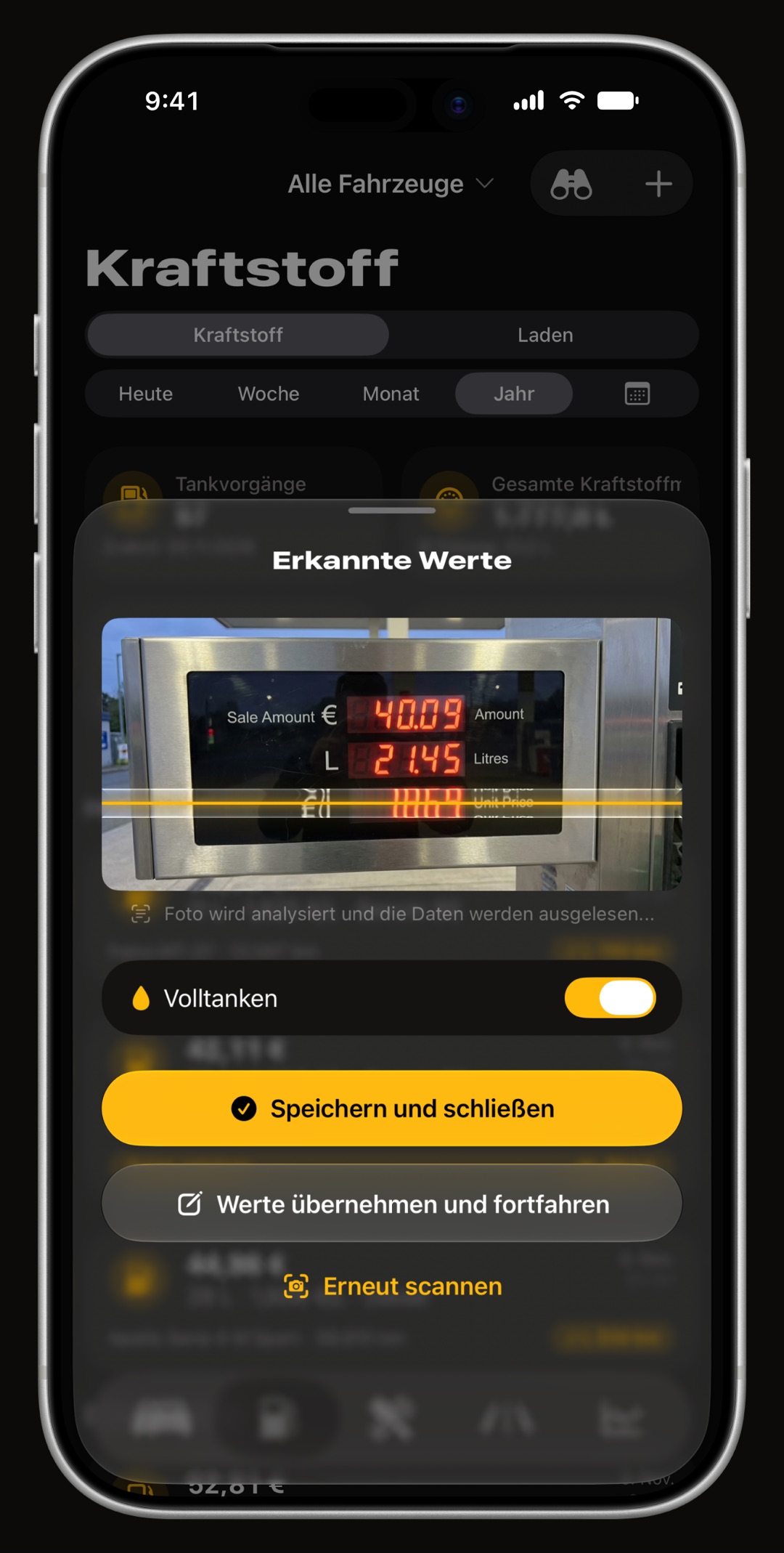
Öffne den Tab Kraftstoff und tippe auf Tankvorgang hinzufügen, bei einem Plug-in-Fahrzeug auf Ladevorgang hinzufügen. Gib zwei von Menge, Preis und Gesamtkosten ein, der dritte Wert wird berechnet, dann den Kilometerstand, und lass Volltanken an, wenn du bis zum Rand getankt hast: Der Verbrauch wird von Tankfüllung zu Tankfüllung berechnet, nur zwischen zwei vollen Tankvorgängen. Statt zu tippen kannst du die Zapfsäulenanzeige oder den Beleg mit der Kamera scannen, die Erkennung läuft auf dem Gerät. Ein Ladevorgang erfasst Energie in kWh, Kosten, Ladertyp, Ort und den Akkustand vorher und nachher.
- Einheiten Liter, US-Gallonen oder Imperial-Gallonen und Verbrauch in km/l, l/100 km oder MPG, einstellbar unter Einstellungen, Einheiten & Währung.
- Verbrauchswarnungen Effizienzabfall-Warnungen unter Einstellungen, Kraftstoff & Laden warnen dich, wenn der Verbrauch gegenüber deinem eigenen Verlauf steigt.
- Noch schneller halte das App-Symbol auf dem Home-Bildschirm gedrückt, um einen Tankvorgang oder einen Pflegeeintrag hinzuzufügen oder eine Fahrt zu starten; halte die Karte eines Fahrzeugs gedrückt für einen Tankvorgang, einen Ladevorgang oder einen Pflegeeintrag für dieses Fahrzeug.
Wofür sind die fünf Tabs von WrenchTime da?
Jeder Tab enthält einen Teil der Fahrzeughistorie, und das Fahrzeugmenü oben in jedem Tab zeigt ein Fahrzeug oder alle. Jeder Eintrag speist die anderen: Ein Tankvorgang verschiebt den Kilometerstand, der Kilometerstand rückt eine Wartung näher, und die Kosten von beiden landen in den Diagrammen.
- Kraftstoff oder Laden Tank- und Ladevorgänge mit Verbrauch von Füllung zu Füllung. Die Anleitung zum Verbrauchsrechner erklärt die Methode.
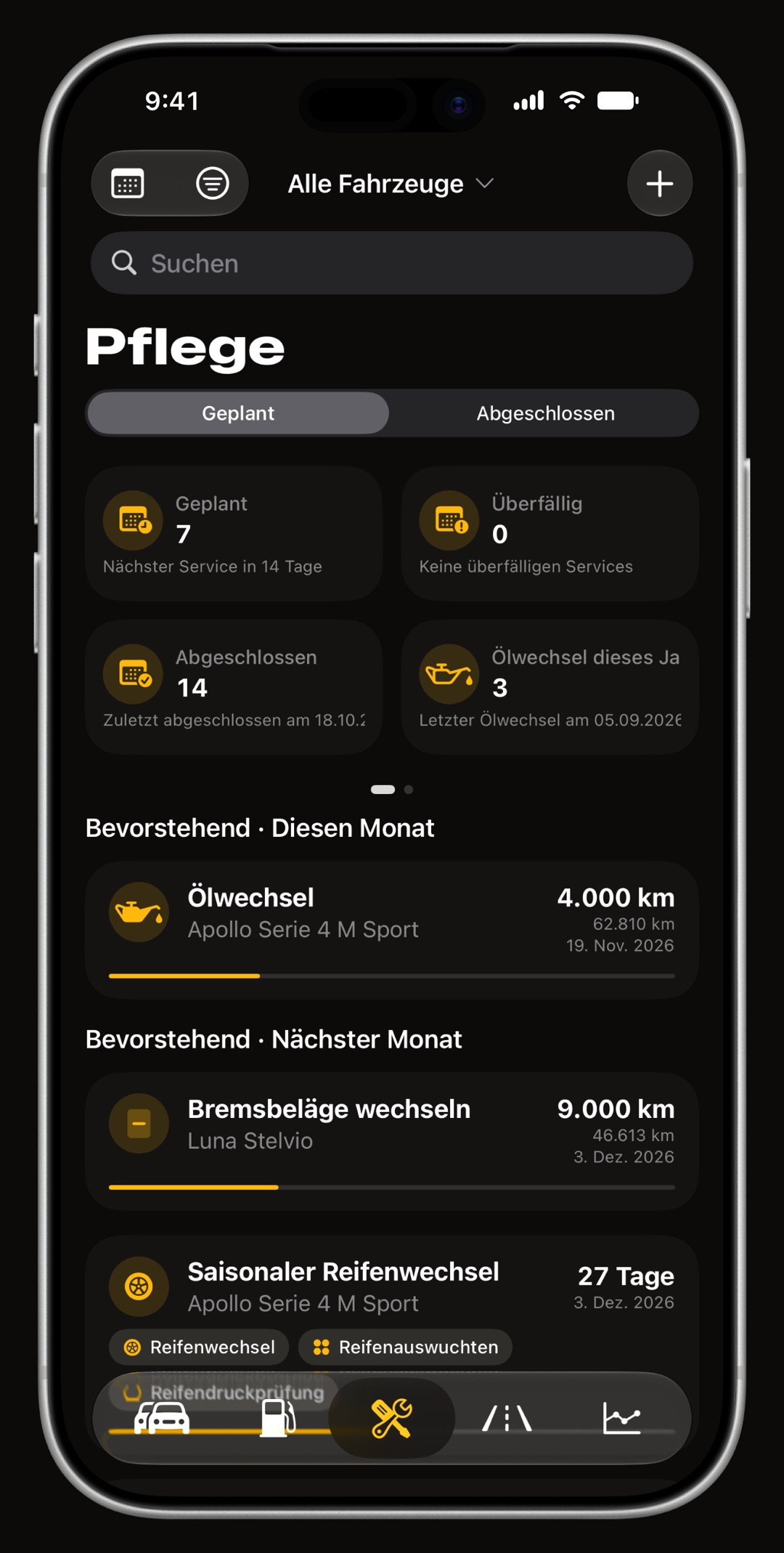
- Pflege Wartung nach Datum, Kilometerstand oder beidem, mit Erinnerungen, dazu Versicherung, Kfz-Steuer und andere laufende Kosten. Siehe Wartung und Erinnerungen planen.
- Fahrten jede Fahrt, von Hand gestartet oder automatisch aufgezeichnet. Siehe automatische Fahrten einrichten.
- Diagramme was jedes Fahrzeug kostet und wie es sich im Lauf der Zeit entwickelt, beschrieben in der Anleitung zur Autokosten-App.
- Fahrzeuge die Garage, die Fahrzeugwerkzeuge für einen OBD-II-Adapter und, hinter der Zahnrad-Taste, die Einstellungen. Siehe OBD-II-Adapter verbinden.
Welche Anleitung lese ich als Nächstes?
Nimm die, die zum nächsten Schritt passt, den WrenchTime für dich übernehmen soll. Jede Anleitung richtet genau eine Sache ein, in der Reihenfolge, in der du sie in der App durchgehst, und endet mit dem, was du prüfst, wenn etwas nicht funktioniert.
- Fahrten aufzeichnen, ohne das Handy anzufassen automatische Fahrtaufzeichnung einrichten mit dem Autoradio oder einer Kurzbefehle-Automation.
- Keine Wartung verpassen Wartung und Erinnerungen planen nach Datum, Kilometerstand oder beidem.
- Den Motor auslesen einen OBD-II-Adapter verbinden für Live-Daten und Fehlercodes.
- Instrumente auf dem Bildschirm im Auto WrenchTime in CarPlay einrichten, Teil von WrenchTime Pro.
- Deine Daten sichern Daten sichern, synchronisieren und exportieren.
- Einen Verlauf mitbringen oder ein Auto teilen aus Fuelly, Drivvo oder Fuelio importieren oder das Fahrtenbuch eines Fahrzeugs mit der Familie teilen.
Wo sind die Einstellungen, und was kann ich ändern?
Auf dem iPhone tippst du im Tab Fahrzeuge auf die Zahnrad-Taste; auf dem iPad stehen die Einstellungen in der Seitenleiste. Ein Suchfeld oben findet jede Einstellung über ihren Namen. Die Einstellungen sind in Seiten gegliedert: Einheiten & Währung, Darstellung, Kraftstoff & Laden, Fahrterkennung, WrenchTime Live, Verbindungen, CarPlay, Live-Aktivität, Mitteilungen, Daten & iCloud, Support und Experimentelle Funktionen.
- Mach sie zu deiner heller oder dunkler Modus, 30 Akzentfarben (Teil von WrenchTime Pro), der Kartenstil, die Tab-Reihenfolge und, auf dem iPhone, ob die Tab-Leiste Titel zeigt, unter Darstellung.
- Einheiten Distanz, Volumen, Motoröl, Reifendruck, Temperatur, Verbrauch und Währung sind jeweils eine eigene Wahl, Meilen mit Litern oder Kilometer mit MPG sind also beide möglich.
- Hilfe Support, Hilfe & Feedback schreibt uns aus der App heraus; Schütteln des Telefons öffnet dasselbe Formular. Siehe Support.
Was ist kostenlos, und was braucht WrenchTime Pro?
Die kostenlose Stufe ist ein funktionierendes Fahrtenbuch ohne Werbung: 1 Fahrzeug, 3 Tank- oder Ladeeinträge und 2 Wartungseinträge im Monat, 10 aufgezeichnete Fahrten pro Woche, 1 Diagramm, 2 Statistikkarten pro Tab und 3 WrenchTime-Live-Instrumente, dazu der Preisradar, die Beschleunigungsmessung und die iCloud-Synchronisierung. WrenchTime Pro, ein Monats- oder Jahresabo mit kostenloser Testphase oder ein einmaliger Lifetime-Kauf, hebt alle Grenzen auf und bringt den Rest dazu:
- Von allem mehr unbegrenzt Fahrzeuge, Einträge und Fahrten, alle 31 Diagramme und jede Statistikkarte, unbegrenzt WrenchTime-Live-Seiten.
- Eigene Funktionen Fahrtkarten, 3D-Wiedergabe, Zusammenführen und Teilen von Fahrten, Scannen von Zapfsäule und Beleg, CarPlay, die Apple-Watch-App, Fahrzeugfreigabe, CSV-Import, CSV- und PDF-Export, Fehlercodes, eigene Signale und 30 Akzentfarben.
Häufige Fragen
Brauche ich ein Konto für WrenchTime?
Nein. Es gibt kein WrenchTime-Konto und keinen Login. Deine Daten bleiben auf deinem Gerät und, wenn du die iCloud-Synchronisierung einschaltest, in deiner eigenen iCloud.
Funktioniert WrenchTime ohne OBD-II-Adapter?
Ja. Wartung, Tank- und Ladeverlauf, automatische Fahrtaufzeichnung, Diagramme, der Preisradar, Parkplatz, Widgets und der größte Teil des WrenchTime-Live-Dashboards brauchen nur das iPhone. Ein Adapter bringt Live-Motordaten, Fehlercodes und Motorinstrumente auf CarPlay.
Wo finde ich die Einstellungen in WrenchTime?
Auf dem iPhone hinter der Zahnrad-Taste im Tab Fahrzeuge. Auf dem iPad in der Seitenleiste. Das Suchfeld oben in den Einstellungen findet jede Einstellung über ihren Namen.
Kann ich die Willkommenstour noch einmal ansehen?
Ja. Öffne Einstellungen, Support, Willkommenstour erneut ansehen. Unter Einstellungen, Support, Neuigkeiten steht, was jedes Update gebracht hat.
Wie bringe ich meine Daten auf ein neues iPhone?
Schalte auf dem alten iPhone unter Einstellungen, Daten & iCloud die iCloud-Synchronisierung ein und installiere WrenchTime dann mit demselben Apple-Account auf dem neuen. Ein mit Letztes Backup exportieren gesichertes Backup lässt sich auf dem neuen iPhone auch mit Aus Backup wiederherstellen einspielen.
Funktioniert WrenchTime auf dem iPad?
Ja. Auf dem iPad stehen die Tabs, der Fahrzeugfilter und die Einstellungen in einer festen Seitenleiste, und dieselbe iCloud-Synchronisierung hält iPad und iPhone auf demselben Stand.
Ist WrenchTime kostenlos?
Ja, mit Grenzen und ohne Werbung: ein Fahrzeug, eine festgelegte Zahl an Einträgen pro Monat und Fahrten pro Woche. WrenchTime Pro, als Abo mit kostenloser Testphase oder als einmaliger Lifetime-Kauf, hebt die Grenzen auf und bringt CarPlay, die Apple-Watch-App, Freigabe und mehr dazu.

Gemacht für alle, die lieber wissen als raten.
Gratis laden. Ein Fahrzeug, echte Funktionen, keine Werbung. Deine Garage wird es dir danken.
WrenchTime im App Store laden