Tutoriel · Sauvegarde et synchronisation
Comment sauvegarder, synchroniser et exporter vos données dans WrenchTime
Tout ce qui concerne vos données se trouve dans Réglages › Données et iCloud. Activez Synchronisation iCloud et vos véhicules, vos enregistrements et vos préférences vous suivent sur chaque appareil connecté au même compte iCloud. Sauvegarde automatique écrit par défaut une copie complète chaque jour dans iCloud Drive › WrenchTime › Backups, Sauvegarde manuelle en crée une tout de suite, et Restaurer depuis une sauvegarde en ramène une. Conservation des données fixe combien de temps chaque type d'enregistrement est gardé. Pour sortir un seul véhicule en CSV ou en PDF, utilisez Exporter les données du véhicule, une fonction de WrenchTime Pro.
Comment activer la synchronisation iCloud ?
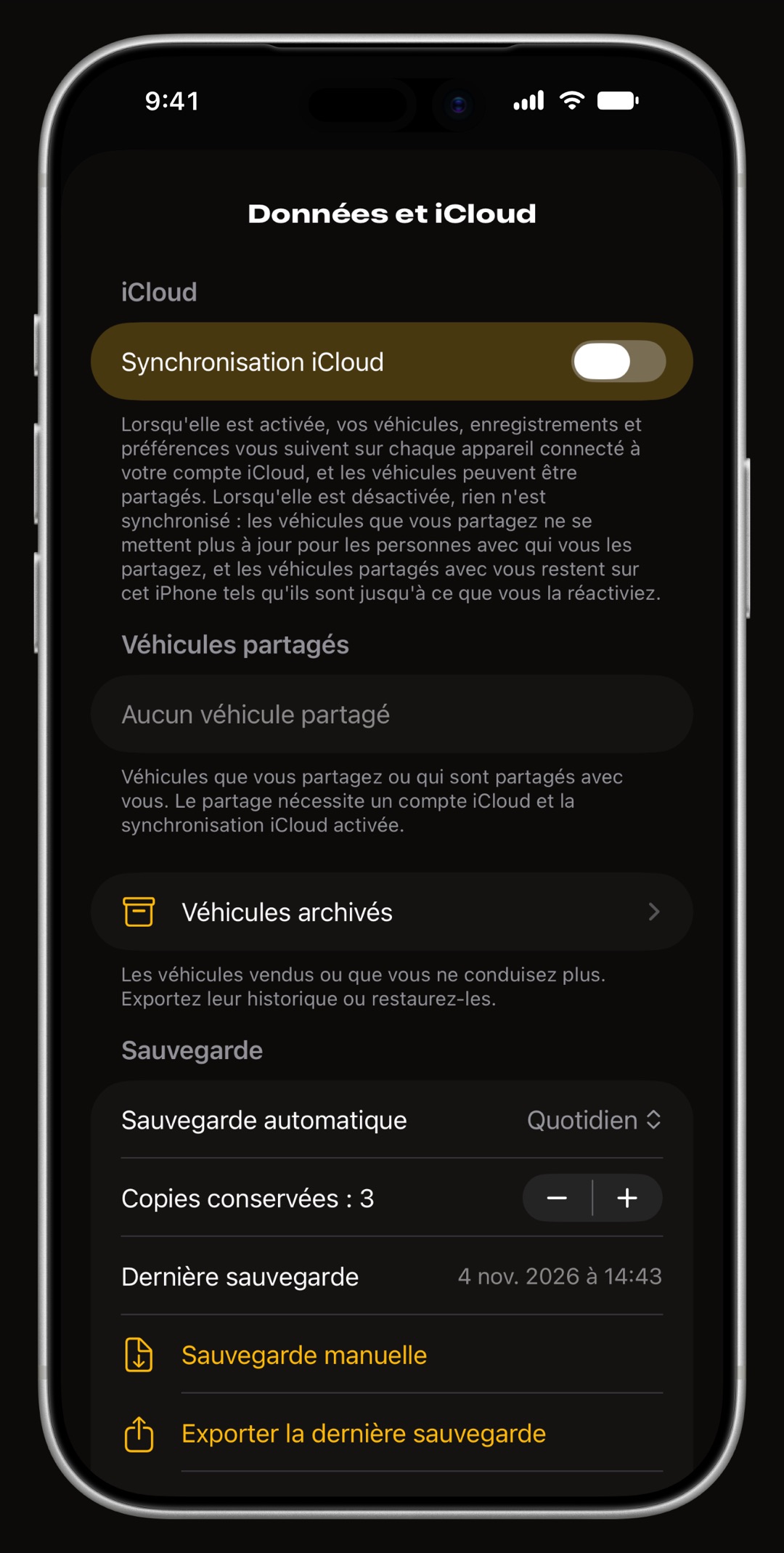
Ouvrez Réglages › Données et iCloud et activez Synchronisation iCloud. Elle est désactivée tant que vous ne l'activez pas, et l'iPhone doit être connecté à iCloud. Vos données transitent par votre propre compte iCloud, pas par un serveur WrenchTime. Sous l'interrupteur, une légende indique « Dernière synchronisation réussie » avec une heure, ou « Pas encore synchronisé ». Activez-la avec le même identifiant Apple sur votre iPad ou un second iPhone et le garage y apparaît aussi.
- La désactiver rien ne se synchronise tant qu'elle est désactivée. Si un véhicule est partagé, l'app demande d'abord, car les personnes avec qui vous le partagez ne reçoivent plus de mises à jour ; voir le partage d'un véhicule.
- Carte de mise à niveau si la page affiche « La synchronisation iCloud nécessite une mise à niveau », touchez Mettre à niveau : rien ne se synchronise tant que vous ne l'avez pas fait.
Mes unités et mes réglages se synchronisent-ils aussi ?
Oui, avec la synchronisation iCloud activée. Vos choix dans Réglages › Unités et devise (distance, volume, huile moteur, pression des pneus et du moteur, température, cylindrée, efficacité du carburant et de la recharge, devise) et chaque période de Conservation des données vous suivent sur vos autres appareils. Un nouvel appareil garde les siens tant qu'ils ne sont pas arrivés. Ce qui est lié à un seul téléphone, comme un adaptateur OBD-II jumelé, reste sur ce téléphone.
Configurer les sauvegardes automatiques et en faire une manuelle
Dans la section Sauvegarde, choisissez la fréquence de Sauvegarde automatique : Désactivé, Quotidien (par défaut), Hebdomadaire ou Mensuel. Copies conservées fixe le nombre de copies automatiques gardées, trois par défaut ; la plus ancienne est remplacée en premier. Touchez Sauvegarde manuelle avant toute manipulation risquée : une copie manuelle n'est jamais supprimée pour vous, et le nom de son dossier se termine par « (manual) ». Exporter la dernière sauvegarde remet la plus récente à AirDrop, à Fichiers ou ailleurs. Les sauvegardes sont gratuites.
- Où elles se trouvent chaque sauvegarde est un dossier dans iCloud Drive › WrenchTime › Backups contenant chaque véhicule, chaque enregistrement et chaque photo : supprimer l'app ne les fait donc pas perdre. Avec iCloud Drive désactivé, elles restent sur l'iPhone, dans l'app Fichiers.
Comment restaurer une sauvegarde ?
Touchez Restaurer depuis une sauvegarde et choisissez un dossier de sauvegarde. WrenchTime indique combien d'enregistrements il contient et quand il a été créé, puis demande « Remplacer tout par cette sauvegarde ? ». Une restauration remplace tout dans l'app, et avec la synchronisation iCloud activée elle le fait sur chaque appareil connecté au même compte : ne restaurez donc que sur un seul appareil. Les véhicules partagés avec vous reviennent de leur propriétaire, pas de la sauvegarde. Elle ne peut pas être annulée.
Exporter un véhicule en CSV ou en PDF
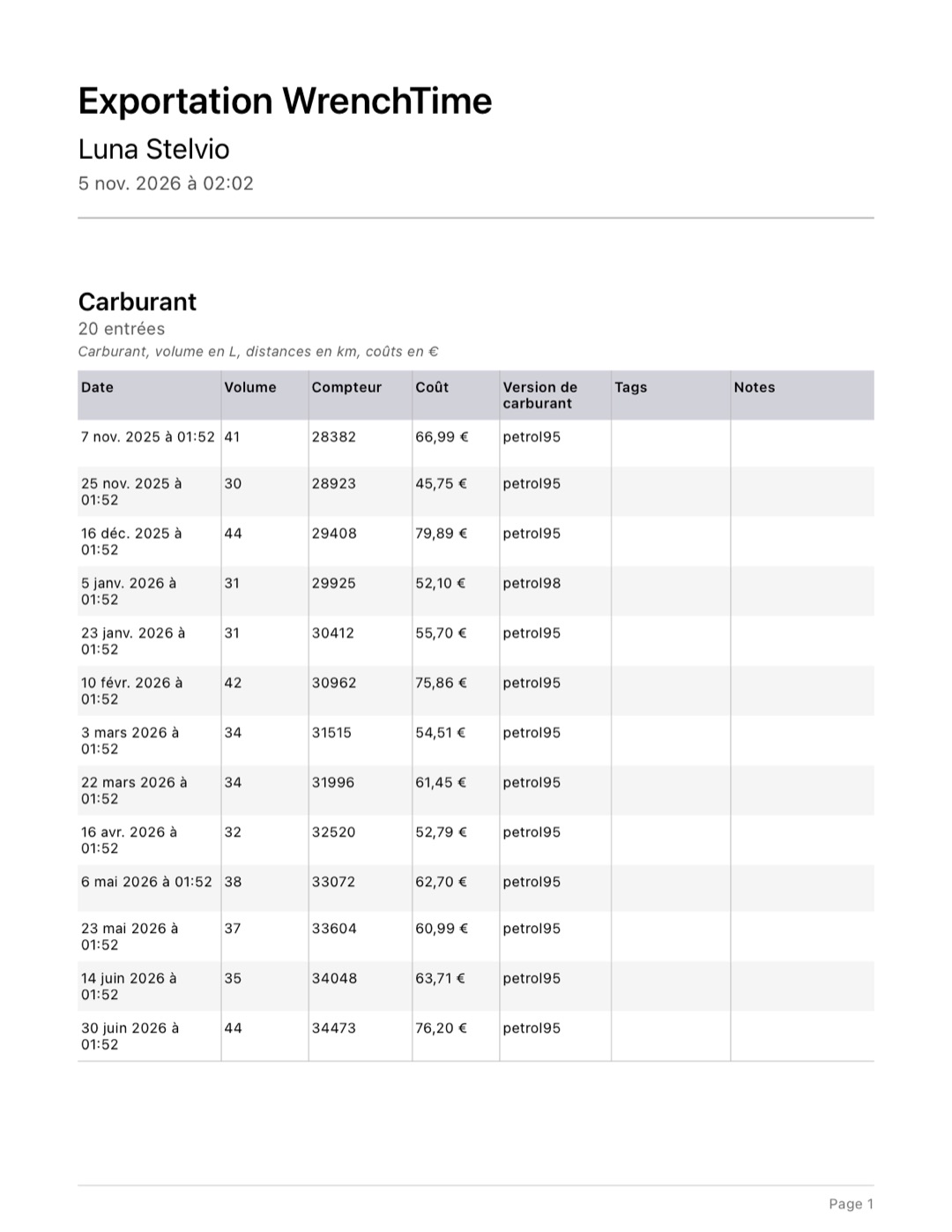
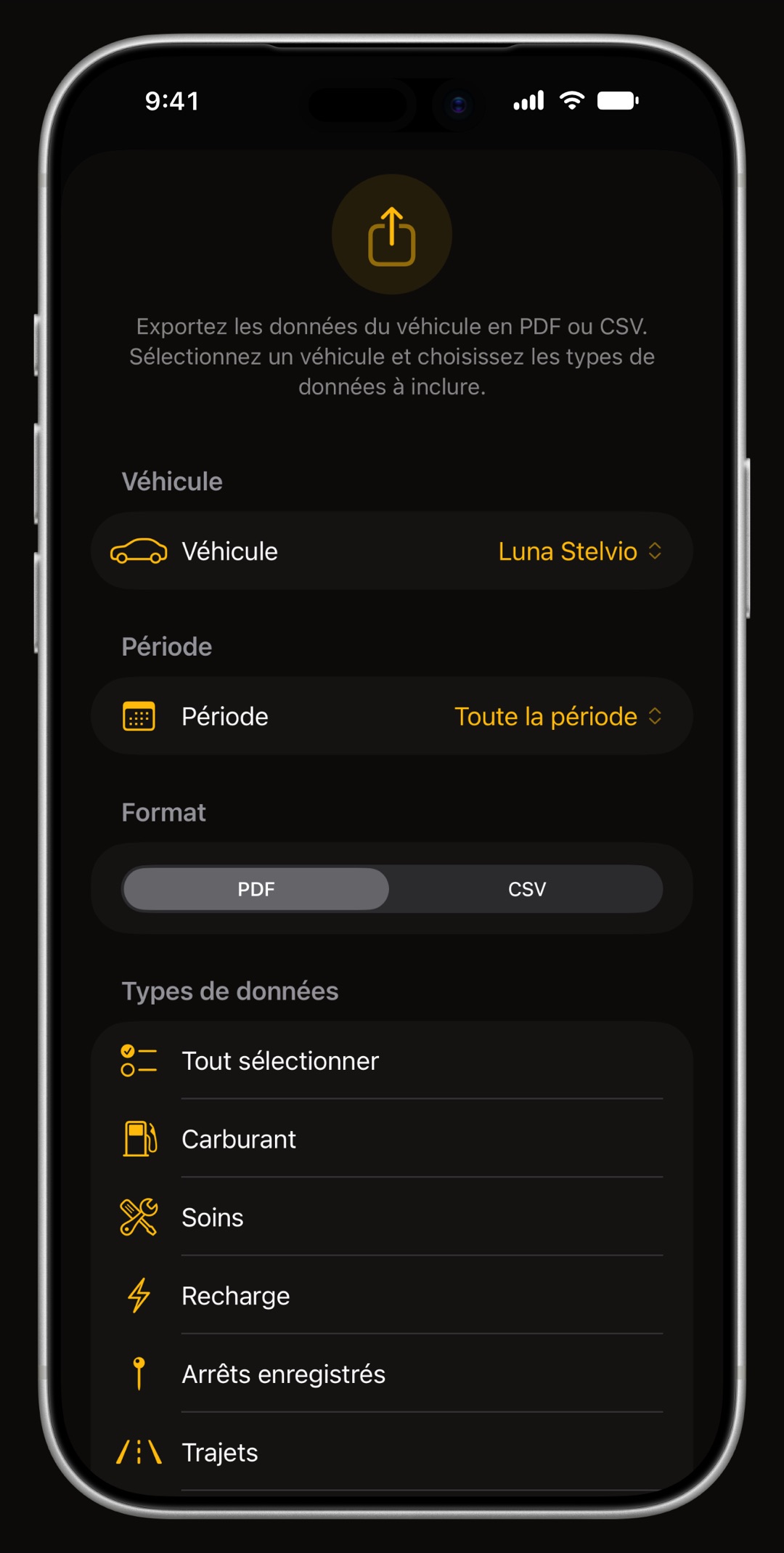
Touchez Exporter les données du véhicule en haut des Réglages, dans la page de modification d'un véhicule, ou dans le menu qui s'ouvre en maintenant la carte d'un véhicule dans l'onglet Véhicules. Sur la page Exporter les données, choisissez le véhicule, la période et les éventuels tags, puis le format. Un PDF contient chaque type de données que vous cochez : Pleins, Soins, Recharge, Arrêts enregistrés, Trajets et Historique du kilométrage. Un CSV n'en contient qu'un à la fois. Le guide du suivi des dépenses auto explique les chiffres.
- Justificatifs la même page exporte les documents joints aux entrées de ce véhicule, en PDF fusionné ou en ZIP.
- Pro l'export fait partie de WrenchTime Pro ; dans la version gratuite, la ligne affiche un cadenas et ouvre la feuille de mise à niveau.
Choisir combien de temps garder les anciens enregistrements
Sous Conservation des données, chaque type d'enregistrement a sa propre période : Pleins, Sessions de recharge, Soins, Trajets, Historique du kilométrage, Historique de stationnement, Arrêts de ravitaillement, Télémétrie des trajets, Analyses des codes défaut et Essais d'accélération. Choisissez d'un mois à cinq ans, ou Toujours. Tout démarre sur Toujours, sauf la Télémétrie des trajets, qui garde les données moteur OBD six mois sans jamais supprimer le trajet lui-même. Les enregistrements plus anciens sont supprimés au lancement de l'app, et la copie iCloud suit. Les véhicules partagés ne sont jamais élagués.
- Nettoyage des données supprime à la demande des enregistrements par véhicule, type de données, période et tag, par exemple tout ce qu'un import CSV a ajouté, avec Supprimer les données sélectionnées.
Passer WrenchTime sur un nouvel iPhone
Le plus simple est la synchronisation iCloud : installez WrenchTime sur le nouvel iPhone, connecté avec le même identifiant Apple, et activez la synchronisation iCloud dans Réglages › Données et iCloud. Les véhicules, les enregistrements, les tags et les réglages synchronisés se téléchargent tout seuls. Sans synchronisation, faites une Sauvegarde manuelle sur l'ancien téléphone, puis sur le nouveau touchez Restaurer depuis une sauvegarde et choisissez-la dans iCloud Drive › WrenchTime › Backups. Ensuite, jumelez à nouveau votre adaptateur OBD-II.
Que font Réinitialiser la copie iCloud et Tout supprimer ?
Les deux se trouvent dans la Zone dangereuse, en bas de Données et iCloud, et les deux demandent une confirmation.
- Réinitialiser la copie iCloud presque jamais nécessaire, pour une synchronisation bloquée. La copie dans iCloud est supprimée et reconstruite à partir de cet iPhone ; rien n'est supprimé sur le téléphone. Les véhicules partagés cessent de l'être, partagez-les à nouveau. À faire sur un seul appareil, celui qui a vos données à jour.
- Tout supprimer vide l'app comme au jour de l'installation : chaque véhicule, chaque enregistrement et chaque photo, ici et sur chaque appareil du même compte iCloud. Les véhicules partagés avec vous sont conservés. Faites d'abord une Sauvegarde manuelle.
Que faire si la synchronisation ou la sauvegarde ne fonctionne pas ?
La plupart des problèmes viennent d'iCloud lui-même. Vérifiez ces points avant tout, et contactez l'assistance avec un journal de diagnostic s'ils n'aident pas.
- Pas encore synchronisé vérifiez que l'iPhone est connecté à iCloud et en ligne, et que la synchronisation iCloud est activée sur les deux appareils.
- Un appareil est encore sur une version antérieure mettez WrenchTime à jour sur cet appareil ; d'ici là, il peut faire revenir ce que vous supprimez.
- Exporter la dernière sauvegarde est grisé aucune sauvegarde n'existe encore ; touchez d'abord Sauvegarde manuelle.
- Sauvegardes absentes d'iCloud Drive iCloud Drive est désactivé, elles sont donc sur l'iPhone, dans l'app Fichiers, sous WrenchTime.
- Tout supprimer ne s'est pas terminé certains véhicules n'ont pas pu être retirés d'iCloud, donc rien n'a été supprimé ; vérifiez la connexion et réessayez.
Questions fréquentes
La synchronisation iCloud fait-elle partie de WrenchTime Pro ?
Non. La synchronisation iCloud, les sauvegardes automatiques et manuelles et la restauration fonctionnent dans la version gratuite. L'export d'un véhicule en CSV ou en PDF, l'import depuis un CSV et le partage d'un véhicule font partie de WrenchTime Pro.
Supprimer l'app supprime-t-il mes sauvegardes ?
Pas avec iCloud Drive activé : les sauvegardes sont dans iCloud Drive › WrenchTime › Backups, qui appartient à votre iCloud, pas à l'app. Avec iCloud Drive désactivé, elles restent sur l'iPhone et partent avec l'app.
Une sauvegarde, est-ce la même chose qu'un export ?
Non. Une sauvegarde est une copie complète des véhicules, des enregistrements, des photos et des réglages que seul WrenchTime sait restaurer. Un export, ce sont les enregistrements d'un véhicule en CSV ou en PDF, pour un tableur, un comptable ou un acheteur.
Restaurer une sauvegarde sur mon iPad écrasera-t-il mon iPhone ?
Oui, si la synchronisation iCloud est activée. Une restauration remplace tout sur chaque appareil connecté au même compte iCloud : restaurez donc sur un seul appareil et laissez la synchronisation la transmettre aux autres.
Pourquoi d'anciens trajets ont-ils disparu ?
Une période de Conservation des données est probablement réglée pour les Trajets. Les enregistrements plus anciens sont supprimés au lancement de l'app. Réglez-la sur Toujours dans Réglages › Données et iCloud pour tout garder à partir de maintenant ; les enregistrements supprimés ne reviennent que depuis une sauvegarde.

Faite pour celles et ceux qui préfèrent savoir que deviner.
Téléchargement gratuit. Un véhicule, de vraies fonctions, aucune publicité. Votre garage vous dira merci.
Télécharger WrenchTime sur l'App Store