Tutoriel · Trajets
Comment configurer l'enregistrement automatique des trajets dans WrenchTime
WrenchTime enregistre les trajets tout seul dès que vous choisissez un mode de suivi dans Réglages › Suivi des trajets › Détection Automatique des Trajets. Raccourcis, le mode recommandé, démarre et arrête un trajet depuis une automatisation Raccourcis sur le Bluetooth ou CarPlay de la voiture, et fonctionne avec la localisation réglée sur Lorsque l'app est active. Automatique enregistre quand un autoradio jumelé à un véhicule se connecte, et Tous les trajets enregistre chaque sortie détectée ; ces deux modes demandent la localisation sur Toujours, Mouvement et forme physique et Bluetooth. Jumelez l'autoradio dans Réglages › Connexions, puis fixez la distance et la durée minimales pour qu'un trajet soit conservé.
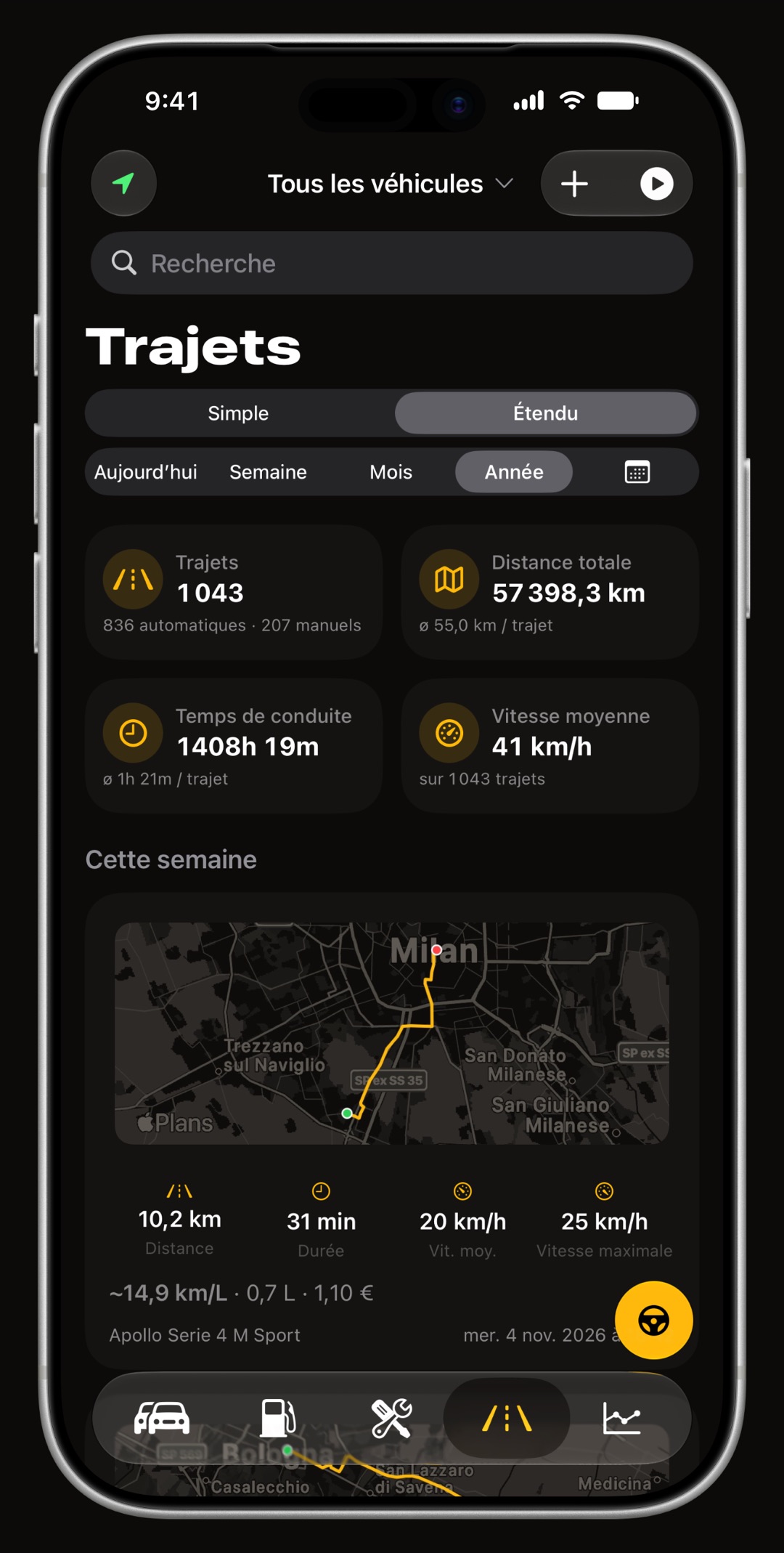
Quel mode de suivi choisir ?
Ouvrez Réglages › Suivi des trajets et activez Détection Automatique des Trajets, ou touchez l'icône d'état en haut de l'onglet Trajets. Les deux ouvrent la feuille Suivi des trajets, où vous choisissez l'une des quatre cartes sous Mode de suivi, puis touchez Confirmer. Si vous hésitez encore sur l'intérêt d'un enregistrement automatique, le guide du suivi kilométrique automatique explique comment fonctionne la détection.
- Raccourcis (Recommandé) un trajet démarre et s'arrête exactement quand votre automatisation se déclenche, sur le Bluetooth ou CarPlay de la voiture.
- Automatique WrenchTime enregistre en arrière-plan quand un autoradio ou un casque jumelé à un véhicule se connecte.
- Tous les trajets chaque sortie détectée, sans Bluetooth, rangée sous un Véhicule par défaut sauf si un appareil jumelé en désigne un autre. Il peut aussi capter un trajet en bus ou en taxi.
- Manuel uniquement vous appuyez sur lecture pour démarrer un trajet et vous l'arrêtez à la fin.
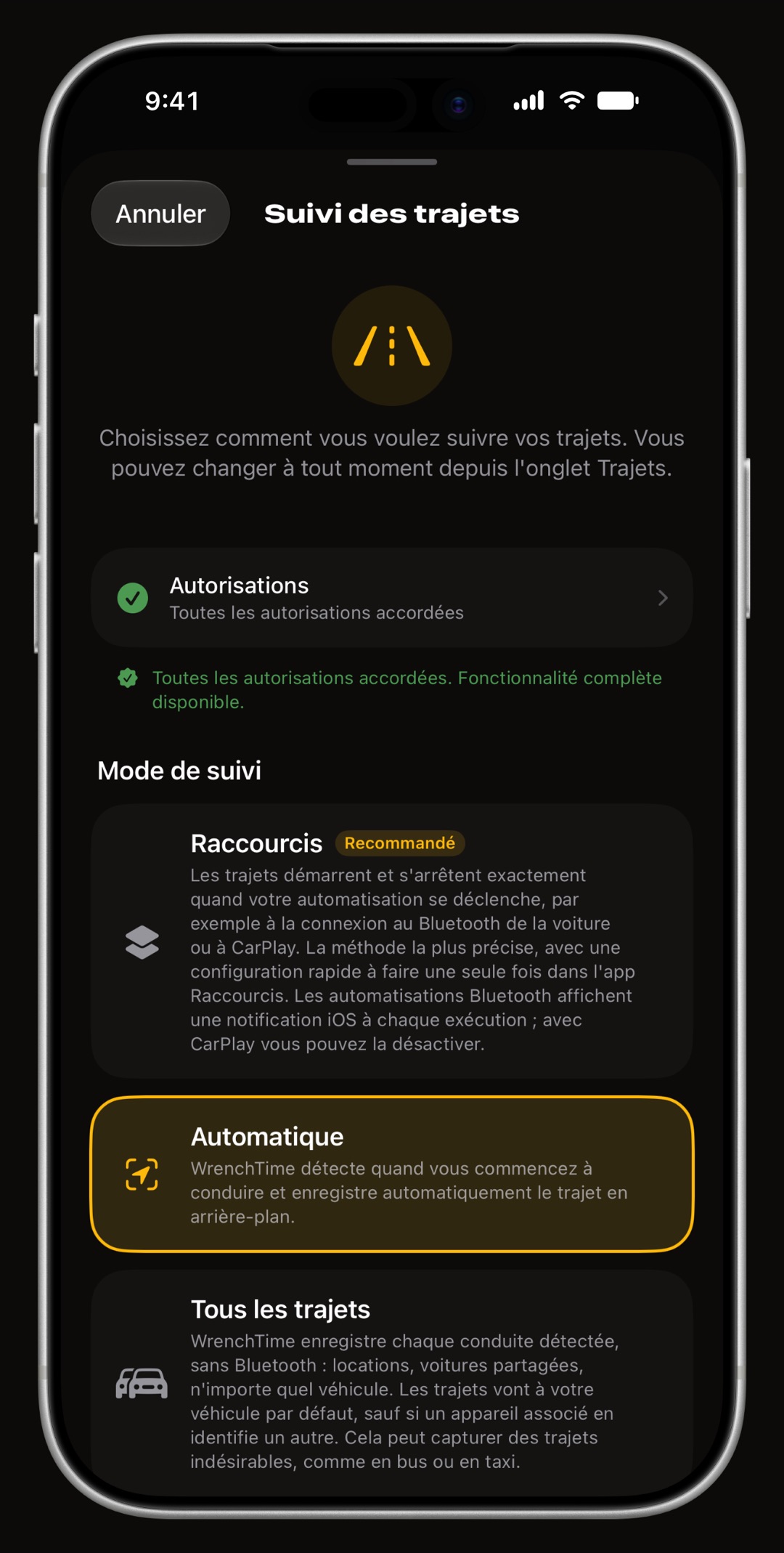
Quelles autorisations demande chaque mode ?
Touchez Autorisations en haut de la feuille pour voir chacune d'elles et accorder ce qui manque. Automatique et Tous les trajets réveillent l'app tout seuls, ils demandent donc l'accès à la localisation sur Toujours, plus Mouvement et forme physique et Bluetooth. Le mode Raccourcis fonctionne aussi avec la localisation sur Lorsque l'app est active si les Activités en direct sont autorisées pour WrenchTime. Laissez l'Actualisation en arrière-plan activée, sinon les trajets ne sont détectés que lorsque l'app est ouverte.
- Bloquée une autorisation refusée plus tôt ne se change que dans l'app Réglages d'iOS ; la feuille propose Ouvrir les Réglages.
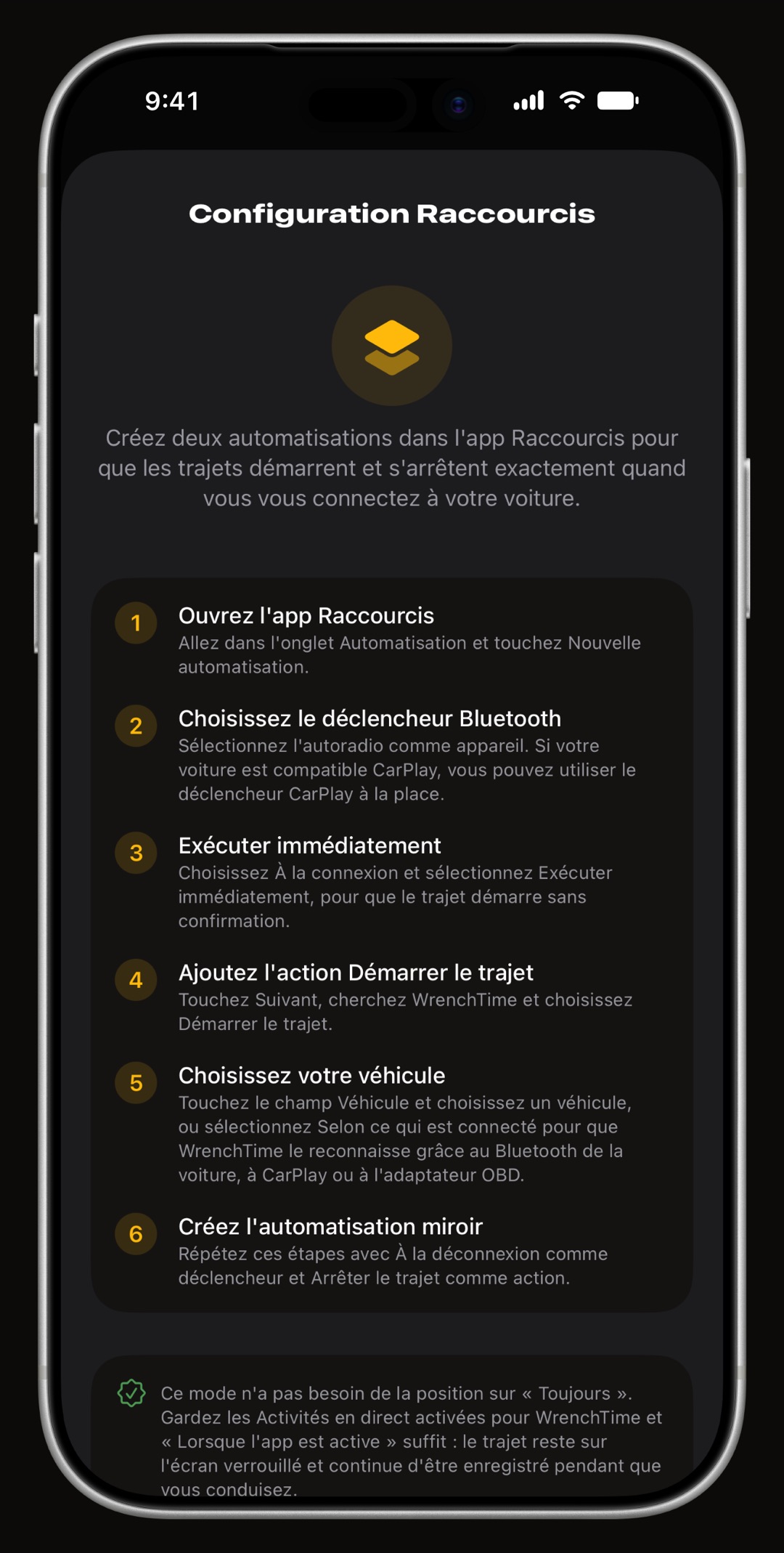
Comment configurer le mode Raccourcis ?
Sélectionnez la carte Raccourcis et touchez Comment le configurer dans l'app Raccourcis pour les étapes guidées. Dans l'app Raccourcis d'Apple, ouvrez l'onglet Automatisation et touchez Nouvelle automatisation, choisissez le déclencheur Bluetooth avec votre autoradio (ou le déclencheur CarPlay), choisissez Lorsqu'il est connecté et Exécuter immédiatement, puis ajoutez l'action Démarrer le trajet de WrenchTime. Dans son champ Véhicule, choisissez un véhicule, ou Selon ce qui est connecté. Recommencez avec Lorsqu'il est déconnecté et Arrêter le trajet.
- Notifications les automatisations Bluetooth affichent une notification iOS à chaque exécution ; avec CarPlay, vous pouvez la désactiver.
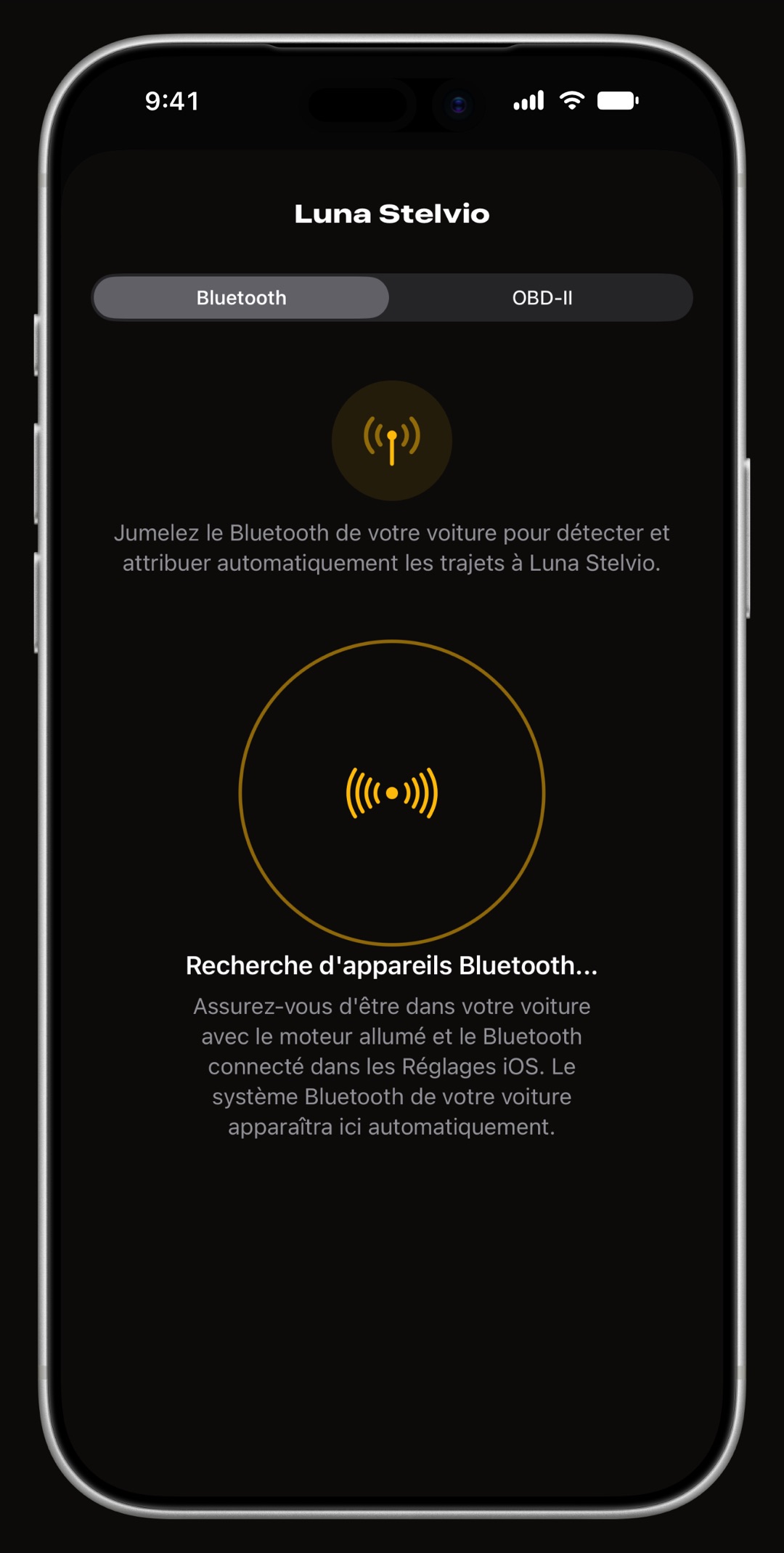
Comment jumeler mon autoradio à un véhicule ?
Montez dans la voiture, moteur tournant et autoradio connecté à l'iPhone dans les Réglages d'iOS. Dans WrenchTime, ouvrez Réglages › Connexions puis, sous Véhicules, touchez le véhicule : l'onglet Bluetooth affiche l'autoradio comme connecté. Touchez Jumeler. Le mode Automatique a besoin de ce jumelage pour démarrer un trajet, et dans tous les modes c'est lui qui range le trajet dans le bon véhicule. Un casque de moto fonctionne de la même façon.
- Un appareil par véhicule en jumeler un second demande s'il faut remplacer le premier ; Annuler le jumelage supprime le lien.
Quand un trajet s'arrête-t-il, et lesquels sont conservés ?
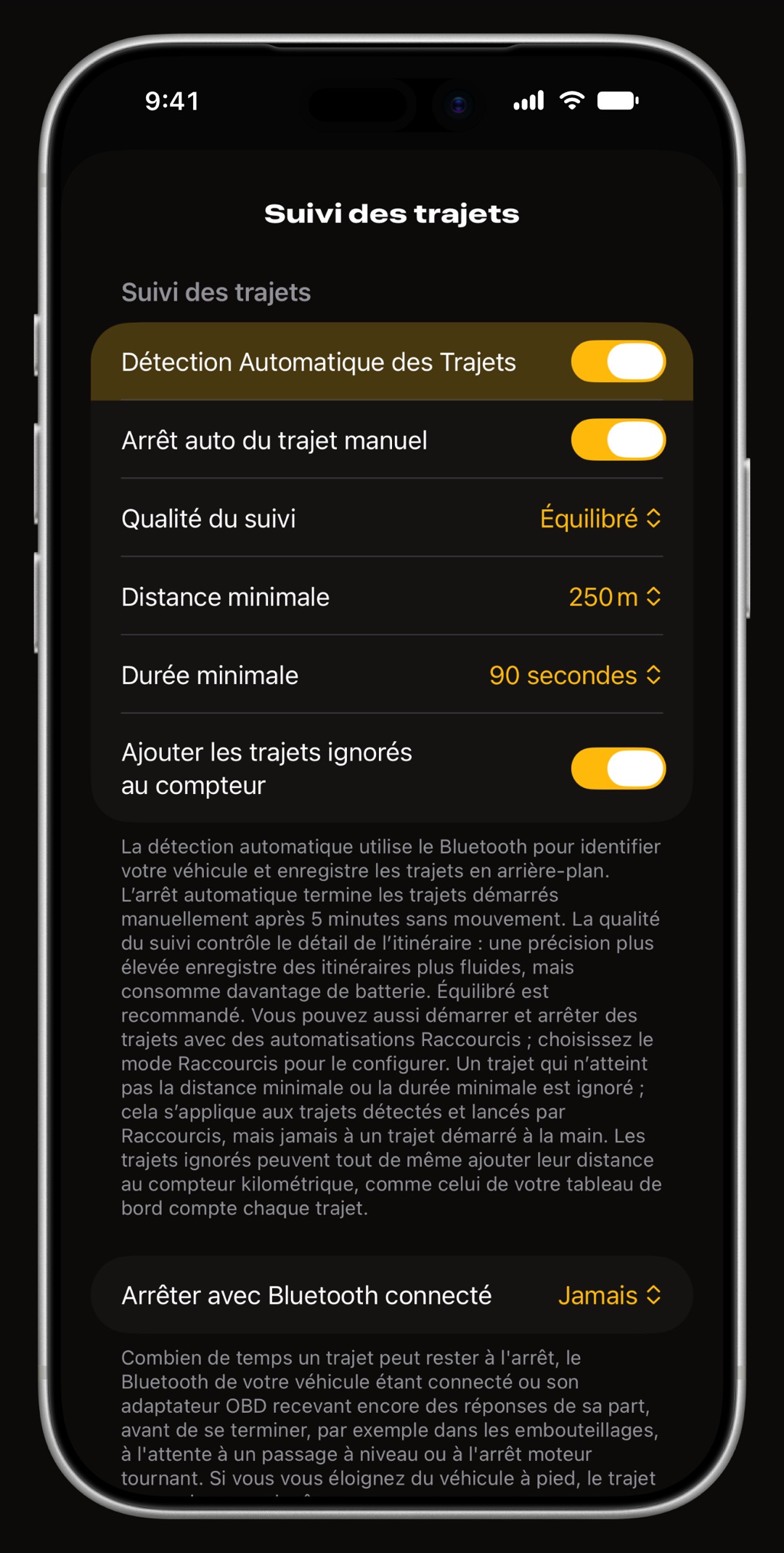
Un trajet détecté se termine environ cinq minutes après le dernier mouvement du véhicule ; quand l'autoradio se déconnecte, l'attente raccourcit, et si vous vous éloignez à pied il se termine en quelques secondes. Le lieu où il s'est arrêté est enregistré comme emplacement de stationnement du véhicule. Le reste se règle dans Réglages › Suivi des trajets : Distance minimale et Durée minimale (chacune peut être sur Désactivé) décident quelles sorties sont conservées, et un trajet doit franchir les deux seuils.
- Arrêter avec Bluetooth connecté combien de temps un trajet peut rester à l'arrêt tant que le Bluetooth de la voiture reste connecté, par exemple dans les embouteillages. Jamais est le réglage par défaut.
- Ajouter les trajets ignorés au compteur une sortie trop courte pour être conservée ajoute quand même sa distance au compteur.
- Arrêt auto du trajet manuel ne concerne que les trajets lancés à la main, qui ignorent aussi les minimums.
À quoi ressemble un trajet détecté ?
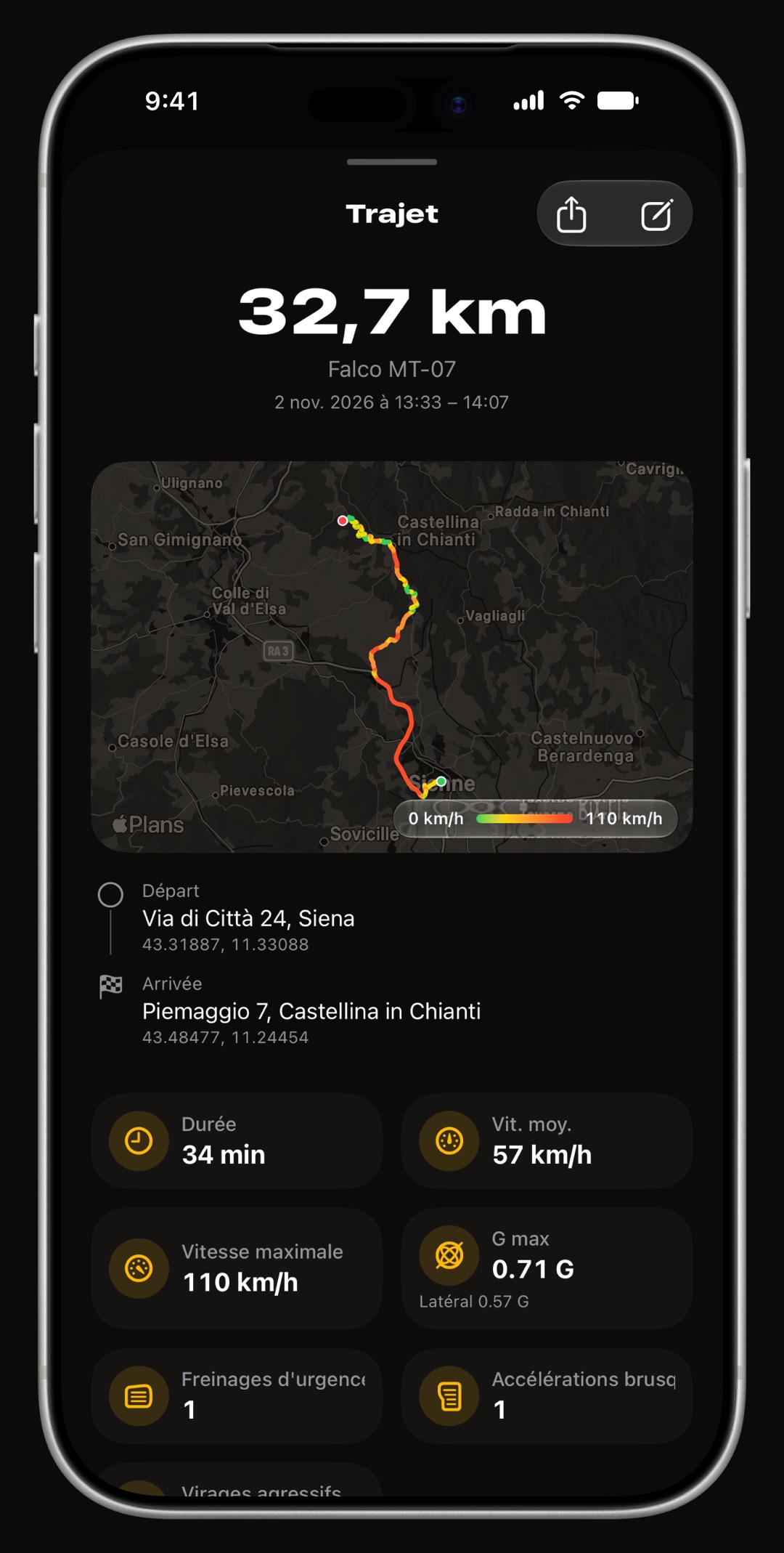
Pendant un trajet, une bannière Trajet en cours s'affiche en bas de l'écran avec le véhicule, la distance, la vitesse moyenne et le temps écoulé, et une Activité en direct l'affiche sur l'écran verrouillé. Une fois enregistré, le trajet apparaît dans l'onglet Trajets avec son itinéraire, sa distance et sa durée, et un badge indiquant comment il a démarré : Auto, Raccourci ou Manuel. Sa distance s'ajoute au compteur du véhicule. Touchez un trajet pour ouvrir son détail complet.
- Aucun véhicule attribué un trajet que WrenchTime n'a pas pu attribuer est signalé en orange ; attribuez-le à un véhicule depuis le trajet.
- Version gratuite conserve 10 trajets par semaine ; WrenchTime Pro supprime la limite.
Que faire si les trajets ne sont pas enregistrés ?
Rouvrez la feuille Suivi des trajets : sa ligne de synthèse indique ce qui ne va pas.
- La localisation n'est pas sur Toujours Automatique et Tous les trajets en ont besoin ; réglez-la dans l'app Réglages d'iOS, ou passez au mode Raccourcis.
- Mouvement ou Bluetooth désactivé la détection automatique a besoin de Mouvement et forme physique, et du Bluetooth pour reconnaître votre véhicule.
- Actualisation en arrière-plan désactivée les trajets ne sont détectés que lorsque l'app est ouverte.
- Activités en direct désactivées le mode Raccourcis avec la localisation sur Lorsque l'app est active en a besoin.
- Autoradio non jumelé en mode Automatique, vérifiez que Réglages › Connexions liste votre autoradio sur le véhicule.
- Trajet trop court baissez la Distance minimale ou la Durée minimale, ou mettez-les sur Désactivé.
Questions fréquentes
WrenchTime a-t-il besoin de la localisation sur Toujours ?
Seulement pour Automatique et Tous les trajets, qui réveillent l'app tout seuls. Le mode Raccourcis fonctionne avec Lorsque l'app est active, à condition que les Activités en direct soient autorisées pour WrenchTime, car l'Activité en direct du trajet maintient l'enregistrement en arrière-plan.
WrenchTime peut-il enregistrer des trajets sans jumelage Bluetooth ?
Oui. Tous les trajets enregistre chaque sortie détectée et la range sous votre Véhicule par défaut, et une automatisation Raccourcis sur CarPlay n'a pas non plus besoin de jumelage. Le jumelage reste ce qui dit à WrenchTime dans quel véhicule vous êtes.
Pourquoi une courte sortie n'a-t-elle pas été enregistrée ?
Elle est restée sous la Distance minimale ou la Durée minimale de Réglages › Suivi des trajets. Un trajet doit franchir les deux pour être conservé. Avec Ajouter les trajets ignorés au compteur activé, sa distance arrive quand même au compteur.
Pourquoi un trajet s'est-il arrêté pendant que j'étais dans les embouteillages ?
Un trajet détecté se termine après quelques minutes sans mouvement. Tant que le Bluetooth de la voiture reste connecté, Arrêter avec Bluetooth connecté décide combien de temps il peut rester à l'arrêt ; Jamais, le réglage par défaut, le laisse tourner jusqu'à ce que vous vous éloigniez à pied ou que l'autoradio se déconnecte.

Faite pour celles et ceux qui préfèrent savoir que deviner.
Téléchargement gratuit. Un véhicule, de vraies fonctions, aucune publicité. Votre garage vous dira merci.
Télécharger WrenchTime sur l'App Store