CarPlay

Comment ajouter une application à CarPlay ?

Pour ajouter une application à CarPlay, installez sur l'iPhone une app qui prend en charge CarPlay : les apps compatibles apparaissent d'elles-mêmes sur l'écran d'accueil CarPlay quand l'iPhone se connecte. Si l'icône manque, ouvrez Réglages sur l'iPhone, touchez Général, puis CarPlay, sélectionnez votre voiture, touchez Personnaliser, puis touchez le bouton d'ajout à côté de l'app sous Plus d'apps (Guide de l'utilisateur de l'iPhone, Apple). Il n'existe pas de store CarPlay. Une app sans prise en charge de CarPlay n'apparaît jamais comme icône, car Apple n'autorise les apps CarPlay que dans les catégories qu'elle liste. Apple dit que le petit widget ou l'Activité en direct d'une app apparaît automatiquement dans CarPlay.

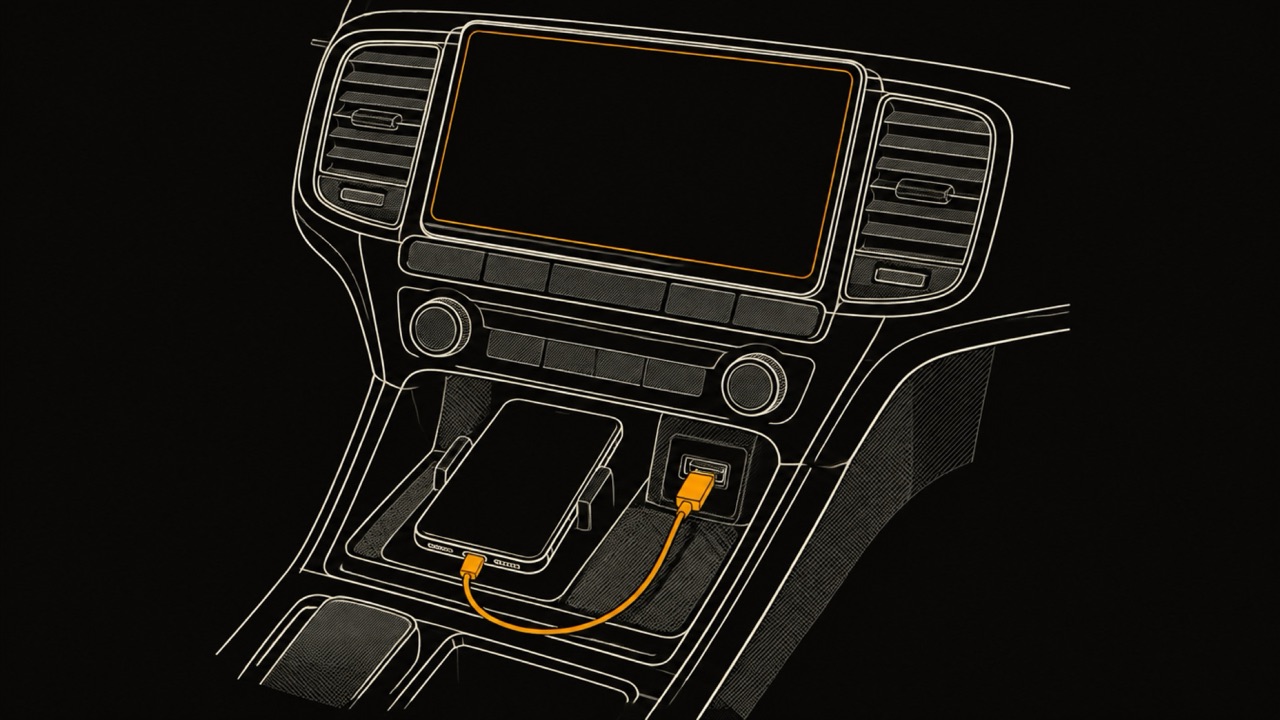
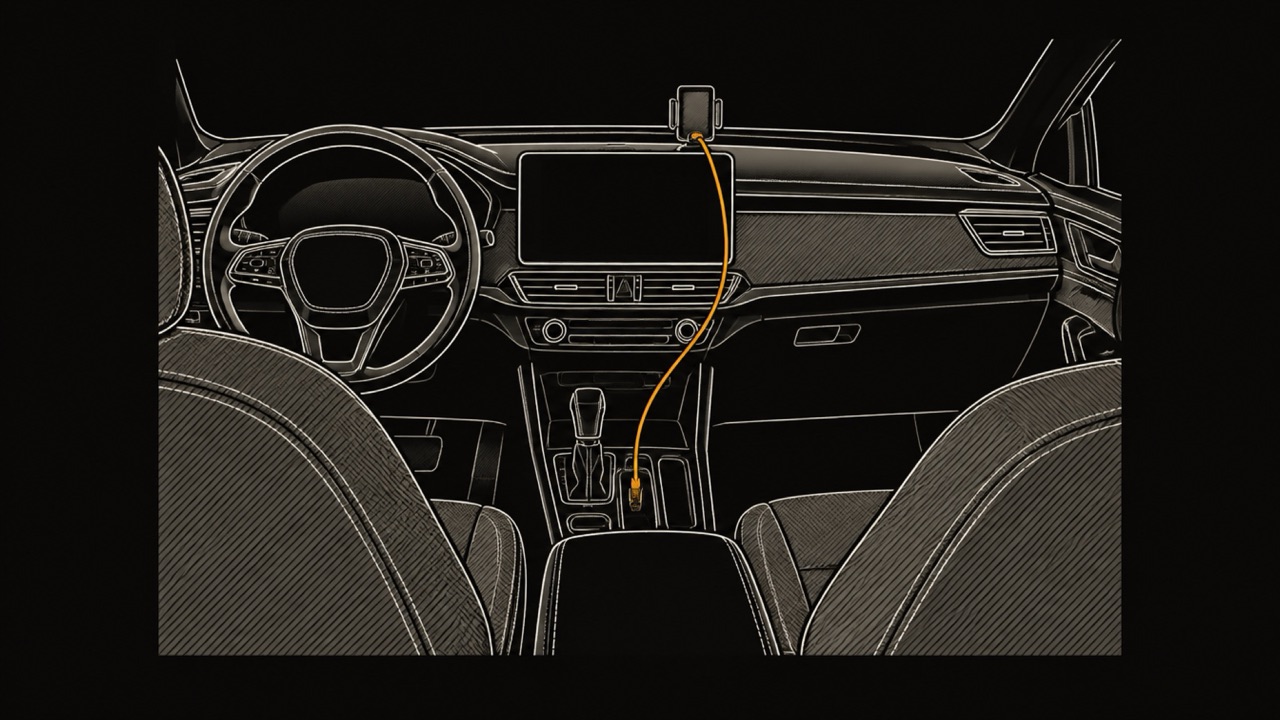
Dessin au trait du tableau de bord d'une voiture avec un écran d'infodivertissement vide et un smartphone dans un support en dessous, reliés par un câble

En bref

  • Il n'existe pas de store CarPlay : une app iPhone qui prend en charge CarPlay apparaît d'elle-même sur l'écran d'accueil CarPlay.
  • Une icône manquante revient dans Réglages, Général, CarPlay, votre voiture, Personnaliser, sous Plus d'apps.
  • Apple n'autorise les apps CarPlay que dans les catégories qu'elle liste ; toute autre app n'atteint la voiture que par un petit widget ou une Activité en direct.
  • Quand rien n'apparaît, vérifiez les restrictions de Temps d'écran, Siri, la version d'iOS et la connexion.

Comment ajouter une application à CarPlay, étape par étape

Ajouter une app à CarPlay se fait sur l'iPhone, pas sur l'écran de la voiture. CarPlay est l'interface que l'iPhone affiche sur l'écran de la voiture, et l'écran d'accueil CarPlay est son écran d'icônes. Apple dit que les apps compatibles « apparaissent automatiquement sur l'écran d'accueil CarPlay » une fois installées (Apple, Utiliser d'autres apps avec CarPlay), donc le plus souvent, installer l'app suffit.

Quand une app installée manque encore, son icône a très probablement été retirée de la liste de cette voiture. Les étapes d'Apple ci-dessous la remettent en place, et elles valent pour toute app compatible. Faites-les à l'arrêt : le guide d'Apple ouvre ces étapes avec cette condition.

  • Installer l'app : téléchargez depuis l'App Store une app iPhone qui prend en charge CarPlay. Certaines apps CarPlay demandent un abonnement, note Apple.
  • Se connecter à CarPlay : branchez l'iPhone au port USB de la voiture, ou connectez-le sans fil si la voiture le permet.
  • Ouvrir la liste : sur l'iPhone, ouvrez Réglages, touchez Général, puis CarPlay, sélectionnez votre voiture, puis touchez Personnaliser.
  • Remettre l'icône : sous Plus d'apps, en bas de la page, touchez le bouton d'ajout à côté de l'app. Elle rejoint l'écran d'accueil CarPlay avec les autres icônes.

Liste des applications CarPlay : quels types d'apps pouvez-vous ajouter ?

Apple tient une liste des applications CarPlay faite de catégories, pas d'apps. Une app iPhone ne peut avoir une version CarPlay que si elle entre dans l'une d'elles, et son développeur demande l'autorisation à Apple, appelée entitlement, par la page CarPlay d'Apple Developer. Le Guide de l'utilisateur de l'iPhone d'Apple ajoute que les apps conçues par le constructeur de votre véhicule apparaissent aussi sur l'écran d'accueil CarPlay.

Pour des apps nommées dans chaque catégorie, de la navigation aux podcasts en passant par le stationnement et la recharge, voir les meilleures applications CarPlay par catégorie. Le tableau ci-dessous est la règle que ces apps suivent, telle qu'Apple l'énonce en novembre 2026.

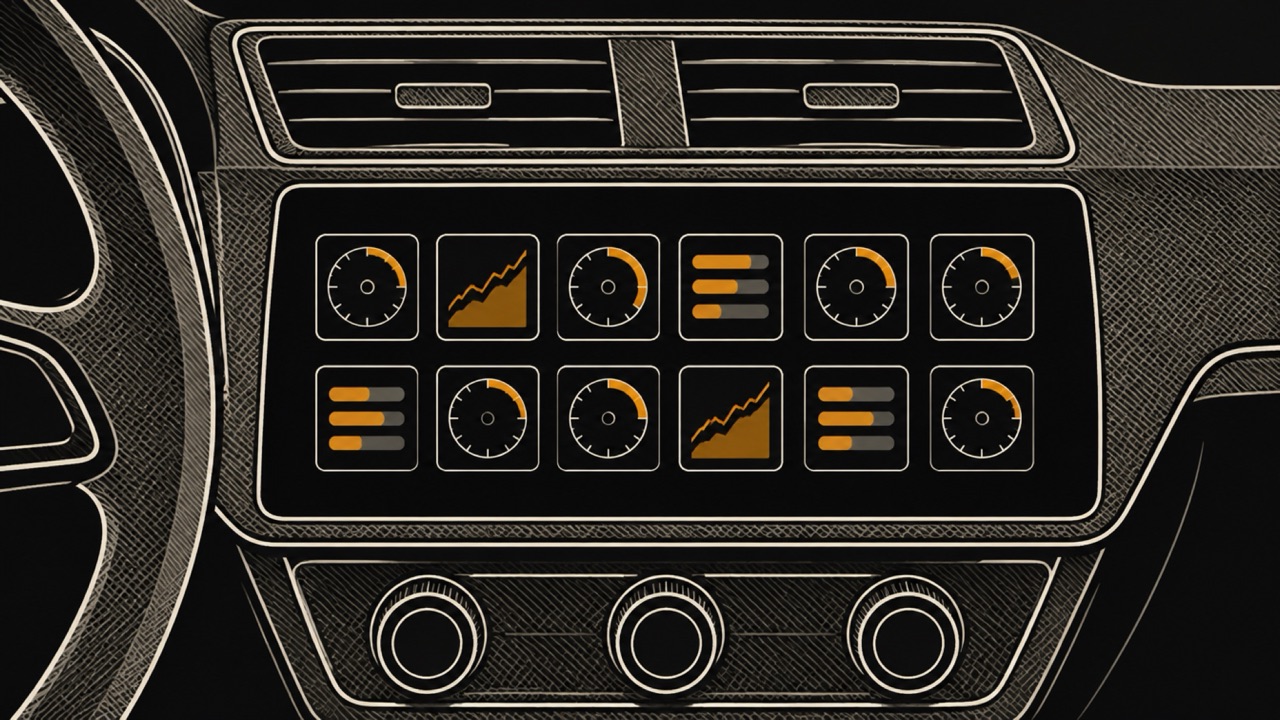
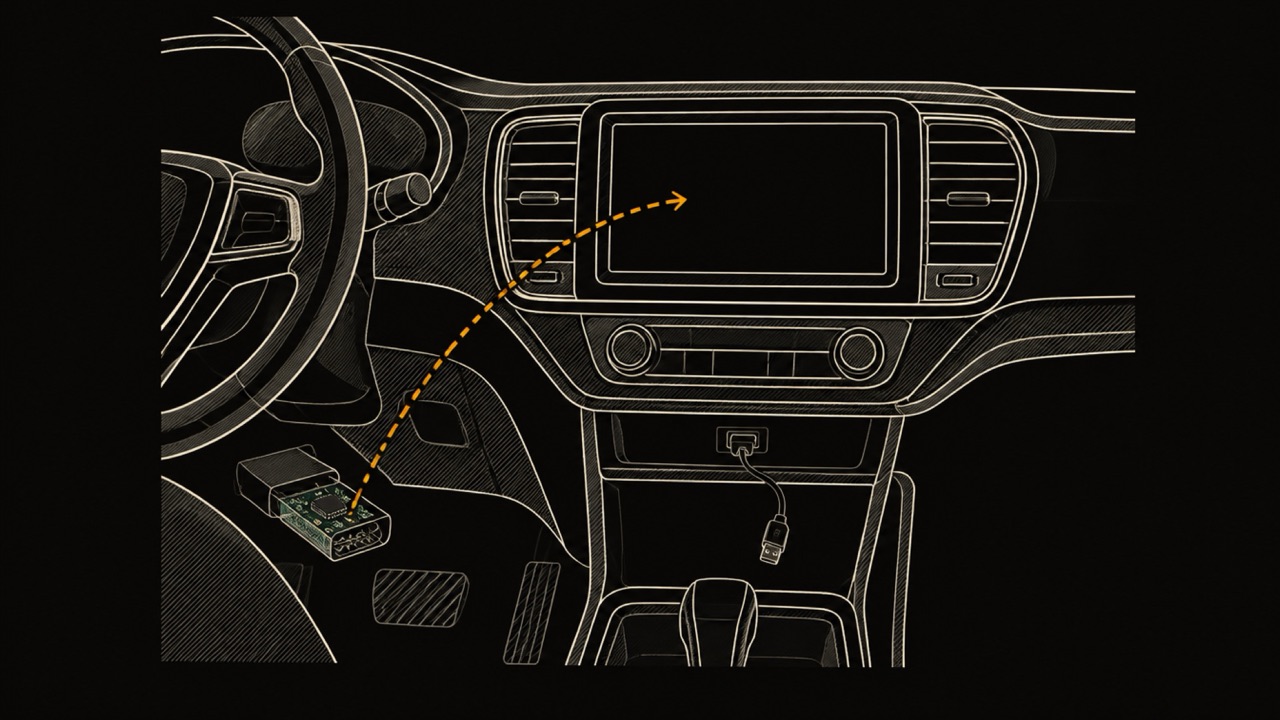
Une app de tâche de conduite, selon Apple, aide les gens à accomplir des tâches importantes sans sortir leur téléphone. WrenchTime, un carnet d'entretien, de carburant et de trajets pour iPhone, en est une : sur un autoradio CarPlay, elle a quatre onglets, Live, Trip, Nearby et Vehicle, et comme toute app compatible, elle apparaît sur l'écran d'accueil CarPlay dès que l'iPhone se connecte. Son onglet Live dessine des cadrans OBD-II sur CarPlay, lus dans la voiture par un adaptateur Bluetooth.

Catégories d'apps qu'Apple autorise sur CarPlay, novembre 2026
CatégorieCe qu'Apple dit qu'elle faitRemarque
AudioLit de la musique, des podcasts et plusApparaît sur l'écran d'accueil CarPlay dès l'installation
VidéoLit des vidéos dans les voitures compatibles, à l'arrêtDemande une voiture dotée de la fonction vidéo en voiture
Messagerie et VoIPApps de messagerie et d'appels qui prennent en charge les intents SiriKitFonctionne avec Siri
NavigationGuidage pas à pas, guidage dans le combiné d'instruments ou l'affichage tête hauteLa dernière utilisée s'affiche sur le Tableau de bord CarPlay
Recharge de véhicule électriqueAide les gens à accomplir des tâches importantes sans sortir leur téléphoneCitée aussi dans le Guide de l'utilisateur de l'iPhone d'Apple
CarburantMême règle que pour les apps de tâche de conduiteCitée aussi dans le Guide de l'utilisateur de l'iPhone d'Apple
StationnementMême règle que pour les apps de tâche de conduiteCitée aussi dans le Guide de l'utilisateur de l'iPhone d'Apple
Sécurité publiqueMême règle que pour les apps de tâche de conduiteListée sur la page développeurs d'Apple
Commande rapide de repasMême règle que pour les apps de tâche de conduiteCitée aussi dans le Guide de l'utilisateur de l'iPhone d'Apple
Assistants vocaux conversationnelsMême règle que pour les apps de tâche de conduiteListée sur la page développeurs d'Apple
Tâche de conduiteMême règle que pour les apps de tâche de conduiteWrenchTime en est un exemple

Source : Apple Developer, CarPlay ; Guide de l'utilisateur de l'iPhone d'Apple, Utiliser d'autres apps avec CarPlay.

Pourquoi mon app n'apparaît-elle pas sur CarPlay ?

La raison la plus courante pour laquelle une app n'apparaît pas sur CarPlay, c'est qu'elle n'a pas de version CarPlay : Apple n'autorise les apps CarPlay que dans les catégories qu'elle liste, comme l'audio, la navigation, la messagerie, le stationnement et les tâches de conduite (Apple Developer). Une app bancaire ou un jeu n'apparaît jamais comme icône, quels que soient les réglages.

Quand une app qui prend en charge CarPlay manque, ou que CarPlay n'affiche rien du tout, la plupart des causes du tableau sont celles qu'Apple liste dans Si vous ne parvenez pas à connecter votre iPhone à CarPlay, publié le 19 octobre 2026. Réessayez CarPlay après chacune, comme le conseille Apple.

Pourquoi une app manque dans CarPlay, et comment y remédier
CauseComment vérifierSolutionPourquoi c'est important
L'app n'a pas de version CarPlayElle est hors des catégories CarPlay d'AppleAucune pour l'icône ; ajoutez son widget, si elle en a unSeules les apps d'une catégorie autorisée peuvent apparaître
L'icône a été retiréeRéglages, Général, CarPlay, votre voiture, Personnaliser, Plus d'appsTouchez le bouton d'ajout à côté de l'icôneL'icône est listée sous Plus d'apps, hors de l'écran d'accueil CarPlay pour cette voiture
Une app vidéo dans une voiture sans prise en charge vidéoSi la voiture prend en charge la fonction vidéo en voitureUtilisez l'app dans une voiture qui la prend en chargeApple n'affiche les apps vidéo CarPlay sur l'écran d'accueil CarPlay que dans ces voitures
Restrictions de Temps d'écranTemps d'écran, Contenu et confidentialité, Apps autoriséesActivez CarPlayC'est la solution d'Apple quand l'iPhone n'est pas détecté
Siri est désactivéRéglages, SiriActivez SiriApple demande Siri activé pour CarPlay
Une ancienne version d'iOSRéglages, Général, Mise à jour logicielleInstallez la dernière version d'iOSUn prérequis qu'Apple liste avant les autres étapes
La connexionCâble et port USB, ou Bluetooth, Wi-Fi et connexion autoEssayez un autre câble ou port, vérifiez la connexion auto au réseau CarPlayLa première étape de dépannage d'Apple
Un jumelage avec la voiture à refaire ou un vieux logiciel d'autoradioRéglages, Général, CarPlay, votre voitureOublier cette voiture puis reconfigurer ; mettez à jour le firmware de l'autoradioApple liste les deux comme solutions
Le pays ou la voitureSi CarPlay est proposé là et dans cette voitureInterrogez le constructeur de la voitureCarPlay n'est pas disponible dans toutes les régions ni toutes les voitures

Source : Assistance Apple, Si vous ne parvenez pas à connecter votre iPhone à CarPlay (publié le 19 octobre 2026) ; Apple Developer, CarPlay ; Guide de l'utilisateur de l'iPhone d'Apple, Réorganiser les icônes de l'écran d'accueil CarPlay ; Apple, WWDC26 : Rev up your CarPlay app ; Guide de l'utilisateur de l'iPhone d'Apple, Présentation de CarPlay.

Peut-on ajouter une app qui ne prend pas en charge CarPlay ?

Pas comme icône sur l'écran d'accueil CarPlay. Une app n'atteint l'écran d'accueil CarPlay que si son développeur crée une version CarPlay dans l'une des catégories d'Apple et qu'Apple accorde l'entitlement CarPlay (Apple Developer, CarPlay). Rien dans les réglages de l'iPhone ne peut transformer une app ordinaire en app CarPlay.

Il existe une seconde voie. La règle d'Apple pour les développeurs, mot pour mot : « Si votre app comprend un petit widget ou une Activité en direct, elle apparaîtra automatiquement dans CarPlay sans aucune modification. » Une Activité en direct est la carte mise à jour en temps réel qu'une app affiche sur l'écran verrouillé de l'iPhone. Une app CarPlay peut aussi l'utiliser : WrenchTime, une app CarPlay, affiche aussi son Activité en direct de trajet sur le Tableau de bord CarPlay pendant l'enregistrement d'un trajet.

Un développeur peut aussi marquer un widget comme non optimisé pour CarPlay, dit Apple, si bien que tous les widgets d'une app ne seront pas proposés dans la voiture.

Comment ajouter des widgets à CarPlay ?

Les widgets s'ajoutent à CarPlay depuis l'iPhone, comme les icônes d'apps. À l'arrêt, ouvrez Réglages, touchez Général, puis CarPlay, puis votre voiture, puis Widgets, puis Ajouter des widgets, et suivez les instructions à l'écran (Apple, Personnaliser les widgets dans CarPlay).

Sur la même page Widgets, vous faites glisser un widget pour le déplacer, touchez le bouton de retrait pour le supprimer et activez Rotation intelligente ou Suggestions de widgets. Une app n'a pas besoin de version CarPlay pour que son petit widget apparaisse : un widget est donc la façon dont une app sans prise en charge de CarPlay peut tout de même atteindre l'écran de la voiture.

Comment retirer une app de CarPlay ?

Pour retirer une app de CarPlay, ouvrez Réglages sur l'iPhone à l'arrêt, touchez Général, puis CarPlay, sélectionnez votre voiture et touchez Personnaliser. Touchez le bouton de suppression à côté de l'icône, puis touchez Retirer (Guide de l'utilisateur de l'iPhone, Apple).

Seules les icônes qui ont un bouton de suppression à côté peuvent être retirées, dit Apple, de sorte que certaines icônes restent sur l'écran d'accueil CarPlay quoi que vous fassiez. Retirer une icône l'enlève de l'écran d'accueil CarPlay pour cette voiture ; elle reste listée sous Plus d'apps, où le bouton d'ajout la ramène. La liste ne change que l'écran d'accueil CarPlay, pas les apps de l'iPhone.

Comment réordonner les apps sur CarPlay ?

Les icônes CarPlay se réordonnent dans la même liste Personnaliser : Réglages, Général, CarPlay, votre voiture, Personnaliser, puis faites glisser vers le haut ou le bas la poignée de réorganisation à côté d'une icône (Guide de l'utilisateur de l'iPhone, Apple). La liste s'ouvre depuis la voiture que vous sélectionnez, donc l'ordre est réglé pour cette voiture.

L'apparence de CarPlay se règle en revanche sur l'écran de la voiture. Dans les Réglages propres à CarPlay, atteints avec les commandes de la voiture, vous choisissez un Fond d'écran, vous décidez si l'Apparence reste toujours sombre (CarPlay est sombre par défaut dans la plupart des véhicules, dit Apple) et vous activez ou non les Suggestions dans CarPlay (Apple, Modifier les réglages de CarPlay).

CarPlay est-il une app ?

Non. CarPlay affiche sur l'écran de la voiture une version de l'iPhone adaptée à la voiture quand les deux sont connectés, pour les itinéraires, les appels, la musique, le calendrier et plus encore (Apple, Présentation de CarPlay). CarPlay ne se télécharge pas depuis l'App Store : il est fourni avec l'iPhone, et ses réglages sur l'iPhone se trouvent dans Réglages, Général, CarPlay.

La voiture est l'autre moitié. La page CarPlay d'Apple compte plus de 800 modèles de voitures et dit que CarPlay est de série ou en option sur de nombreuses voitures neuves de 2016 et suivantes, avec des autoradios de rechange de plusieurs marques. CarPlay n'est pas disponible dans tous les pays ni toutes les régions, ajoute Apple.

CarPlay filaire ou sans fil change-t-il les apps que vous pouvez ajouter ?

Non. Les étapes d'Apple pour gérer les apps CarPlay sont les mêmes en connexion filaire ou sans fil : toutes deux passent par la voiture que vous sélectionnez dans Réglages, Général, CarPlay. Seule la façon dont l'iPhone se connecte diffère.

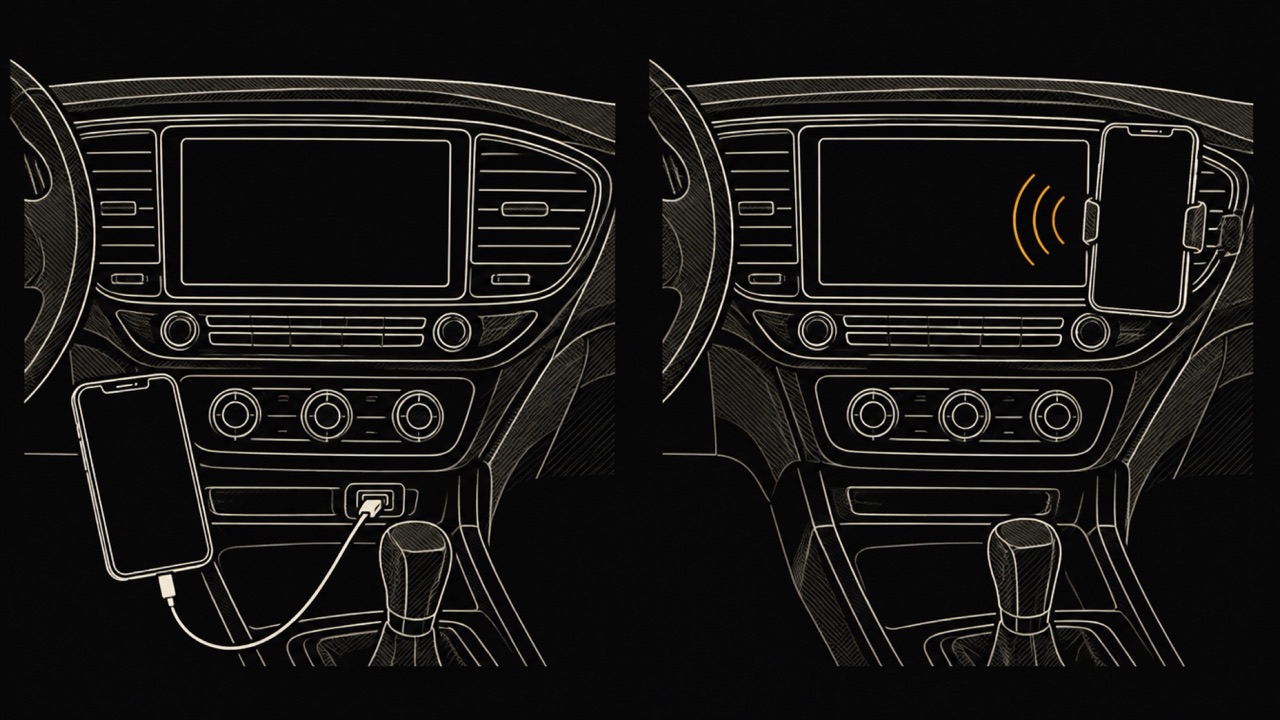
CarPlay filaire utilise le port USB de la voiture, qui peut porter une icône CarPlay ou smartphone, et Apple dit d'utiliser un câble USB Apple. CarPlay sans fil demande une voiture qui le prend en charge : maintenez le bouton de commande vocale au volant, rejoignez le réseau Wi-Fi CarPlay de la voiture et gardez la connexion auto activée. Les deux demandent Siri activé (Apple, Se connecter à CarPlay).

Deux dessins au trait côte à côte : un smartphone branché par un câble sur le tableau de bord d'une voiture, et le même téléphone sur un support d'aération relié sans fil à l'écran de la voiture
Filaire ou sans fil, les apps se gèrent depuis la même page de Réglages.

Comment ajouter l'app Dasher à CarPlay ?

L'app Dasher est l'app de DoorDash pour ses livreurs, un service qui n'existe pas dans tous les pays : c'est donc ici un exemple plus qu'un guide local. Elle arrive sur CarPlay comme toute app compatible : installez-la sur l'iPhone et connectez-vous à la voiture. DoorDash a annoncé CarPlay pour l'app Dasher le 26 juillet 2023, d'abord sur certains marchés, et a dit qu'une fois le téléphone connecté en Bluetooth ou en USB, « les itinéraires affichés dans l'app Dasher s'afficheront automatiquement sur l'écran de leur véhicule » (DoorDash).

L'annonce de DoorDash décrit la navigation de l'app Dasher sur l'écran de la voiture, et il faut l'app Dasher pour iOS et une voiture qui prend en charge CarPlay. Si l'icône n'apparaît pas, suivez les étapes Personnaliser ci-dessus, et consultez le centre d'aide de DoorDash pour la version de l'app actuellement requise.

Peut-on ajouter Netflix ou d'autres apps vidéo à CarPlay ?

Seulement à l'arrêt, et seulement dans certaines voitures. Apple dit que lorsque vous ne conduisez pas, vous pouvez lire des vidéos de l'iPhone sur l'écran CarPlay, et que les apps vidéo CarPlay fonctionnent dans les véhicules qui prennent en charge la fonction vidéo en voiture (Apple, Lire des vidéos avec CarPlay).

iOS 27 permet aux développeurs de créer des apps vidéo CarPlay pour les véhicules compatibles à l'arrêt ; la vidéo est lue en audio seul quand elle n'est pas disponible (Apple, WWDC26 : Rev up your CarPlay app). Que Netflix ou un autre service de streaming en publie une, c'est à cette entreprise d'en décider.

Les données de votre voiture sur CarPlay

Installez WrenchTime et elle apparaît sur l'écran d'accueil CarPlay avec les autres apps compatibles : cadrans lus dans la voiture sur l'onglet Live, enregistrement et tags des trajets sur Trip, stations-service ou bornes de recharge proches sur Nearby, et le compteur avec les prochaines échéances sur Vehicle. L'onglet Live demande un adaptateur OBD-II Bluetooth lié au véhicule, ou le Mode démo ; Trip ne demande aucun adaptateur.

CarPlay fait partie de WrenchTime Pro et fonctionne en filaire ou sans fil sur un iPhone sous iOS 26 ou version ultérieure. La version gratuite couvre 1 véhicule et jusqu'à 3 instruments sur le tableau de bord Live du téléphone. Toutes les étapes, de la première connexion à la disposition des cadrans, sont dans comment configurer WrenchTime dans CarPlay.

Questions fréquentes

Peut-on ajouter des apps à Apple CarPlay ?

Oui, si l'app prend en charge CarPlay : installez-la sur l'iPhone et elle apparaît d'elle-même sur l'écran d'accueil CarPlay. Apple n'autorise les apps CarPlay que dans les catégories qu'elle liste, comme l'audio, la navigation, la messagerie, le stationnement et les tâches de conduite. Apple dit aussi que le petit widget ou l'Activité en direct d'une app apparaît automatiquement dans CarPlay.

Pourquoi toutes mes apps n'apparaissent-elles pas sur CarPlay ?

La plupart des apps n'ont pas de version CarPlay, car Apple limite CarPlay à des catégories comme l'audio, la navigation, la messagerie, la recharge de véhicule électrique, le carburant, le stationnement et les tâches de conduite. Si une app compatible manque, regardez sous Plus d'apps dans Réglages, Général, CarPlay, votre voiture, Personnaliser, puis vérifiez les restrictions de Temps d'écran et Siri.

CarPlay est-il une app ?

Non. CarPlay affiche sur l'écran de la voiture une version de l'iPhone adaptée à la voiture quand les deux se connectent. Il ne se télécharge pas depuis l'App Store : il est fourni avec l'iPhone, et ses réglages se trouvent dans Réglages, Général, CarPlay. La voiture doit le prendre en charge, ce qui, selon Apple, est de série ou en option sur de nombreuses voitures de 2016 et suivantes.

Comment retirer une app de CarPlay ?

À l'arrêt, ouvrez Réglages sur l'iPhone, touchez Général, puis CarPlay, sélectionnez votre voiture et touchez Personnaliser. Touchez le bouton de suppression à côté de l'icône, puis Retirer. Seules les icônes avec un bouton de suppression peuvent être retirées ; l'icône reste alors listée sous Plus d'apps, et les apps de l'iPhone ne changent pas.

Puis-je ajouter Netflix à Apple CarPlay ?

Pas en conduisant. Apple n'autorise la vidéo sur CarPlay qu'à l'arrêt et seulement dans les véhicules qui prennent en charge la fonction vidéo en voiture, et depuis iOS 27, les développeurs peuvent créer des apps vidéo CarPlay pour ces voitures. Qu'un service de streaming en propose une, c'est à cette entreprise d'en décider.

Où trouver un guide du développeur CarPlay ?

Sur la page CarPlay pour les développeurs d'Apple, developer.apple.com/carplay, qui renvoie au Guide du développeur CarPlay téléchargeable, avec les catégories d'apps et les modèles pris en charge, sous ses outils et ressources, à côté de Demander l'entitlement CarPlay. Un petit widget ou une Activité en direct n'a besoin d'aucune version CarPlay : Apple dit qu'il apparaît automatiquement dans CarPlay.

Sources

  1. Guide de l'utilisateur de l'iPhone, Apple support.apple.com
  2. Apple, Utiliser d'autres apps avec CarPlay support.apple.com
  3. page CarPlay d'Apple Developer developer.apple.com
  4. Si vous ne parvenez pas à connecter votre iPhone à CarPlay support.apple.com
  5. Apple, WWDC26 : Rev up your CarPlay app developer.apple.com
  6. Guide de l'utilisateur de l'iPhone d'Apple, Présentation de CarPlay support.apple.com
  7. Apple, Personnaliser les widgets dans CarPlay support.apple.com
  8. Apple, Modifier les réglages de CarPlay support.apple.com
  9. page CarPlay apple.com
  10. Apple, Se connecter à CarPlay support.apple.com
  11. DoorDash about.doordash.com
  12. Apple, Lire des vidéos avec CarPlay support.apple.com
Icône de l'app WrenchTime, moteur et clé à molette orange

Faite pour celles et ceux qui préfèrent savoir que deviner.

Téléchargement gratuit. Un véhicule, de vraies fonctions, aucune publicité. Votre garage vous dira merci.

Télécharger WrenchTime sur l'App Store