CarPlay

Wie kannst du CarPlay Apps hinzufügen?

Um eine App zu CarPlay hinzuzufügen, installiere eine iPhone-App, die CarPlay unterstützt: Kompatible Apps erscheinen automatisch auf dem CarPlay-Home-Bildschirm, sobald das iPhone verbunden ist. Fehlt das Symbol, öffne auf dem iPhone die Einstellungen, tippe auf Allgemein, dann auf CarPlay, wähle dein Auto, tippe auf Anpassen und tippe unter Weitere Apps auf das grüne Plus neben der App (Apple iPhone-Benutzerhandbuch). Einen CarPlay-Store gibt es nicht. Eine App ohne CarPlay-Unterstützung erscheint nie als Symbol, weil Apple CarPlay Apps nur in bestimmten Kategorien zulässt. Laut Apple erscheint das kleine Widget oder die Live-Aktivität einer App automatisch in CarPlay.

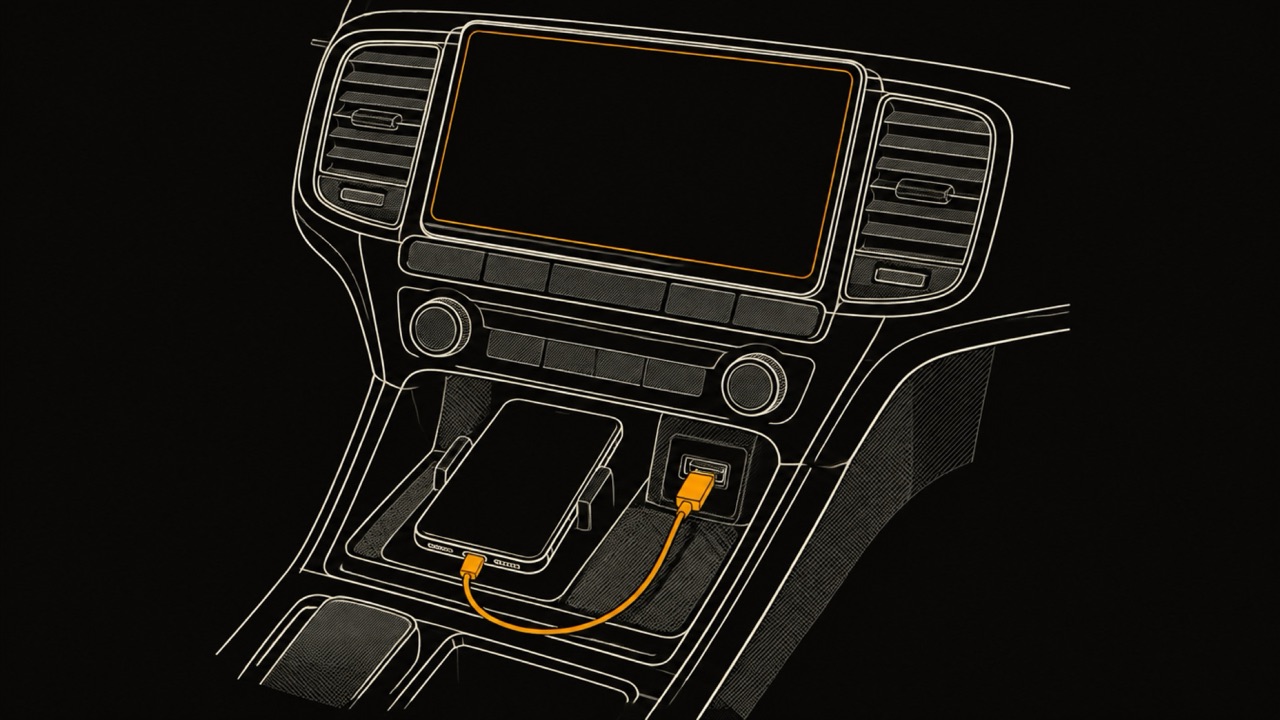
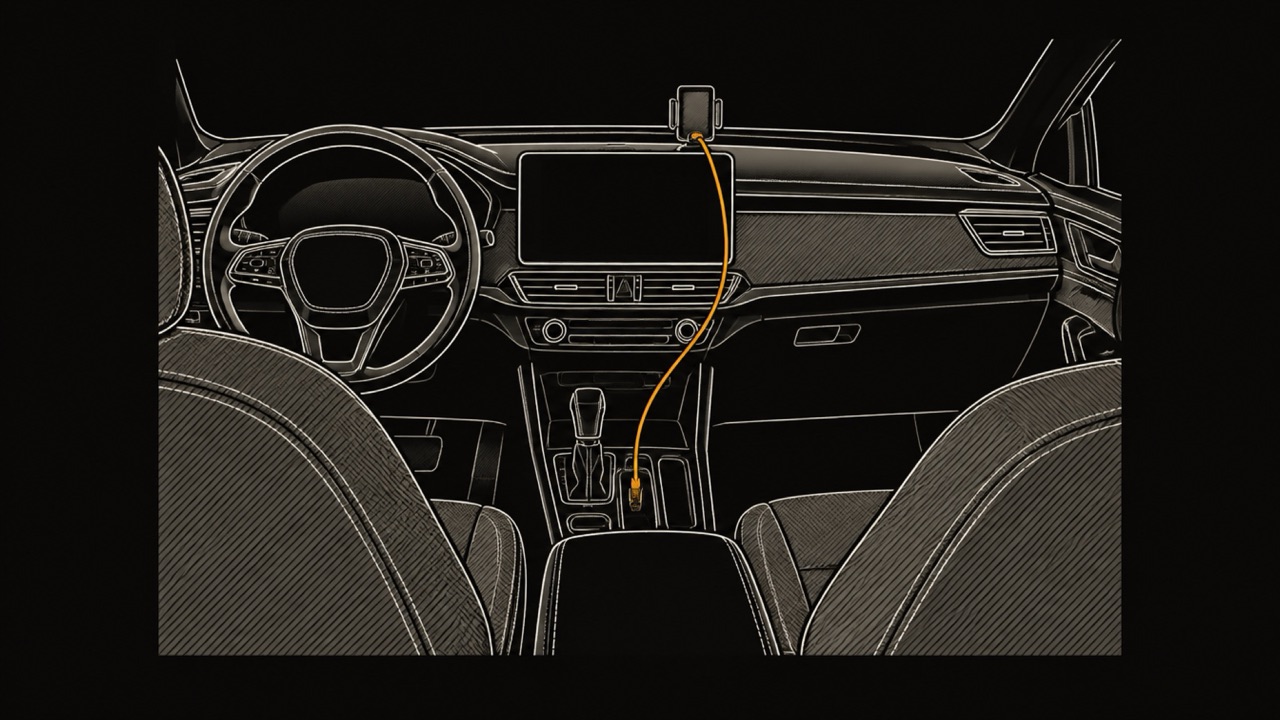
Strichzeichnung eines Armaturenbretts mit leerem Infotainment-Bildschirm und einem Smartphone in einer Halterung darunter, per Kabel verbunden

Kurz gesagt

  • Es gibt keinen CarPlay-Store: Eine iPhone-App mit CarPlay-Unterstützung erscheint von selbst auf dem CarPlay-Home-Bildschirm.
  • Ein fehlendes Symbol kommt zurück unter Einstellungen, Allgemein, CarPlay, dein Fahrzeug, Anpassen, bei Weitere Apps.
  • Apple lässt CarPlay Apps nur in bestimmten Kategorien zu; jede andere App erreicht das Auto nur über ein kleines Widget oder eine Live-Aktivität.
  • Wenn gar nichts erscheint, prüfe die Beschränkungen in Bildschirmzeit, Siri, die iOS-Version und die Verbindung.

CarPlay Apps hinzufügen: Schritt für Schritt

Eine App zu CarPlay hinzuzufügen passiert auf dem iPhone, nicht auf dem Bildschirm des Autos. CarPlay ist die Oberfläche, die das iPhone auf dem Display des Autos zeigt, und der CarPlay-Home-Bildschirm ist ihr Bildschirm mit den App-Symbolen. Laut Apple erscheinen kompatible Apps nach der Installation „automatisch auf dem CarPlay-Home-Bildschirm“ (Apple, Weitere Apps mit CarPlay verwenden), meistens reicht es also, die App zu installieren.

Fehlt eine installierte App trotzdem, wurde ihr Symbol wahrscheinlich aus der Liste dieses Autos entfernt. Die Schritte unten von Apple holen es zurück, und sie funktionieren für jede kompatible App gleich. Mach das nur, wenn du nicht fährst: Apples Anleitung beginnt diese Schritte mit dieser Bedingung.

  • Die App installieren: lade eine iPhone-App mit CarPlay-Unterstützung aus dem App Store. Manche CarPlay Apps brauchen ein Abo, schreibt Apple.
  • Mit CarPlay verbinden: stecke das iPhone in den USB-Anschluss des Autos oder verbinde es kabellos, wenn das Auto das unterstützt.
  • Die Liste öffnen: öffne auf dem iPhone die Einstellungen, tippe auf Allgemein, dann auf CarPlay, wähle dein Auto und tippe auf Anpassen.
  • Das Symbol wieder hinzufügen: tippe unter Weitere Apps am Ende der Seite auf das grüne Plus neben der App. Sie kommt zu den anderen Symbolen auf dem CarPlay-Home-Bildschirm.

CarPlay Apps Liste: Welche Arten von Apps kannst du hinzufügen?

Apple führt eine CarPlay Apps Liste mit Kategorien, nicht mit einzelnen Apps. Eine iPhone-App kann nur dann eine CarPlay-Version haben, wenn sie in eine davon passt, und ihr Entwickler beantragt bei Apple die Erlaubnis, die sogenannte Berechtigung (Entitlement), über die Apple-Developer-Seite zu CarPlay. Apples iPhone-Benutzerhandbuch ergänzt, dass auch Apps deines Fahrzeugherstellers auf dem CarPlay-Home-Bildschirm erscheinen.

Namentlich genannte Apps je Kategorie, von Navigation und Podcasts bis Parken und Laden, findest du in die besten CarPlay Apps nach Kategorie. Die Tabelle unten ist die Regel, der diese Apps folgen, so wie Apple sie im November 2026 formuliert.

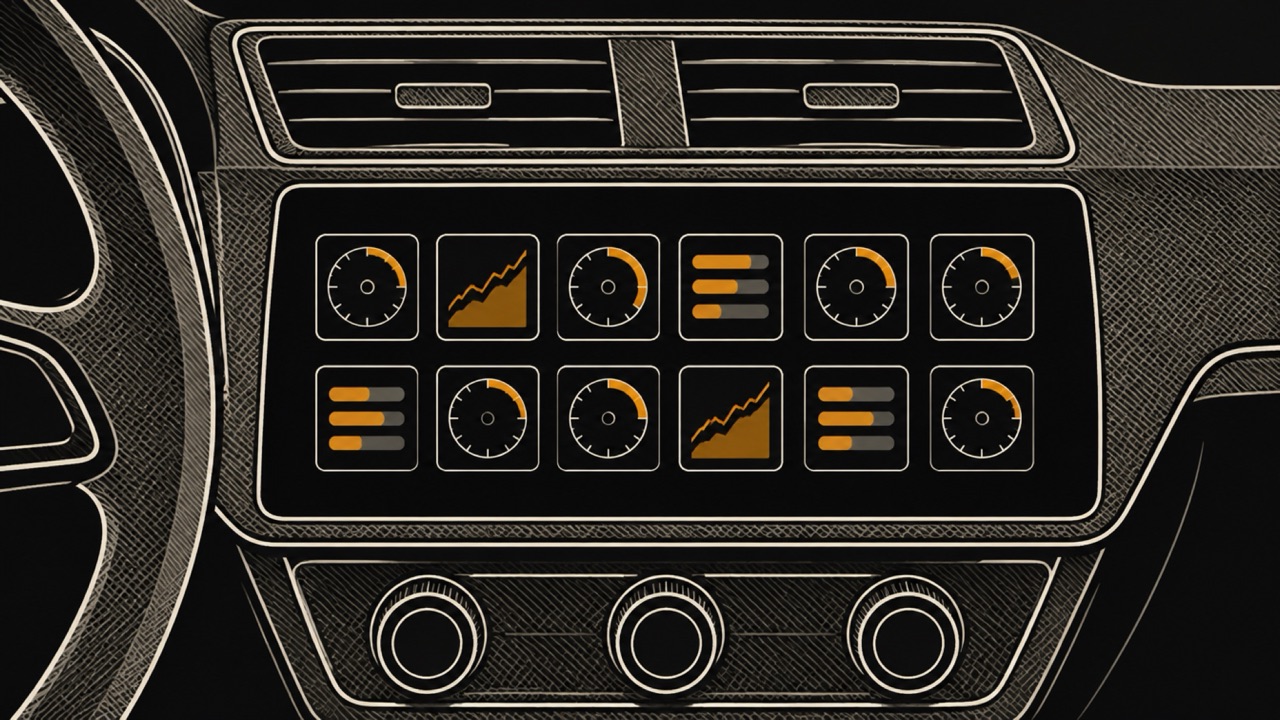
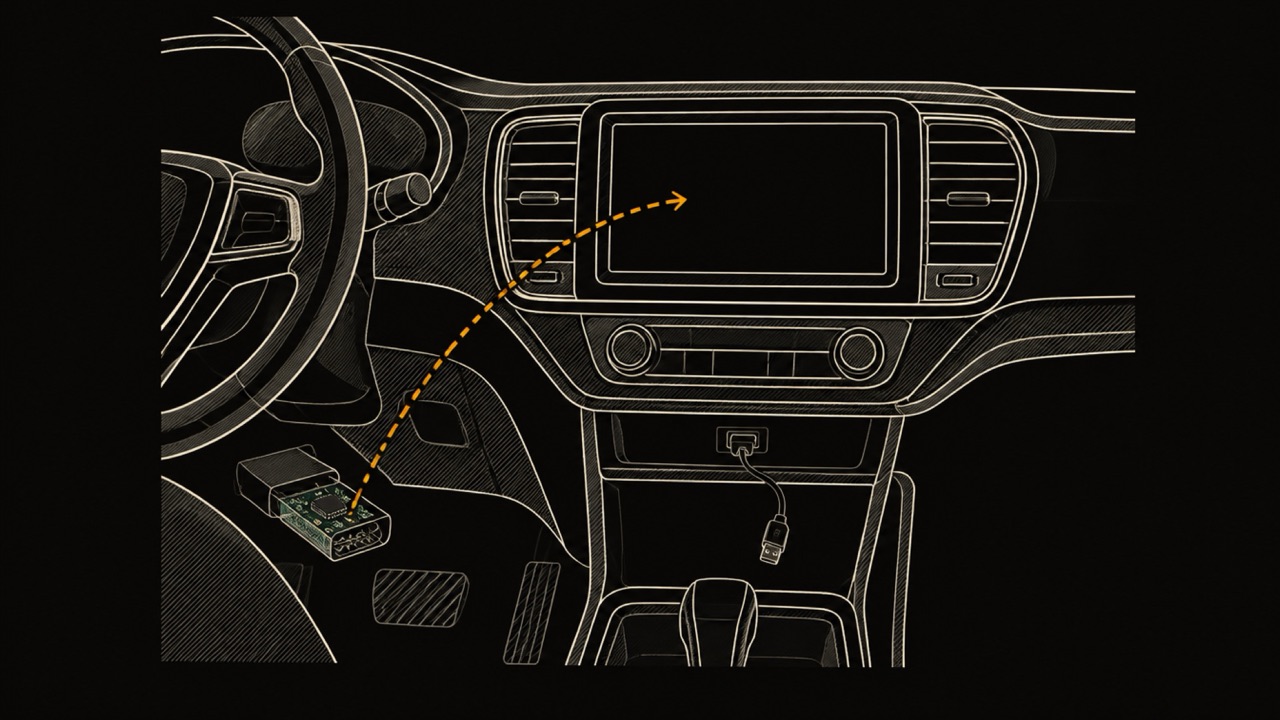
Eine Fahraufgaben-App hilft laut Apple Menschen, wichtige Aufgaben zu erledigen, ohne das Telefon in die Hand zu nehmen. WrenchTime, ein Protokoll für Wartung, Kraftstoff und Fahrten fürs iPhone, ist eine: Auf einer CarPlay-Head-Unit hat es vier Tabs, Live, Fahrt, In der Nähe und Fahrzeug, und wie jede kompatible App erscheint es auf dem CarPlay-Home-Bildschirm, sobald das iPhone verbunden ist. Der Tab Live zeichnet OBD-II-Instrumente auf CarPlay, vom Auto über einen Bluetooth-Adapter gelesen.

App-Kategorien, die Apple auf CarPlay zulässt, November 2026
KategorieWas Apple dazu sagtHinweis
AudioSpielt Musik, Podcasts und mehr abErscheint nach der Installation auf dem CarPlay-Home-Bildschirm
VideoSpielt Video in unterstützten Autos im Stand abBraucht ein Auto mit der Funktion „video in car“
Nachrichten und VoIPNachrichten- und Anruf-Apps, die SiriKit-Intents unterstützenFunktioniert mit Siri
NavigationAbbiegehinweise, Führung im Kombiinstrument oder Head-up-DisplayDie zuletzt genutzte App erscheint im CarPlay-Dashboard
E-Auto-LadenHilft Menschen, wichtige Aufgaben zu erledigen, ohne das Telefon in die Hand zu nehmenAuch im iPhone-Benutzerhandbuch von Apple genannt
TankenDieselbe Regel für Aufgaben-AppsAuch im iPhone-Benutzerhandbuch von Apple genannt
ParkenDieselbe Regel für Aufgaben-AppsAuch im iPhone-Benutzerhandbuch von Apple genannt
Öffentliche SicherheitDieselbe Regel für Aufgaben-AppsAuf Apples Entwicklerseite gelistet
Schnelle EssensbestellungDieselbe Regel für Aufgaben-AppsAuch im iPhone-Benutzerhandbuch von Apple genannt
Sprachbasierte KonversationDieselbe Regel für Aufgaben-AppsAuf Apples Entwicklerseite gelistet
FahraufgabeDieselbe Regel für Aufgaben-AppsWrenchTime ist ein Beispiel

Quelle: Apple Developer, CarPlay; Apple iPhone-Benutzerhandbuch, Weitere Apps mit CarPlay verwenden.

Warum erscheint meine App nicht auf CarPlay?

Der häufigste Grund, warum eine App nicht auf CarPlay erscheint, ist, dass sie keine CarPlay-Version hat: Apple lässt CarPlay Apps nur in den gelisteten Kategorien zu, etwa Audio, Navigation, Nachrichten, Parken und Fahraufgaben-Apps (Apple Developer). Eine Bank-App oder ein Spiel erscheint nie als Symbol, egal was in den Einstellungen steht.

Fehlt eine App, die CarPlay unterstützt, oder zeigt CarPlay gar nichts, stammen die meisten Ursachen in der Tabelle aus Apples Wenn du dein iPhone nicht mit CarPlay verbinden kannst, veröffentlicht am 19. Oktober 2026. Probiere CarPlay nach jedem Schritt erneut aus, wie Apple rät.

Warum eine App auf CarPlay fehlt, und die Lösung
UrsacheSo prüfst du esLösungWarum es zählt
Die App hat keine CarPlay-VersionSie liegt außerhalb von Apples CarPlay-KategorienKeine für das Symbol; füge ihr Widget hinzu, falls sie eins hatNur Apps in einer erlaubten Kategorie können erscheinen
Das Symbol wurde entferntEinstellungen, Allgemein, CarPlay, dein Fahrzeug, Anpassen, Weitere AppsTippe auf das grüne Plus danebenDas Symbol steht unter Weitere Apps und ist für dieses Auto nicht auf dem CarPlay-Home-Bildschirm
Eine Video-App in einem Auto ohne VideounterstützungOb das Auto die Funktion „video in car“ unterstütztNutze die App in einem Auto, das sie unterstütztApple zeigt CarPlay-Video-Apps nur in solchen Autos auf dem CarPlay-Home-Bildschirm
Beschränkungen in BildschirmzeitBildschirmzeit, Beschränkungen für Inhalte und Datenschutz, Erlaubte AppsCarPlay einschaltenApples Lösung, wenn das iPhone nicht erkannt wird
Siri ist ausEinstellungen, SiriSiri einschaltenApple verlangt für CarPlay eingeschaltetes Siri
Eine alte iOS-VersionEinstellungen, Allgemein, SoftwareupdateDas neueste iOS installierenEine Voraussetzung, die Apple vor den anderen Schritten nennt
Die VerbindungKabel und USB-Anschluss, oder Bluetooth, WLAN und Automatisch verbindenEin anderes Kabel oder einen anderen Anschluss probieren, Automatisch verbinden für das CarPlay-Netzwerk prüfenApples erster Schritt bei der Fehlersuche
Eine veraltete Auto-Kopplung oder alte Stereo-SoftwareEinstellungen, Allgemein, CarPlay, dein FahrzeugDieses Fahrzeug ignorieren und neu einrichten; die Firmware des Stereos aktualisierenApple nennt beides als Lösung
Das Land oder das AutoOb CarPlay dort und in diesem Auto angeboten wirdBeim Autohersteller nachfragenCarPlay gibt es nicht in jeder Region und jedem Auto

Quelle: Apple Support, Wenn du dein iPhone nicht mit CarPlay verbinden kannst (veröffentlicht am 19. Oktober 2026); Apple Developer, CarPlay; Apple iPhone-Benutzerhandbuch, Symbole auf dem CarPlay-Home-Bildschirm neu anordnen; Apple, WWDC26: Rev up your CarPlay app; Apple iPhone-Benutzerhandbuch, Einführung in CarPlay.

Kannst du eine App hinzufügen, die CarPlay nicht unterstützt?

Nicht als Symbol auf dem CarPlay-Home-Bildschirm. Eine App erreicht ihn nur, wenn ihr Entwickler eine CarPlay-Version in einer von Apples Kategorien baut und Apple die CarPlay-Berechtigung erteilt (Apple Developer, CarPlay). In den Einstellungen des iPhone lässt sich keine gewöhnliche App in eine CarPlay-App verwandeln.

Es gibt einen zweiten Weg. Apples Regel für Entwickler, im Wortlaut: „Wenn deine App ein kleines Widget oder eine Live-Aktivität enthält, erscheint sie automatisch in CarPlay, ohne dass Änderungen nötig sind.“ Eine Live-Aktivität ist die live aktualisierte Karte, die eine App auf dem Sperrbildschirm des iPhone zeigt. Auch eine CarPlay-App kann sie nutzen: WrenchTime, eine CarPlay-App, zeigt zusätzlich seine Live-Aktivität der Fahrt im CarPlay-Dashboard, solange eine Fahrt aufgezeichnet wird.

Ein Entwickler kann ein Widget außerdem als nicht für CarPlay optimiert markieren, sagt Apple, deshalb wird nicht jedes Widget einer App im Auto angeboten.

Wie fügst du Widgets zu CarPlay hinzu?

Widgets fügst du wie App-Symbole vom iPhone aus zu CarPlay hinzu. Wenn du nicht fährst, öffne die Einstellungen, tippe auf Allgemein, dann auf CarPlay, dein Fahrzeug, dann auf Widgets, dann auf Widgets hinzufügen und folge den Anweisungen auf dem Bildschirm (Apple, Widgets in CarPlay anpassen).

Auf derselben Widgets-Seite ziehst du ein Widget, um es zu verschieben, tippst auf die Entfernen-Taste, um es zu löschen, und schaltest Intelligente Rotation oder Widget-Vorschläge ein. Eine App braucht keine CarPlay-Version, damit ihr kleines Widget erscheint, ein Widget ist also der Weg, auf dem eine App ohne CarPlay-Unterstützung trotzdem den Bildschirm des Autos erreichen kann.

Wie entfernst du eine App von CarPlay?

Um eine App von CarPlay zu entfernen, öffne auf dem iPhone die Einstellungen, wenn du nicht fährst, tippe auf Allgemein, dann auf CarPlay, wähle dein Auto und tippe auf Anpassen. Tippe auf das rote Minus neben dem Symbol, dann auf Entfernen (Apple iPhone-Benutzerhandbuch).

Nur Symbole mit einem Minus daneben lassen sich entfernen, sagt Apple, einige Symbole bleiben also auf dem CarPlay-Home-Bildschirm, was du auch tust. Ein entferntes Symbol verschwindet für dieses Auto vom CarPlay-Home-Bildschirm; es steht dann unter Weitere Apps, wo das grüne Plus es zurückbringt. Die Liste ändert nur den CarPlay-Home-Bildschirm, nicht die Apps auf dem iPhone.

Wie ordnest du Apps auf CarPlay neu an?

CarPlay-Symbole ordnest du in derselben Anpassen-Liste neu an: Einstellungen, Allgemein, CarPlay, dein Fahrzeug, Anpassen, dann zieh den Griff zum Umsortieren neben einem Symbol nach oben oder unten (Apple iPhone-Benutzerhandbuch). Die Liste öffnest du über das Auto, das du wählst, die Reihenfolge gilt also für dieses Auto.

Das Aussehen von CarPlay stellst du dagegen auf dem Bildschirm des Autos ein. In den eigenen Einstellungen von CarPlay, erreichbar über die Bedienelemente des Autos, wählst du ein Hintergrundbild, legst fest, ob das Erscheinungsbild auf Immer dunkel bleibt (CarPlay ist in den meisten Fahrzeugen standardmäßig dunkel, sagt Apple), und schaltest Vorschläge in CarPlay ein oder aus (Apple, Einstellungen in CarPlay ändern).

Ist CarPlay eine App?

Nein. CarPlay zeigt eine autotaugliche Version des iPhone auf dem Display des Autos, wenn beide verbunden sind, für Navigation, Anrufe, Musik, den Kalender und mehr (Apple, Einführung in CarPlay). CarPlay lädst du nicht aus dem App Store: Es gehört zum iPhone, und seine Einstellungen findest du auf dem iPhone unter Einstellungen, Allgemein, CarPlay.

Das Auto ist die andere Hälfte. Apples CarPlay-Seite zählt über 800 Automodelle und sagt, CarPlay sei bei vielen neuen Autos ab 2016 entweder Serie oder gegen Aufpreis erhältlich, dazu Nachrüst-Head-Units mehrerer Marken. CarPlay ist nicht in jedem Land und jeder Region verfügbar, ergänzt Apple.

Ändert kabelgebundenes oder kabelloses CarPlay, welche Apps du hinzufügen kannst?

Nein. Apples Schritte zum Verwalten von CarPlay Apps sind für eine kabelgebundene und eine kabellose Verbindung dieselben: Beide laufen über das Auto, das du unter Einstellungen, Allgemein, CarPlay wählst. Nur die Art, wie das iPhone sich verbindet, unterscheidet sich.

Kabelgebundenes CarPlay nutzt den USB-Anschluss des Autos, der ein CarPlay- oder Smartphone-Symbol tragen kann, und Apple sagt, du sollst ein Apple-USB-Kabel verwenden. Kabelloses CarPlay braucht ein Auto, das es unterstützt: Halte die Sprachbefehltaste am Lenkrad gedrückt, tritt dem CarPlay-WLAN des Autos bei und lass Automatisch verbinden eingeschaltet. Beides braucht eingeschaltetes Siri (Apple, Mit CarPlay verbinden).

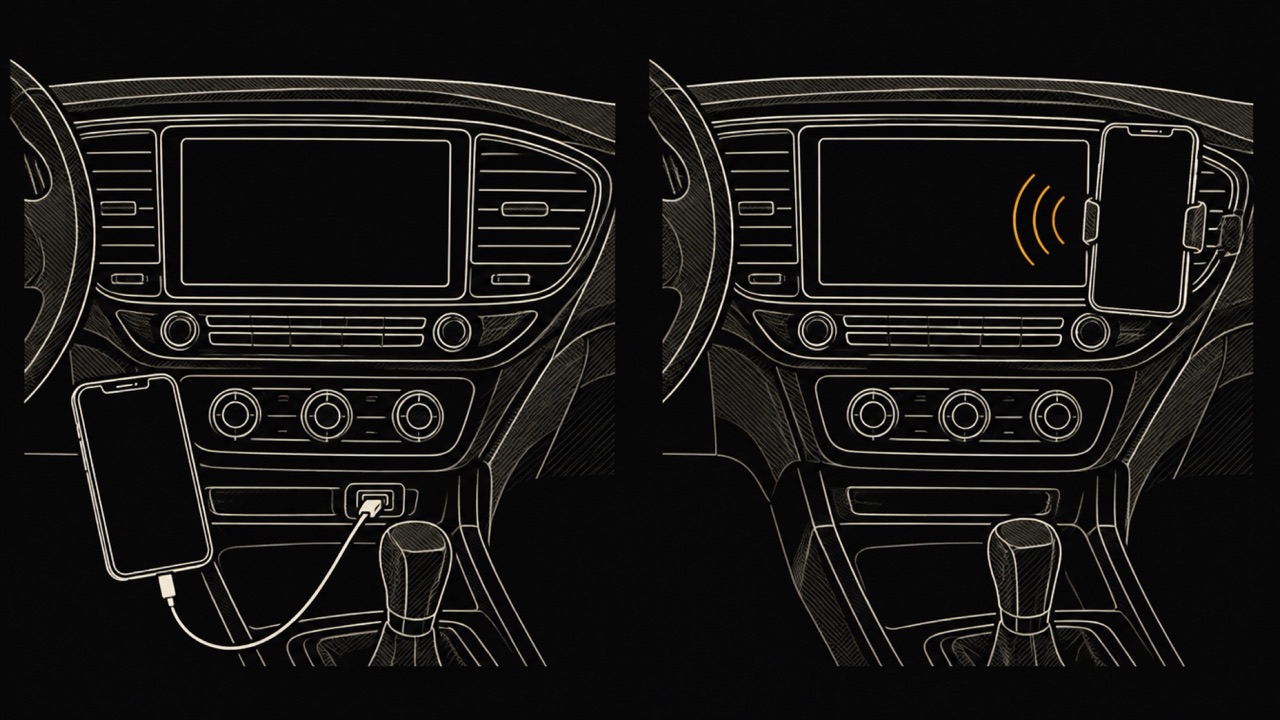
Zwei Strichzeichnungen nebeneinander: ein Smartphone, das per Kabel an ein Armaturenbrett angeschlossen ist, und dasselbe Telefon in einer Lüftungshalterung, drahtlos mit dem Autobildschirm verbunden
Ob mit Kabel oder ohne: Die Apps verwaltest du auf derselben Einstellungsseite.

Wie fügst du die Dasher App zu CarPlay hinzu?

Die Dasher App der US-Lieferplattform DoorDash kommt wie jede kompatible App auf CarPlay: Installiere sie auf dem iPhone und verbinde dich mit dem Auto. DoorDash hat CarPlay für die Dasher App am 26. Juli 2023 angekündigt, zunächst als Pilot in ausgewählten Märkten, und gesagt, dass nach der Verbindung des Telefons über Bluetooth oder USB „die in der Dasher App angezeigten Wegbeschreibungen automatisch auf dem Bildschirm des Fahrzeugs erscheinen“ (DoorDash).

DoorDashs Ankündigung beschreibt die Navigation der Dasher App auf dem Bildschirm des Autos, und sie braucht die Dasher App für iOS und ein Auto mit CarPlay. Erscheint das Symbol nicht, nutze die Schritte unter Anpassen von oben und schau in der Hilfe von DoorDash nach der Version, die die App aktuell verlangt.

Kannst du Netflix oder andere Video-Apps zu CarPlay hinzufügen?

Nur im Stand und nur in manchen Autos. Apple sagt, dass du Videos vom iPhone auf dem CarPlay-Display abspielen kannst, wenn du nicht fährst, und dass CarPlay-Video-Apps in Fahrzeugen funktionieren, die die Funktion „video in car“ unterstützen (Apple, Videos mit CarPlay abspielen).

iOS 27 lässt Entwickler CarPlay-Video-Apps für unterstützte Fahrzeuge im Stand bauen; das Video wird nur als Audio abgespielt, wenn Video nicht verfügbar ist (Apple, WWDC26: Rev up your CarPlay app). Ob Netflix oder ein anderer Streamingdienst eine ausliefert, entscheidet dieses Unternehmen.

Bring die Daten deines Autos auf CarPlay

Installiere WrenchTime, und es erscheint auf dem CarPlay-Home-Bildschirm neben den anderen kompatiblen Apps: Instrumente, die vom Auto gelesen werden, im Tab Live, Fahrtaufzeichnung und Markierung im Tab Fahrt, Tankstellen oder Ladestationen in der Nähe im Tab In der Nähe, und der Kilometerstand mit dem, was als Nächstes fällig ist, im Tab Fahrzeug. Der Tab Live braucht einen mit dem Fahrzeug verknüpften Bluetooth-OBD-II-Adapter oder den Demo-Modus; Fahrt braucht keinen Adapter.

CarPlay gehört zu WrenchTime Pro und funktioniert kabelgebunden oder kabellos auf einem iPhone mit iOS 26. Die kostenlose Version deckt 1 Fahrzeug und bis zu 3 Instrumente im Live-Dashboard des Telefons ab. Jeder Schritt von der ersten Verbindung bis zum Instrumentenraster steht in So richtest du WrenchTime in CarPlay ein.

Häufige Fragen

Kann man Apps zu Apple CarPlay hinzufügen?

Ja, wenn die App CarPlay unterstützt: Installiere sie auf dem iPhone, und sie erscheint automatisch auf dem CarPlay-Home-Bildschirm. Apple lässt CarPlay Apps nur in gelisteten Kategorien zu, etwa Audio, Navigation, Nachrichten, Parken und Fahraufgaben-Apps. Laut Apple erscheint außerdem das kleine Widget oder die Live-Aktivität einer App automatisch in CarPlay.

Warum erscheinen nicht alle meine Apps auf CarPlay?

Die meisten Apps haben keine CarPlay-Version, weil Apple CarPlay auf Kategorien wie Audio, Navigation, Nachrichten, E-Auto-Laden, Tanken, Parken und Fahraufgaben-Apps beschränkt. Fehlt eine kompatible App, schau unter Weitere Apps in Einstellungen, Allgemein, CarPlay, dein Fahrzeug, Anpassen, und prüfe dann die Beschränkungen in Bildschirmzeit und Siri.

Ist CarPlay eine App?

Nein. CarPlay zeigt eine autotaugliche Version des iPhone auf dem Display des Autos, wenn beide verbunden sind. Du lädst es nicht aus dem App Store: Es gehört zum iPhone, und seine Einstellungen findest du unter Einstellungen, Allgemein, CarPlay. Das Auto muss es unterstützen, was laut Apple bei vielen Autos ab 2016 Serie oder Option ist.

Wie entferne ich eine App von CarPlay?

Öffne auf dem iPhone die Einstellungen, wenn du nicht fährst, tippe auf Allgemein, dann auf CarPlay, wähle dein Fahrzeug und tippe auf Anpassen. Tippe auf das rote Minus neben dem Symbol, dann auf Entfernen. Nur Symbole mit einem Minus lassen sich entfernen; das Symbol steht dann unter Weitere Apps, und die Apps auf dem iPhone bleiben unverändert.

Kann ich Netflix zu Apple CarPlay hinzufügen?

Nicht während der Fahrt. Apple erlaubt Video auf CarPlay nur bei geparktem Auto und nur in Fahrzeugen, die die Funktion „video in car“ unterstützen, und seit iOS 27 können Entwickler CarPlay-Video-Apps für diese Autos bauen. Ob ein Streamingdienst eine anbietet, entscheidet dieses Unternehmen.

Wo finde ich einen CarPlay-Entwicklerleitfaden?

Auf Apples CarPlay-Entwicklerseite, developer.apple.com/carplay, die unter Tools und Ressourcen den herunterladbaren CarPlay Developer Guide verlinkt, der die unterstützten App-Kategorien und Vorlagen behandelt, neben „Request CarPlay app entitlement“. Ein kleines Widget oder eine Live-Aktivität braucht keine CarPlay-Version: Laut Apple erscheint es automatisch in CarPlay.

Quellen

  1. Apple iPhone-Benutzerhandbuch support.apple.com
  2. Apple, Weitere Apps mit CarPlay verwenden support.apple.com
  3. Apple-Developer-Seite zu CarPlay developer.apple.com
  4. Wenn du dein iPhone nicht mit CarPlay verbinden kannst support.apple.com
  5. Apple, WWDC26: Rev up your CarPlay app developer.apple.com
  6. Apple iPhone-Benutzerhandbuch, Einführung in CarPlay support.apple.com
  7. Apple, Widgets in CarPlay anpassen support.apple.com
  8. Apple, Einstellungen in CarPlay ändern support.apple.com
  9. CarPlay-Seite apple.com
  10. Apple, Mit CarPlay verbinden support.apple.com
  11. DoorDash about.doordash.com
  12. Apple, Videos mit CarPlay abspielen support.apple.com
WrenchTime-App-Symbol, oranger Motor mit Schraubenschlüssel

Gemacht für alle, die lieber wissen als raten.

Gratis laden. Ein Fahrzeug, echte Funktionen, keine Werbung. Deine Garage wird es dir danken.

WrenchTime im App Store laden