CarPlay
iPhone CarPlay App 推荐(2026)
导航、音乐、广播、播客、有声书、消息、电动车充电、停车、点餐、天气、AI 和用车工具各类别的 iPhone CarPlay App 推荐,还有免费的选择,以及小组件怎样登上车机。
CarPlay
要在 CarPlay 中添加 App,请安装一款支持 CarPlay 的 iPhone App:兼容的 App 会在 iPhone 连接后自动出现在 CarPlay 主屏幕上。如果图标缺失,在 iPhone 上打开设置,轻点通用,再轻点 CarPlay 车载,选择你的车辆,轻点自定义,然后在更多 App 下方轻点该 App 旁的插入按钮(Apple iPhone 使用手册)。没有单独的 CarPlay 商店。不支持 CarPlay 的 App 不会以图标形式出现,因为 Apple 只允许列出的类别提供 CarPlay App。Apple 表示,App 的小组件或实时活动会自动出现在 CarPlay 中。
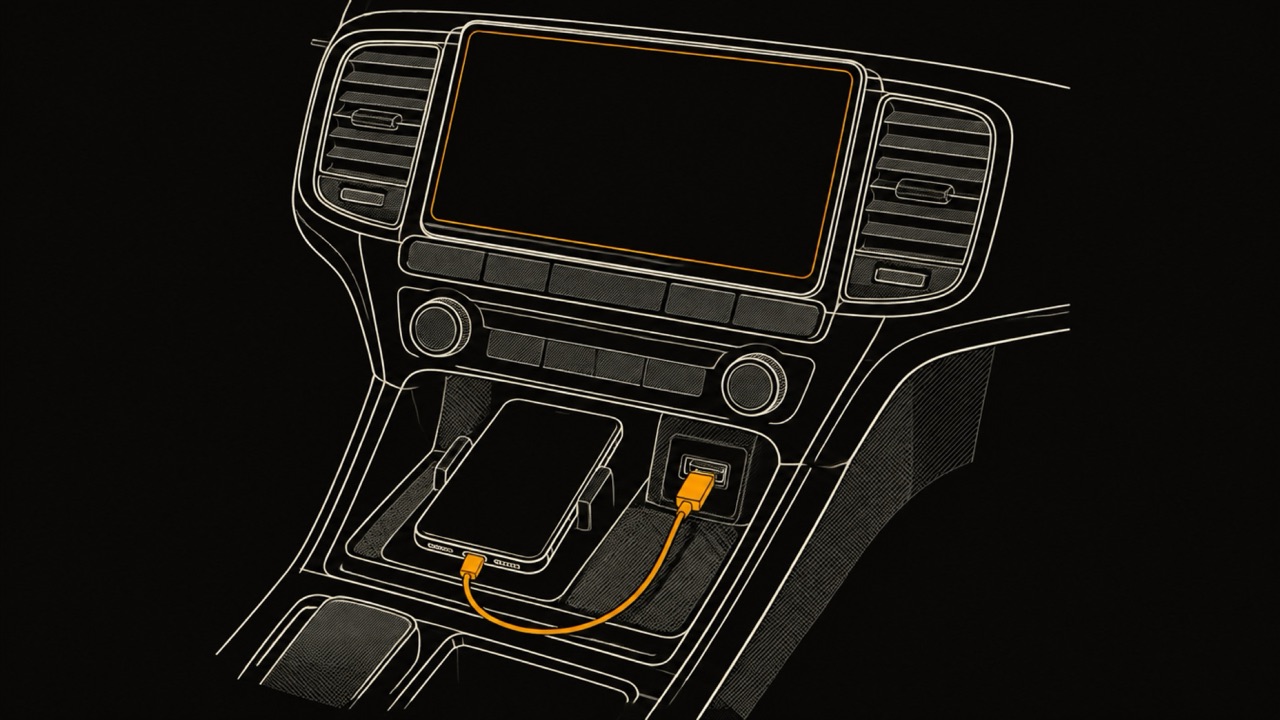
在 CarPlay 中添加 App 是在 iPhone 上操作的,不在车机屏幕上。CarPlay 是 iPhone 显示在车载屏幕上的界面,CarPlay 主屏幕则是放着 App 图标的那一屏。Apple 表示,兼容的 App 安装后会“自动出现在 CarPlay 主屏幕上”(Apple,在 CarPlay 中使用其他 App),所以大多数情况下,装好 App 就完成了。
如果装好的 App 仍然没有出现,多半是它的图标被从这辆车的列表里移除了。下面 Apple 给出的步骤可以把它找回来,对每一款兼容的 App 都一样。请在没有开车的时候操作:Apple 的指南也是以这个条件开头的。
Apple 的 CarPlay App 清单列的是类别,不是具体的 App。一款 iPhone App 只有属于其中一个类别,才可能有 CarPlay 版本,开发者还要通过 Apple Developer 的 CarPlay 页面向 Apple 申请一项叫作授权(entitlement)的许可。Apple 的 iPhone 使用手册还提到,车辆制造商做的 App 也会出现在 CarPlay 主屏幕上。
想看每个类别里有哪些具体的 App,请见各类别最佳 CarPlay App。下面的表格是这些 App 遵循的规则,按 Apple 2026 年 11 月的表述整理。
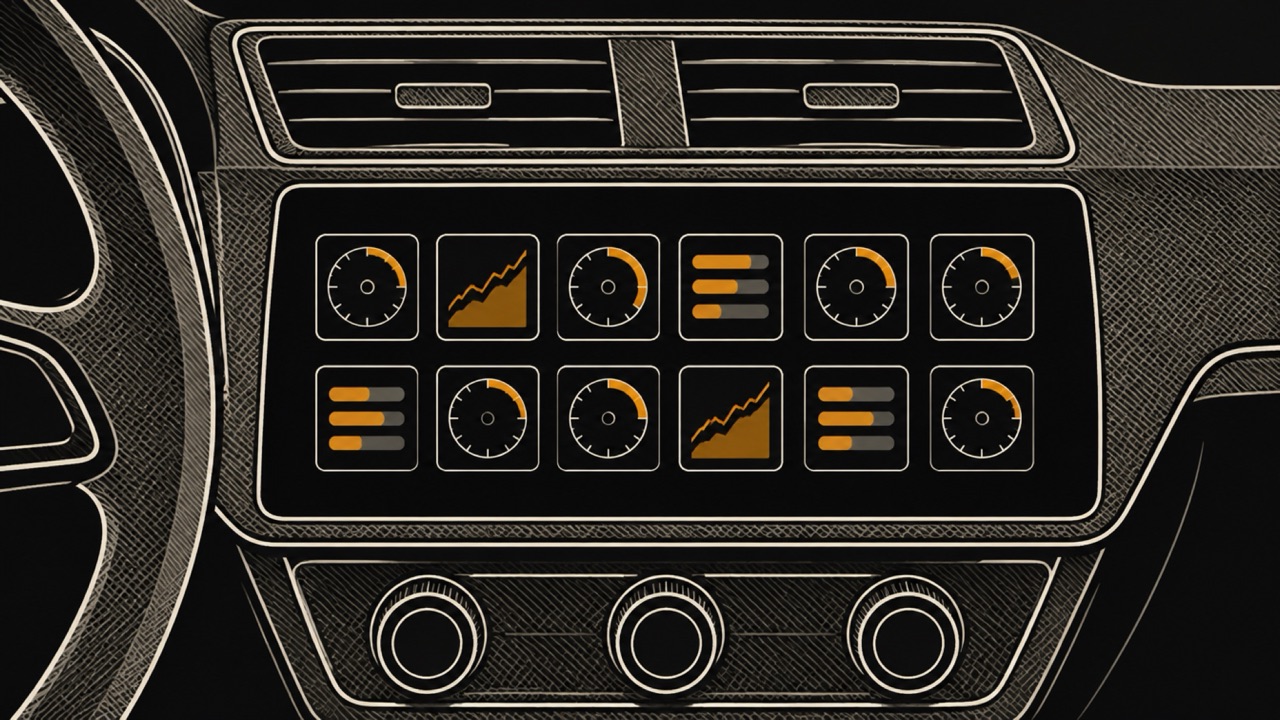
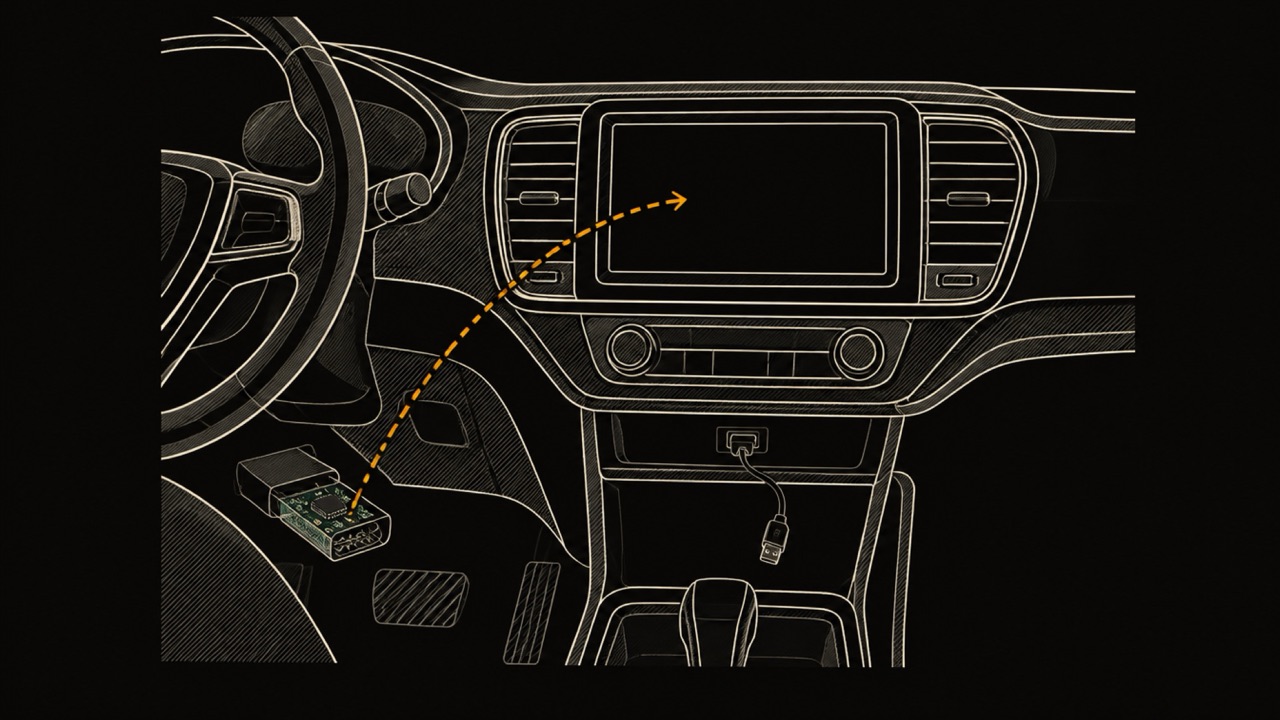
驾驶任务类 App,用 Apple 的话说,是帮助人们不必掏出手机就能完成重要事情的 App。WrenchTime 是一款 iPhone 上的保养、燃油和行程记录 App,就是其中之一:在 CarPlay 车机上它有四个标签页,实时、行程、附近和车辆,和其他兼容的 App 一样,iPhone 连接后就会出现在 CarPlay 主屏幕上。它的“实时”标签页会画出通过蓝牙适配器从车上读取的CarPlay 上的 OBD-II 仪表。
| 类别 | Apple 的说明 | 备注 |
|---|---|---|
| 音频 | 播放音乐、播客等 | 安装后出现在 CarPlay 主屏幕上 |
| 视频 | 在支持的车辆上,驻车时播放视频 | 需要支持车内视频功能的车 |
| 消息和 VoIP | 支持 SiriKit 意图的消息和通话 App | 与 Siri 配合使用 |
| 导航 | 逐向导航,在仪表盘或抬头显示器上引导 | 最近使用的会显示在 CarPlay 仪表板上 |
| 电动车充电 | 帮助人们不必掏出手机就能完成重要事情 | Apple 的 iPhone 使用手册中也有提到 |
| 加油 | 与上面相同的任务类 App 规则 | Apple 的 iPhone 使用手册中也有提到 |
| 停车 | 与上面相同的任务类 App 规则 | Apple 的 iPhone 使用手册中也有提到 |
| 公共安全 | 与上面相同的任务类 App 规则 | 列在 Apple 的开发者页面上 |
| 快捷订餐 | 与上面相同的任务类 App 规则 | Apple 的 iPhone 使用手册中也有提到 |
| 语音对话 | 与上面相同的任务类 App 规则 | 列在 Apple 的开发者页面上 |
| 驾驶任务 | 与上面相同的任务类 App 规则 | WrenchTime 就是一个例子 |
来源:Apple Developer,CarPlay;Apple iPhone 使用手册,在 CarPlay 中使用其他 App。
App 没有出现在 CarPlay 上,最常见的原因是它没有 CarPlay 版本:Apple 只允许它列出的类别提供 CarPlay App,例如音频、导航、消息、停车和驾驶任务类(Apple Developer)。银行类 App 或游戏,无论怎么设置,都不会以图标形式出现。
如果一款支持 CarPlay 的 App 不见了,或者 CarPlay 上什么都没有显示,表格中的多数原因都是 Apple 在如果你的 iPhone 无法连接到 CarPlay 车载(2026 年 10 月发布)中列出的。按 Apple 的建议,每试一项就重新尝试一次 CarPlay。
| 原因 | 如何检查 | 解决办法 | 为什么重要 |
|---|---|---|---|
| App 没有 CarPlay 版本 | 它不在 Apple 的 CarPlay 类别之内 | 图标没有办法;如果它有小组件,就添加小组件 | 只有属于允许类别的 App 才能出现 |
| 图标被移除了 | 设置、通用、CarPlay 车载、你的车、自定义、更多 App | 轻点它旁边的插入按钮 | 被移除的图标列在更多 App 下方,只是不在这辆车的 CarPlay 主屏幕上 |
| 在不支持视频的车里用视频 App | 车辆是否支持车内视频功能 | 在支持的车里使用 | Apple 只在这类车里把视频 App 显示在 CarPlay 主屏幕上 |
| 屏幕使用时间限制 | 屏幕使用时间、内容和隐私限制、允许的 App | 打开 CarPlay | 这是 Apple 对 iPhone 无法被检测到时给出的办法 |
| Siri 已关闭 | Siri 是否已打开 | 打开 Siri | Apple 要求 CarPlay 使用时 Siri 处于打开状态 |
| iOS 版本过旧 | 设置、通用、软件更新 | 安装最新的 iOS | 这是 Apple 在其他步骤之前列出的前提 |
| 连接 | 线缆和 USB 接口,或蓝牙、无线局域网和自动加入 | 换一根线缆或另一个接口,检查 CarPlay 网络的自动加入 | Apple 排障的第一步 |
| 车辆配对过期或车载音响软件过旧 | 设置、通用、CarPlay 车载、你的车 | 先忽略这辆车再重新设置;更新车载音响固件 | Apple 把这两项都列为解决办法 |
| 所在国家或车辆 | 你所在的地区和这辆车是否提供 CarPlay | 询问车辆制造商 | 并非所有地区、所有车辆都有 CarPlay |
来源:Apple 支持,如果你的 iPhone 无法连接到 CarPlay 车载(2026 年 10 月发布);Apple Developer,CarPlay;Apple iPhone 使用手册,在 CarPlay 主屏幕上重新排列图标;Apple,WWDC26:Rev up your CarPlay app;Apple iPhone 使用手册,CarPlay 简介。
不能作为图标添加到 CarPlay 主屏幕上。一款 App 要出现在 CarPlay 主屏幕上,必须由开发者在 Apple 的某个类别里做出 CarPlay 版本,并获得 Apple 授予的 CarPlay 授权(Apple Developer,CarPlay)。iPhone 的设置里没有任何选项能把普通 App 变成 CarPlay App。
还有第二条路。Apple 给开发者的规则,原话(译文)是:“如果你的 App 包含小组件或实时活动,它无需任何更改就会自动出现在 CarPlay 中。”实时活动是 App 显示在 iPhone 锁定屏幕上、不断更新的那张卡片。CarPlay App 也可以用它:WrenchTime 作为 CarPlay App,在记录行程时也会把行程实时活动显示在 CarPlay 仪表板上。
Apple 还说,开发者可以把某个小组件标记为未针对 CarPlay 优化,所以并非 App 的每个小组件都会在车里提供。
CarPlay 的小组件和 App 图标一样,在 iPhone 上添加。没有开车时,打开设置,轻点通用,再轻点 CarPlay 车载,然后依次轻点你的车、小组件、添加小组件,按屏幕上的说明操作(Apple,在 CarPlay 中自定义小组件)。
在同一个小组件页面里,拖动小组件可以移动它,轻点删除按钮可以移除它,还可以打开智能轮换或小组件建议。App 的小组件出现在 CarPlay 上并不需要它有 CarPlay 版本,所以对没有 CarPlay 支持的 App 来说,小组件就是它登上车机屏幕的办法。
要从 CarPlay 中移除 App,请在没有开车时打开 iPhone 上的设置,轻点通用,再轻点 CarPlay 车载,选择你的车辆并轻点自定义。轻点图标旁的删除按钮,再轻点移除(Apple iPhone 使用手册)。
Apple 说,只有图标旁带删除按钮的才能移除,所以有些图标无论怎么操作都会留在 CarPlay 主屏幕上。移除一个图标,只是让它离开这辆车的 CarPlay 主屏幕,它会列在更多 App 下方,用插入按钮就能加回来。改变的只是 CarPlay 主屏幕,iPhone 上的 App 并不会被删除。
CarPlay 图标的顺序在同一个自定义列表里调整:设置、通用、CarPlay 车载、你的车、自定义,然后上下拖动图标旁的重新排序按钮(Apple iPhone 使用手册)。列表是从你选择的那辆车打开的,所以顺序是按车设置的。
CarPlay 的外观则在车机屏幕上设置。在 CarPlay 自己的设置里,用车上的控制方式进入,可以选择墙纸,决定外观是否保持始终深色模式(Apple 说,大多数车辆里 CarPlay 默认是深色的),还可以打开或关闭 CarPlay 车载建议(Apple,更改 CarPlay 中的设置)。
不是。iPhone 与车连接后,CarPlay 会在车载屏幕上显示一个适合车内使用的 iPhone 界面,用来导航、通话、听音乐、看日历等(Apple,CarPlay 简介)。CarPlay 不是从 App Store 下载的东西:它是 iPhone 自带的,它在 iPhone 上的设置位于设置、通用、CarPlay 车载。
另一半是车。Apple 的 CarPlay 页面提到超过 800 款车型,并说在许多 2016 年及以后的新车上,CarPlay 是标配或可选配置,还有多个品牌的后装车机。Apple 还补充说,并非所有国家或地区都有 CarPlay。
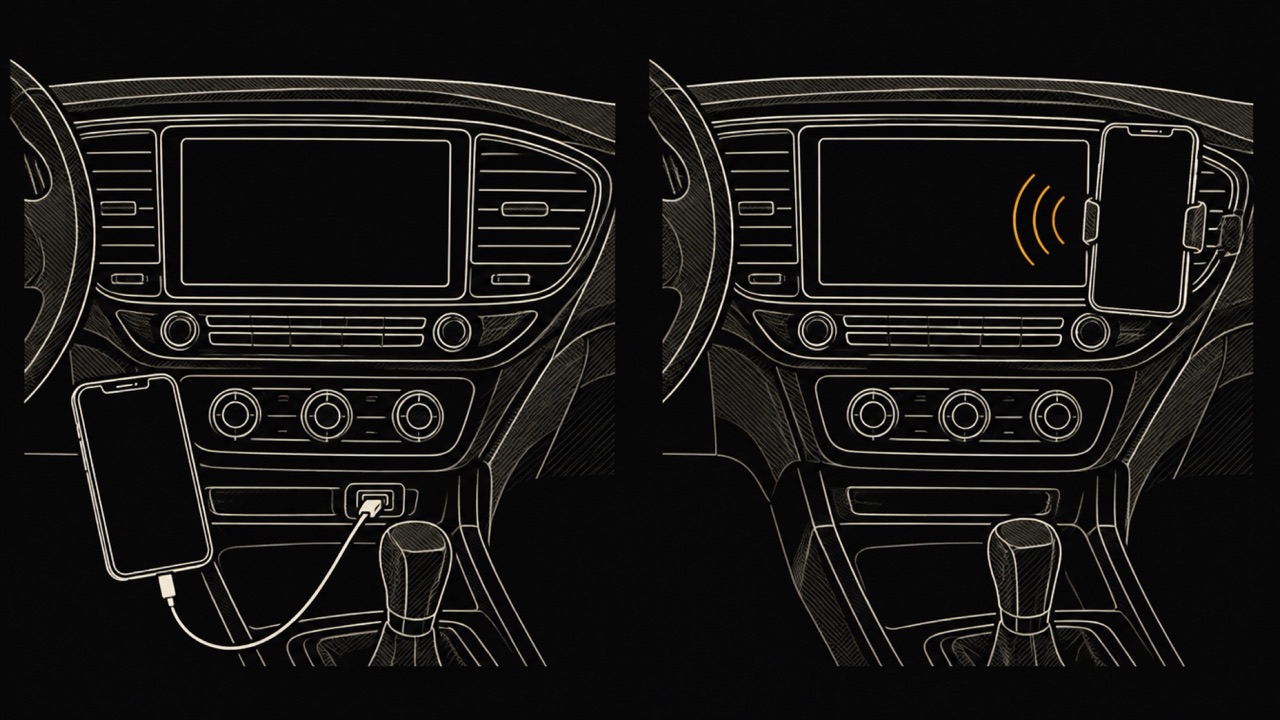
不会。Apple 管理 CarPlay App 的步骤,无论有线还是无线都是一样的:都要通过设置、通用、CarPlay 车载里你选择的那辆车。不同的只是 iPhone 连接的方式。
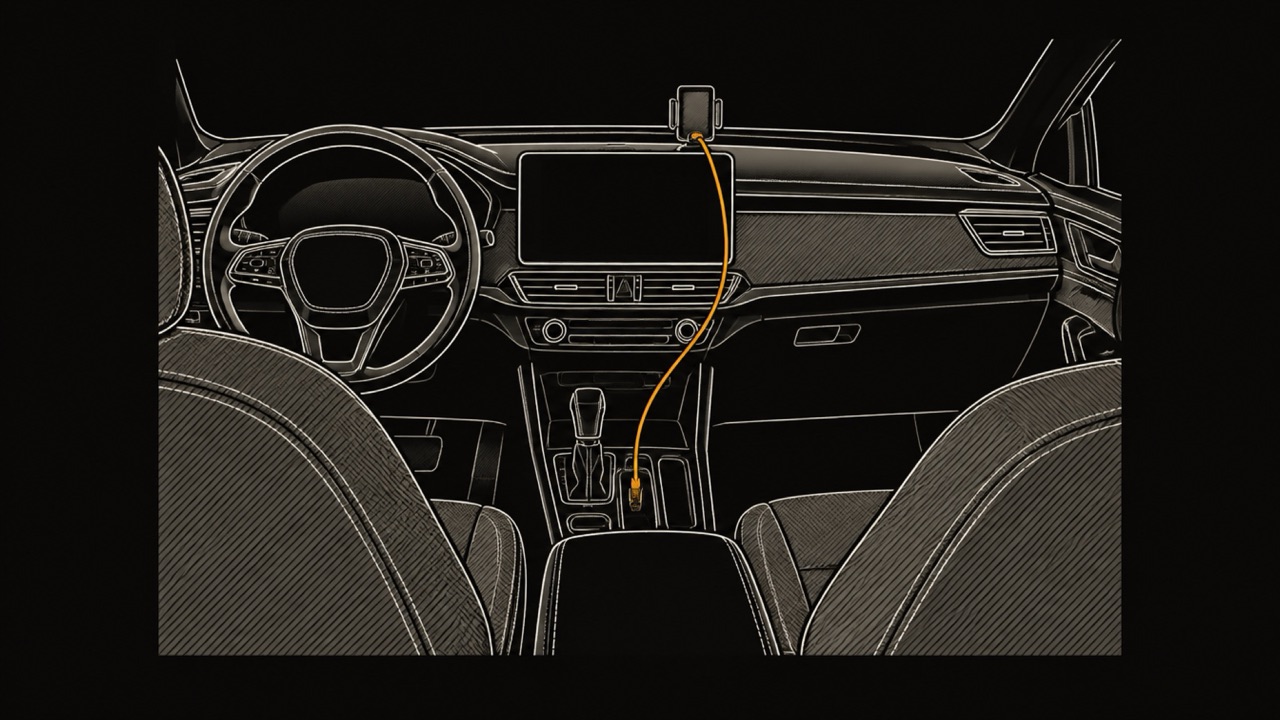
有线 CarPlay 使用车上的 USB 接口,接口上可能带有 CarPlay 或智能手机图标,Apple 说要使用 Apple 的 USB 线缆。无线 CarPlay 需要车辆支持:按住方向盘上的语音命令按钮,加入车上的 CarPlay 无线局域网,并保持自动加入处于打开状态。两种方式都需要打开 Siri(Apple,连接到 CarPlay)。
Dasher App 和其他兼容的 App 一样出现在 CarPlay 上:装到 iPhone 上,然后连接车辆。DoorDash 于 2023 年 7 月 26 日宣布 Dasher App 支持 CarPlay,先在部分市场试行,并表示手机通过蓝牙或 USB 连接后,“Dasher App 中显示的路线指引会自动显示在车辆屏幕上”(DoorDash)。
DoorDash 的公告描述的是 Dasher App 在车机屏幕上的导航,需要 iOS 版 Dasher App 和支持 CarPlay 的车。这是一项美国的服务,你所在的地区不一定有同样的 App。如果图标没有出现,请按上面的自定义步骤操作,并到 DoorDash 的帮助中心查看它目前要求的 App 版本。
只能在驻车时,而且只在部分车辆上。Apple 说,没有开车时,你可以在 CarPlay 显示屏上播放 iPhone 里的视频,CarPlay 视频 App 在支持车内视频功能的车辆上可用(Apple,通过 CarPlay 播放视频)。
iOS 27 允许开发者为支持的车辆制作驻车时可用的 CarPlay 视频 App;视频不可用时,会只播放音频(Apple,WWDC26:Rev up your CarPlay app)。Netflix 或其他流媒体服务是否推出这样的 App,由那家公司决定。
安装 WrenchTime 后,它会和其他兼容的 App 一起出现在 CarPlay 主屏幕上:实时标签页是从车上读取的仪表,行程标签页是行程记录和标签,附近标签页是附近的加油站或充电桩,车辆标签页是里程表和接下来到期的事项。实时标签页需要一只与车辆关联的蓝牙 OBD-II 适配器,或者演示模式;行程标签页不需要适配器。
CarPlay 属于 WrenchTime Pro,在运行 iOS 26 及以上的 iPhone 上,有线或无线都能使用。免费版包含 1 辆车,以及手机上 Live 仪表盘最多 3 个仪表。从第一次连接到仪表布局的每一步,都在如何在 CarPlay 中设置 WrenchTime里。
可以,只要这款 App 支持 CarPlay:在 iPhone 上安装它,它就会自动出现在 CarPlay 主屏幕上。Apple 只允许列出的类别提供 CarPlay App,例如音频、导航、消息、停车和驾驶任务类 App。Apple 还表示,App 的小组件或实时活动也会自动出现在 CarPlay 中。
大多数 App 没有 CarPlay 版本,因为 Apple 把 CarPlay 限定在音频、导航、消息、电动车充电、加油、停车和驾驶任务类 App 等类别。如果一款兼容的 App 不见了,请到设置、通用、CarPlay 车载、你的车、自定义的更多 App 下方查看,并检查屏幕使用时间限制和 Siri。
不是。iPhone 与车连接后,CarPlay 会在车载屏幕上显示一个适合车内使用的 iPhone 界面。它不是从 App Store 下载的东西:它是 iPhone 自带的,设置位于设置、通用、CarPlay 车载。车辆必须支持它,Apple 说这在许多 2016 年及以后的车上是标配或可选配置。
没有开车时,在 iPhone 上打开设置,轻点通用,再轻点 CarPlay 车载,选择你的车辆并轻点自定义。轻点图标旁的删除按钮,再轻点移除。只有带删除按钮的图标才能移除,被移除的图标会列在更多 App 下方,iPhone 上的 App 不受影响。
开车时不行。Apple 只允许在车辆驻车、且车辆支持车内视频功能时使用视频,从 iOS 27 起,开发者可以为这类车辆制作 CarPlay 视频 App。流媒体服务是否推出这样的 App,由那家公司决定。
在 Apple 的 CarPlay 开发者页面 developer.apple.com/carplay 上。在工具和资源下,页面链接着可下载的 CarPlay Developer Guide,其中涵盖支持的 App 类别和模板,就在申请 CarPlay App 授权的链接旁边。小组件或实时活动不需要 CarPlay 版本:Apple 说它会自动出现在 CarPlay 中。
博客中的更多文章
CarPlay
导航、音乐、广播、播客、有声书、消息、电动车充电、停车、点餐、天气、AI 和用车工具各类别的 iPhone CarPlay App 推荐,还有免费的选择,以及小组件怎样登上车机。
CarPlay
如何在 CarPlay 上查看转速、增压和冷却液温度等 OBD2 实时读数,为什么大多数 App 只显示列表,哪些 App 会画出仪表,以及哪些适配器能配合 iPhone 使用。
App 对比
OBD2AA 插件在 Android Auto 上能做什么、为什么要在 Google Play 之外安装、需要什么,以及用 iPhone 如何在 CarPlay 上看到 OBD2 仪表。
免费下载。一辆车,实打实的功能,没有广告。你的车库会感谢你。
在 App Store 下载 WrenchTime