CarPlay
iPhone向けCarPlay対応アプリおすすめ一覧(2026年)
ナビ、音楽、ラジオ、ポッドキャスト、オーディオブック、メッセージ、EV充電、駐車、フード注文、天気、AI、車のツールまで、iPhone向けCarPlay対応アプリのおすすめ一覧。無料で使えるアプリと、ウィジェットが車に届く仕組みも解説します。
CarPlay
CarPlayにアプリを追加するには、CarPlayに対応したiPhoneアプリをインストールします。対応アプリは、iPhoneを接続すると自動的にCarPlayホームに表示されます。アイコンが見当たらないときは、iPhoneで設定を開き、一般、CarPlayの順にタップし、お使いの車両を選んでカスタマイズをタップし、ほかのアプリの下でアプリの横の挿入ボタンをタップします(AppleのiPhoneユーザガイド)。CarPlay専用のストアはありません。CarPlayに対応しないアプリは、アイコンとしては現れません。AppleがCarPlayアプリを認めるのは、挙げたカテゴリに限られるためです。アプリの小さなウィジェットやライブアクティビティは、自動的にCarPlayに表示されるとAppleは説明しています。
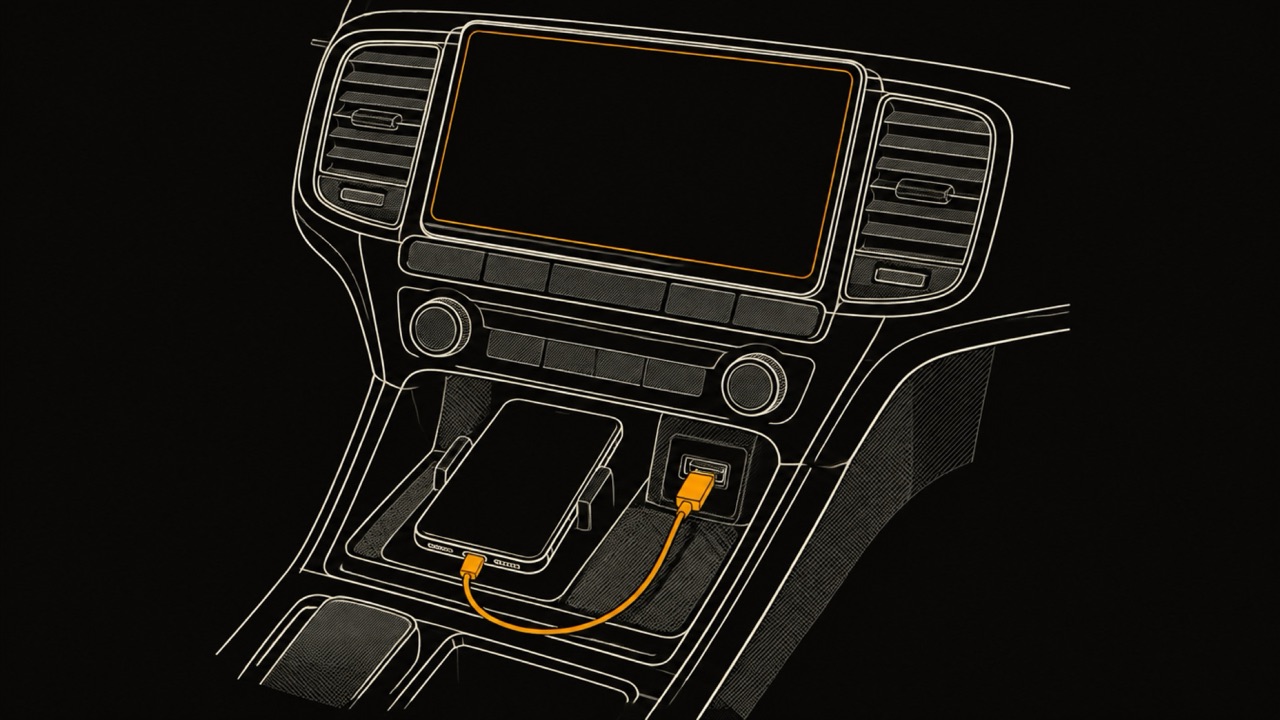
CarPlayへのアプリの追加は、車の画面ではなくiPhoneで行います。CarPlayとは、iPhoneが車のディスプレイに映すインターフェイスのことで、CarPlayホームはアプリのアイコンが並ぶ画面です。Appleによると、対応アプリはインストールすると「CarPlayホームに自動的に表示されます」(Apple、CarPlayでほかのアプリを使う)。ほとんどの場合、アプリを入れるだけで完了です。
インストールしたのにアプリが見当たらないときは、その車のリストからアイコンが外れている可能性が高いです。下のAppleの手順で元に戻せます。対応アプリならどれも同じ手順です。操作は運転していないときに行ってください。Appleのガイドもこの条件から始まっています。
AppleのCarPlay対応アプリ一覧は、アプリではなくカテゴリの一覧です。iPhoneアプリにCarPlay版を用意できるのは、いずれかのカテゴリに当てはまる場合だけで、開発者はApple DeveloperのCarPlayページから、エンタイトルメントと呼ばれる許可をAppleに申請します。AppleのiPhoneユーザガイドには、車のメーカーが作ったアプリもCarPlayホームに表示されるとあります。
カテゴリごとの具体的なアプリ名は、カテゴリ別のおすすめCarPlay対応アプリをご覧ください。下の表は、それらのアプリが従うルールを、2026年11月時点のAppleの記述でまとめたものです。
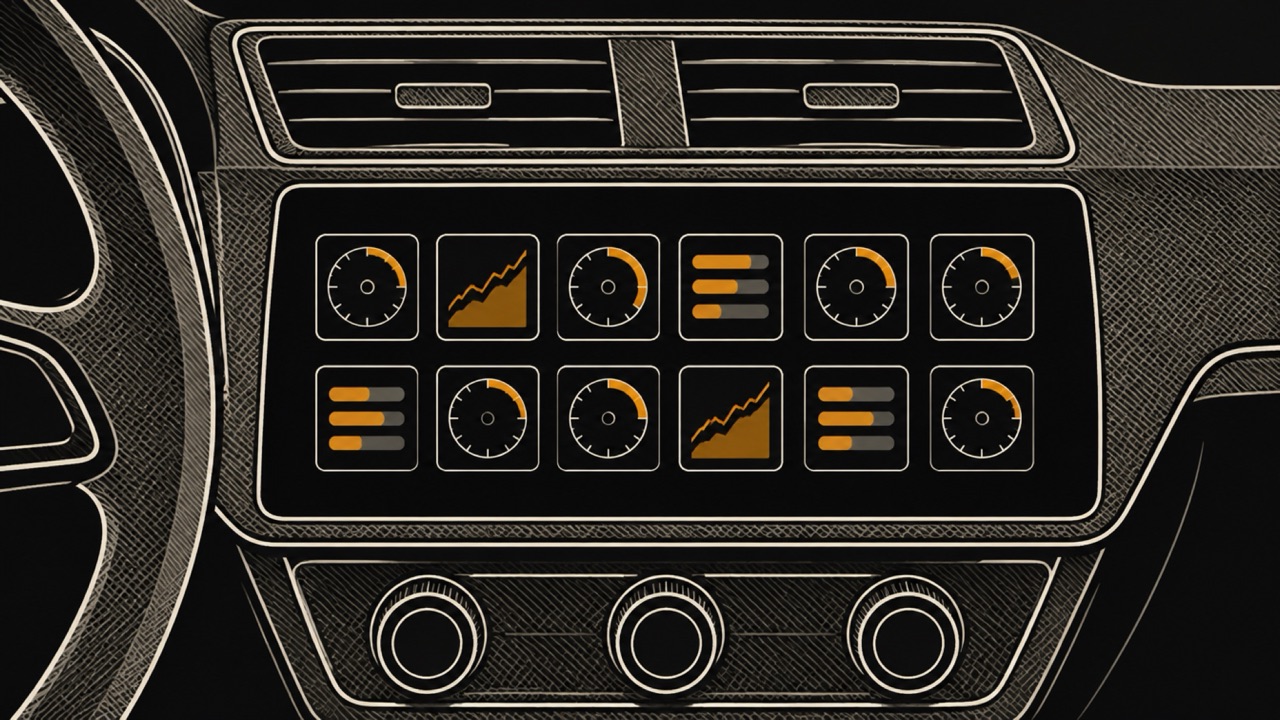
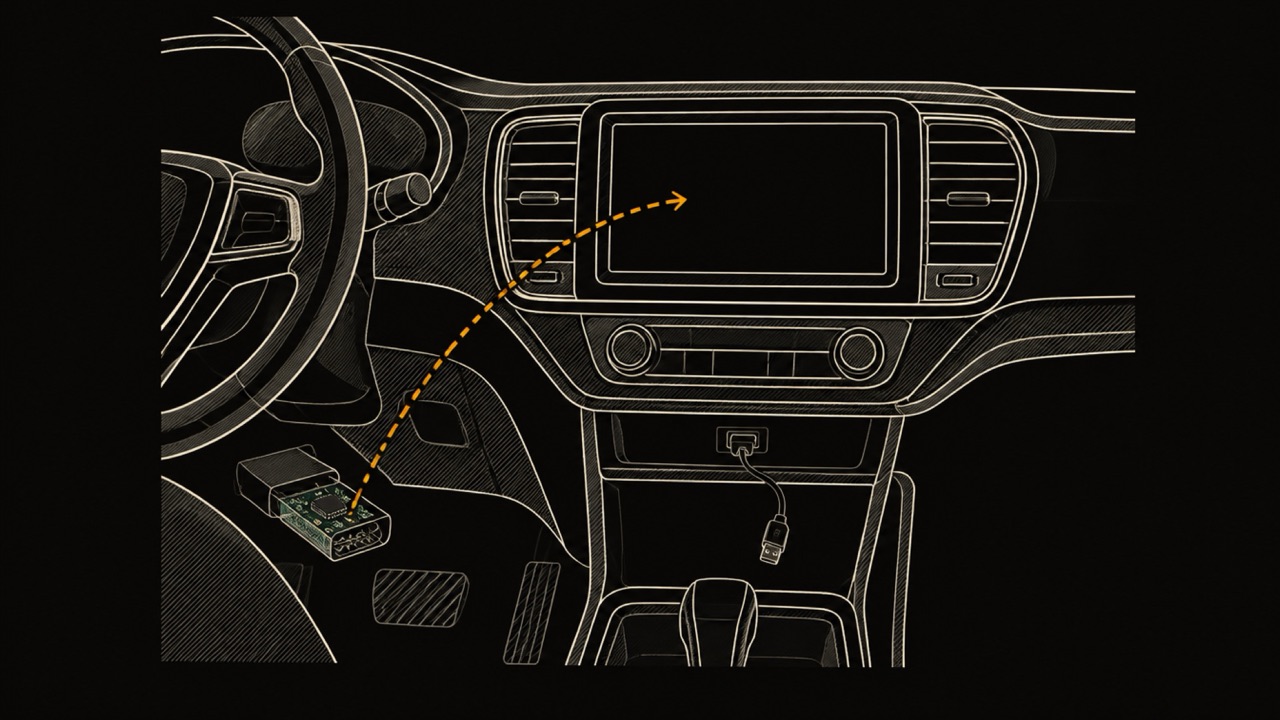
運転タスクアプリとは、Appleの言葉で、スマートフォンを取り出さずに大事な作業を済ませられるようにするアプリのことです。車のメンテナンス・燃料・走行の記録アプリWrenchTimeもその一つで、CarPlayのヘッドユニットにはLive、トリップ、周辺、車両の四つのタブがあり、ほかの対応アプリと同じくiPhoneをつなぐとCarPlayホームに現れます。Liveタブは、Bluetoothアダプター経由で車から読み取ったCarPlayのOBD-IIメーターを描きます。
| カテゴリ | Appleの説明 | 補足 |
|---|---|---|
| オーディオ | 音楽、ポッドキャストなどを再生 | インストールするとCarPlayホームに表示 |
| ビデオ | 対応車種で、駐車中に動画を再生 | 車内ビデオ機能に対応した車が必要 |
| メッセージとVoIP | SiriKitインテントに対応したメッセージ・通話アプリ | Siriと連携 |
| ナビゲーション | 曲がり角ごとの案内、メーターパネルやヘッドアップディスプレイでの誘導 | 最後に使ったものがCarPlayダッシュボードに表示 |
| EV充電 | スマートフォンを取り出さずに大事な作業を済ませられる | AppleのiPhoneユーザガイドにも記載 |
| 給油 | 上と同じタスク系アプリの規則 | AppleのiPhoneユーザガイドにも記載 |
| 駐車 | 上と同じタスク系アプリの規則 | AppleのiPhoneユーザガイドにも記載 |
| 公共安全 | 上と同じタスク系アプリの規則 | Appleの開発者向けページに記載 |
| クイックフード注文 | 上と同じタスク系アプリの規則 | AppleのiPhoneユーザガイドにも記載 |
| 音声ベースの会話 | 上と同じタスク系アプリの規則 | Appleの開発者向けページに記載 |
| 運転タスク | 上と同じタスク系アプリの規則 | WrenchTimeが一例 |
出典:Apple Developer、CarPlay、AppleのiPhoneユーザガイド、CarPlayでほかのアプリを使う。
CarPlayにアプリが表示されない原因で最も多いのは、そのアプリにCarPlay版がないことです。AppleがCarPlayアプリを認めるのは、オーディオ、ナビゲーション、メッセージ、駐車、運転タスクなど、挙げたカテゴリに限られます(Apple Developer)。銀行アプリやゲームは、設定をどういじってもアイコンとしては現れません。
CarPlay対応のはずのアプリが見当たらないとき、またはCarPlayに何も表示されないときは、表の原因の多くがiPhoneをCarPlayに接続できない場合(2026年10月公開)でAppleが挙げているものです。Appleの案内どおり、一つ試すたびにCarPlayをもう一度試してください。
| 原因 | 確認方法 | 対処 | なぜ重要か |
|---|---|---|---|
| アプリにCarPlay版がない | AppleのCarPlayカテゴリに入っていない | アイコンの対処はなし。ウィジェットがあれば追加する | 許可されたカテゴリのアプリだけが表示される |
| アイコンを削除した | 設定、一般、CarPlay、お使いの車両、カスタマイズ、ほかのアプリ | 横の挿入ボタンをタップする | 削除したアイコンはほかのアプリの下に残り、その車のCarPlayホームから外れている |
| ビデオ非対応の車でのビデオアプリ | 車が車内ビデオ機能に対応しているか | 対応している車で使う | AppleがCarPlayホームにビデオアプリを出すのは、そうした車だけ |
| スクリーンタイムの制限 | スクリーンタイム、コンテンツとプライバシーの制限、許可されたアプリ | CarPlayをオンにする | iPhoneが検出されないときのAppleの対処法 |
| Siriがオフ | Siriがオンになっているか | Siriをオンにする | AppleはCarPlayにSiriのオンを求めている |
| iOSが古い | 設定、一般、ソフトウェアアップデート | 最新のiOSをインストールする | Appleがほかの手順より先に挙げる前提条件 |
| 接続 | ケーブルとUSBポート、またはBluetooth、Wi-Fi、自動接続 | 別のケーブルやポートを試す。CarPlayネットワークの自動接続を確認する | Appleのトラブル対処の最初の手順 |
| 車との登録の不具合、またはステレオのソフトウェアが古い | 設定、一般、CarPlay、お使いの車両 | この車の登録を解除して設定し直す。ステレオのファームウェアを更新する | Appleはどちらも対処法として挙げている |
| 国または車 | その国、その車でCarPlayが提供されているか | 車のメーカーに問い合わせる | CarPlayはすべての国・地域、すべての車で使えるわけではない |
出典:Apple サポート、iPhoneをCarPlayに接続できない場合(2026年10月公開)、Apple Developer、CarPlay、AppleのiPhoneユーザガイド、CarPlayホームのアイコンを並べ替える、Apple、WWDC26:Rev up your CarPlay app、AppleのiPhoneユーザガイド、CarPlayの概要。
CarPlayホームのアイコンとしては追加できません。アプリがCarPlayホームに現れるのは、開発者がAppleのカテゴリのいずれかでCarPlay版を作り、AppleがCarPlayエンタイトルメントを認めた場合だけです(Apple Developer、CarPlay)。iPhoneの設定で通常のアプリをCarPlayアプリに変えることはできません。
もう一つの道があります。開発者向けのAppleの記述は次のとおりです(原文の訳)。「アプリに小さなウィジェットまたはライブアクティビティがあれば、変更なしで自動的にCarPlayに表示されます。」ライブアクティビティとは、アプリがiPhoneのロック画面に出す、更新され続けるカードのことです。CarPlayアプリでも使えます。CarPlayアプリのWrenchTimeは、走行を記録しているあいだ、走行のライブアクティビティをCarPlayダッシュボードにも表示します。
開発者はウィジェットをCarPlay向けに最適化していないものとして指定することもできる、とAppleは説明しています。そのため、アプリのウィジェットがすべて車で選べるわけではありません。
CarPlayへのウィジェットの追加も、アプリのアイコンと同じくiPhoneで行います。運転していないときに設定を開き、一般、CarPlay、お使いの車両、ウィジェット、ウィジェットを追加の順にタップし、画面の指示に従います(Apple、CarPlayでウィジェットをカスタマイズする)。
同じウィジェットのページで、ウィジェットを動かすにはドラッグし、削除するには削除ボタンをタップし、スマートローテーションとウィジェットの提案をオンにできます。ウィジェットが表示されるのにアプリのCarPlay版は要らないので、CarPlayに対応しないアプリが車の画面に届く手段がウィジェットです。
CarPlayからアプリを削除するには、運転していないときにiPhoneで設定を開き、一般、CarPlayの順にタップし、お使いの車両を選んでカスタマイズをタップします。アイコンの横の削除ボタンをタップし、削除をタップします(AppleのiPhoneユーザガイド)。
削除ボタンが付いているアイコンだけが削除できる、とAppleは説明しています。そのため、何をしてもCarPlayホームに残るアイコンもあります。アイコンを削除すると、その車のCarPlayホームから外れるだけで、ほかのアプリの下に載り、挿入ボタンで戻せます。変わるのはCarPlayホームだけで、iPhone上のアプリは消えません。
CarPlayのアイコンの並べ替えも、同じカスタマイズのリストで行います。設定、一般、CarPlay、お使いの車両、カスタマイズの順に開き、アイコンの横の並べ替えボタンを上下にドラッグします(AppleのiPhoneユーザガイド)。リストは選んだ車から開くので、並び順は車ごとに設定されます。
CarPlayの見た目は、代わりに車の画面で設定します。車の操作でCarPlay自体の設定を開き、壁紙を選び、外観モードで「常にダーク」にするかどうかを決め(Appleによると、CarPlayはほとんどの車で初期設定がダークです)、CarPlayの提案のオン・オフを切り替えます(Apple、CarPlayの設定を変更する)。
いいえ。CarPlayは、iPhoneを車のディスプレイにつないだとき、車向けに使いやすくしたiPhoneの画面を映す仕組みで、経路案内、通話、音楽、カレンダーなどに使います(Apple、CarPlayの概要)。CarPlayはApp Storeからダウンロードするものではありません。iPhoneに最初から入っていて、iPhone側の設定は設定、一般、CarPlayにあります。
もう半分は車です。AppleのCarPlayのページは、800車種以上に対応し、2016年以降の多くの新車ではCarPlayが標準装備またはオプションで選べると説明し、複数ブランドの後付けヘッドユニットにも対応しています。CarPlayはすべての国・地域で使えるわけではない、ともAppleは付け加えています。
変わりません。CarPlayのアプリを管理するAppleの手順は、有線でもワイヤレスでも同じで、どちらも設定、一般、CarPlayで選んだ車から行います。違うのはiPhoneのつなぎ方だけです。
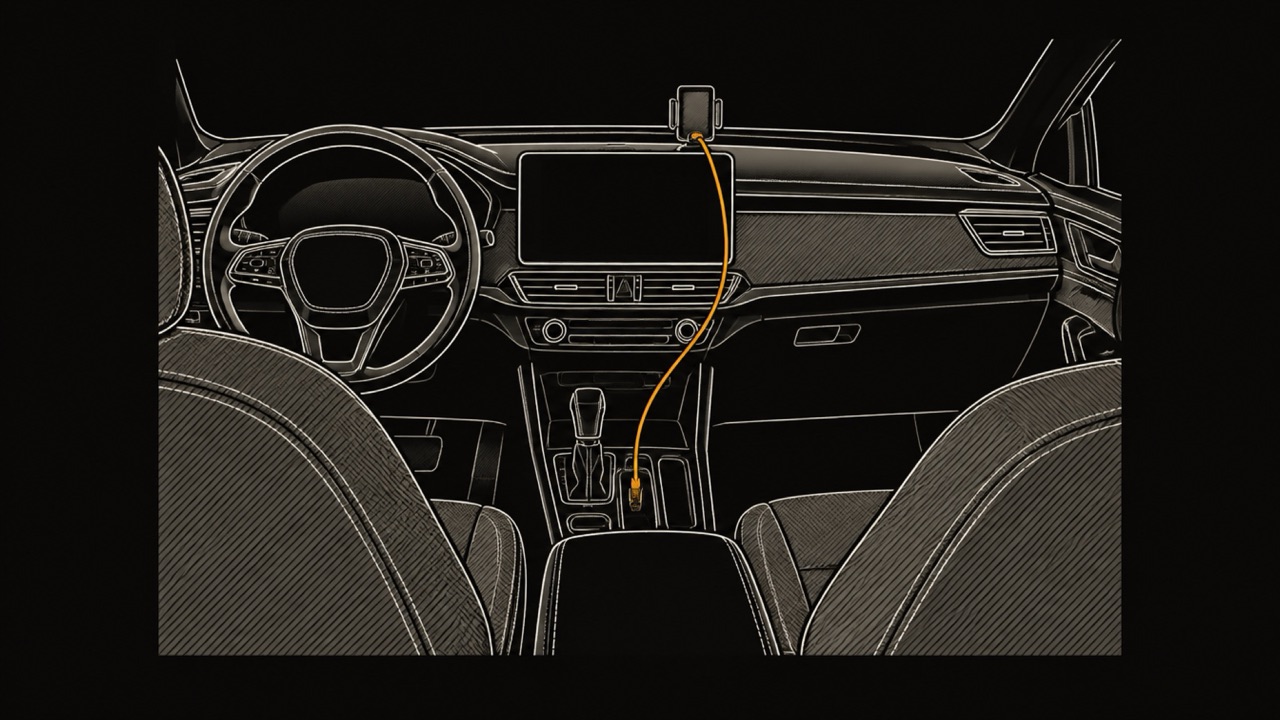
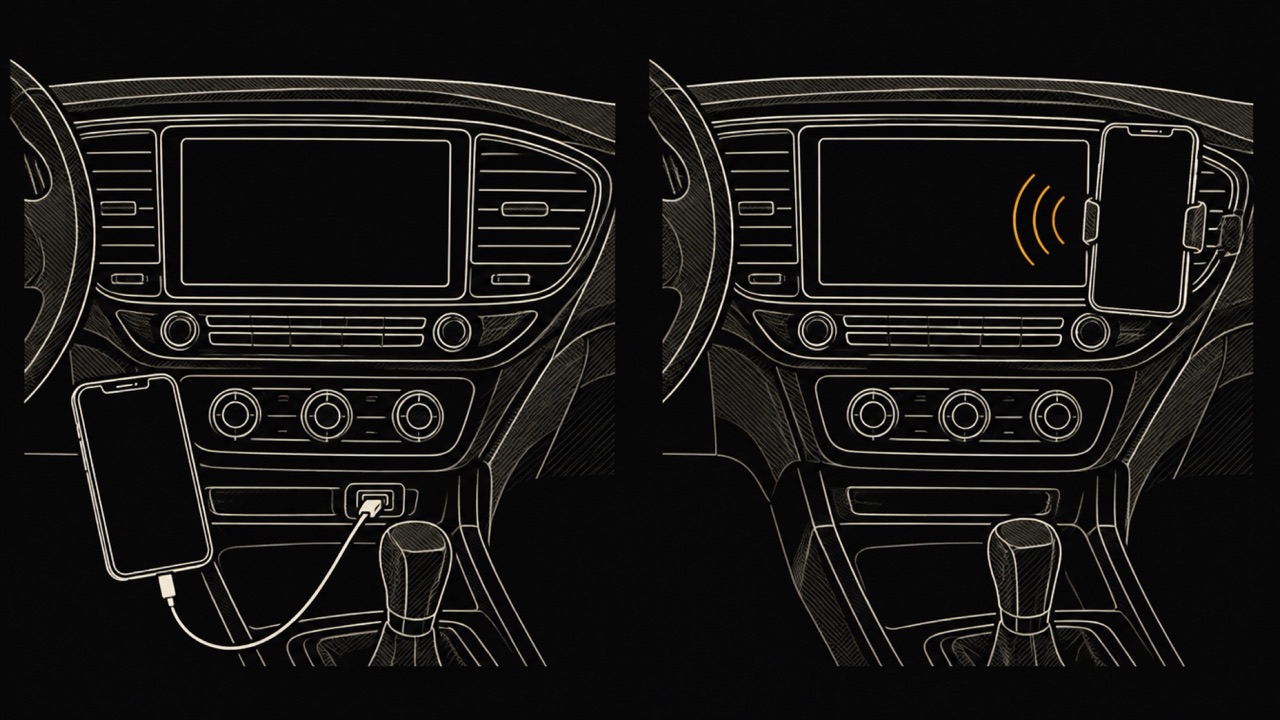
有線CarPlayは車のUSBポートを使います。ポートにはCarPlayまたはスマートフォンのアイコンが付いていることがあり、AppleはApple製のUSBケーブルを使うよう案内しています。ワイヤレスCarPlayは、対応する車が必要です。ステアリングの音声コマンドボタンを長押しし、車のCarPlay用Wi-Fiネットワークに接続して、自動接続をオンにしておきます。どちらもSiriをオンにしておく必要があります(Apple、CarPlayに接続する)。
DasherアプリがCarPlayに現れる流れは、ほかの対応アプリと同じで、iPhoneにインストールして車に接続します。DoorDashは2023年7月26日、DasherアプリのCarPlay対応を発表しました。まず一部の市場で試行され、BluetoothまたはUSBでスマートフォンを接続すると「Dasherアプリに表示される経路案内が、自動的に車の画面に表示されます」と説明しています(DoorDash)。
DoorDashの発表が説明しているのは、車の画面でのDasherアプリのナビゲーションで、iOS版のDasherアプリとCarPlay対応車が必要です。これは米国のサービスで、お住まいの地域に同じアプリがあるとは限りません。アイコンが現れない場合は上のカスタマイズの手順を使い、現在必要なアプリのバージョンはDoorDashのヘルプセンターで確認してください。
駐車中だけで、しかも一部の車に限られます。Appleによると、運転していないときはiPhoneの動画をCarPlayのディスプレイで再生でき、CarPlayのビデオアプリは車内ビデオ機能に対応した車で動作します(Apple、CarPlayでビデオを再生する)。
iOS 27では、開発者が対応車向けに駐車中のCarPlayビデオアプリを作れるようになり、ビデオが使えないときは音声のみで再生されます(Apple、WWDC26:Rev up your CarPlay app)。Netflixなど各ストリーミングサービスが対応アプリを出すかどうかは、その会社しだいです。
WrenchTimeをインストールすると、ほかの対応アプリと並んでCarPlayホームに現れます。Liveタブでは車から読み取ったメーター、トリップでは走行の記録とタグ付け、周辺では近くのガソリンスタンドや充電器、車両では走行距離と次に期限が来る項目が確認できます。LiveタブにはBluetoothのOBD-IIアダプターを車両に紐づけるか、デモモードが必要です。トリップはアダプターなしで使えます。
CarPlayはWrenchTime Proの機能で、iOS 26以降のiPhoneで有線でもワイヤレスでも使えます。無料版では車両1台と、iPhone側のLiveダッシュボードの計器最大3個まで使えます。最初の接続からメーターの配置まで、すべての手順はCarPlayでWrenchTimeを設定する方法にあります。
CarPlayに対応したアプリなら追加できます。iPhoneにインストールすれば、CarPlayホームに自動的に表示されます。AppleがCarPlayアプリを認めるのは、オーディオ、ナビゲーション、メッセージ、駐車、運転タスクなど、挙げたカテゴリに限られます。アプリの小さなウィジェットやライブアクティビティも、CarPlayに自動的に表示されるとAppleは説明しています。
ほとんどのアプリにはCarPlay版がありません。AppleがCarPlayを、オーディオ、ナビゲーション、メッセージ、EV充電、給油、駐車、運転タスクなどのカテゴリに限っているためです。対応アプリが見当たらないときは、設定、一般、CarPlay、お使いの車両、カスタマイズのほかのアプリを見て、スクリーンタイムの制限とSiriを確認してください。
いいえ。CarPlayは、iPhoneを車のディスプレイにつないだときに、車向けに使いやすくしたiPhoneの画面を映す仕組みです。App Storeからダウンロードするものではなく、iPhoneに最初から入っていて、設定は設定、一般、CarPlayにあります。車が対応している必要があり、Appleは2016年以降の多くの車で標準またはオプションだと説明しています。
運転していないときにiPhoneで設定を開き、一般、CarPlayの順にタップし、お使いの車両を選んでカスタマイズをタップします。アイコンの横の削除ボタンをタップし、削除をタップします。削除できるのは削除ボタンがあるアイコンだけで、削除したアイコンはほかのアプリの下に載り、iPhone上のアプリは変わりません。
運転中は無理です。Appleがビデオを認めるのは、駐車中で、かつ車内ビデオ機能に対応した車だけで、iOS 27からは開発者がそうした車向けのCarPlayビデオアプリを作れます。ストリーミングサービスが対応アプリを出すかどうかは、その会社の判断です。
AppleのCarPlay開発者向けページ(developer.apple.com/carplay)にあります。ツールとリソースの項に、対応アプリのカテゴリとテンプレートを説明するダウンロード可能なCarPlay Developer Guideへのリンクがあり、CarPlayアプリのエンタイトルメントを申請するリンクの隣にあります。小さなウィジェットやライブアクティビティにはCarPlay版は不要で、Appleによると自動的にCarPlayに表示されます。
ブログの他の記事
CarPlay
ナビ、音楽、ラジオ、ポッドキャスト、オーディオブック、メッセージ、EV充電、駐車、フード注文、天気、AI、車のツールまで、iPhone向けCarPlay対応アプリのおすすめ一覧。無料で使えるアプリと、ウィジェットが車に届く仕組みも解説します。
CarPlay
回転数、ブースト圧、冷却水温などのOBD2ライブデータをCarPlayで見る方法。多くのアプリが一覧表示になる理由、メーターを描くアプリ、そしてiPhoneで使えるアダプターを解説します。
アプリ比較
AndroidのAndroid AutoでOBD2AAプラグインが何をするか、なぜGoogle Play以外から入れるのか、何が必要か、iPhoneのCarPlayでOBD2ゲージを出す方法を解説します。
ダウンロードは無料。車両1台、本物の機能、広告なし。あなたのガレージがきっと喜びます。
App StoreでWrenchTimeをダウンロード