CarPlay

¿Cómo se añaden apps a CarPlay?

Para añadir una app a CarPlay, instala en el iPhone una app que admita CarPlay: las apps compatibles aparecen solas en la pantalla de inicio de CarPlay cuando el iPhone se conecta. Si falta el icono, abre Ajustes en el iPhone, toca General, luego CarPlay, selecciona tu coche, toca Personalizar y toca el botón de añadir junto a la app, bajo Más apps (Guía de usuario del iPhone, Apple). No existe una tienda de CarPlay. Una app sin soporte de CarPlay nunca aparece como icono, porque Apple solo permite apps de CarPlay en las categorías que publica. Apple dice que el widget pequeño o la Actividad en Vivo de una app aparece en CarPlay automáticamente.

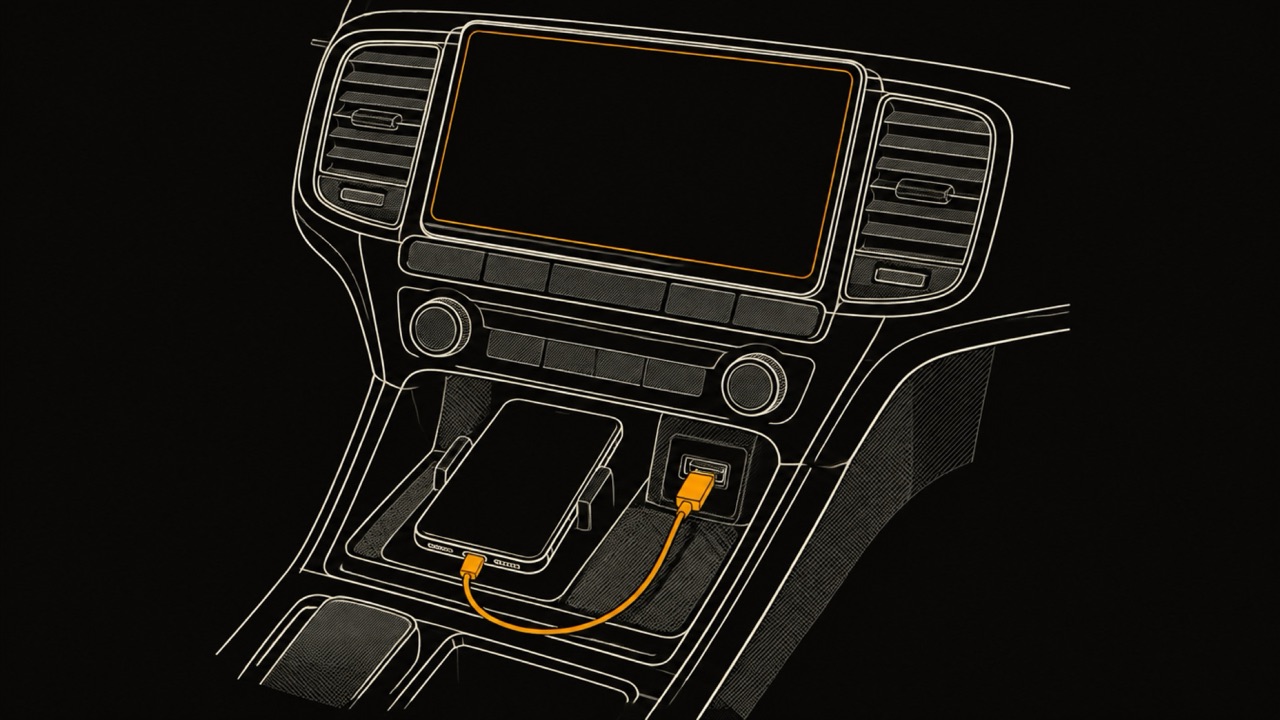
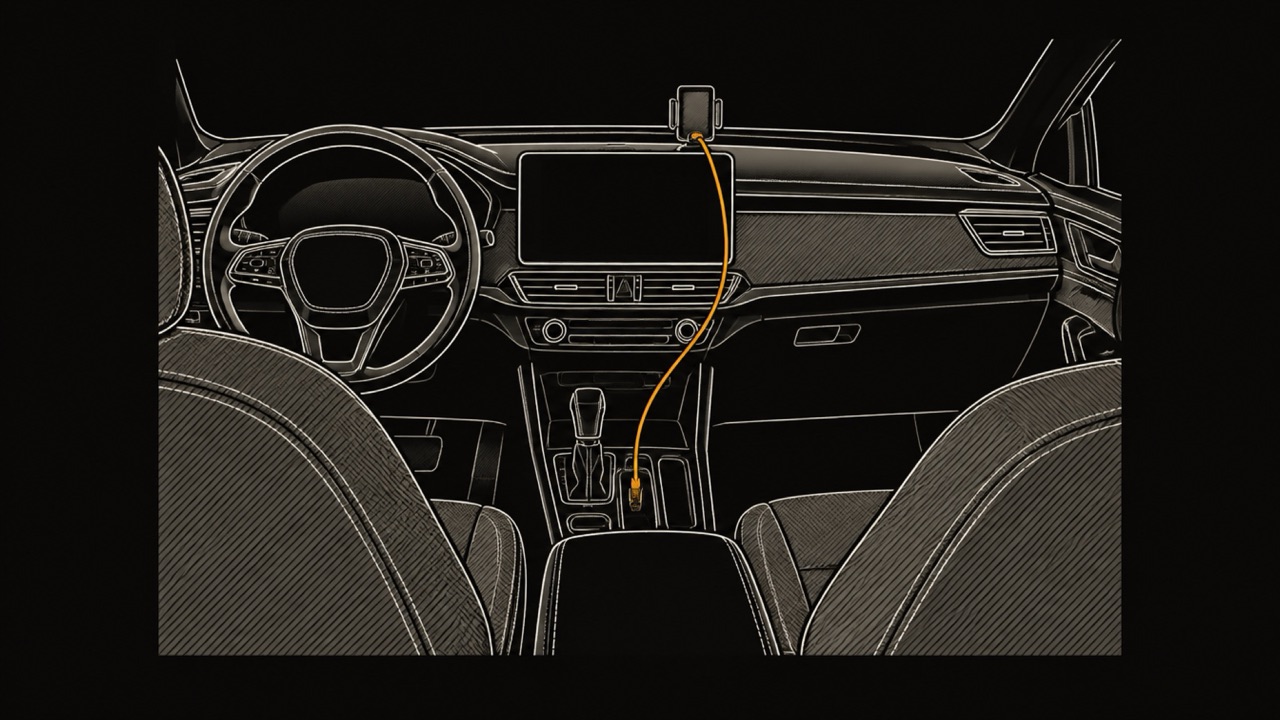
Dibujo a línea del salpicadero de un coche con una pantalla de infoentretenimiento vacía y un smartphone en un soporte debajo, unidos por un cable

En resumen

  • No hay una tienda de CarPlay: una app de iPhone que admite CarPlay aparece sola en la pantalla de inicio de CarPlay.
  • Un icono que falta vuelve en Ajustes, General, CarPlay, tu coche, Personalizar, bajo Más apps.
  • Apple solo permite apps de CarPlay en las categorías que publica; cualquier otra app llega al coche solo con un widget pequeño o una Actividad en Vivo.
  • Cuando no aparece nada, revisa las restricciones de Tiempo de uso, Siri, la versión de iOS y la conexión.

Cómo añadir apps a CarPlay, paso a paso

Añadir una app a CarPlay se hace en el iPhone, no en la pantalla del coche. CarPlay es la interfaz que el iPhone muestra en la pantalla del coche, y la pantalla de inicio de CarPlay es su pantalla de iconos. Apple dice que las apps compatibles «aparecen automáticamente en la pantalla de inicio de CarPlay» una vez instaladas (Apple, Usar otras apps con CarPlay), así que casi siempre basta con instalar la app.

Cuando una app instalada sigue sin aparecer, lo más probable es que su icono se quitara de la lista de ese coche. Los pasos de Apple de abajo lo devuelven, y valen para cualquier app compatible. Hazlos con el coche parado: la guía de Apple abre estos pasos con esa condición.

  • Instala la app: descarga de la App Store una app de iPhone que admita CarPlay. Algunas apps de CarPlay requieren una suscripción, señala Apple.
  • Conéctate a CarPlay: conecta el iPhone al puerto USB del coche, o de forma inalámbrica si el coche lo admite.
  • Abre la lista: en el iPhone, abre Ajustes, toca General, luego CarPlay, selecciona tu coche y toca Personalizar.
  • Vuelve a añadir el icono: bajo Más apps, al final de la página, toca el botón de añadir junto a la app. Se une a la pantalla de inicio de CarPlay con los demás iconos.

Lista de apps de CarPlay: ¿qué tipos de apps puedes añadir?

Apple mantiene una lista de apps de CarPlay hecha de categorías, no de apps. Una app de iPhone solo puede tener versión de CarPlay si encaja en una de ellas, y su desarrollador pide permiso a Apple, lo que se llama entitlement, desde la página de CarPlay de Apple Developer. La Guía de usuario del iPhone de Apple añade que las apps hechas por el fabricante de tu vehículo también aparecen en la pantalla de inicio de CarPlay.

Para apps con nombre en cada categoría, de la navegación a los pódcasts, el aparcamiento y la carga, mira las mejores apps para CarPlay por categoría. La tabla de abajo es la regla que siguen esas apps, tal como Apple la enuncia en noviembre de 2026.

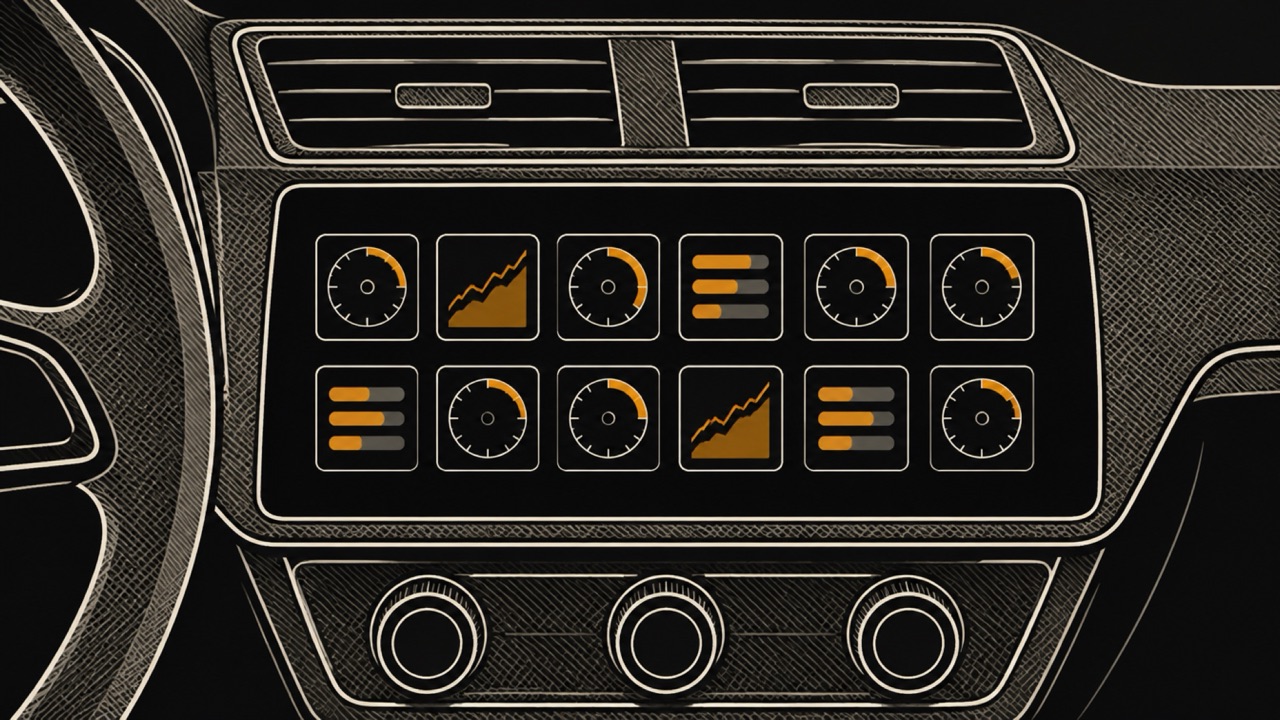
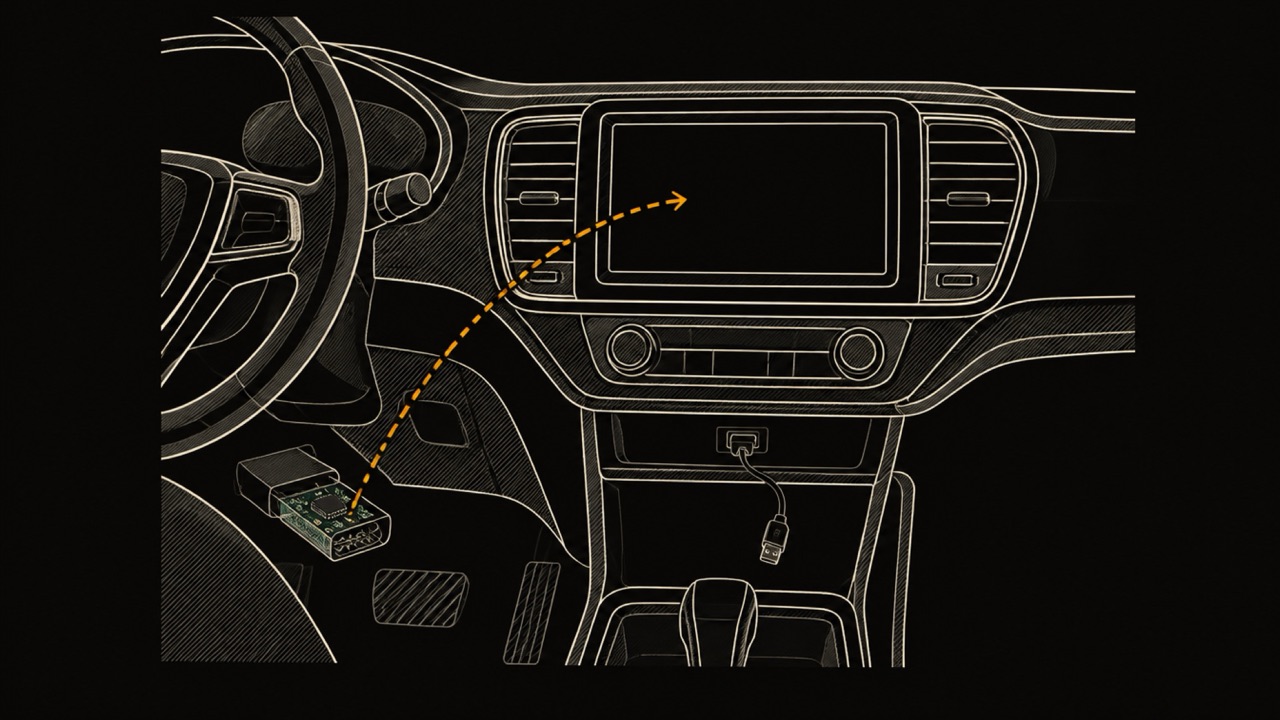
Una app de tareas de conducción, en palabras de Apple, ayuda a la gente a realizar tareas importantes sin sacar el teléfono. WrenchTime, un registro de mantenimiento, combustible y viajes para iPhone, es una: en una unidad principal de CarPlay tiene cuatro pestañas, Live, Trip, Nearby y Vehicle, y como cualquier app compatible aparece en la pantalla de inicio de CarPlay cuando el iPhone se conecta. Su pestaña Live dibuja indicadores OBD-II en CarPlay, leídos del coche mediante un adaptador Bluetooth.

Categorías de apps que Apple permite en CarPlay, noviembre de 2026
CategoríaQué dice Apple que haceNota
AudioReproduce música, pódcasts y másAparece en la pantalla de inicio de CarPlay al instalarla
VídeoReproduce vídeo en coches compatibles, aparcadoNecesita un coche con la función de vídeo en el coche
Mensajería y VoIPApps de mensajes y llamadas que admiten los intents de SiriKitFunciona con Siri
NavegaciónIndicaciones paso a paso, guía en el cuadro de instrumentos o en la pantalla de visualización frontalLa última usada se muestra en el Panel de CarPlay
Carga de eléctricosAyuda a la gente a realizar tareas importantes sin sacar el teléfonoTambién se cita en la Guía de usuario del iPhone de Apple
RepostajeLa misma regla que las apps de tareas de conducciónTambién se cita en la Guía de usuario del iPhone de Apple
AparcamientoLa misma regla que las apps de tareas de conducciónTambién se cita en la Guía de usuario del iPhone de Apple
Seguridad públicaLa misma regla que las apps de tareas de conducciónFigura en la página para desarrolladores de Apple
Pedidos rápidos de comidaLa misma regla que las apps de tareas de conducciónTambién se cita en la Guía de usuario del iPhone de Apple
Conversacionales por vozLa misma regla que las apps de tareas de conducciónFigura en la página para desarrolladores de Apple
Tareas de conducciónLa misma regla que las apps de tareas de conducciónWrenchTime es un ejemplo

Fuente: Apple Developer, CarPlay; Guía de usuario del iPhone de Apple, Usar otras apps con CarPlay.

¿Por qué mi app no aparece en CarPlay?

El motivo más común por el que una app no aparece en CarPlay es que no tiene versión de CarPlay: Apple solo permite apps de CarPlay en las categorías que publica, como audio, navegación, mensajería, aparcamiento y tareas de conducción (Apple Developer). Una app de un banco o un juego nunca aparece como icono, cambies los ajustes que cambies.

Cuando falta una app que sí admite CarPlay, o CarPlay no muestra nada, la mayoría de las causas de la tabla son las que Apple enumera en Si no puedes conectar tu iPhone a CarPlay, publicado el 19 de octubre de 2026. Prueba CarPlay de nuevo tras cada una, como aconseja Apple.

Por qué falta una app en CarPlay, y cómo solucionarlo
CausaCómo comprobarloSoluciónPor qué importa
La app no tiene versión de CarPlayEstá fuera de las categorías de CarPlay de AppleNinguna para el icono; añade su widget, si lo tieneSolo las apps de una categoría permitida pueden aparecer
Se quitó el iconoAjustes, General, CarPlay, tu coche, Personalizar, Más appsToca el botón de añadir junto al iconoEl icono figura bajo Más apps, fuera de la pantalla de inicio de CarPlay de ese coche
Una app de vídeo en un coche sin soporte de vídeoSi el coche admite la función de vídeo en el cocheUsa la app en un coche que la admitaApple muestra las apps de vídeo de CarPlay en la pantalla de inicio solo en esos coches
Restricciones de Tiempo de usoTiempo de uso, Restricciones de contenido y privacidad, Apps permitidasActiva CarPlayEs la solución de Apple cuando no se detecta el iPhone
Siri está desactivadoAjustes, SiriActiva SiriApple pide Siri activado para CarPlay
Una versión antigua de iOSAjustes, General, Actualización de softwareInstala la última versión de iOSUn requisito que Apple enumera antes de los demás pasos
La conexiónCable y puerto USB, o Bluetooth, Wi-Fi y conexión automáticaPrueba otro cable u otro puerto, comprueba la conexión automática a la red de CarPlayEl primer paso de solución de problemas de Apple
Un emparejamiento con el coche por rehacer o un software de la radio antiguoAjustes, General, CarPlay, tu cocheOmitir este coche y configurar de nuevo; actualiza el firmware de la radioApple enumera ambas como soluciones
El país o el cocheSi CarPlay se ofrece allí y en ese cochePregunta al fabricante del cocheCarPlay no está disponible en todas las regiones ni en todos los coches

Fuente: Soporte técnico de Apple, Si no puedes conectar tu iPhone a CarPlay (publicado el 19 de octubre de 2026); Apple Developer, CarPlay; Guía de usuario del iPhone de Apple, Reorganizar los iconos de la pantalla de inicio de CarPlay; Apple, WWDC26: Rev up your CarPlay app; Guía de usuario del iPhone de Apple, Introducción a CarPlay.

¿Se puede añadir una app que no admite CarPlay?

No como icono en la pantalla de inicio de CarPlay. Una app llega a la pantalla de inicio de CarPlay solo cuando su desarrollador crea una versión de CarPlay en una de las categorías de Apple y Apple concede el entitlement de CarPlay (Apple Developer, CarPlay). Nada en los ajustes del iPhone puede convertir una app corriente en una app de CarPlay.

Hay una segunda vía. La regla de Apple para desarrolladores, literal: «Si tu app incluye un widget pequeño o una Actividad en Vivo, aparecerá automáticamente en CarPlay sin ningún cambio». Una Actividad en Vivo es la tarjeta actualizada en directo que una app muestra en la pantalla de bloqueo del iPhone. Una app de CarPlay también puede usarla: WrenchTime, una app de CarPlay, también muestra su Actividad en Vivo del viaje en el Panel de CarPlay mientras se graba un trayecto.

Un desarrollador también puede marcar un widget como no optimizado para CarPlay, dice Apple, así que no todos los widgets de una app se ofrecerán en el coche.

¿Cómo se añaden widgets a CarPlay?

Los widgets se añaden a CarPlay desde el iPhone, como los iconos de las apps. Con el coche parado, abre Ajustes, toca General, luego CarPlay, luego tu coche, luego Widgets y después Añadir widgets, y sigue las instrucciones en pantalla (Apple, Personalizar widgets en CarPlay).

En la misma página de Widgets arrastras un widget para moverlo, tocas el botón de quitar para eliminarlo y activas Rotación inteligente o Sugerencias de widgets. A una app no le hace falta versión de CarPlay para que su widget pequeño aparezca, así que un widget es la forma en que una app sin soporte de CarPlay aún puede llegar a la pantalla del coche.

¿Cómo se elimina una app de CarPlay?

Para eliminar una app de CarPlay, abre Ajustes en el iPhone con el coche parado, toca General, luego CarPlay, selecciona tu coche y toca Personalizar. Toca el botón de eliminar junto al icono y después toca Eliminar (Guía de usuario del iPhone, Apple).

Solo se pueden eliminar los iconos que tienen un botón de eliminar al lado, dice Apple, así que algunos iconos permanecen en la pantalla de inicio de CarPlay hagas lo que hagas. Eliminar un icono lo quita de la pantalla de inicio de CarPlay de ese coche; sigue en la lista bajo Más apps, donde el botón de añadir lo devuelve. La lista solo cambia la pantalla de inicio de CarPlay, no las apps del iPhone.

¿Cómo se reordenan las apps de CarPlay?

Los iconos de CarPlay se reordenan en la misma lista de Personalizar: Ajustes, General, CarPlay, tu coche, Personalizar, y luego arrastra hacia arriba o hacia abajo el tirador de reordenar junto a un icono (Guía de usuario del iPhone, Apple). La lista se abre desde el coche que seleccionas, así que el orden se fija para ese coche.

El aspecto de CarPlay se ajusta, en cambio, en la pantalla del coche. En los Ajustes propios de CarPlay, a los que se llega con los controles del coche, eliges un Fondo de pantalla, decides si la Apariencia se queda siempre oscura (CarPlay es oscuro por defecto en la mayoría de los vehículos, dice Apple) y activas o desactivas las Sugerencias en CarPlay (Apple, Cambiar los ajustes de CarPlay).

¿CarPlay es una app?

No. CarPlay muestra en la pantalla del coche una versión del iPhone pensada para el coche cuando ambos están conectados, para indicaciones, llamadas, música, el calendario y más (Apple, Introducción a CarPlay). CarPlay no se descarga de la App Store: viene con el iPhone, y sus ajustes en el iPhone están en Ajustes, General, CarPlay.

El coche es la otra mitad. La página de CarPlay de Apple cuenta más de 800 modelos de coche y dice que CarPlay es de serie o una opción en muchos coches nuevos de 2016 en adelante, con radios de posventa de varias marcas. CarPlay no está disponible en todos los países o regiones, añade Apple.

¿CarPlay con cable o inalámbrico cambia las apps que puedes añadir?

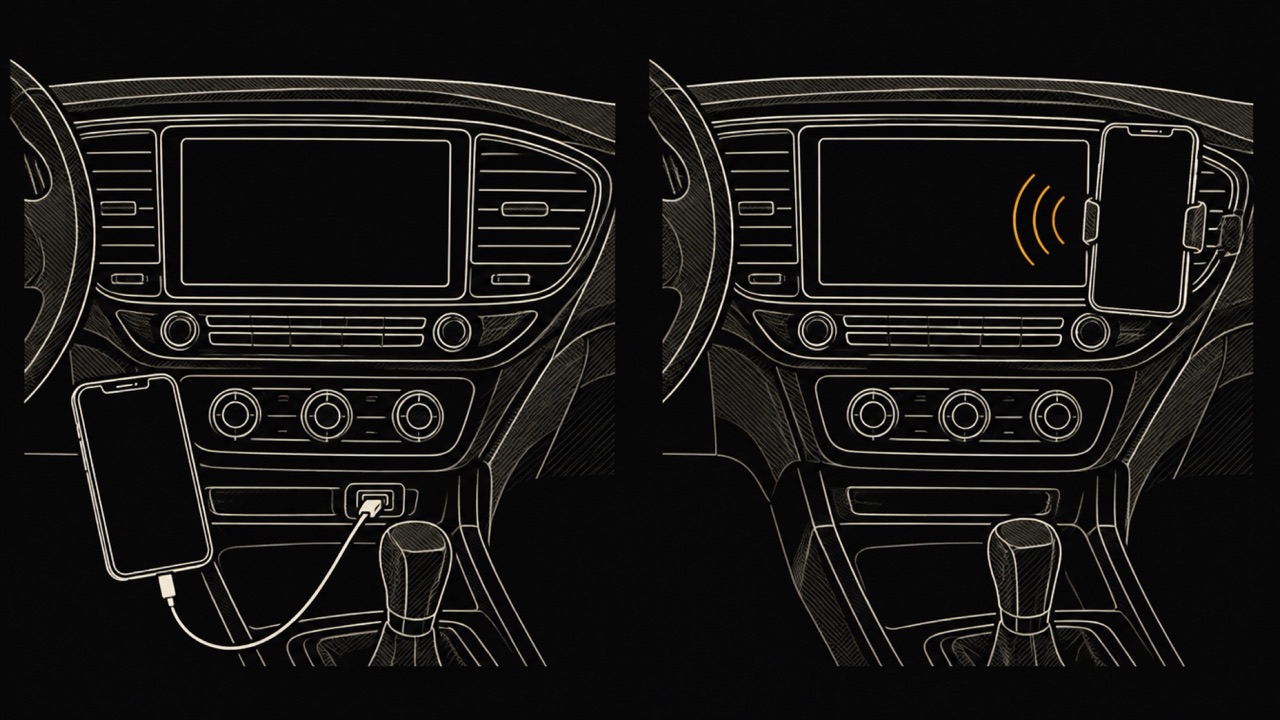
No. Los pasos de Apple para gestionar las apps de CarPlay son los mismos con conexión por cable o inalámbrica: ambas pasan por el coche que seleccionas en Ajustes, General, CarPlay. Solo cambia cómo se conecta el iPhone.

CarPlay con cable usa el puerto USB del coche, que puede llevar un icono de CarPlay o de smartphone, y Apple dice que uses un cable USB de Apple. CarPlay inalámbrico necesita un coche que lo admita: mantén pulsado el botón de comandos de voz del volante, únete a la red Wi-Fi de CarPlay del coche y deja activada la conexión automática. Ambos requieren Siri activado (Apple, Conectarse a CarPlay).

Dos dibujos a línea lado a lado: un smartphone conectado con un cable al salpicadero de un coche, y el mismo teléfono en un soporte de rejilla enlazado de forma inalámbrica con la pantalla del coche
Con cable o inalámbrico, las apps se gestionan desde la misma página de Ajustes.

¿Cómo se añade la app Dasher a CarPlay?

La app Dasher es la app de DoorDash para sus repartidores, un servicio que no existe en todos los países, así que aquí es un ejemplo más que una guía local. Llega a CarPlay como cualquier app compatible: instálala en el iPhone y conéctate al coche. DoorDash anunció CarPlay para la app Dasher el 26 de julio de 2023, primero en algunos mercados seleccionados, y dijo que, una vez conectado el teléfono por Bluetooth o USB, «las indicaciones que se muestran en la app Dasher se mostrarán automáticamente en la pantalla de su vehículo» (DoorDash).

El anuncio de DoorDash describe la navegación de la app Dasher en la pantalla del coche, y hacen falta la app Dasher para iOS y un coche compatible con CarPlay. Si el icono no aparece, usa los pasos de Personalizar de arriba y consulta el centro de ayuda de DoorDash para ver la versión de la app que exige actualmente.

¿Se puede añadir Netflix u otras apps de vídeo a CarPlay?

Solo con el coche aparcado, y solo en algunos coches. Apple dice que cuando no conduces puedes reproducir vídeos del iPhone en la pantalla de CarPlay, y que las apps de vídeo de CarPlay funcionan en vehículos que admiten la función de vídeo en el coche (Apple, Reproducir vídeos con CarPlay).

iOS 27 permite a los desarrolladores crear apps de vídeo de CarPlay para vehículos compatibles con el coche aparcado; el vídeo se reproduce solo como audio cuando no está disponible (Apple, WWDC26: Rev up your CarPlay app). Que Netflix u otro servicio de streaming publique una depende de esa empresa.

Los datos de tu coche en CarPlay

Instala WrenchTime y aparece en la pantalla de inicio de CarPlay junto con las demás apps compatibles: indicadores leídos del coche en la pestaña Live, grabación y etiquetas de viajes en Trip, gasolineras o cargadores cercanos en Nearby, y el cuentakilómetros con lo que toca después en Vehicle. La pestaña Live necesita un adaptador OBD-II Bluetooth vinculado al vehículo, o el Modo demo; Trip no necesita adaptador.

CarPlay forma parte de WrenchTime Pro y funciona con cable o inalámbrico en un iPhone con iOS 26 o posterior. La versión gratuita cubre 1 vehículo y hasta 3 instrumentos en el panel Live del teléfono. Todos los pasos, desde la primera conexión hasta la disposición de los indicadores, están en cómo configurar WrenchTime en CarPlay.

Preguntas frecuentes

¿Se pueden añadir apps a Apple CarPlay?

Sí, si la app admite CarPlay: instálala en el iPhone y aparece sola en la pantalla de inicio de CarPlay. Apple solo permite apps de CarPlay en las categorías que publica, como audio, navegación, mensajería, aparcamiento y tareas de conducción. Apple también dice que el widget pequeño o la Actividad en Vivo de una app aparece en CarPlay automáticamente.

¿Por qué no aparecen todas mis apps en CarPlay?

La mayoría de las apps no tienen versión de CarPlay, porque Apple limita CarPlay a categorías como audio, navegación, mensajería, carga de eléctricos, repostaje, aparcamiento y tareas de conducción. Si falta una app compatible, mira bajo Más apps en Ajustes, General, CarPlay, tu coche, Personalizar, y revisa las restricciones de Tiempo de uso y Siri.

¿CarPlay es una app?

No. CarPlay muestra en la pantalla del coche una versión del iPhone pensada para el coche cuando ambos se conectan. No se descarga de la App Store: viene con el iPhone, y sus ajustes están en Ajustes, General, CarPlay. El coche debe admitirlo, algo que Apple dice que es de serie u opcional en muchos coches de 2016 en adelante.

¿Cómo elimino una app de CarPlay?

Con el coche parado, abre Ajustes en el iPhone, toca General, luego CarPlay, selecciona tu coche y toca Personalizar. Toca el botón de eliminar junto al icono y después Eliminar. Solo se pueden eliminar los iconos con botón de eliminar; el icono sigue en la lista bajo Más apps, y las apps del iPhone no cambian.

¿Puedo añadir Netflix a Apple CarPlay?

No mientras conduces. Apple solo permite vídeo en CarPlay con el coche aparcado y solo en vehículos que admiten su función de vídeo en el coche, y con iOS 27 los desarrolladores pueden crear apps de vídeo de CarPlay para esos coches. Que un servicio de streaming ofrezca una es decisión de esa empresa.

¿Dónde puedo encontrar una guía para desarrolladores de CarPlay?

En la página de CarPlay para desarrolladores de Apple, developer.apple.com/carplay, que enlaza la Guía para desarrolladores de CarPlay descargable, con las categorías de apps y las plantillas admitidas, en sus herramientas y recursos, junto a Solicitar el entitlement de CarPlay. Un widget pequeño o una Actividad en Vivo no necesita versión de CarPlay: Apple dice que aparece en CarPlay automáticamente.

Fuentes

  1. Guía de usuario del iPhone, Apple support.apple.com
  2. Apple, Usar otras apps con CarPlay support.apple.com
  3. página de CarPlay de Apple Developer developer.apple.com
  4. Si no puedes conectar tu iPhone a CarPlay support.apple.com
  5. Apple, WWDC26: Rev up your CarPlay app developer.apple.com
  6. Guía de usuario del iPhone de Apple, Introducción a CarPlay support.apple.com
  7. Apple, Personalizar widgets en CarPlay support.apple.com
  8. Apple, Cambiar los ajustes de CarPlay support.apple.com
  9. página de CarPlay apple.com
  10. Apple, Conectarse a CarPlay support.apple.com
  11. DoorDash about.doordash.com
  12. Apple, Reproducir vídeos con CarPlay support.apple.com
Icono de la app WrenchTime, motor y llave inglesa en naranja

Hecha para quien prefiere saber antes que adivinar.

Descárgala gratis. Un vehículo, funciones de verdad, sin publicidad. Tu garaje te lo agradecerá.

Descargar WrenchTime en el App Store