CarPlay

Hoe voeg je apps toe aan CarPlay?

Om een app aan CarPlay toe te voegen, installeer je een iPhone-app die CarPlay ondersteunt: compatibele apps verschijnen automatisch op het CarPlay-beginscherm zodra de iPhone verbinding maakt. Ontbreekt het icoon, open dan Instellingen op de iPhone, tik op Algemeen en dan op CarPlay, kies je auto, tik op Pas aan en tik onder Meer apps op het groene plusteken naast de app (Apple iPhone-gebruikershandleiding). Er is geen CarPlay-winkel. Een app zonder CarPlay-ondersteuning verschijnt nooit als icoon, omdat Apple CarPlay-apps alleen in genoemde categorieën toestaat. Volgens Apple verschijnt de kleine widget of Live Activity van een app automatisch in CarPlay.

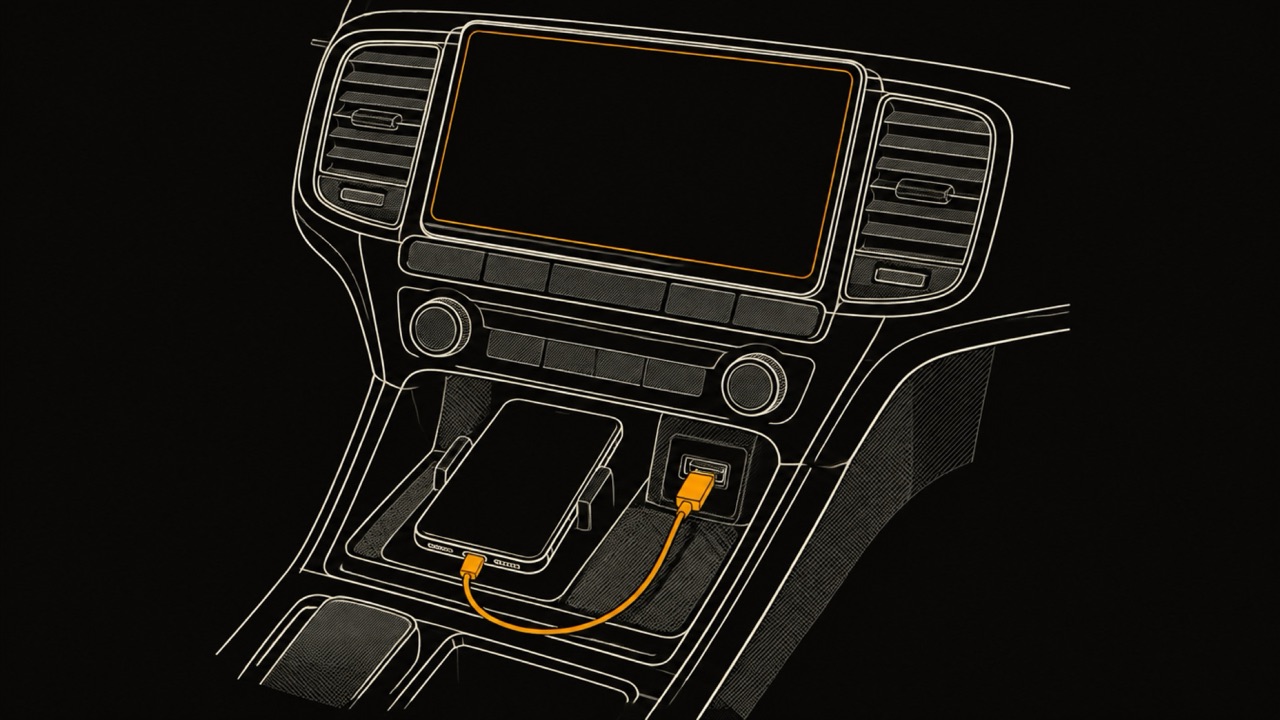
Lijntekening van een autodashboard met een leeg infotainmentscherm en een smartphone in een houder eronder, verbonden met een kabel

In het kort

  • Er is geen CarPlay-winkel: een iPhone-app die CarPlay ondersteunt verschijnt vanzelf op het CarPlay-beginscherm.
  • Een ontbrekend icoon komt terug via Instellingen, Algemeen, CarPlay, je voertuig, Pas aan, onder Meer apps.
  • Apple staat CarPlay-apps alleen toe in genoemde categorieën; elke andere app bereikt de auto alleen via een kleine widget of Live Activity.
  • Verschijnt er helemaal niets, controleer dan de beperkingen van Schermtijd, Siri, de iOS-versie en de verbinding.

Apps toevoegen aan CarPlay, stap voor stap

Een app toevoegen aan CarPlay gebeurt op de iPhone, niet op het scherm van de auto. CarPlay is de interface die de iPhone op het display van de auto toont, en het CarPlay-beginscherm is het scherm met app-iconen. Volgens Apple verschijnen compatibele apps “automatisch op het CarPlay-beginscherm” zodra ze zijn geïnstalleerd (Apple, Andere apps gebruiken met CarPlay), dus meestal is het installeren van de app het hele werk.

Ontbreekt een geïnstalleerde app toch, dan is het icoon hoogstwaarschijnlijk verwijderd uit de lijst van die auto. De stappen hieronder van Apple zetten het terug en werken voor elke compatibele app hetzelfde. Doe ze als je niet rijdt: de handleiding van Apple begint deze stappen met die voorwaarde.

  • Installeer de app: download een iPhone-app die CarPlay ondersteunt uit de App Store. Voor sommige CarPlay-apps is een abonnement nodig, merkt Apple op.
  • Verbind met CarPlay: sluit de iPhone aan op de USB-poort van de auto, of verbind draadloos als de auto dat ondersteunt.
  • Open de lijst: open Instellingen op de iPhone, tik op Algemeen en dan op CarPlay, kies je auto en tik op Pas aan.
  • Zet het icoon terug: tik onder Meer apps, onderaan de pagina, op het groene plusteken naast de app. Het icoon komt bij de andere iconen op het CarPlay-beginscherm.

CarPlay-appslijst: welke soorten apps kun je toevoegen?

Apple houdt een CarPlay-appslijst bij van categorieën, niet van apps. Een iPhone-app kan alleen een CarPlay-versie hebben als ze in een van die categorieën past, en de ontwikkelaar vraagt Apple om toestemming, een entitlement genoemd, via de CarPlay-pagina van Apple Developer. De iPhone-gebruikershandleiding van Apple voegt toe dat ook apps van de fabrikant van je auto op het CarPlay-beginscherm verschijnen.

Voor apps met naam in elke categorie, van navigatie en podcasts tot parkeren en laden, zie de beste CarPlay-apps per categorie. De tabel hieronder is de regel die die apps volgen, zoals Apple die in november 2026 formuleert.

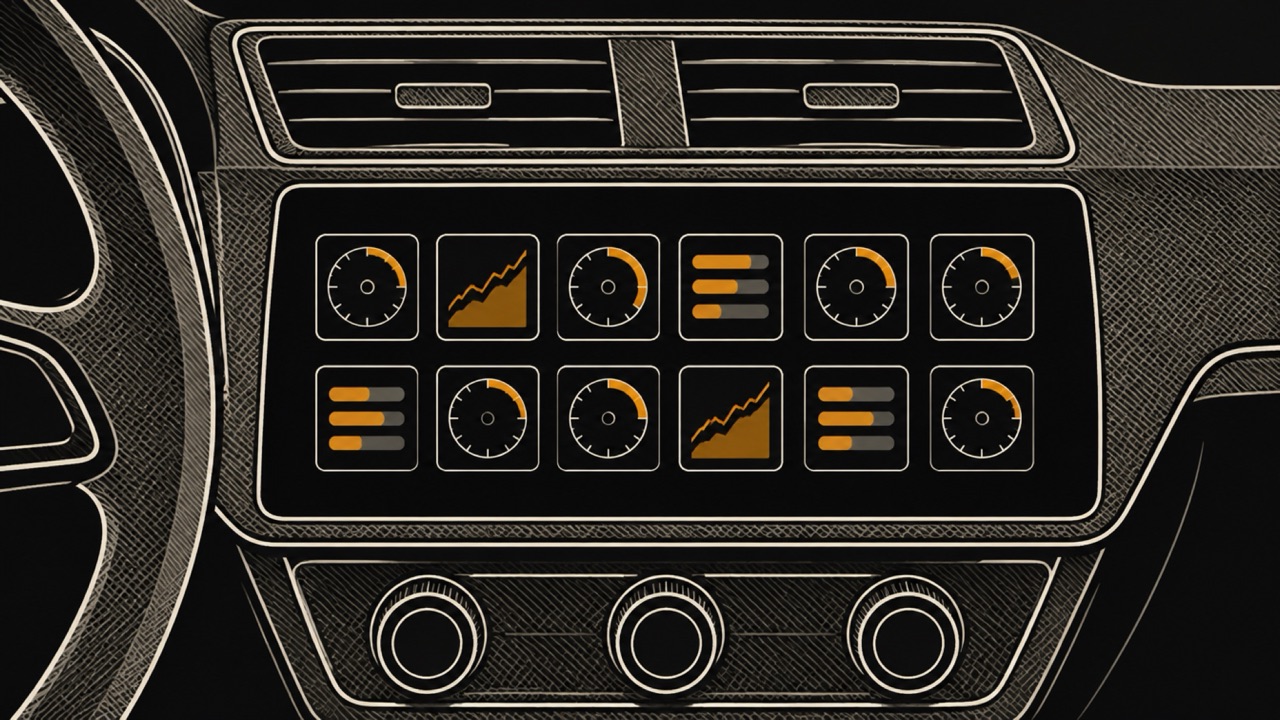
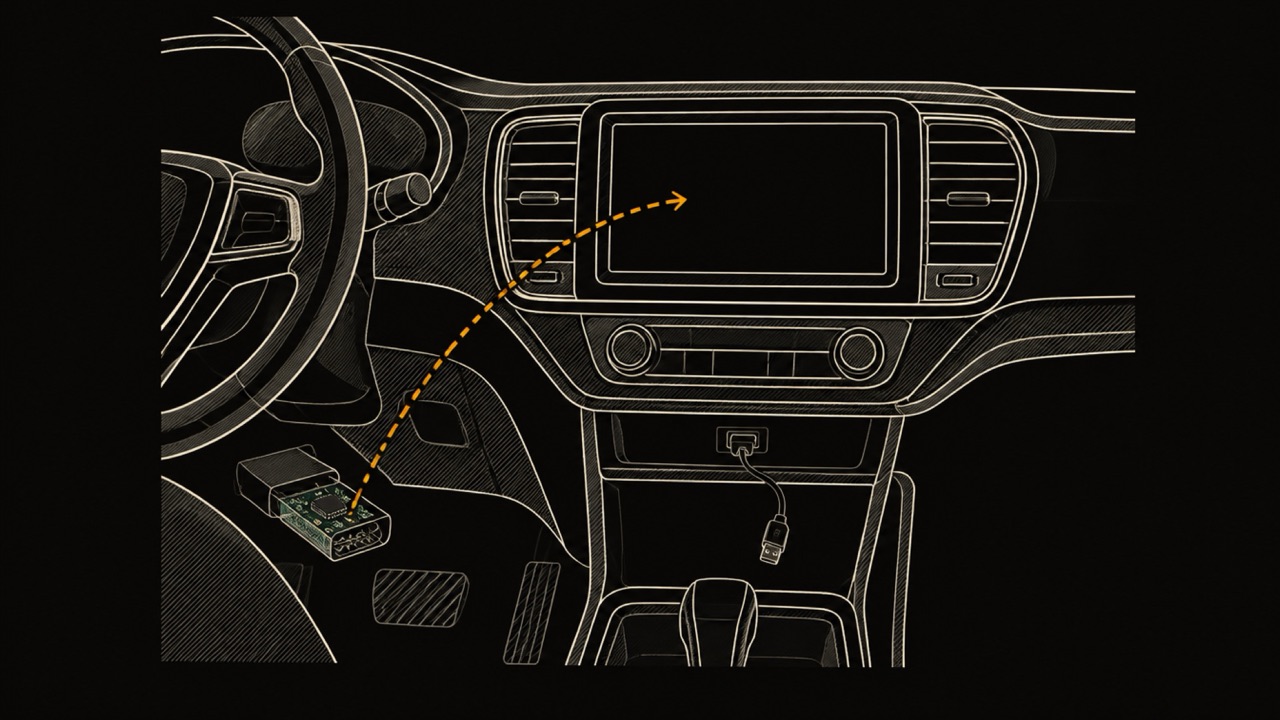
Een app voor rijtaken helpt volgens Apple mensen belangrijke taken uit te voeren zonder hun telefoon te pakken. WrenchTime, een logboek voor onderhoud, brandstof en ritten voor iPhone, is er een: op het infotainmentsysteem van een auto heeft het vier tabs, Live, Rit, In de buurt en Voertuig, en zoals elke compatibele app verschijnt het op het CarPlay-beginscherm zodra de iPhone verbindt. De tab Live tekent OBD-II-meters op CarPlay, uitgelezen uit de auto via een Bluetooth-adapter.

App-categorieën die Apple toestaat op CarPlay, november 2026
CategorieWat Apple erover zegtOpmerking
AudioSpeelt muziek, podcasts en meer afVerschijnt op het CarPlay-beginscherm zodra het is geïnstalleerd
VideoSpeelt video af in ondersteunde auto's als ze geparkeerd staanVraagt een auto met de functie video in car
Berichten en VoIPBericht- en bel-apps die SiriKit-intents ondersteunenWerkt met Siri
NavigatieRouteaanwijzingen, begeleiding in het instrumentenpaneel of head-updisplayDe laatst gebruikte verschijnt op het CarPlay-dashboard
Elektrisch ladenHelpt mensen belangrijke taken uit te voeren zonder hun telefoon te pakkenOok genoemd in de iPhone-gebruikershandleiding van Apple
TankenDezelfde regel voor taak-appsOok genoemd in de iPhone-gebruikershandleiding van Apple
ParkerenDezelfde regel voor taak-appsOok genoemd in de iPhone-gebruikershandleiding van Apple
Openbare veiligheidDezelfde regel voor taak-appsGenoemd op de ontwikkelaarspagina van Apple
Snel eten bestellenDezelfde regel voor taak-appsOok genoemd in de iPhone-gebruikershandleiding van Apple
Gesproken gesprekkenDezelfde regel voor taak-appsGenoemd op de ontwikkelaarspagina van Apple
RijtakenDezelfde regel voor taak-appsWrenchTime is een voorbeeld

Bron: Apple Developer, CarPlay; Apple iPhone-gebruikershandleiding, Andere apps gebruiken met CarPlay.

Waarom verschijnt mijn app niet op CarPlay?

De meest voorkomende reden dat een app niet op CarPlay verschijnt, is dat ze geen CarPlay-versie heeft: Apple staat CarPlay-apps alleen toe in de categorieën die het noemt, zoals audio, navigatie, berichten, parkeren en apps voor rijtaken (Apple Developer). Een bank-app of een spel verschijnt nooit als icoon, wat de instellingen ook zeggen.

Ontbreekt een app die CarPlay wel ondersteunt, of toont CarPlay helemaal niets, dan komen de meeste oorzaken in de tabel uit Als je je iPhone niet met CarPlay kunt verbinden van Apple, gepubliceerd op 19 oktober 2026. Probeer CarPlay na elke stap opnieuw, zoals Apple adviseert.

Waarom een app ontbreekt op CarPlay, en de oplossing
OorzaakZo controleer je hetOplossingWaarom het ertoe doet
De app heeft geen CarPlay-versieZe valt buiten de CarPlay-categorieën van AppleGeen voor het icoon; voeg de widget toe als die er isAlleen apps in een toegestane categorie kunnen verschijnen
Het icoon is verwijderdInstellingen, Algemeen, CarPlay, je voertuig, Pas aan, Meer appsTik op het plusteken ernaastHet icoon staat onder Meer apps en niet op het CarPlay-beginscherm van die auto
Een video-app in een auto zonder videoondersteuningOf de auto de functie video in car ondersteuntGebruik de app in een auto die dat ondersteuntApple toont CarPlay-video-apps alleen in die auto's op het CarPlay-beginscherm
Beperkingen van SchermtijdSchermtijd, Beperkingen voor inhoud en privacy, Toegestane appsZet CarPlay aanDe oplossing van Apple als de iPhone niet wordt gevonden
Siri staat uitInstellingen, SiriZet Siri aanApple vraagt Siri aan te zetten voor CarPlay
Een oude iOS-versieInstellingen, Algemeen, Software-updateInstalleer de nieuwste iOSEen voorwaarde die Apple noemt vóór de andere stappen
De verbindingKabel en USB-poort, of Bluetooth, wifi en Automatisch verbindenProbeer een andere kabel of poort, controleer Automatisch verbinden voor het CarPlay-netwerkDe eerste stap van Apple bij het oplossen van problemen
Een verouderde koppeling met de auto of oude software van de autoradioInstellingen, Algemeen, CarPlay, je voertuigVergeet deze auto en stel opnieuw in; werk de firmware van de autoradio bijApple noemt beide als oplossing
Het land of de autoOf CarPlay daar en in die auto wordt aangebodenVraag het de fabrikant van de autoCarPlay is niet in elke regio of auto beschikbaar

Bron: Apple Support, Als je je iPhone niet met CarPlay kunt verbinden (gepubliceerd op 19 oktober 2026); Apple Developer, CarPlay; Apple iPhone-gebruikershandleiding, De iconen op het CarPlay-beginscherm herschikken; Apple, WWDC26: Rev up your CarPlay app; Apple iPhone-gebruikershandleiding, Introductie van CarPlay.

Kun je een app toevoegen die CarPlay niet ondersteunt?

Niet als icoon op het CarPlay-beginscherm. Een app komt daar alleen als de ontwikkelaar een CarPlay-versie bouwt in een van de categorieën van Apple en Apple het CarPlay-entitlement verleent (Apple Developer, CarPlay). Niets in de instellingen van de iPhone maakt van een gewone app een CarPlay-app.

Er is een tweede route. De regel van Apple voor ontwikkelaars, in Apples eigen woorden: “Als je app een kleine widget of Live Activity heeft, verschijnt die automatisch in CarPlay, zonder dat er iets veranderd hoeft te worden.” Een Live Activity is de live bijgewerkte kaart die een app op het toegangsscherm van de iPhone toont. Ook een CarPlay-app kan hem gebruiken: WrenchTime, een CarPlay-app, toont ook zijn Live Activity van de rit op het CarPlay-dashboard terwijl een rit wordt vastgelegd.

Een ontwikkelaar kan een widget ook markeren als niet geoptimaliseerd voor CarPlay, zegt Apple, dus niet elke widget van een app wordt in de auto aangeboden.

Hoe voeg je widgets toe aan CarPlay?

Widgets voeg je net als app-iconen vanaf de iPhone aan CarPlay toe. Open als je niet rijdt Instellingen, tik op Algemeen, dan op CarPlay, dan op je voertuig, dan op Widgets, dan op Voeg widgets toe en volg de instructies op het scherm (Apple, Widgets in CarPlay aanpassen).

Op dezelfde pagina Widgets sleep je een widget om hem te verplaatsen, tik je op de verwijderknop om hem te wissen en zet je Slim roteren of Widgetsuggesties aan. Een app heeft geen CarPlay-versie nodig om haar kleine widget te laten verschijnen, dus een widget is hoe een app zonder CarPlay-ondersteuning toch het scherm van de auto kan bereiken.

Hoe verwijder je een app van CarPlay?

Om een app van CarPlay te verwijderen open je Instellingen op de iPhone als je niet rijdt, tik je op Algemeen, dan op CarPlay, kies je je auto en tik je op Pas aan. Tik op het rode minteken naast het icoon en dan op Verwijder (Apple iPhone-gebruikershandleiding).

Alleen iconen met een minteken ernaast kunnen worden verwijderd, zegt Apple, dus sommige iconen blijven op het CarPlay-beginscherm staan wat je ook doet. Een verwijderd icoon verdwijnt van het CarPlay-beginscherm van die auto; het staat dan onder Meer apps, waar het plusteken het terugbrengt. De lijst verandert alleen het CarPlay-beginscherm, niet de apps op de iPhone.

Hoe verander je de volgorde van apps op CarPlay?

CarPlay-iconen herschik je in dezelfde lijst Pas aan: Instellingen, Algemeen, CarPlay, je voertuig, Pas aan, en sleep dan de greep om te herschikken naast een icoon omhoog of omlaag (Apple iPhone-gebruikershandleiding). De lijst opent vanuit de auto die je kiest, dus de volgorde geldt voor die auto.

Het uiterlijk van CarPlay stel je juist op het scherm van de auto in. In de eigen Instellingen van CarPlay, bereikbaar met de bediening van de auto, kies je een Achtergrond, bepaal je of Weergave op Altijd donker blijft staan (CarPlay is in de meeste voertuigen standaard donker, zegt Apple) en zet je Suggesties in CarPlay aan of uit (Apple, Instellingen in CarPlay wijzigen).

Is CarPlay een app?

Nee. CarPlay toont een autovriendelijke versie van de iPhone op het display van de auto zodra die twee verbonden zijn, voor routebeschrijvingen, gesprekken, muziek, de agenda en meer (Apple, Introductie van CarPlay). CarPlay download je niet uit de App Store: het zit in de iPhone, en de instellingen ervan staan op de iPhone in Instellingen, Algemeen, CarPlay.

De auto is de andere helft. Op de CarPlay-pagina van Apple staan meer dan 800 automodellen, en volgens Apple is CarPlay bij veel nieuwe auto's van 2016 en later standaard of als optie beschikbaar, met aftermarket-infotainmentsystemen van meerdere merken. CarPlay is niet in elk land of elke regio beschikbaar, voegt Apple toe.

Verandert bedraad of draadloos CarPlay welke apps je kunt toevoegen?

Nee. De stappen van Apple om CarPlay-apps te beheren zijn voor een bedrade en een draadloze verbinding dezelfde: beide lopen via de auto die je kiest in Instellingen, Algemeen, CarPlay. Alleen de manier waarop de iPhone verbindt verschilt.

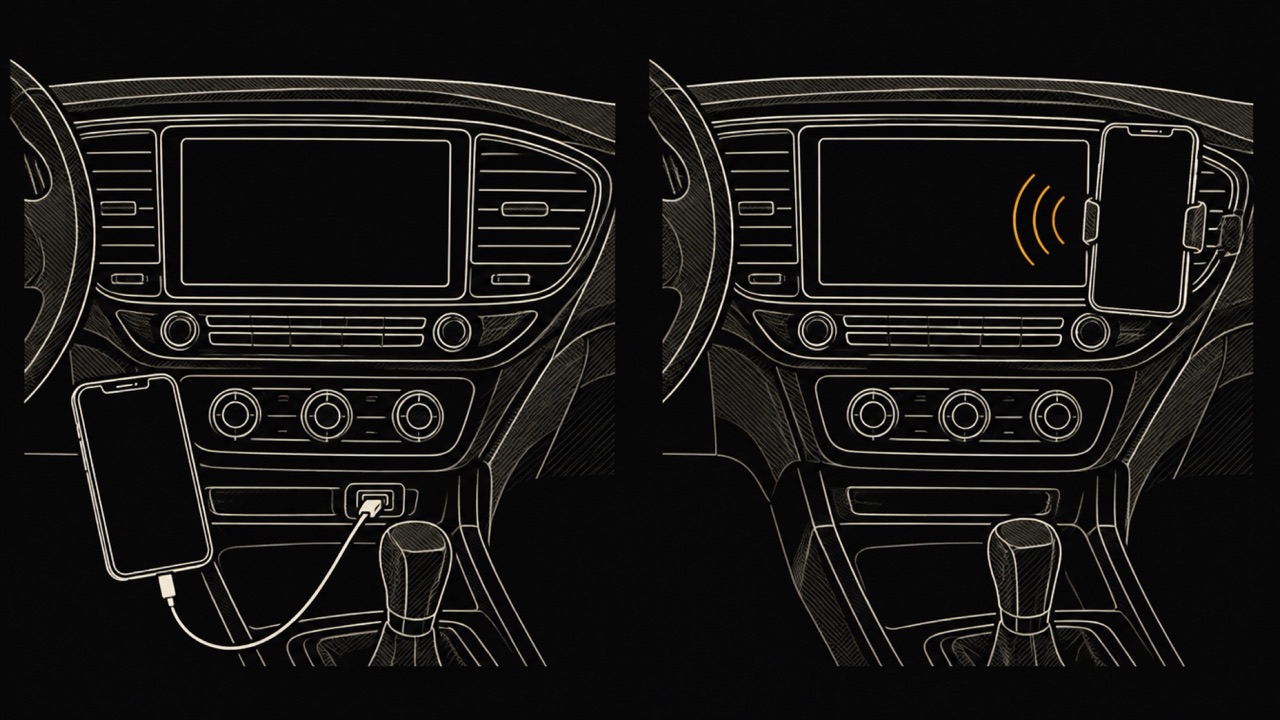
Bedraad CarPlay gebruikt de USB-poort van de auto, die een CarPlay- of smartphone-icoon kan dragen, en Apple zegt een Apple USB-kabel te gebruiken. Draadloos CarPlay vraagt een auto die het ondersteunt: houd de spraakopdrachtknop op het stuur ingedrukt, maak verbinding met het CarPlay-wifinetwerk van de auto en laat Automatisch verbinden aan staan. Beide vragen dat Siri aan staat (Apple, Verbinden met CarPlay).

Twee lijntekeningen naast elkaar: een smartphone die met een kabel op een dashboard is aangesloten, en dezelfde telefoon in een ventilatiehouder die draadloos met het autoscherm is verbonden
Bedraad of draadloos, de apps beheer je op dezelfde instellingenpagina.

Hoe voeg je de Dasher-app toe aan CarPlay?

De Dasher-app van het Amerikaanse bezorgplatform DoorDash komt zoals elke compatibele app op CarPlay: installeer hem op de iPhone en maak verbinding met de auto. DoorDash kondigde CarPlay voor de Dasher-app aan op 26 juli 2023, eerst als proef in geselecteerde markten, en zei dat zodra de telefoon via Bluetooth of USB verbindt, “routebeschrijvingen die in de Dasher-app worden getoond, automatisch op het scherm van het voertuig verschijnen” (DoorDash).

De aankondiging van DoorDash beschrijft de navigatie van de Dasher-app op het scherm van de auto, en vraagt de Dasher-app voor iOS en een auto die CarPlay ondersteunt. Verschijnt het icoon niet, gebruik dan de stappen onder Pas aan hierboven en kijk in het helpcentrum van DoorDash voor de appversie die nu vereist is.

Kun je Netflix of andere video-apps toevoegen aan CarPlay?

Alleen als de auto geparkeerd staat, en alleen in sommige auto's. Apple zegt dat je als je niet rijdt video's van je iPhone op het CarPlay-scherm kunt afspelen, en dat CarPlay-video-apps werken in voertuigen die de functie video in car ondersteunen (Apple, Video's afspelen met CarPlay).

Met iOS 27 kunnen ontwikkelaars CarPlay-video-apps bouwen voor ondersteunde voertuigen die geparkeerd staan; de video wordt alleen als audio afgespeeld als video niet beschikbaar is (Apple, WWDC26: Rev up your CarPlay app). Of Netflix of een andere streamingdienst er een uitbrengt, is aan dat bedrijf.

Zet de gegevens van je eigen auto op CarPlay

Installeer WrenchTime en het verschijnt op het CarPlay-beginscherm bij de andere compatibele apps: meters uit de auto uitgelezen op de tab Live, ritopname en tags op de tab Rit, brandstofstations of laders in de buurt op de tab In de buurt, en de kilometerstand met wat er als volgende aan de beurt is op de tab Voertuig. De tab Live heeft een aan het voertuig gekoppelde Bluetooth OBD-II-adapter of de Demomodus nodig; Rit heeft geen adapter nodig.

CarPlay hoort bij WrenchTime Pro en werkt bedraad of draadloos op een iPhone met iOS 26. De gratis versie omvat 1 voertuig en maximaal 3 meters op het Live-dashboard van de telefoon. Elke stap van de eerste verbinding tot de indeling van het meterraster staat in WrenchTime instellen en gebruiken in CarPlay.

Veelgestelde vragen

Kun je apps toevoegen aan Apple CarPlay?

Ja, als de app CarPlay ondersteunt: installeer hem op de iPhone en hij verschijnt automatisch op het CarPlay-beginscherm. Apple staat CarPlay-apps alleen toe in genoemde categorieën, zoals audio, navigatie, berichten, parkeren en apps voor rijtaken. Volgens Apple verschijnt ook de kleine widget of Live Activity van een app automatisch in CarPlay.

Waarom verschijnen niet al mijn apps op CarPlay?

De meeste apps hebben geen CarPlay-versie, omdat Apple CarPlay beperkt tot categorieën als audio, navigatie, berichten, elektrisch laden, tanken, parkeren en apps voor rijtaken. Ontbreekt een compatibele app, kijk dan onder Meer apps in Instellingen, Algemeen, CarPlay, je voertuig, Pas aan, en controleer daarna de beperkingen van Schermtijd en Siri.

Is CarPlay een app?

Nee. CarPlay toont een autovriendelijke versie van de iPhone op het display van de auto zodra die twee verbinden. Je downloadt het niet uit de App Store: het zit in de iPhone, en de instellingen staan in Instellingen, Algemeen, CarPlay. De auto moet het ondersteunen, wat volgens Apple bij veel auto's van 2016 en later standaard of optioneel is.

Hoe verwijder ik een app van CarPlay?

Open als je niet rijdt Instellingen op de iPhone, tik op Algemeen en dan op CarPlay, kies je voertuig en tik op Pas aan. Tik op het rode minteken naast het icoon en dan op Verwijder. Alleen iconen met een minteken kunnen worden verwijderd; het icoon staat dan onder Meer apps en de apps op de iPhone blijven ongewijzigd.

Kan ik Netflix toevoegen aan Apple CarPlay?

Niet tijdens het rijden. Apple staat video op CarPlay alleen toe als de auto geparkeerd staat en alleen in voertuigen die de functie video in car ondersteunen, en sinds iOS 27 kunnen ontwikkelaars CarPlay-video-apps voor die auto's bouwen. Of een streamingdienst er een aanbiedt, is aan dat bedrijf.

Waar vind ik een CarPlay-ontwikkelaarsgids?

Op de CarPlay-ontwikkelaarspagina van Apple, developer.apple.com/carplay, die onder tools en bronnen de downloadbare CarPlay Developer Guide koppelt, over de ondersteunde appcategorieën en sjablonen, naast Request CarPlay app entitlement. Een kleine widget of Live Activity heeft geen CarPlay-versie nodig: volgens Apple verschijnt die automatisch in CarPlay.

Bronnen

  1. Apple iPhone-gebruikershandleiding support.apple.com
  2. Apple, Andere apps gebruiken met CarPlay support.apple.com
  3. CarPlay-pagina van Apple Developer developer.apple.com
  4. Als je je iPhone niet met CarPlay kunt verbinden support.apple.com
  5. Apple, WWDC26: Rev up your CarPlay app developer.apple.com
  6. Apple iPhone-gebruikershandleiding, Introductie van CarPlay support.apple.com
  7. Apple, Widgets in CarPlay aanpassen support.apple.com
  8. Apple, Instellingen in CarPlay wijzigen support.apple.com
  9. CarPlay-pagina apple.com
  10. Apple, Verbinden met CarPlay support.apple.com
  11. DoorDash about.doordash.com
  12. Apple, Video's afspelen met CarPlay support.apple.com
App-pictogram van WrenchTime, oranje motor en moersleutel

Gemaakt voor wie liever weet dan gokt.

Gratis te downloaden. Eén voertuig, echte functies, geen advertenties. Je garage zal je dankbaar zijn.

Download WrenchTime in de App Store