CarPlay
CarPlay et OBD : comment afficher des jauges en direct sur l'écran de votre voiture
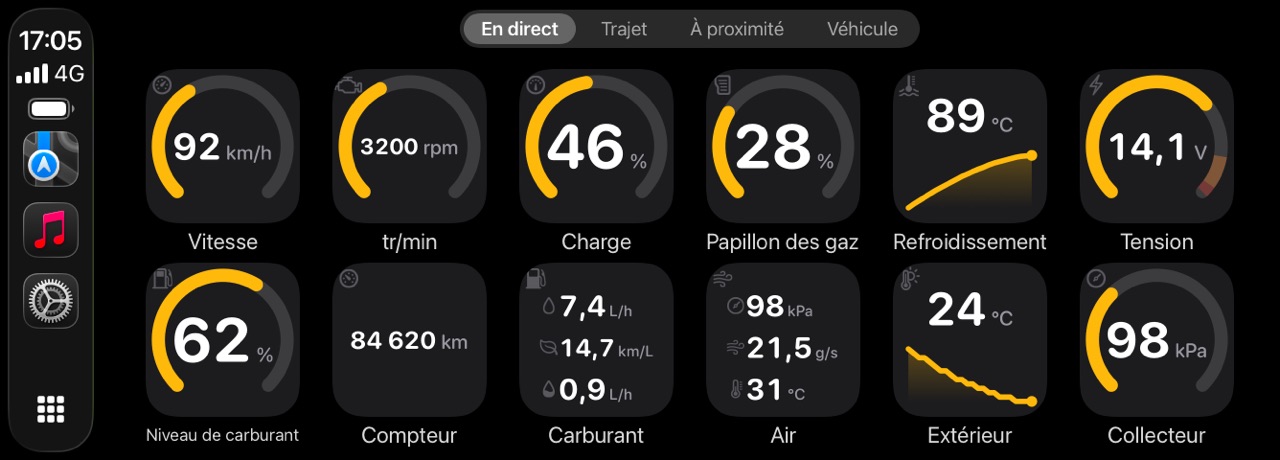
Oui, CarPlay peut afficher des jauges en direct, mais uniquement à travers une app iPhone qui lit un adaptateur OBD2 et dessine elle-même les jauges : CarPlay n'a aucune fonction de jauges et aucun accès à la prise de diagnostic de la voiture. Beaucoup d'apps OBD affichent leurs données CarPlay sous forme de simple liste, et la fiche App Store d'OBD Fusion dit clairement que les jauges en temps réel n'y sont pas prises en charge. Quelques apps, comme WrenchTime, dessinent des vignettes en anneau et en courbe de tendance pour des relevés comme le régime, la pression de suralimentation ou la température du liquide de refroidissement. Il vous faut un adaptateur Bluetooth LE compatible ELM327 ou un adaptateur Apple MFi comme l'OBDLink MX+ ; les adaptateurs Wi-Fi ne fonctionnent pas avec WrenchTime.
CarPlay peut-il afficher des jauges en direct ?
CarPlay ne peut afficher des jauges en direct qu'à travers une app tierce associée à un adaptateur OBD2. L'OBD2 est la prise et le protocole de diagnostic standard de presque toutes les voitures modernes, et l'adaptateur qu'on y branche lit sur demande des valeurs comme le régime moteur ou la température du liquide de refroidissement. CarPlay lui-même ne communique jamais avec cette prise : l'app iPhone lit l'adaptateur en Bluetooth et se sert de l'écran de la voiture comme affichage.
La plupart des apps OBD montrent une liste sur CarPlay parce que les apps CarPlay ne sont pas des écrans libres. Elles sont assemblées à partir des modèles d'Apple, et une app OBD relève de la catégorie des tâches de conduite, qu'Apple a créée pour « permettre une plus grande variété d'apps très simples » et limitée aux « tâches réalisables en quelques secondes » (Apple, session WWDC22 10016). Un modèle de liste est le choix évident. La fiche d'OBD Fusion indique qu'elle affiche « les informations de conduite essentielles sous forme de liste » et que « les jauges en temps réel ne sont pas prises en charge par CarPlay » (OBD Fusion, App Store, consulté le 7 octobre 2026).
Certaines apps affichent pourtant des jauges sur CarPlay en dessinant chaque jauge comme une image et en plaçant ces images dans les modèles qu'Apple autorise. WrenchTime, l'app que je développe, dessine ainsi ses vignettes en anneau, en tendance et en afficheur avec Core Graphics, et ne redessine une vignette que lorsque son relevé change.
Que faut-il pour afficher les données OBD2 sur CarPlay ?
Afficher les données OBD2 sur CarPlay demande quatre choses : une voiture avec une prise OBD2, un adaptateur avec lequel votre iPhone sait communiquer, une app dotée d'une interface CarPlay qui lit cet adaptateur, et un autoradio compatible CarPlay. Aux États-Unis, l'OBD-II est obligatoire sur toutes les voitures et camionnettes neuves à essence et à carburant alternatif vendues en Californie depuis 1996, et sur les diesels depuis 1997 (TransportPolicy.net, consulté le 7 octobre 2026) ; en pratique, presque toute voiture récente a la prise, en général sous le tableau de bord côté conducteur. La marque ne change rien au principe, Mercedes comprise : ce qui compte est la prise OBD2. Le manuel du propriétaire indique où elle se trouve.
C'est sur l'adaptateur que la plupart des installations échouent. Une app iPhone peut utiliser les adaptateurs Bluetooth Low Energy, les adaptateurs Wi-Fi si l'app les prend en charge, et les adaptateurs Bluetooth classique seulement s'ils sont certifiés Apple MFi pour cette app. Un adaptateur Bluetooth classique bon marché qui fonctionne avec des apps Android comme Torque Pro ne répondra pas du tout à une app iPhone ; Torque Pro sur iPhone explique pourquoi. Pour brancher l'adaptateur et lire un premier code, voir comment utiliser un scanner OBD2.
| Type d'adaptateur | Fonctionne avec les apps iPhone ? | Remarques |
|---|---|---|
| Bluetooth LE (ELM327) | Oui | L'adaptateur iPhone le plus courant. Les Vgate iCar Pro et iCar Pro 2S sont confirmés fonctionnels dans WrenchTime. |
| Bluetooth classique, Apple MFi | Oui, dans les apps qui le prennent en charge | L'OBDLink MX+ fonctionne dans WrenchTime et figure dans la liste d'OBD Fusion. |
| Bluetooth classique, non MFi | Non | Vendus comme adaptateurs Android ; une app iPhone ne peut pas ouvrir la connexion. |
| Wi-Fi (ELM327) | Selon l'app | OBD Fusion liste les adaptateurs ELM327 Wi-Fi ; WrenchTime ne prend pas en charge le Wi-Fi. |
Sources : OBD Fusion, App Store ; le journal d'adaptateurs de WrenchTime, app OBD-II pour iPhone. Consulté le 7 octobre 2026.
Quelles apps affichent les données OBD2 ou un compteur de vitesse sur CarPlay ?
Les apps CarPlay qui affichent des données de la voiture se répartissent en deux groupes : les apps OBD, qui lisent l'adaptateur, et les apps de compteur de vitesse, qui utilisent le GPS de l'iPhone et n'ont besoin d'aucun adaptateur. Parmi les apps OBD, la différence visible est la forme : une liste de texte ou des vignettes de jauges dessinées. Le tableau ci-dessous s'en tient à ce que chaque développeur déclare sur sa fiche App Store, consultée le 7 octobre 2026. Pour une vue plus large des apps de diagnostic sur iPhone, voir les meilleures apps OBD2 pour iPhone ; pour tous les autres types d'apps auto, les meilleures applications CarPlay.
Cette liste n'est pas exhaustive. De petits développeurs annoncent des fonctions OBD pour CarPlay sur les forums auto et sur Reddit, et ces apps changent vite. Avant d'en acheter une pour sa vue CarPlay, cherchez dans sa fiche le mot « jauges » ou « liste » : ce seul mot vous dit ce que l'écran de la voiture affichera.
| App | Ce qu'elle affiche sur CarPlay | Adaptateur OBD2 nécessaire | Source |
|---|---|---|---|
| OBD Fusion | Données de conduite en liste et codes défaut ; pas de tableaux de jauges | Oui | App Store |
| Speedometer: Speed Tracker & GPS | Vitesse actuelle, journal de trajets et alertes de limitation de vitesse | Non, aucune prise en charge OBD indiquée | App Store |
| WrenchTime | Onglet Live de vignettes-jauges (anneau, tendance, afficheur, pile), plus les onglets Trajet, À proximité et Véhicule | Oui pour Live ; non pour les autres onglets | Développeur (l'auteur) |
Comment WrenchTime affiche-t-il des jauges en direct sur CarPlay ?
WrenchTime, une app iOS de suivi de l'entretien, des pleins et des trajets qui lit aussi les données OBD2 en direct, affiche ces données sur CarPlay sous forme de grille de vignettes-jauges carrées dans son onglet Live, disposée comme la grille d'instruments de l'app compagnon IONIQ de Hyundai. Je développe WrenchTime : lisez donc cette section comme la description, par son développeur, de l'app en distribution, et non comme un test indépendant.
Chaque vignette prend l'une de quatre formes. Une vignette en anneau dessine l'échelle avec ses bandes d'alerte et critique sur la même piste, et le chiffre à l'intérieur. Une vignette de tendance montre une petite courbe sous le chiffre, utilisée pour les températures du liquide de refroidissement, de l'air d'admission et ambiante, qui comptent davantage par leur évolution que par leur valeur. Une vignette afficheur montre un chiffre sans échelle, et une vignette en pile réunit deux ou trois relevés liés, comme le débit de carburant avec la consommation instantanée et au ralenti, ou la pression du collecteur avec le débit d'air et la température d'admission.
Un tap sur une vignette ouvre la valeur actuelle, le minimum, le maximum et la moyenne de la session. Quand un relevé entre dans sa bande critique, WrenchTime affiche une alerte sur l'écran de la voiture, puis attend dix minutes avant que ce même relevé puisse alerter de nouveau, pour qu'un après-midi chaud dans les bouchons ne devienne pas une avalanche de fenêtres. L'alerte est calculée à partir des relevés eux-mêmes : elle se déclenche même pour une valeur que vous n'avez pas mise sur la grille.
- Quels relevés : uniquement ceux que votre voiture transmet. La base comprend le régime moteur, la vitesse du véhicule, la charge moteur, la position du papillon, la pression du collecteur d'admission, les températures du liquide de refroidissement, de l'air d'admission et ambiante, le niveau de carburant, la tension du module et le débit de carburant ; des dizaines d'autres apparaissent quand la voiture les déclare, dont les températures d'huile et d'échappement, la pression du turbo, le filtre à particules, le niveau d'AdBlue et la charge de la batterie hybride, plus la pression de suralimentation, le couple et la puissance calculés.
- Débit de carburant sans capteur : quand la voiture ne transmet pas le débit de carburant, WrenchTime l'estime à partir du débitmètre d'air.
- Vos propres relevés : un PID personnalisé, une requête propre au constructeur que vous définissez ou importez depuis le catalogue communautaire OBDb, peut avoir sa propre vignette sur la grille. Un PID est le code qui demande une valeur à la voiture. Voir les PID OBD2 personnalisés sur iPhone.
- Pro : CarPlay dans WrenchTime fait partie de WrenchTime Pro, tout comme les PID personnalisés.
Comment configurer la disposition des jauges CarPlay ?
Dans WrenchTime, la disposition des jauges CarPlay se règle sur l'iPhone, dans Réglages > CarPlay, jamais sur l'écran de la voiture. L'éditeur de grille est propre à chaque véhicule : vous choisissez les vignettes affichées, vous les faites glisser dans l'ordre voulu et vous choisissez de trois à huit vignettes par rangée, avec un aperçu dessiné par le même code que celui qui dessine l'écran de la voiture. La même page règle l'ordre des quatre onglets CarPlay, une couleur d'accent par véhicule et un mode nuit qui suit la voiture ou reste toujours sombre ou toujours clair.
Les échelles derrière les anneaux sont modifiables elles aussi. Échelles des instruments, un outil gratuit de l'onglet Véhicules, règle pour chaque véhicule sa plage, ses bandes d'alerte et critique et, pour le régime, la zone rouge. Le téléphone, le tableau de bord Live plein écran et CarPlay lisent tous les mêmes valeurs : un diesel à la zone rouge précoce ou une voiture turbo reprogrammée avec plus de suralimentation affiche des bandes justes partout.
Que montre WrenchTime sur CarPlay sans adaptateur ?
Seul l'onglet Live a besoin d'un adaptateur OBD2 ; les trois autres onglets CarPlay de WrenchTime fonctionnent avec le téléphone seul. Trajet démarre et arrête un enregistrement et affiche la distance, la durée et la vitesse moyenne, permet de choisir une étiquette de motif depuis l'écran de la voiture, et liste vos dix derniers trajets avec une miniature de l'itinéraire et une carte. À proximité affiche les stations-service, ou les bornes de recharge pour un véhicule électrique, sur la carte de la voiture. Véhicule affiche le compteur avec l'entretien et les échéances à venir, en lecture seule.
Chaque relevé OBD2 pris pendant un trajet est aussi enregistré avec ce trajet : une valeur entrevue sur CarPlay se retrouve ensuite sur le graphique du trajet dans l'iPhone. Le guide app OBD-II pour iPhone détaille l'enregistrement.
Quelles jauges surveiller en conduisant ?
Les jauges qui méritent une vignette CarPlay sont celles que le combiné d'instruments de votre voiture omet et qui changent ce que vous faites. Les recommandations d'Apple pour les apps de tâches de conduite sont de ne proposer que des tâches « réalisables en quelques secondes » et d'éviter toute « configuration détaillée » en roulant (Apple, WWDC22) : la grille doit donc se lire d'un coup d'œil et se configurer à l'arrêt.
Lisez les couleurs avant les chiffres. Un anneau qui reste dans sa bande normale ne demande aucune attention ; ce sont les bandes d'alerte et critique, réglées une fois pour votre voiture, qui doivent attirer l'œil. Une jauge en direct ne remplace pas les voyants de la voiture : un voyant allumé au tableau de bord l'emporte toujours sur n'importe quelle app.
- Température du liquide de refroidissement : montre quand le moteur est chaud, donc prêt pour de fortes accélérations, et repère une température qui ne cesse de monter dans les bouchons. Une vignette de tendance montre le sens de l'évolution en plus de la valeur.
- Pression de suralimentation et température d'admission : sur une voiture turbo, ce que le turbo fournit et la chaleur de l'air qui entre dans le moteur, ce que beaucoup de combinés d'origine n'affichent pas.
- Tension du module : un aperçu rapide du circuit de charge et de la batterie, utile sur une voiture ancienne ou après un démarrage avec câbles.
- Température d'huile : quand la voiture la transmet, un meilleur indicateur que le liquide de refroidissement pour savoir si un moteur est vraiment chaud.
- Débit de carburant : la quantité de carburant que le moteur consomme à l'instant, qui transforme un pied lourd en chiffre.
Jauges CarPlay ou combiné numérique de remplacement ?
Une app de jauges CarPlay et un combiné d'instruments numérique de remplacement répondent au même désir de deux façons opposées. Une app avec un adaptateur utilise l'écran et le téléphone que vous avez déjà, fonctionne sur toute voiture dotée d'une prise OBD2, se débranche en quelques secondes et vous suit dans la voiture suivante. Un combiné de remplacement, du genre vendu sur eBay et AliExpress pour un modèle précis, remplace les instruments d'origine par un écran, doit correspondre exactement à votre voiture et constitue une modification permanente à installer comme à défaire.
Pour la plupart des propriétaires qui veulent simplement voir la suralimentation, l'huile ou le liquide de refroidissement que leur voiture cache, l'app est la voie réversible à essayer d'abord. Un combiné de remplacement a du sens quand le but est l'allure du tableau de bord lui-même plutôt que les données.
À retenir
Des jauges OBD2 en direct sur CarPlay se résument à trois choix : un adaptateur que l'iPhone sait utiliser, une app qui dessine des jauges plutôt qu'une liste, et une disposition lisible d'un coup d'œil.
- CarPlay n'a pas de jauges à lui : les données OBD2 en direct sur CarPlay viennent toujours d'une app iPhone qui lit un adaptateur.
- Liste ou jauges, c'est le choix de l'app : OBD Fusion affiche une liste et indique que les jauges en temps réel ne sont pas prises en charge ; WrenchTime dessine des vignettes-jauges comme images dans les modèles d'Apple.
- L'adaptateur doit convenir à l'iPhone : ELM327 Bluetooth LE, ou un adaptateur MFi comme l'OBDLink MX+ ; les adaptateurs Bluetooth classique non MFi sont réservés à Android.
- Un coup d'œil, pas de réglages : configurez la disposition sur le téléphone à l'arrêt et laissez les bandes d'alerte et critique surveiller à votre place.
- La vitesse ne demande pas d'adaptateur : les apps de compteur de vitesse GPS et l'onglet Trajet de WrenchTime fonctionnent avec le téléphone seul.
Essayer les jauges en direct sur CarPlay avec WrenchTime
Pour voir votre propre voiture en jauges sur CarPlay : téléchargez WrenchTime, appairez un adaptateur ELM327 Bluetooth LE ou un OBDLink MX+ dans Réglages > Connexions, associez-le au véhicule et ouvrez l'onglet Live sur l'écran de la voiture. CarPlay fait partie de WrenchTime Pro, 2,99 € par mois, 17,99 € par an avec essai gratuit, ou 39,99 € une fois ; la version gratuite garde 1 véhicule avec son carnet de carburant, son entretien et ses trajets sur l'iPhone. Le guide app OBD-II pour iPhone liste chaque relevé et chaque adaptateur.
Questions fréquentes
Apple CarPlay peut-il afficher des jauges en direct ?
Pas tout seul. CarPlay n'a aucune fonction de jauges et aucun accès à la prise de diagnostic de la voiture. Les apps qui lisent un adaptateur OBD2 peuvent afficher des données en direct sur CarPlay, soit sous forme de liste, comme OBD Fusion, soit en vignettes de jauges dessinées, comme WrenchTime.
Existe-t-il un compteur de vitesse pour CarPlay ?
Oui. Plusieurs apps affichent votre vitesse sur CarPlay sans adaptateur, par exemple Speedometer: Speed Tracker & GPS, dont la fiche annonce la vitesse actuelle, un journal de trajets et des alertes de limitation de vitesse. WrenchTime affiche la vitesse du véhicule dans une vignette Live à partir de l'adaptateur OBD2, et la vitesse moyenne dans son onglet Trajet.
Quel adaptateur OBD2 fonctionne avec les apps CarPlay sur iPhone ?
Un adaptateur avec lequel l'iPhone sait communiquer : un adaptateur Bluetooth LE compatible ELM327, comme le Vgate iCar Pro, ou un adaptateur Apple MFi comme l'OBDLink MX+. Les adaptateurs Bluetooth classique sans MFi sont réservés à Android, et les adaptateurs Wi-Fi ne fonctionnent que dans les apps qui les prennent en charge, pas dans WrenchTime.
Pourquoi mon app OBD n'affiche-t-elle qu'une liste sur CarPlay ?
Les apps CarPlay sont construites à partir des modèles d'Apple et pensées pour des tâches simples de quelques secondes, et beaucoup de développeurs s'en tiennent au modèle de liste. OBD Fusion indique que les jauges en temps réel ne sont pas prises en charge sur son écran CarPlay. Les apps qui affichent des jauges dessinent chacune d'elles comme une image à l'intérieur de ces modèles.
Est-il prudent de regarder des jauges en conduisant ?
Traitez les jauges CarPlay comme votre combiné d'instruments : un coup d'œil, pas une lecture attentive. Laissez les bandes d'alerte et critique et les alertes attirer votre attention plutôt que de lire des chiffres, configurez la disposition à l'arrêt, et faites toujours confiance aux voyants de la voiture plutôt qu'à n'importe quelle app.