CarPlay

Como adicionar um app no CarPlay?

Para adicionar um app no CarPlay, instale um app de iPhone compatível com o CarPlay: os apps compatíveis aparecem automaticamente na Tela de Início do CarPlay quando o iPhone conecta. Se o ícone sumiu, abra os Ajustes no iPhone, toque em Geral, depois em CarPlay, selecione o seu carro, toque em Personalizar e, abaixo de Mais Apps, toque no sinal de mais verde ao lado do app (Manual do Usuário do iPhone, da Apple). Não existe uma loja do CarPlay. Um app sem suporte ao CarPlay nunca aparece como ícone, porque a Apple só permite apps do CarPlay nas categorias que lista. A Apple diz que o widget pequeno ou a Atividade ao Vivo de um app aparece automaticamente no CarPlay.

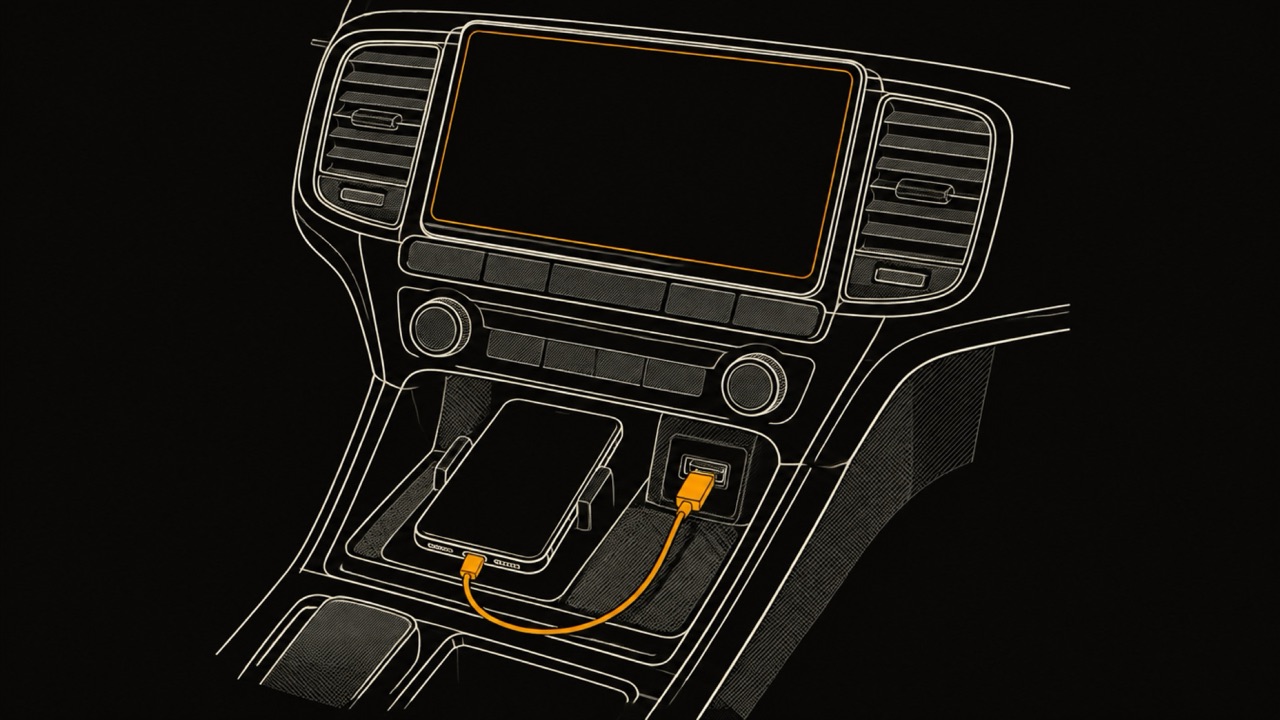
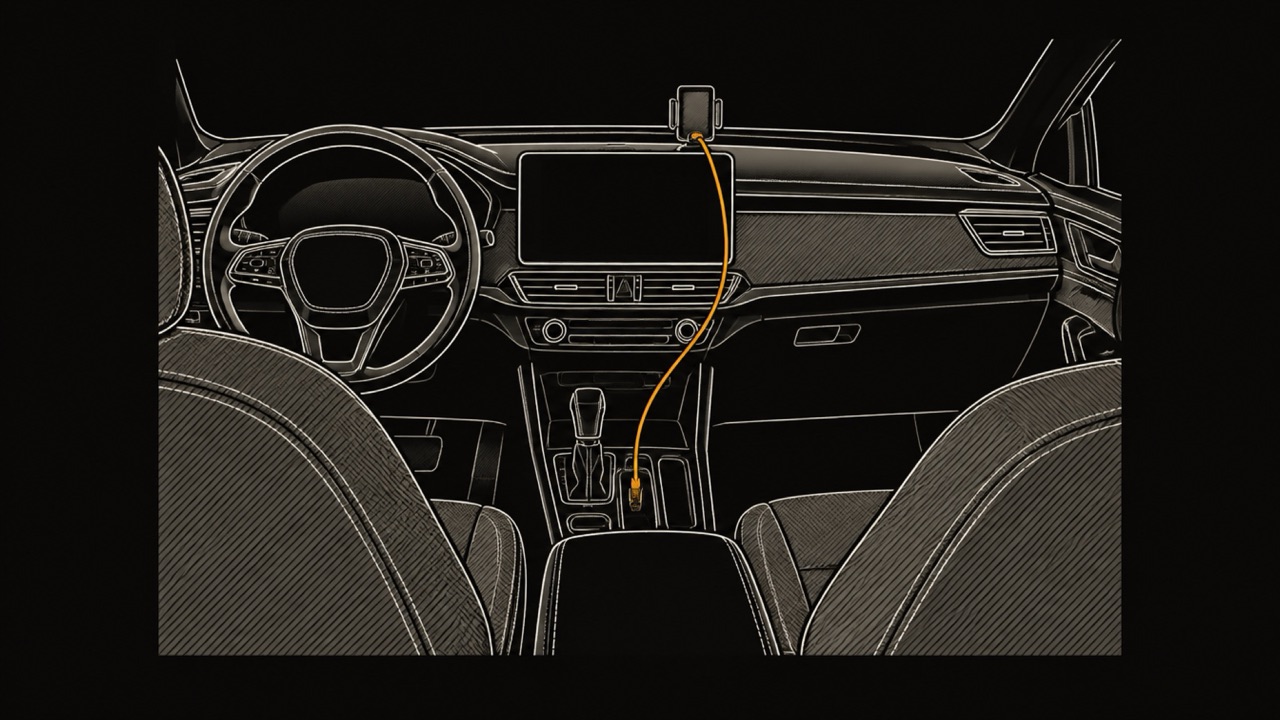
Desenho de linha de um painel de carro com uma tela de central multimídia vazia e um smartphone num suporte logo abaixo, ligados por um cabo

Em resumo

  • Não existe uma loja do CarPlay: um app de iPhone compatível com o CarPlay aparece sozinho na Tela de Início do CarPlay.
  • Um ícone que sumiu volta em Ajustes, Geral, CarPlay, seu veículo, Personalizar, abaixo de Mais Apps.
  • A Apple só permite apps do CarPlay nas categorias que lista; qualquer outro app só chega ao carro por um widget pequeno ou uma Atividade ao Vivo.
  • Quando nada aparece, confira as restrições do Tempo de Uso, a Siri, a versão do iOS e a conexão.

Como adicionar app no CarPlay, passo a passo

Adicionar um app no CarPlay acontece no iPhone, não na tela do carro. O CarPlay é a interface que o iPhone mostra no display do carro, e a Tela de Início do CarPlay é a tela com os ícones dos apps. A Apple diz que os apps compatíveis “aparecem automaticamente na Tela de Início do CarPlay” depois de instalados (Apple, Usar outros apps com o CarPlay), então na maioria das vezes instalar o app já resolve.

Quando um app instalado continua faltando, o ícone provavelmente foi removido da lista daquele carro. Os passos abaixo, da Apple, o trazem de volta e funcionam do mesmo jeito para qualquer app compatível. Faça-os com o carro parado: o guia da Apple começa esses passos com essa condição.

  • Instale o app: baixe da App Store um app de iPhone compatível com o CarPlay. Alguns apps para CarPlay exigem assinatura, observa a Apple.
  • Conecte ao CarPlay: ligue o iPhone à porta USB do carro ou conecte sem fio, se o carro der suporte.
  • Abra a lista: no iPhone, abra os Ajustes, toque em Geral, depois em CarPlay, selecione o seu carro e toque em Personalizar.
  • Adicione o ícone de volta: abaixo de Mais Apps, no fim da página, toque no sinal de mais verde ao lado do app. Ele entra na Tela de Início do CarPlay com os outros ícones.

Lista de apps para CarPlay: que tipos de app você pode adicionar?

A Apple mantém uma lista de apps para CarPlay feita de categorias, não de apps. Um app de iPhone só pode ter uma versão para CarPlay se se encaixar em uma delas, e o desenvolvedor pede a permissão à Apple, chamada de entitlement, pela página do CarPlay no Apple Developer. O Manual do Usuário do iPhone, da Apple, acrescenta que os apps feitos pelo fabricante do seu veículo também aparecem na Tela de Início do CarPlay.

Para apps citados por nome em cada categoria, de navegação e podcasts a estacionamento e recarga, veja os melhores apps para CarPlay por categoria. A tabela abaixo é a regra que esses apps seguem, como a Apple a enuncia em novembro de 2026.

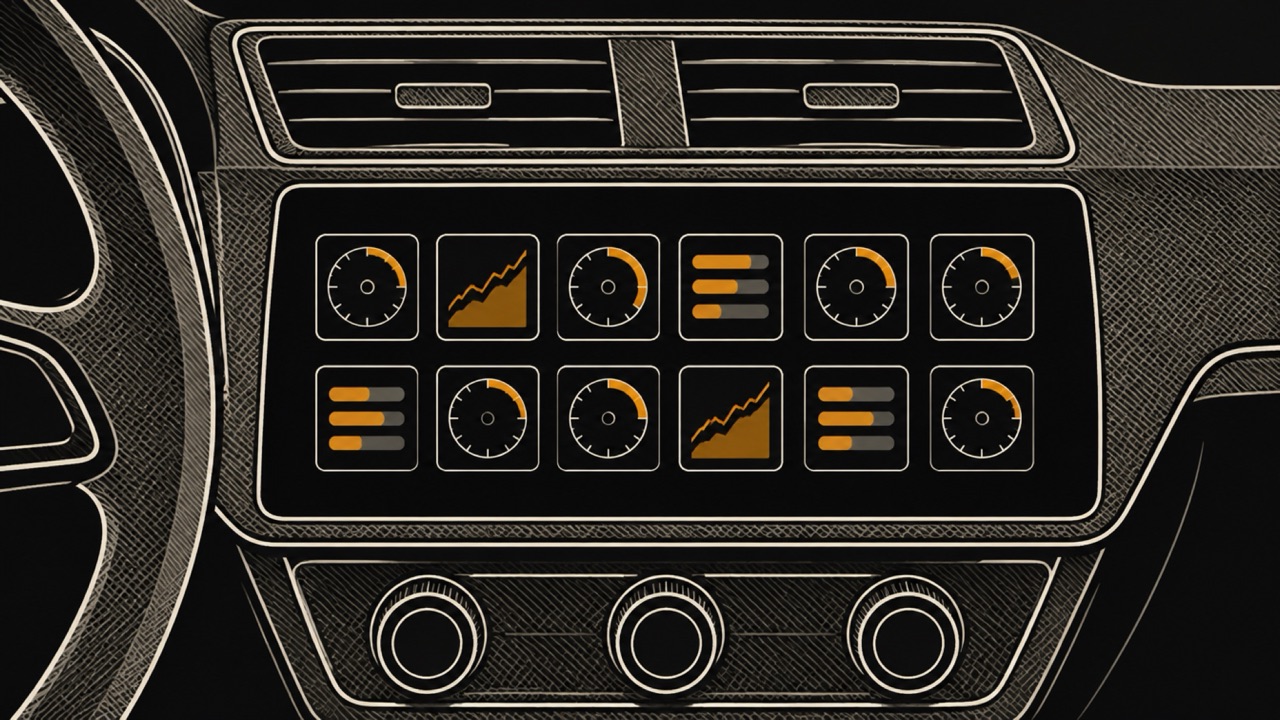
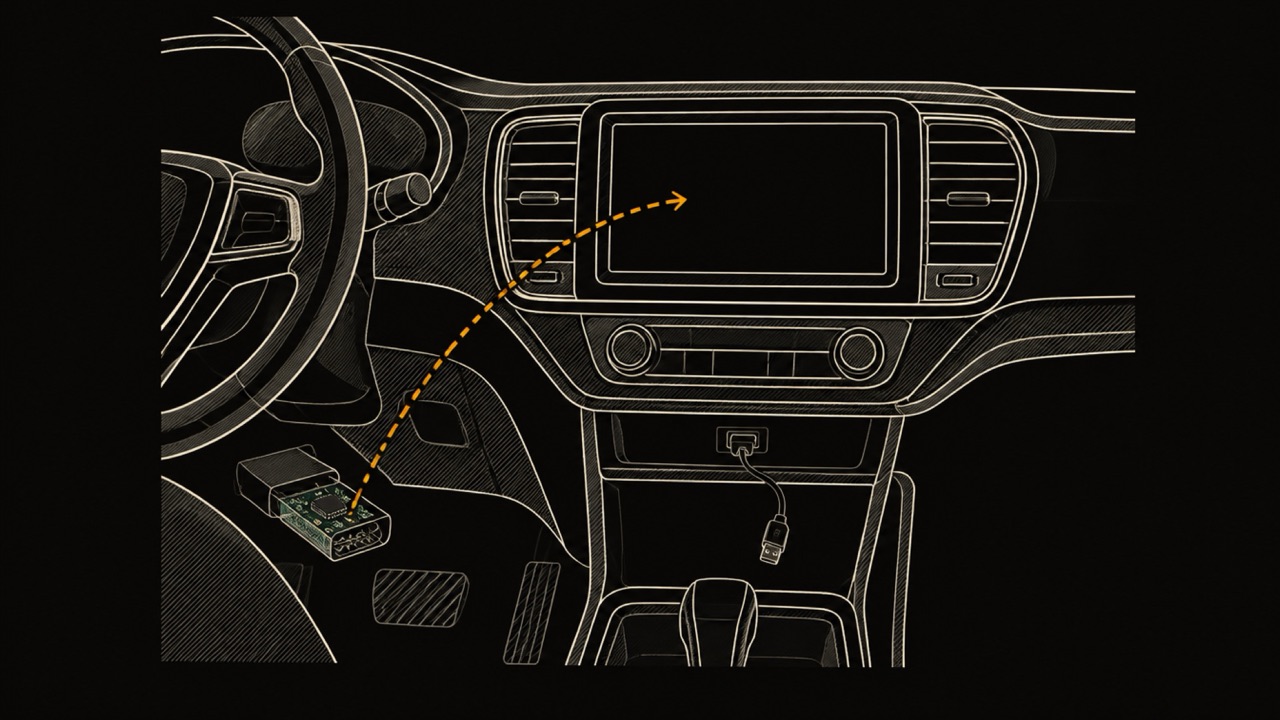
Um app de tarefa de direção, nas palavras da Apple, ajuda as pessoas a realizar tarefas importantes sem pegar o celular. O WrenchTime, um registro de manutenção, combustível e viagens para iPhone, é um deles: numa central multimídia com CarPlay ele tem quatro abas, Ao vivo, Viagem, Por perto e Veículo, e, como qualquer app compatível, aparece na Tela de Início do CarPlay assim que o iPhone conecta. A aba Ao vivo desenha mostradores OBD-II no CarPlay, lidos do carro por um adaptador Bluetooth.

Categorias de app que a Apple permite no CarPlay, novembro de 2026
CategoriaO que a Apple diz que ela fazObservação
ÁudioReproduz música, podcasts e maisAparece na Tela de Início do CarPlay depois de instalado
VídeoReproduz vídeo em carros compatíveis com o carro estacionadoExige um carro com o recurso de vídeo no carro
Mensagens e VoIPApps de mensagens e chamadas que dão suporte a intents do SiriKitFunciona com a Siri
NavegaçãoIndicações passo a passo, orientação no painel de instrumentos ou no head-up displayO último usado aparece no Painel do CarPlay
Recarga de EVAjuda as pessoas a realizar tarefas importantes sem pegar o celularTambém citada no Manual do Usuário do iPhone, da Apple
AbastecimentoA mesma regra dos apps de tarefaTambém citado no Manual do Usuário do iPhone, da Apple
EstacionamentoA mesma regra dos apps de tarefaTambém citado no Manual do Usuário do iPhone, da Apple
Segurança públicaA mesma regra dos apps de tarefaListada na página de desenvolvedores da Apple
Pedido rápido de comidaA mesma regra dos apps de tarefaTambém citado no Manual do Usuário do iPhone, da Apple
Conversa por vozA mesma regra dos apps de tarefaListada na página de desenvolvedores da Apple
Tarefa de direçãoA mesma regra dos apps de tarefaO WrenchTime é um exemplo

Fonte: Apple Developer, CarPlay; Manual do Usuário do iPhone, da Apple, Usar outros apps com o CarPlay.

Por que meu app não aparece no CarPlay?

O motivo mais comum de um app não aparecer no CarPlay é não ter versão para CarPlay: a Apple só permite apps do CarPlay nas categorias que lista, como áudio, navegação, mensagens, estacionamento e tarefa de direção (Apple Developer). Um app de banco ou um jogo nunca aparece como ícone, não importa o que os ajustes digam.

Quando um app compatível com o CarPlay está faltando, ou o CarPlay não mostra nada, a maioria das causas da tabela vem do artigo da Apple Se você não consegue conectar o iPhone ao CarPlay, publicado em 19 de outubro de 2026. Teste o CarPlay de novo depois de cada uma, como a Apple recomenda.

Por que um app some do CarPlay, e a solução
CausaComo verificarSoluçãoPor que importa
O app não tem versão para CarPlayEle está fora das categorias do CarPlay da AppleNenhuma para o ícone; adicione o widget dele, se tiverSó apps de uma categoria permitida podem aparecer
O ícone foi removidoAjustes, Geral, CarPlay, seu veículo, Personalizar, Mais AppsToque no sinal de mais ao lado deleO ícone fica listado em Mais Apps, fora da Tela de Início do CarPlay daquele carro
Um app de vídeo num carro sem suporte a vídeoSe o carro dá suporte ao recurso de vídeo no carroUse o app num carro compatívelA Apple mostra apps de vídeo do CarPlay na Tela de Início do CarPlay só nesses carros
Restrições do Tempo de UsoTempo de Uso, Restrições de Conteúdo e Privacidade, Apps PermitidosAtive o CarPlayA solução da Apple quando o iPhone não é detectado
A Siri está desativadaAjustes, SiriAtive a SiriA Apple pede a Siri ativada para o CarPlay
Uma versão antiga do iOSAjustes, Geral, Atualização de SoftwareInstale o iOS mais recenteUm pré-requisito que a Apple lista antes dos outros passos
A conexãoCabo e porta USB, ou Bluetooth, Wi-Fi e Conexão AutomáticaTente outro cabo ou outra porta, confira a Conexão Automática na rede do CarPlayO primeiro passo da Apple na solução de problemas
Um pareamento antigo com o carro ou software desatualizado do somAjustes, Geral, CarPlay, seu veículoEsquecer Este Carro e configurar de novo; atualize o firmware do somA Apple lista os dois como solução
O país ou o carroSe o CarPlay é oferecido ali e naquele carroPergunte ao fabricante do carroO CarPlay não está disponível em todas as regiões nem em todos os carros

Fonte: Suporte da Apple, Se você não consegue conectar o iPhone ao CarPlay (publicado em 19 de outubro de 2026); Apple Developer, CarPlay; Manual do Usuário do iPhone, da Apple, Reorganizar os ícones na Tela de Início do CarPlay; Apple, WWDC26: Rev up your CarPlay app; Manual do Usuário do iPhone, da Apple, Introdução ao CarPlay.

Dá para adicionar um app que não é compatível com o CarPlay?

Não como ícone na Tela de Início do CarPlay. Um app só chega lá quando o desenvolvedor cria uma versão para CarPlay numa das categorias da Apple e a Apple concede o entitlement do CarPlay (Apple Developer, CarPlay). Nada nos ajustes do iPhone transforma um app comum num app do CarPlay.

Existe um segundo caminho. A regra da Apple para desenvolvedores, ao pé da letra: “Se o seu app inclui um widget pequeno ou uma Atividade ao Vivo, ele aparecerá automaticamente no CarPlay sem nenhuma alteração necessária.” Uma Atividade ao Vivo é o cartão atualizado ao vivo que um app mostra na Tela Bloqueada do iPhone. Um app do CarPlay também pode usá-la: o WrenchTime, um app do CarPlay, mostra também a Atividade ao Vivo da viagem no Painel do CarPlay enquanto uma viagem é gravada.

Um desenvolvedor também pode marcar um widget como não otimizado para o CarPlay, diz a Apple, então nem todo widget de um app será oferecido no carro.

Como adicionar widgets ao CarPlay?

Os widgets são adicionados ao CarPlay pelo iPhone, como os ícones de apps. Com o carro parado, abra os Ajustes, toque em Geral, depois em CarPlay, no seu veículo, em Widgets, em Adicionar Widgets e siga as instruções na tela (Apple, Personalizar widgets no CarPlay).

Na mesma página de Widgets, você arrasta um widget para movê-lo, toca no botão de remover para apagá-lo e ativa a Rotação Inteligente ou as Sugestões de Widgets. Um app não precisa de uma versão para CarPlay para o widget pequeno dele aparecer, então um widget é o jeito de um app sem suporte ao CarPlay ainda chegar à tela do carro.

Como remover um app do CarPlay?

Para remover um app do CarPlay, abra os Ajustes no iPhone com o carro parado, toque em Geral, depois em CarPlay, selecione o seu carro e toque em Personalizar. Toque no sinal de menos vermelho ao lado do ícone e depois em Remover (Manual do Usuário do iPhone, da Apple).

Só os ícones que têm um sinal de menos ao lado podem ser removidos, diz a Apple, então alguns ícones ficam na Tela de Início do CarPlay aconteça o que acontecer. Remover um ícone o tira da Tela de Início do CarPlay daquele carro; ele fica listado em Mais Apps, onde o sinal de mais o traz de volta. A lista muda só a Tela de Início do CarPlay, não os apps do iPhone.

Como reordenar os apps no CarPlay?

Os ícones do CarPlay são reordenados na mesma lista de Personalizar: Ajustes, Geral, CarPlay, seu veículo, Personalizar, e depois arraste a alça de reordenação ao lado de um ícone para cima ou para baixo (Manual do Usuário do iPhone, da Apple). A lista é aberta a partir do carro que você seleciona, então a ordem vale para aquele carro.

O visual do CarPlay, por outro lado, é definido na tela do carro. Nos Ajustes do próprio CarPlay, acessados pelos controles do carro, você escolhe um Papel de Parede, decide se a Aparência fica em Sempre Escuro (o CarPlay é escuro por padrão na maioria dos veículos, diz a Apple) e ativa ou desativa as Sugestões no CarPlay (Apple, Alterar os ajustes do CarPlay).

O CarPlay é um app?

Não. O CarPlay mostra no display do carro uma versão do iPhone própria para o carro, quando os dois estão conectados, para direções, chamadas, música, o calendário e mais (Apple, Introdução ao CarPlay). O CarPlay não é algo que você baixa da App Store: ele vem com o iPhone, e os ajustes dele no iPhone ficam em Ajustes, Geral, CarPlay.

O carro é a outra metade. A página do CarPlay da Apple conta mais de 800 modelos de carro e diz que o CarPlay é de série ou opcional em muitos carros novos de 2016 em diante, com centrais multimídia de reposição de várias marcas. O CarPlay não está disponível em todos os países ou regiões, acrescenta a Apple.

O CarPlay com fio ou sem fio muda quais apps você pode adicionar?

Não. Os passos da Apple para gerenciar os apps do CarPlay são os mesmos numa conexão com fio ou sem fio: ambos passam pelo carro que você seleciona em Ajustes, Geral, CarPlay. A única diferença é como o iPhone conecta.

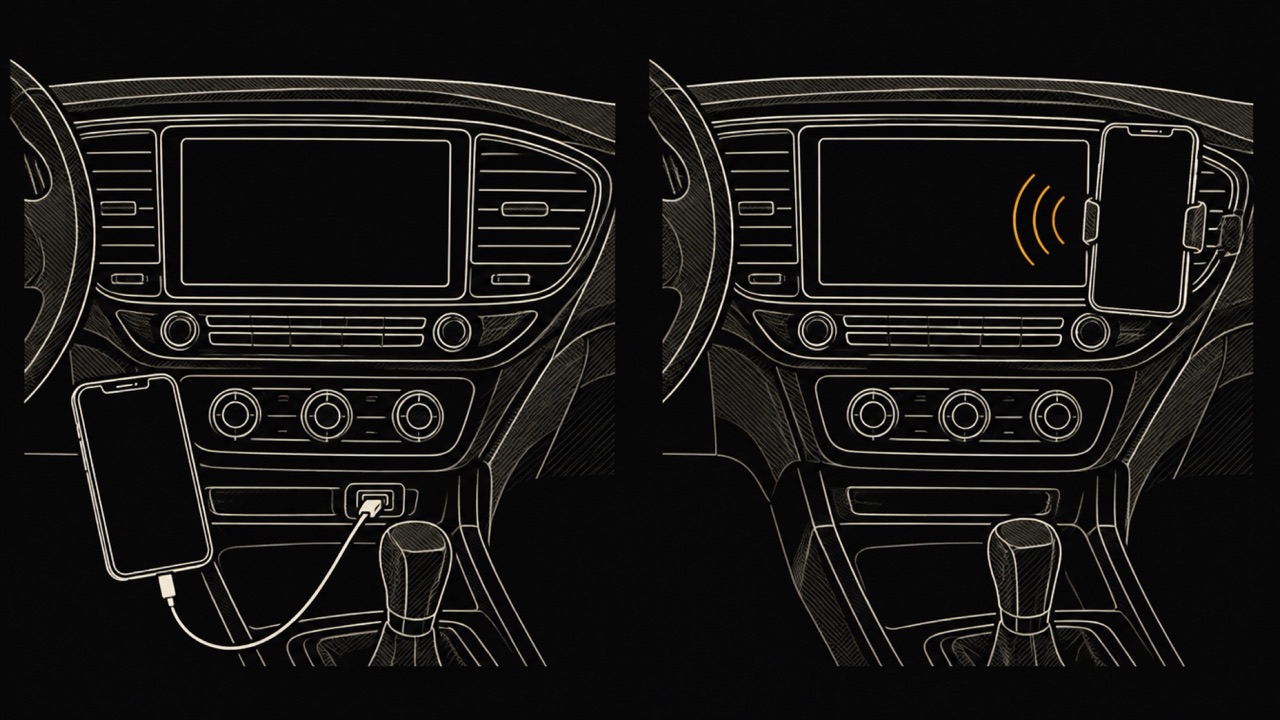
O CarPlay com fio usa a porta USB do carro, que pode ter um ícone de CarPlay ou de smartphone, e a Apple diz para usar um cabo USB da Apple. O CarPlay sem fio exige um carro que dê suporte: mantenha pressionado o botão de comando de voz do volante, entre na rede Wi-Fi do CarPlay do carro e deixe a Conexão Automática ativada. Os dois exigem a Siri ativada (Apple, Conectar ao CarPlay).

Dois desenhos de linha lado a lado: um smartphone ligado por um cabo ao painel de um carro e o mesmo celular num suporte de ventilação, conectado sem fio à tela do carro
Com fio ou sem fio, os apps são gerenciados na mesma página dos Ajustes.

Como adicionar o app Dasher no CarPlay?

O app Dasher, da plataforma de entregas americana DoorDash, chega ao CarPlay como qualquer app compatível: instale-o no iPhone e conecte ao carro. A DoorDash anunciou o CarPlay para o app Dasher em 26 de julho de 2023, primeiro em mercados selecionados, e disse que, assim que o celular conecta por Bluetooth ou USB, “as direções exibidas no app Dasher serão mostradas automaticamente na tela do veículo” (DoorDash).

O anúncio da DoorDash descreve a navegação do app Dasher na tela do carro e exige o app Dasher para iOS e um carro compatível com o CarPlay. Se o ícone não aparecer, use os passos de Personalizar acima e consulte a central de ajuda da DoorDash para ver a versão do app que ela exige hoje.

Dá para adicionar a Netflix ou outros apps de vídeo ao CarPlay?

Só com o carro estacionado, e só em alguns carros. A Apple diz que, quando você não está dirigindo, pode reproduzir vídeos do iPhone no display do CarPlay, e que os apps de vídeo do CarPlay funcionam em veículos que dão suporte ao recurso de vídeo no carro (Apple, Reproduzir vídeos com o CarPlay).

O iOS 27 permite que desenvolvedores criem apps de vídeo para o CarPlay em veículos compatíveis quando estacionados; o vídeo passa a tocar só em áudio quando o vídeo não está disponível (Apple, WWDC26: Rev up your CarPlay app). Se a Netflix ou outro serviço de streaming lança um, isso é decisão dessa empresa.

Leve os dados do seu carro para o CarPlay

Instale o WrenchTime e ele aparece na Tela de Início do CarPlay com os outros apps compatíveis: mostradores lidos do carro na aba Ao vivo, gravação e etiquetas de viagens na aba Viagem, postos de combustível ou carregadores por perto na aba Por perto, e o hodômetro com o que vence em seguida na aba Veículo. A aba Ao vivo exige um adaptador OBD-II Bluetooth vinculado ao veículo ou o Modo demo; a aba Viagem não exige adaptador.

O CarPlay faz parte do WrenchTime Pro e funciona com fio ou sem fio num iPhone com iOS 26. A versão gratuita cobre 1 veículo e até 3 instrumentos no painel Ao vivo do celular. Cada passo, da primeira conexão ao layout dos mostradores, está em como configurar o WrenchTime no CarPlay.

Perguntas frequentes

Dá para adicionar apps ao Apple CarPlay?

Sim, se o app for compatível com o CarPlay: instale-o no iPhone e ele aparece automaticamente na Tela de Início do CarPlay. A Apple só permite apps do CarPlay nas categorias que lista, como áudio, navegação, mensagens, estacionamento e tarefa de direção. A Apple também diz que o widget pequeno ou a Atividade ao Vivo de um app aparece automaticamente no CarPlay.

Por que nem todos os meus apps aparecem no CarPlay?

A maioria dos apps não tem versão para CarPlay, porque a Apple limita o CarPlay a categorias como áudio, navegação, mensagens, recarga de EV, abastecimento, estacionamento e tarefa de direção. Se um app compatível está faltando, procure em Mais Apps, em Ajustes, Geral, CarPlay, seu veículo, Personalizar, e depois confira as restrições do Tempo de Uso e a Siri.

O CarPlay é um app?

Não. O CarPlay mostra no display do carro uma versão do iPhone própria para o carro quando os dois conectam. Não é algo que você baixa da App Store: ele vem com o iPhone, e os ajustes dele ficam em Ajustes, Geral, CarPlay. O carro precisa dar suporte, o que a Apple diz ser de série ou opcional em muitos carros de 2016 em diante.

Como removo um app do CarPlay?

Com o carro parado, abra os Ajustes no iPhone, toque em Geral, depois em CarPlay, selecione o seu veículo e toque em Personalizar. Toque no sinal de menos vermelho ao lado do ícone e depois em Remover. Só os ícones com um sinal de menos podem ser removidos; o ícone fica então listado em Mais Apps, e os apps do iPhone continuam iguais.

Posso adicionar a Netflix ao Apple CarPlay?

Não enquanto você dirige. A Apple só permite vídeo no CarPlay com o carro estacionado e só em veículos que dão suporte ao recurso de vídeo no carro, e desde o iOS 27 os desenvolvedores podem criar apps de vídeo do CarPlay para esses carros. Se um serviço de streaming oferece um, isso é decisão dessa empresa.

Onde encontro um guia de desenvolvedor do CarPlay?

Na página de desenvolvedores do CarPlay da Apple, developer.apple.com/carplay, que traz em ferramentas e recursos o link do CarPlay Developer Guide para download, sobre as categorias de app e os modelos compatíveis, ao lado de Request CarPlay app entitlement. Um widget pequeno ou uma Atividade ao Vivo não precisa de versão para CarPlay: a Apple diz que aparece automaticamente no CarPlay.

Fontes

  1. Manual do Usuário do iPhone, da Apple support.apple.com
  2. Apple, Usar outros apps com o CarPlay support.apple.com
  3. página do CarPlay no Apple Developer developer.apple.com
  4. Se você não consegue conectar o iPhone ao CarPlay support.apple.com
  5. Apple, WWDC26: Rev up your CarPlay app developer.apple.com
  6. Manual do Usuário do iPhone, da Apple, Introdução ao CarPlay support.apple.com
  7. Apple, Personalizar widgets no CarPlay support.apple.com
  8. Apple, Alterar os ajustes do CarPlay support.apple.com
  9. página do CarPlay apple.com
  10. Apple, Conectar ao CarPlay support.apple.com
  11. DoorDash about.doordash.com
  12. Apple, Reproduzir vídeos com o CarPlay support.apple.com
Ícone do app WrenchTime, motor e chave inglesa em laranja

Feito para quem prefere saber a chutar.

Baixe de graça. Um veículo, recursos de verdade, sem anúncios. A sua garagem vai agradecer.

Baixar o WrenchTime na App Store