CarPlay

Come aggiungere app su CarPlay?

Per aggiungere un'app a CarPlay, installa sull'iPhone un'app che supporta CarPlay: le app compatibili compaiono da sole nella Home di CarPlay quando l'iPhone si collega. Se l'icona manca, apri Impostazioni sull'iPhone, tocca Generali, poi CarPlay, seleziona la tua auto, tocca Personalizza e tocca il pulsante di aggiunta accanto all'app sotto Altre app (Guida utente di iPhone, Apple). Non esiste uno store CarPlay. Un'app senza supporto CarPlay non compare mai come icona, perché Apple ammette le app CarPlay solo nelle categorie che elenca. Apple dice che il widget piccolo o l'Attività in tempo reale di un'app compare in CarPlay in automatico.

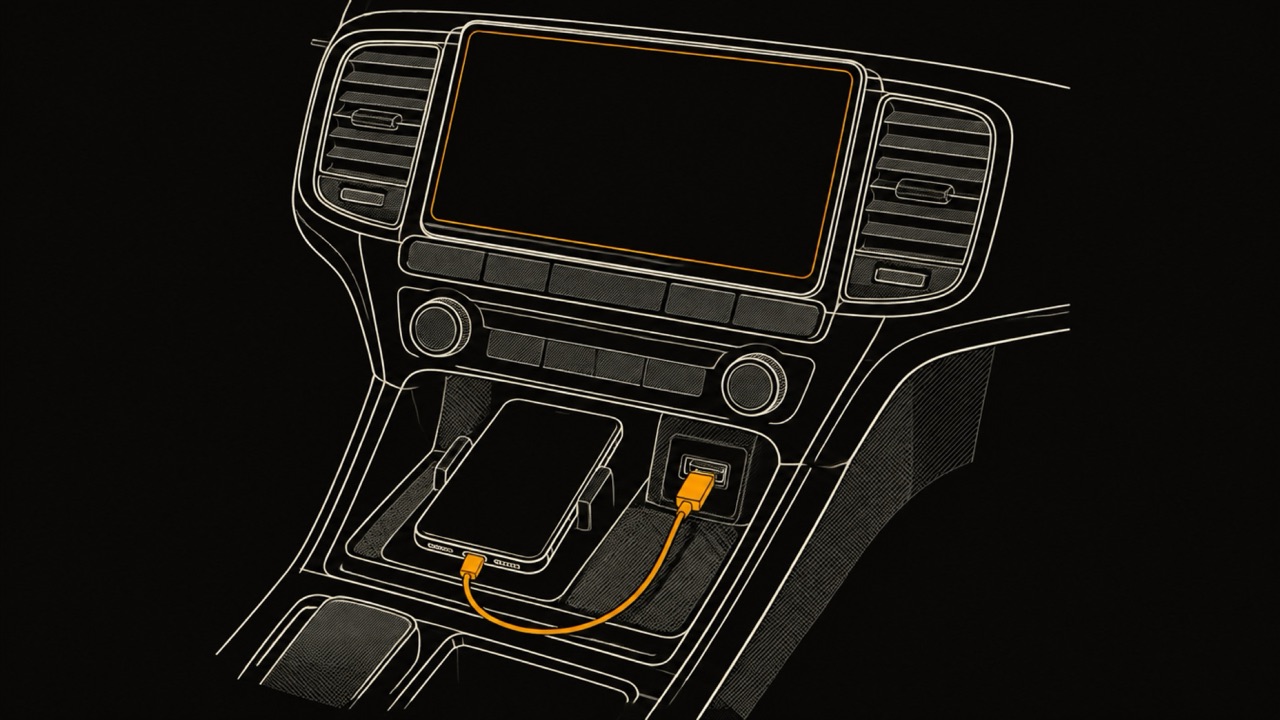
Disegno al tratto di una plancia d'auto con uno schermo infotainment vuoto e uno smartphone in un supporto sotto di esso, collegati da un cavo

In breve

  • Non esiste uno store CarPlay: un'app per iPhone che supporta CarPlay compare da sola nella Home di CarPlay.
  • Un'icona mancante torna in Impostazioni, Generali, CarPlay, la tua auto, Personalizza, sotto Altre app.
  • Apple ammette le app CarPlay solo nelle categorie che elenca; qualunque altra app arriva in auto solo con un widget piccolo o un'Attività in tempo reale.
  • Quando non compare nulla, controlla le restrizioni di Tempo di utilizzo, Siri, la versione di iOS e il collegamento.

Come aggiungere app a CarPlay, passo dopo passo

Aggiungere un'app a CarPlay si fa sull'iPhone, non sullo schermo dell'auto. CarPlay è l'interfaccia che l'iPhone mostra sul display dell'auto, e la Home di CarPlay è la sua schermata di icone. Apple dice che le app compatibili «compaiono automaticamente nella Home di CarPlay» una volta installate (Apple, Usare altre app con CarPlay), quindi di solito installare l'app è tutto il lavoro.

Quando un'app installata manca ancora, quasi sempre la sua icona è stata rimossa dall'elenco di quell'auto. I passaggi di Apple qui sotto la rimettono a posto, e valgono per ogni app compatibile. Falli a veicolo fermo: la guida di Apple apre questi passaggi con quella condizione.

  • Installa l'app: scarica dall'App Store un'app per iPhone che supporta CarPlay. Alcune app CarPlay richiedono un abbonamento, nota Apple.
  • Collegati a CarPlay: collega l'iPhone alla porta USB dell'auto, oppure in modalità wireless se l'auto lo supporta.
  • Apri l'elenco: sull'iPhone apri Impostazioni, tocca Generali, poi CarPlay, seleziona la tua auto, poi tocca Personalizza.
  • Rimetti l'icona: sotto Altre app, in fondo alla pagina, tocca il pulsante di aggiunta accanto all'app. Entra nella Home di CarPlay insieme alle altre icone.

Elenco delle app per CarPlay: quali tipi di app puoi aggiungere?

Apple tiene un elenco delle app per CarPlay fatto di categorie, non di app. Un'app per iPhone può avere una versione CarPlay solo se rientra in una di esse, e il suo sviluppatore chiede il permesso ad Apple, detto entitlement, dalla pagina CarPlay di Apple Developer. La Guida utente di iPhone di Apple aggiunge che anche le app realizzate dal costruttore dell'auto compaiono nella Home di CarPlay.

Per le app con nome in ogni categoria, dalla navigazione ai podcast fino a parcheggio e ricarica, vedi le migliori app per CarPlay per categoria. La tabella qui sotto è la regola che quelle app seguono, come la enuncia Apple a novembre 2026.

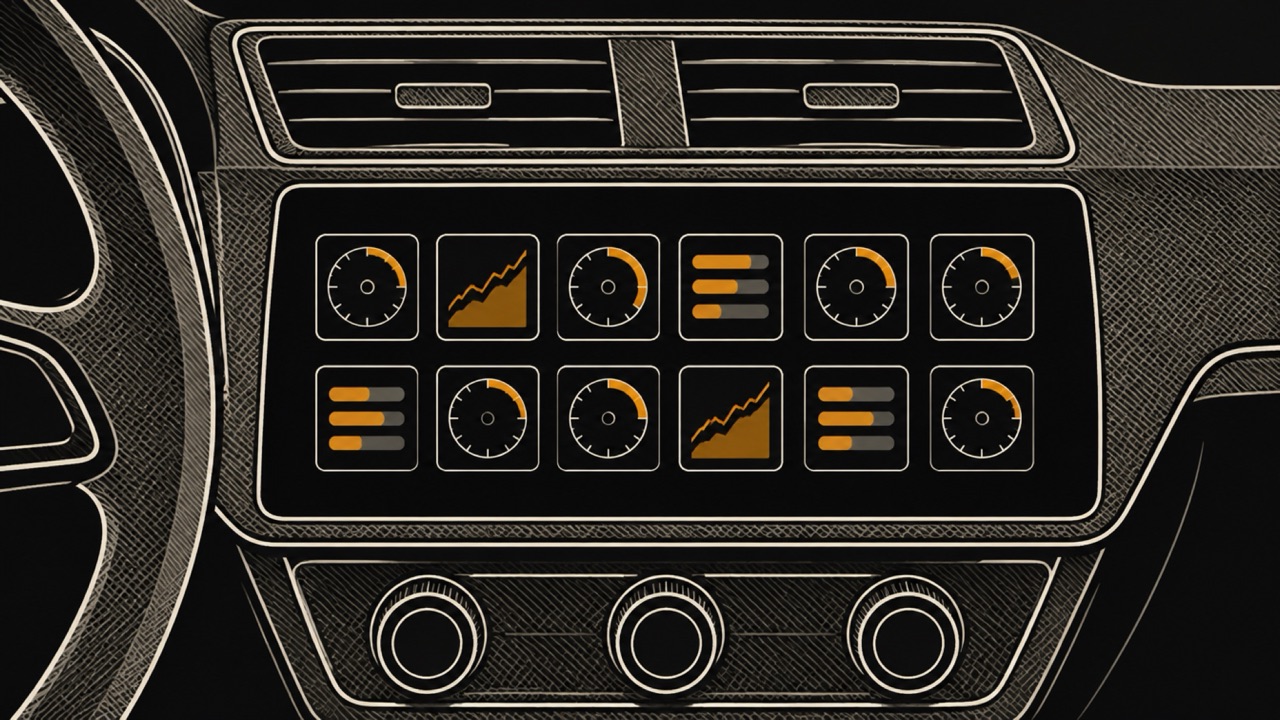
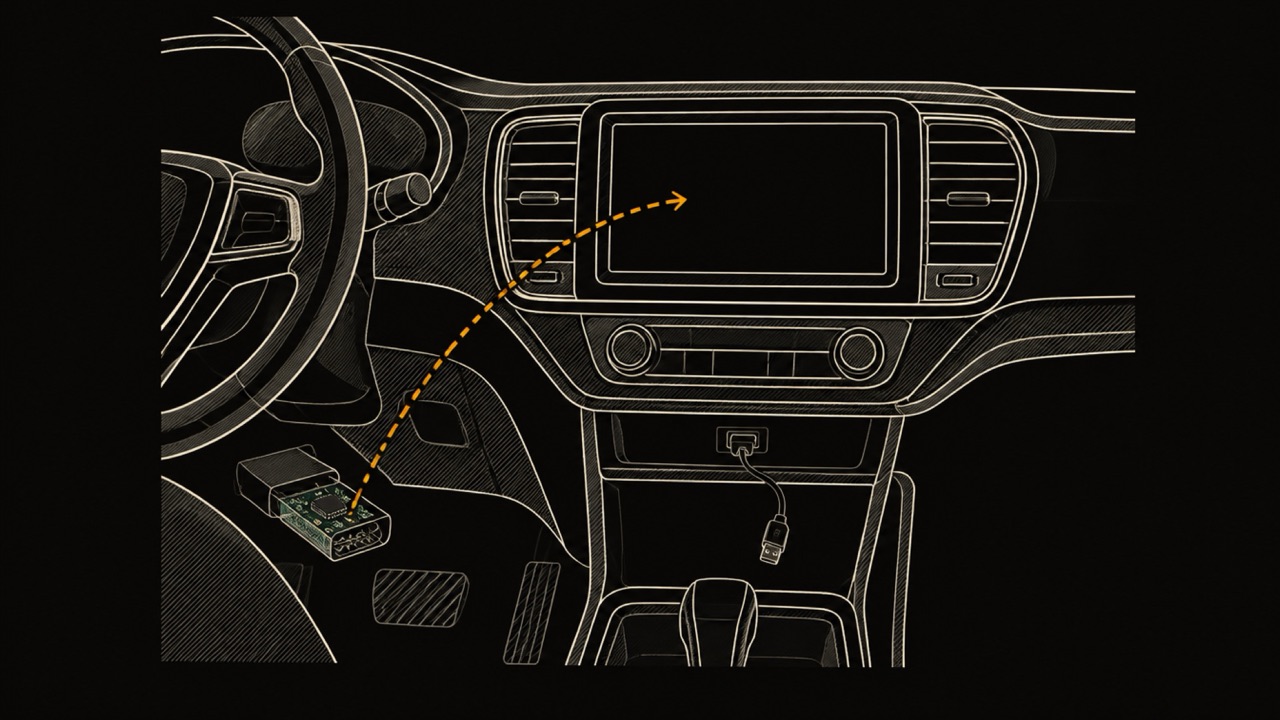
Un'app da attività di guida, nelle parole di Apple, aiuta le persone a svolgere compiti importanti senza tirare fuori il telefono. WrenchTime, un registro di manutenzione, carburante e viaggi per iPhone, ne è un esempio: su un'unità principale CarPlay ha quattro schede, Live, Trip, Nearby e Vehicle, e come ogni app compatibile compare nella Home di CarPlay quando l'iPhone si collega. La sua scheda Live disegna gli strumenti OBD-II su CarPlay, letti dall'auto tramite un adattatore Bluetooth.

Categorie di app che Apple ammette su CarPlay, novembre 2026
CategoriaCosa dice Apple che faNota
AudioRiproduce musica, podcast e altroCompare nella Home di CarPlay appena installata
VideoRiproduce video nelle auto compatibili a veicolo fermoServe un'auto con la funzione video in auto
Messaggi e VoIPApp di messaggi e chiamate che supportano gli intent di SiriKitFunziona con Siri
NavigazioneIndicazioni passo passo, guida nel quadro strumenti o nel head-up displayL'ultima usata compare nella Dashboard di CarPlay
Ricarica EVAiuta le persone a svolgere compiti importanti senza tirare fuori il telefonoCitata anche nella Guida utente di iPhone di Apple
RifornimentoStessa regola delle app da attività di guidaCitata anche nella Guida utente di iPhone di Apple
ParcheggioStessa regola delle app da attività di guidaCitata anche nella Guida utente di iPhone di Apple
Sicurezza pubblicaStessa regola delle app da attività di guidaElencata nella pagina per sviluppatori di Apple
Ordinazione rapida di ciboStessa regola delle app da attività di guidaCitata anche nella Guida utente di iPhone di Apple
Conversazionali a voceStessa regola delle app da attività di guidaElencata nella pagina per sviluppatori di Apple
Attività di guidaStessa regola delle app da attività di guidaWrenchTime ne è un esempio

Fonte: Apple Developer, CarPlay; Guida utente di iPhone di Apple, Usare altre app con CarPlay.

Perché la mia app non compare su CarPlay?

Il motivo più comune per cui un'app non compare su CarPlay è che non ha una versione CarPlay: Apple ammette le app CarPlay solo nelle categorie che elenca, come audio, navigazione, messaggi, parcheggio e attività di guida (Apple Developer). Un'app bancaria o un gioco non compaiono mai come icona, qualunque impostazione tu cambi.

Quando un'app che supporta CarPlay manca, o CarPlay non mostra proprio nulla, la maggior parte delle cause in tabella sono quelle che Apple elenca in Se non riesci a collegare l'iPhone a CarPlay, pubblicata il 19 ottobre 2026. Riprova CarPlay dopo ognuna, come consiglia Apple.

Perché un'app manca da CarPlay, e come rimediare
CausaCome controllareRimedioPerché conta
L'app non ha una versione CarPlayÈ fuori dalle categorie CarPlay di AppleNessuno per l'icona; aggiungi il suo widget, se ce l'haSolo le app di una categoria ammessa possono comparire
L'icona è stata rimossaImpostazioni, Generali, CarPlay, la tua auto, Personalizza, Altre appTocca il pulsante di aggiunta accanto all'iconaL'icona è elencata sotto Altre app, fuori dalla Home di CarPlay per quell'auto
Un'app video in un'auto senza supporto videoSe l'auto supporta la funzione video in autoUsa l'app in un'auto che la supportaApple mostra le app video CarPlay nella Home di CarPlay solo in quelle auto
Restrizioni di Tempo di utilizzoTempo di utilizzo, Restrizioni contenuti e privacy, App consentiteAttiva CarPlayÈ il rimedio di Apple quando l'iPhone non viene rilevato
Siri è disattivatoImpostazioni, SiriAttiva SiriApple chiede Siri attivo per CarPlay
Una versione di iOS vecchiaImpostazioni, Generali, Aggiornamento softwareInstalla l'ultima versione di iOSUn requisito che Apple elenca prima degli altri passaggi
Il collegamentoCavo e porta USB, oppure Bluetooth, Wi-Fi e accesso automaticoProva un altro cavo o un'altra porta, controlla l'accesso automatico alla rete CarPlayIl primo passaggio di risoluzione di Apple
Un abbinamento con l'auto da rinnovare o un software dell'autoradio vecchioImpostazioni, Generali, CarPlay, la tua autoDissocia questa auto e configura di nuovo; aggiorna il firmware dell'autoradioApple li elenca entrambi come rimedi
Il paese o l'autoSe CarPlay è offerto lì e su quell'autoChiedi al costruttore dell'autoCarPlay non è disponibile in ogni regione o auto

Fonte: Supporto Apple, Se non riesci a collegare l'iPhone a CarPlay (pubblicato il 19 ottobre 2026); Apple Developer, CarPlay; Guida utente di iPhone di Apple, Riordinare le icone nella Home di CarPlay; Apple, WWDC26: Rev up your CarPlay app; Guida utente di iPhone di Apple, Introduzione a CarPlay.

Si può aggiungere un'app che non supporta CarPlay?

Non come icona nella Home di CarPlay. Un'app arriva nella Home di CarPlay solo quando il suo sviluppatore costruisce una versione CarPlay in una delle categorie di Apple e Apple concede l'entitlement CarPlay (Apple Developer, CarPlay). Nulla nelle impostazioni dell'iPhone può trasformare un'app comune in un'app CarPlay.

C'è una seconda strada. La regola di Apple per gli sviluppatori, testuale: «Se la tua app include un widget piccolo o un'Attività in tempo reale, comparirà automaticamente in CarPlay senza bisogno di modifiche». Un'Attività in tempo reale è la scheda aggiornata in diretta che un'app mostra nella schermata di blocco dell'iPhone. Può usarla anche un'app CarPlay: WrenchTime, un'app CarPlay, mostra anche la sua Attività in tempo reale del viaggio nella Dashboard di CarPlay mentre una guida è in registrazione.

Uno sviluppatore può anche segnare un widget come non ottimizzato per CarPlay, dice Apple, quindi non tutti i widget di un'app saranno proposti in auto.

Come si aggiungono i widget a CarPlay?

I widget si aggiungono a CarPlay dall'iPhone, come le icone delle app. A veicolo fermo, apri Impostazioni, tocca Generali, poi CarPlay, poi la tua auto, poi Widget, poi Aggiungi widget, e segui le istruzioni sullo schermo (Apple, Personalizzare i widget in CarPlay).

Nella stessa pagina Widget trascini un widget per spostarlo, tocchi il pulsante di rimozione per eliminarlo e attivi Rotazione intelligente o Suggerimenti widget. A un'app non serve una versione CarPlay perché il suo widget piccolo compaia, quindi un widget è il modo in cui un'app senza supporto CarPlay può comunque arrivare sullo schermo dell'auto.

Come si rimuove un'app da CarPlay?

Per rimuovere un'app da CarPlay, apri Impostazioni sull'iPhone a veicolo fermo, tocca Generali, poi CarPlay, seleziona la tua auto e tocca Personalizza. Tocca il pulsante di eliminazione accanto all'icona, poi tocca Rimuovi (Guida utente di iPhone, Apple).

Si possono rimuovere solo le icone che hanno accanto un pulsante di eliminazione, dice Apple, quindi alcune icone restano nella Home di CarPlay qualunque cosa tu faccia. Rimuovere un'icona la toglie dalla Home di CarPlay per quell'auto; resta elencata sotto Altre app, dove il pulsante di aggiunta la riporta. L'elenco cambia solo la Home di CarPlay, non le app sull'iPhone.

Come si riordinano le app su CarPlay?

Le icone di CarPlay si riordinano nello stesso elenco Personalizza: Impostazioni, Generali, CarPlay, la tua auto, Personalizza, poi trascina verso l'alto o verso il basso la maniglia di riordino accanto a un'icona (Guida utente di iPhone, Apple). L'elenco si apre dall'auto che selezioni, quindi l'ordine vale per quell'auto.

L'aspetto di CarPlay si imposta invece sullo schermo dell'auto. Nelle Impostazioni di CarPlay, raggiunte con i comandi dell'auto, scegli uno Sfondo, decidi se l'Aspetto resta sempre scuro (CarPlay è scuro per impostazione predefinita nella maggior parte dei veicoli, dice Apple) e attivi o disattivi i Suggerimenti in CarPlay (Apple, Modificare le impostazioni di CarPlay).

CarPlay è un'app?

No. CarPlay mostra sul display dell'auto una versione dell'iPhone pensata per l'auto quando i due sono collegati, per indicazioni, chiamate, musica, calendario e altro (Apple, Introduzione a CarPlay). CarPlay non si scarica dall'App Store: arriva con l'iPhone, e le sue impostazioni sull'iPhone stanno in Impostazioni, Generali, CarPlay.

L'altra metà è l'auto. La pagina CarPlay di Apple conta più di 800 modelli di auto e dice che CarPlay è di serie o disponibile come optional su molte auto nuove dal 2016 in poi, con autoradio aftermarket di diversi marchi. CarPlay non è disponibile in ogni paese o regione, aggiunge Apple.

CarPlay cablato o wireless cambia le app che puoi aggiungere?

No. I passaggi di Apple per gestire le app CarPlay sono gli stessi con un collegamento cablato o wireless: passano entrambi dall'auto che selezioni in Impostazioni, Generali, CarPlay. Cambia solo il modo in cui l'iPhone si collega.

CarPlay cablato usa la porta USB dell'auto, che può avere un'icona CarPlay o smartphone, e Apple dice di usare un cavo USB Apple. CarPlay wireless richiede un'auto che lo supporti: tieni premuto il pulsante dei comandi vocali sul volante, unisciti alla rete Wi-Fi CarPlay dell'auto e lascia attivo l'accesso automatico. Per entrambi serve Siri attivo (Apple, Collegarsi a CarPlay).

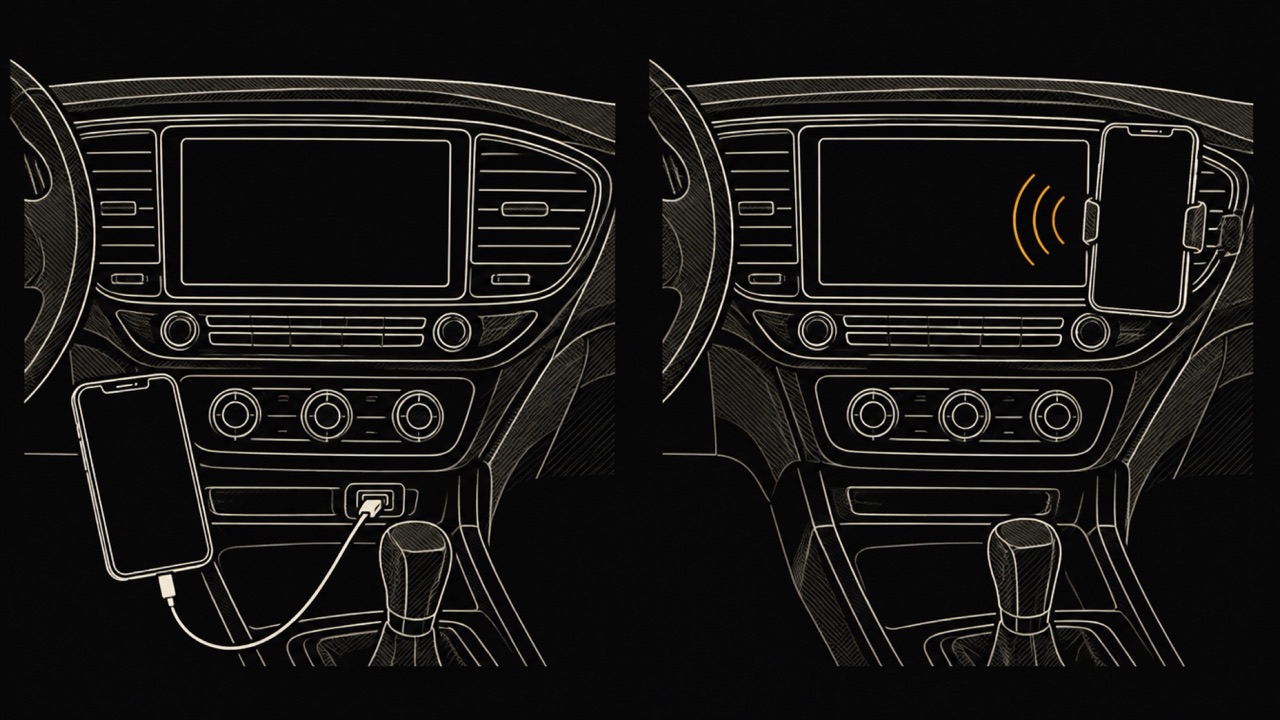
Due disegni al tratto affiancati: uno smartphone collegato con un cavo alla plancia di un'auto, e lo stesso telefono su un supporto alla bocchetta che comunica con lo schermo dell'auto in modalità wireless
Cablato o wireless, le app si gestiscono dalla stessa pagina di Impostazioni.

Come aggiungere l'app Dasher a CarPlay?

L'app Dasher è l'app di DoorDash per i suoi corrieri, un servizio che non esiste in ogni paese, quindi qui è un esempio più che una guida locale. Arriva su CarPlay come ogni app compatibile: installala sull'iPhone e collegati all'auto. DoorDash ha annunciato CarPlay per l'app Dasher il 26 luglio 2023, prima in alcuni mercati selezionati, e ha detto che, una volta collegato il telefono via Bluetooth o USB, «le indicazioni mostrate nell'app Dasher verranno mostrate automaticamente sullo schermo del veicolo» (DoorDash).

L'annuncio di DoorDash descrive la navigazione dell'app Dasher sullo schermo dell'auto, e servono l'app Dasher per iOS e un'auto che supporta CarPlay. Se l'icona non compare, usa i passaggi di Personalizza qui sopra e controlla nel centro assistenza di DoorDash la versione dell'app richiesta al momento.

Si possono aggiungere Netflix o altre app video a CarPlay?

Solo a veicolo fermo, e solo in alcune auto. Apple dice che quando non guidi puoi riprodurre i video dell'iPhone sul display CarPlay, e che le app video CarPlay funzionano nei veicoli che supportano la funzione video in auto (Apple, Riprodurre video con CarPlay).

iOS 27 permette agli sviluppatori di creare app video CarPlay per i veicoli compatibili a veicolo fermo; il video passa al solo audio quando non è disponibile (Apple, WWDC26: Rev up your CarPlay app). Se Netflix o un altro servizio di streaming ne pubblichi una lo decide quell'azienda.

I dati della tua auto su CarPlay

Installa WrenchTime e compare nella Home di CarPlay insieme alle altre app compatibili: strumenti letti dall'auto nella scheda Live, registrazione e tag dei viaggi in Trip, distributori o colonnine di ricarica vicini in Nearby, e il contachilometri con le prossime scadenze in Vehicle. La scheda Live richiede un adattatore OBD-II Bluetooth collegato al veicolo, oppure la Modalità demo; Trip non richiede adattatori.

CarPlay fa parte di WrenchTime Pro e funziona cablato o wireless su un iPhone con iOS 26 o successivo. La versione gratuita copre 1 veicolo e fino a 3 strumenti sulla dashboard Live del telefono. Ogni passaggio, dal primo collegamento al layout degli strumenti, è in come configurare WrenchTime su CarPlay.

Domande frequenti

Si possono aggiungere app ad Apple CarPlay?

Sì, se l'app supporta CarPlay: installala sull'iPhone e compare da sola nella Home di CarPlay. Apple ammette le app CarPlay solo nelle categorie che elenca, come audio, navigazione, messaggi, parcheggio e attività di guida. Apple dice anche che il widget piccolo o l'Attività in tempo reale di un'app compare in CarPlay in automatico.

Perché non compaiono tutte le mie app su CarPlay?

La maggior parte delle app non ha una versione CarPlay, perché Apple limita CarPlay a categorie come audio, navigazione, messaggi, ricarica EV, rifornimento, parcheggio e attività di guida. Se un'app compatibile manca, guarda sotto Altre app in Impostazioni, Generali, CarPlay, la tua auto, Personalizza, poi controlla le restrizioni di Tempo di utilizzo e Siri.

CarPlay è un'app?

No. CarPlay mostra sul display dell'auto una versione dell'iPhone pensata per l'auto quando i due si collegano. Non si scarica dall'App Store: arriva con l'iPhone, e le sue impostazioni stanno in Impostazioni, Generali, CarPlay. L'auto deve supportarlo, e Apple dice che è di serie o optional su molte auto dal 2016 in poi.

Come rimuovo un'app da CarPlay?

A veicolo fermo, apri Impostazioni sull'iPhone, tocca Generali, poi CarPlay, seleziona la tua auto e tocca Personalizza. Tocca il pulsante di eliminazione accanto all'icona, poi Rimuovi. Si possono rimuovere solo le icone con un pulsante di eliminazione; l'icona resta elencata sotto Altre app, e le app sull'iPhone non cambiano.

Posso aggiungere Netflix ad Apple CarPlay?

Non mentre guidi. Apple ammette il video su CarPlay solo a veicolo fermo e solo nei veicoli che supportano la funzione video in auto, e con iOS 27 gli sviluppatori possono creare app video CarPlay per quelle auto. Se un servizio di streaming ne offra una lo decide quell'azienda.

Dove trovo una guida per sviluppatori CarPlay?

Nella pagina CarPlay per sviluppatori di Apple, developer.apple.com/carplay, che collega la Guida per sviluppatori CarPlay scaricabile, con le categorie di app e i template supportati, fra strumenti e risorse, accanto a Richiedi l'entitlement CarPlay. Un widget piccolo o un'Attività in tempo reale non richiede una versione CarPlay: Apple dice che compare in CarPlay in automatico.

Fonti

  1. Guida utente di iPhone, Apple support.apple.com
  2. Apple, Usare altre app con CarPlay support.apple.com
  3. pagina CarPlay di Apple Developer developer.apple.com
  4. Se non riesci a collegare l'iPhone a CarPlay support.apple.com
  5. Apple, WWDC26: Rev up your CarPlay app developer.apple.com
  6. Guida utente di iPhone di Apple, Introduzione a CarPlay support.apple.com
  7. Apple, Personalizzare i widget in CarPlay support.apple.com
  8. Apple, Modificare le impostazioni di CarPlay support.apple.com
  9. pagina CarPlay apple.com
  10. Apple, Collegarsi a CarPlay support.apple.com
  11. DoorDash about.doordash.com
  12. Apple, Riprodurre video con CarPlay support.apple.com
Icona dell'app WrenchTime, motore e chiave inglese arancioni

Fatta per chi preferisce sapere invece di tirare a indovinare.

Scaricala gratis. Un veicolo, funzioni vere, nessuna pubblicità. Il tuo garage ti ringrazierà.

Scarica WrenchTime su App Store