Anleitung · CarPlay
So richtest du WrenchTime in CarPlay ein und nutzt es
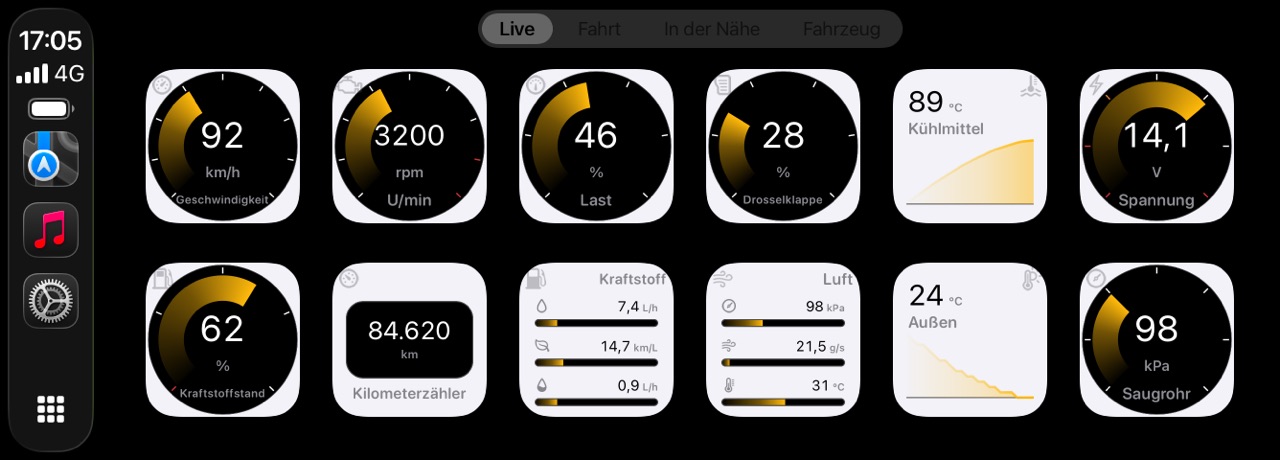
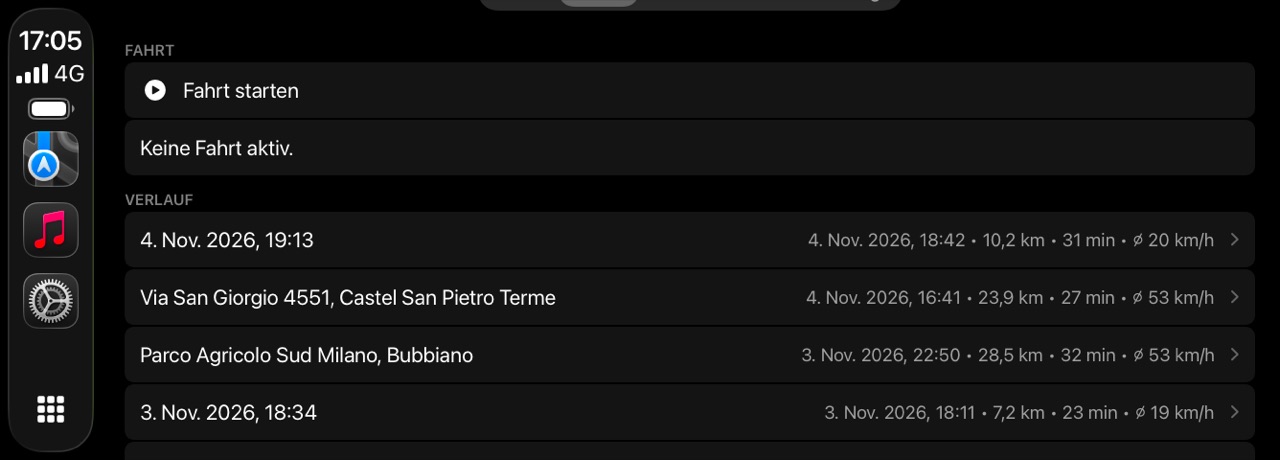
WrenchTime erscheint auf dem Bildschirm im Auto, sobald das iPhone mit CarPlay verbunden ist, mit vier Tabs: Live, Fahrt, In der Nähe und Fahrzeug. CarPlay gehört zu WrenchTime Pro, und das Live-Instrumentenraster braucht einen gekoppelten OBD-II-Adapter oder den Demo-Modus. Richte das Raster jedes Fahrzeugs auf dem iPhone unter Einstellungen › CarPlay ein: Tippe auf das Fahrzeug, schalte die gewünschten Kacheln ein, ziehe sie in die richtige Reihenfolge, wähle, wie jede dargestellt wird, und lege Kacheln pro Zeile, Kachelstil und Farbe fest. Auf derselben Seite wählst du Nachtmodus, Leistung und Tab-Reihenfolge. Im Auto startet und beendet der Tab Fahrt eine Aufzeichnung und markiert sie.
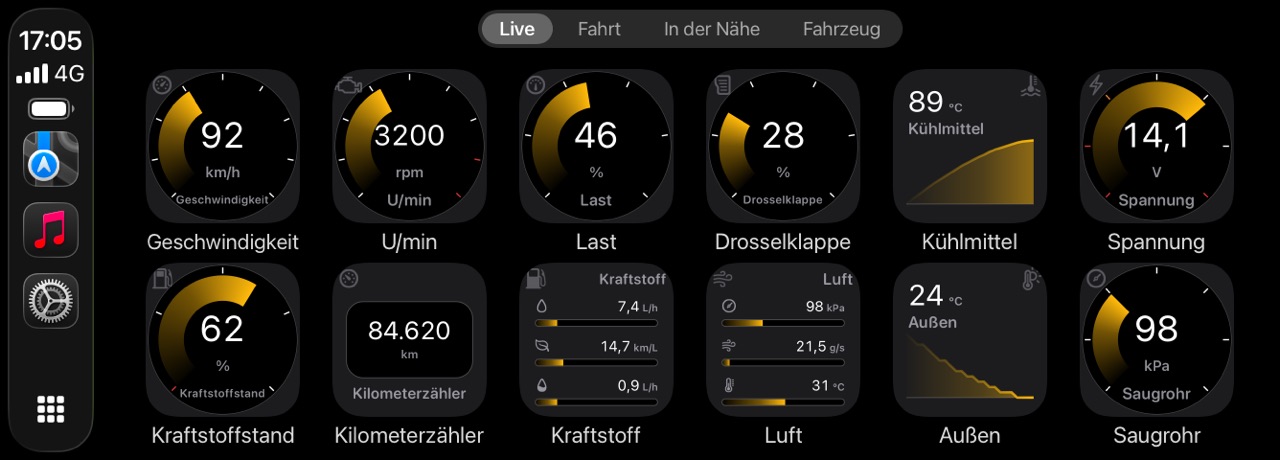
Was brauche ich, damit WrenchTime in CarPlay erscheint?
Ein iPhone mit iOS 26, verbunden mit einem Auto mit CarPlay, kabelgebunden oder kabellos, und WrenchTime Pro. Ohne Pro zeigt der Bildschirm im Auto eine einzelne Seite mit dem Hinweis, dass OBD-Live-Daten auf CarPlay zu WrenchTime Pro gehören; das Upgrade machst du im Stand auf dem iPhone. Der Live-Tab braucht außerdem einen mit dem Fahrzeug verknüpften OBD-II-Adapter (so verbindest du einen) oder den Demo-Modus. Warum Instrumente auf dem Bildschirm im Auto sinnvoll sind, steht in der Anleitung zur OBD-II-App für CarPlay.
- Noch kein Adapter? schalte Einstellungen › Verbindungen › Demo-Modus ein. Der Live-Tab heißt dann Live (DEMO) und zeigt simulierte Werte, die nie gespeichert werden.
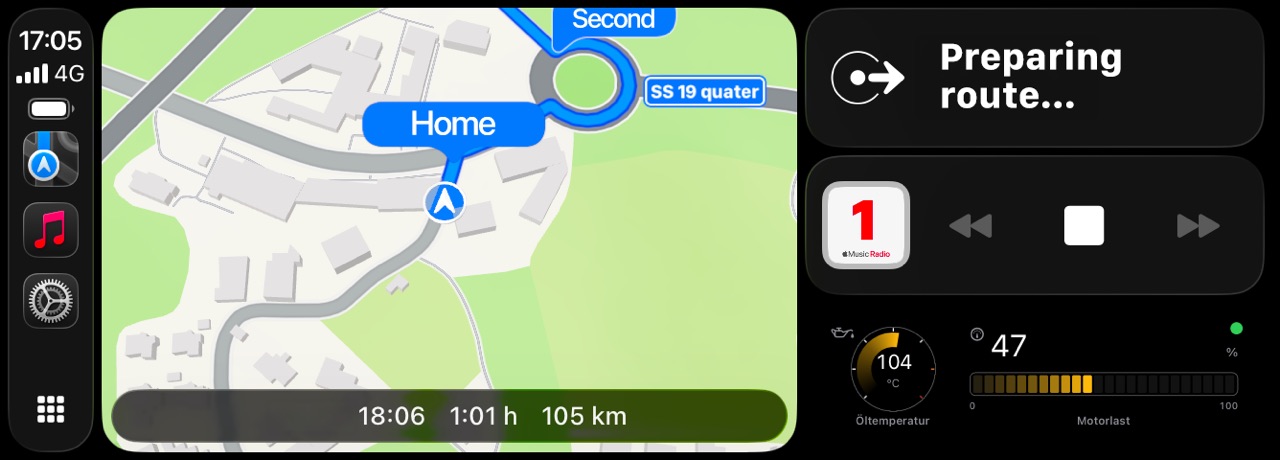
Was sind die vier CarPlay-Tabs?
Live ist ein Raster aus Instrumenten, gelesen vom OBD-II-Adapter des Autos. Fahrt zeigt Distanz, Dauer und Durchschnittstempo der aktuellen Fahrt, mit Fahrt starten oder Fahrt beenden, einer Zeile Tag und einem Verlauf der letzten Fahrten. In der Nähe zeigt Tankstellen oder, bei einem Elektrofahrzeug, Ladestationen auf einer Karte, die günstigsten zuerst, wo Preise bekannt sind. Fahrzeug zeigt Kilometerstand, anstehende Wartung und Fälligkeiten. Ein Tipp auf eine Live-Kachel zeigt ihren aktuellen, minimalen, maximalen und durchschnittlichen Wert der Sitzung. Für den Rest des Autobildschirms siehe die besten CarPlay Apps fürs iPhone, auch gratis.
Wählen, welche Instrumente jedes Fahrzeug zeigt
Öffne auf dem iPhone Einstellungen › CarPlay und tippe unter Live-Daten auf das Fahrzeug. Der Bildschirm Live-Daten-Layout listet jede Kachel mit einer Vorschau, wie das Auto sie zeichnet. Der Schalter Auf CarPlay angezeigt setzt eine Kachel ins Raster; ziehe angezeigte Kacheln, um sie umzuordnen, oder nutze Sortieren. Das Menü Anzeigen als jedes Signals wählt Automatisch, Instrument, Diagramm oder Text. Jedes Fahrzeug behält sein eigenes Layout, und Standard-Layout setzt es zurück.
- Fehlt ein Signal? Signale, die unter Fahrzeugwerkzeuge › Signale ausgeschaltet sind, werden hier nicht angeboten.
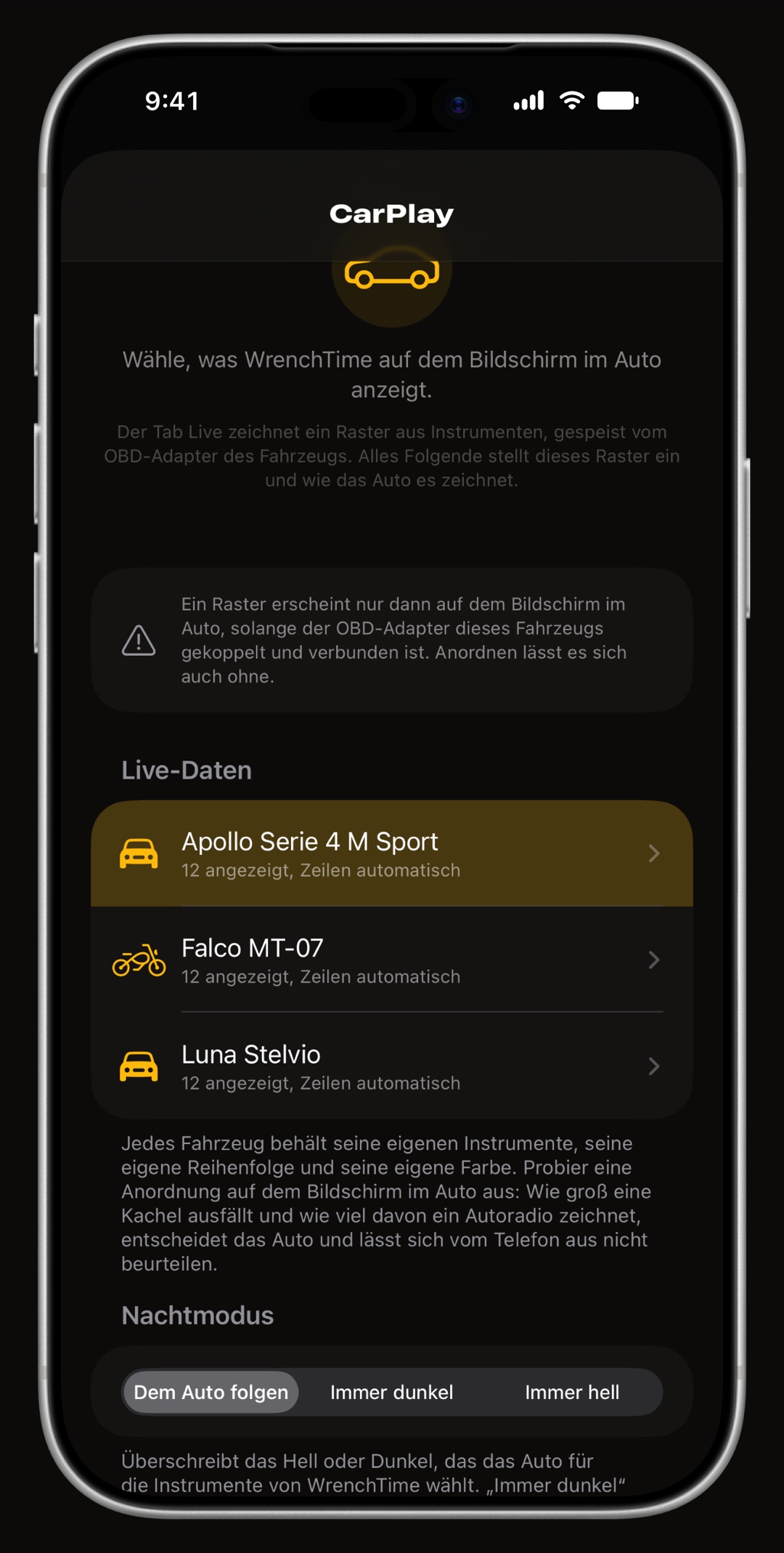
Kacheln pro Zeile, Kachelstil, Farbe und Instrumentenstil festlegen
Auf demselben Bildschirm steht Kacheln pro Zeile standardmäßig auf Automatisch; schalte es aus, um zwischen drei und acht zu wählen. Der Kachelstil ist Beschriftet (der Name unter dem Instrument, mit wählbarem Titel und Untertitel) oder Schlicht (nur das Instrument, der Name darin). Der Kachelhintergrund ist Standard, Schwarz oder Weiß. Schalte unter CarPlay-Farbe die Option App-Farbe verwenden aus, um diesem Fahrzeug einen eigenen Akzent zu geben; der Instrumentenstil bestimmt das Aussehen des Rings.
- Im Auto prüfen wie groß eine Kachel am Ende wird, entscheidet das Radio; beurteile ein Layout also auf dem Bildschirm im Auto, nicht auf dem Telefon.
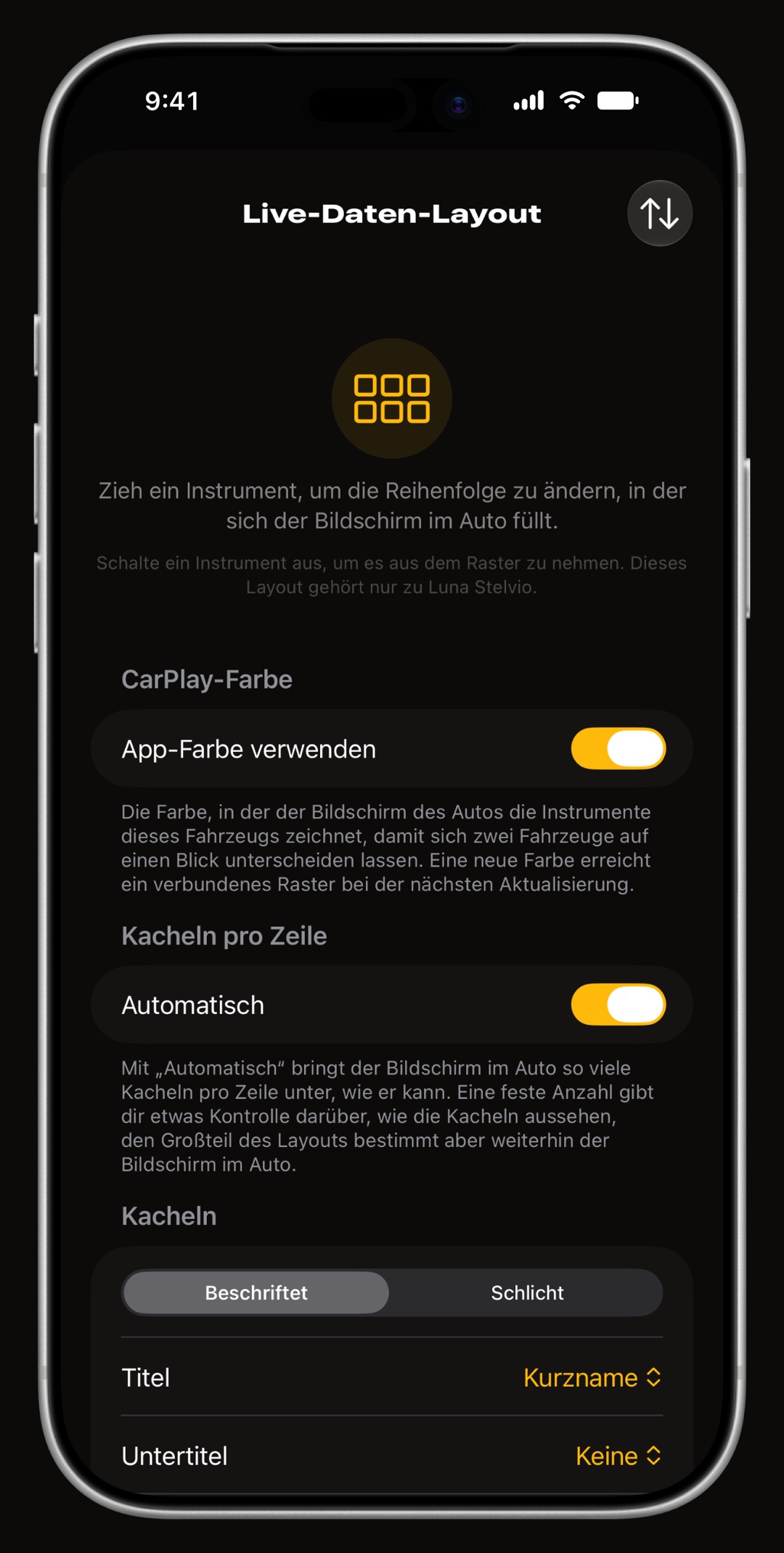
Nachtmodus, Leistung und Tab-Reihenfolge festlegen
Zurück unter Einstellungen › CarPlay gelten diese Optionen für jedes Fahrzeug. Der Nachtmodus ist Dem Auto folgen, Immer dunkel oder Immer hell für die Instrumente von WrenchTime; Immer dunkel dunkelt ab der nächsten Verbindung auch die eigenen Menüs des Autos ab. Leistung legt fest, wie oft die Instrumente neu gezeichnet werden, von Sehr langsam bis Sehr schnell, mit Langsam als Voreinstellung; der Stromsparmodus senkt sie auf Langsam, solange Stromsparmodus ignorieren nicht an ist. Mit der Tab-Reihenfolge ziehst du die vier Tabs in die gewünschte Reihenfolge.
- Weniger Tabs auf dem Bildschirm? ein Radio, das weniger Tabs zeigt, lässt sie von rechts wegfallen; setze den, auf den du am ehesten verzichten kannst, ans Ende.
- Kabelloses CarPlay Sehr schnell wird nicht empfohlen, weil es die Verbindung weniger stabil machen kann.
Eine Fahrt vom Auto aus starten, beenden und markieren
Öffne den Tab Fahrt und tippe auf Fahrt starten; er zeichnet für das Fahrzeug auf, das CarPlay gewählt hat, und Fahrt beenden beendet sie. Sind automatische Fahrten an, wird eine Fahrt ohnehin aufgezeichnet (hier einrichten). Die Zeile Tag wählt einen deiner vorhandenen Tags, während der Fahrt oder gleich danach; Tags legst du auf dem iPhone an, und die Zeile ist ausgeblendet, wenn keine existieren. Der Verlauf listet die letzten Fahrten mit einer Ansicht Auf Karte zeigen.
Wie sieht eine Warnung auf dem Bildschirm im Auto aus?
Wenn ein Wert in seinen kritischen Bereich gerät, etwa ein zu heißes Kühlmittel, zeigt das Auto eine Warnung mit dem Titel Kritischer Wert, die nennt, welches Signal bei welchem Wert liegt, mit einer Taste OK. Sie löst einmal pro Übergang aus, für jedes Signal, das die Sitzung liest, egal ob seine Kachel im Raster liegt, und dieses Signal bleibt danach zehn Minuten still. Ein neu gespeicherter Fehlercode löst eine Warnung Neuer Fehlercode mit Details aus, die die Codeliste öffnet.
- Woher die Bereiche kommen aus der Instrumentenskala jedes Signals, pro Fahrzeug festgelegt unter Fahrzeugwerkzeuge › Signale, dieselbe Skala wie auf dem iPhone.
Was tun, wenn der Live-Tab leer bleibt?
Der Bildschirm im Auto sagt, was fehlt. Verbinde einen OBD-II-Adapter mit einem Fahrzeug in WrenchTime auf deinem iPhone heißt, dass das von CarPlay gewählte Fahrzeug keinen verknüpften Adapter hat; es wählt das Fahrzeug der laufenden Fahrt, dann das, dessen Autoradio verbunden ist, dann das, dessen Adapter antwortet, dann deinen Favoriten. Warte auf den ersten Messwert vom Fahrzeug heißt, dass der Adapter verknüpft ist, das Auto aber noch nicht geantwortet hat: Schalte die Zündung ein.
- Alarmempfindliches Fahrzeug ist dieser Schalter an, öffnet CarPlay nur eine Sitzung, wenn das eigene Autoradio dieses Autos es nennt.
- Adapter in einer anderen App schließe andere OBD-Apps, damit WrenchTime den Adapter übernehmen kann. Mehr Hilfe auf der Support-Seite.
Häufige Fragen
Ist WrenchTime in CarPlay kostenlos?
Nein. CarPlay gehört zu WrenchTime Pro: Ohne zeigt der Bildschirm im Auto nur eine Seite mit diesem Hinweis. Das Einrichten des Rasters unter Einstellungen › CarPlay funktioniert auf dem iPhone jederzeit.
Kann ich die CarPlay-Instrumente ohne OBD-II-Adapter nutzen?
Nur im Demo-Modus, den du unter Einstellungen › Verbindungen einschaltest. Er zeigt simulierte Werte mit der Kennzeichnung DEMO und speichert nichts. Fahrt, In der Nähe und Fahrzeug funktionieren ohne Adapter.
Können zwei Autos unterschiedliche CarPlay-Layouts haben?
Ja. Jedes Fahrzeug behält seine eigenen Kacheln, die Reihenfolge, die Darstellung pro Signal, Kacheln pro Zeile, Kachelstil, Instrumentenstil und Farbe. Nachtmodus, Leistung und Tab-Reihenfolge gelten für alle Fahrzeuge gemeinsam.
Warum zeigt mein Auto weniger Tabs, als WrenchTime hat?
Das Radio bestimmt, wie viele Tabs es zeigt, und lässt die überzähligen von rechts wegfallen. Ordne sie unter Einstellungen › CarPlay › Tab-Reihenfolge so, dass der, den du am wenigsten brauchst, zuletzt steht.

Gemacht für alle, die lieber wissen als raten.
Gratis laden. Ein Fahrzeug, echte Funktionen, keine Werbung. Deine Garage wird es dir danken.
WrenchTime im App Store laden