Tutorial · CarPlay
Como configurar e usar o WrenchTime no CarPlay
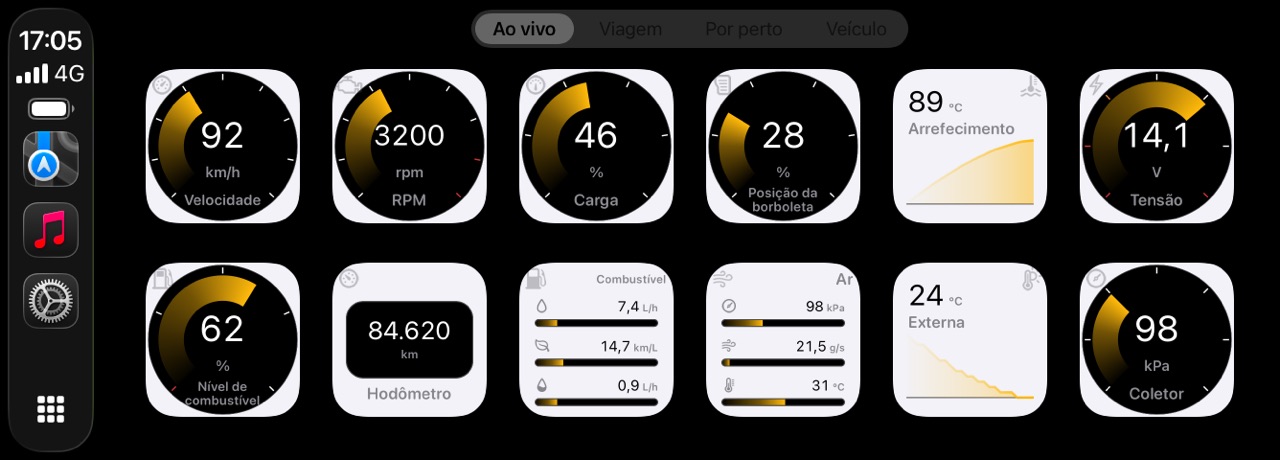
O WrenchTime aparece na tela do carro assim que o iPhone conecta ao CarPlay, com quatro abas: Ao vivo, Viagem, Por perto e Veículo. O CarPlay faz parte do WrenchTime Pro, e a grade de instrumentos Ao vivo precisa de um adaptador OBD-II pareado ou do Modo demo. Monte a grade de cada veículo no iPhone, em Ajustes › CarPlay: toque no veículo, ative os blocos que quer, arraste-os na ordem, escolha como cada um é desenhado e defina blocos por linha, estilo e cor. Na mesma página, escolha o modo noturno, o ritmo de Desempenho e a ordem das abas. No carro, Viagem inicia e finaliza uma gravação e a marca com uma tag.
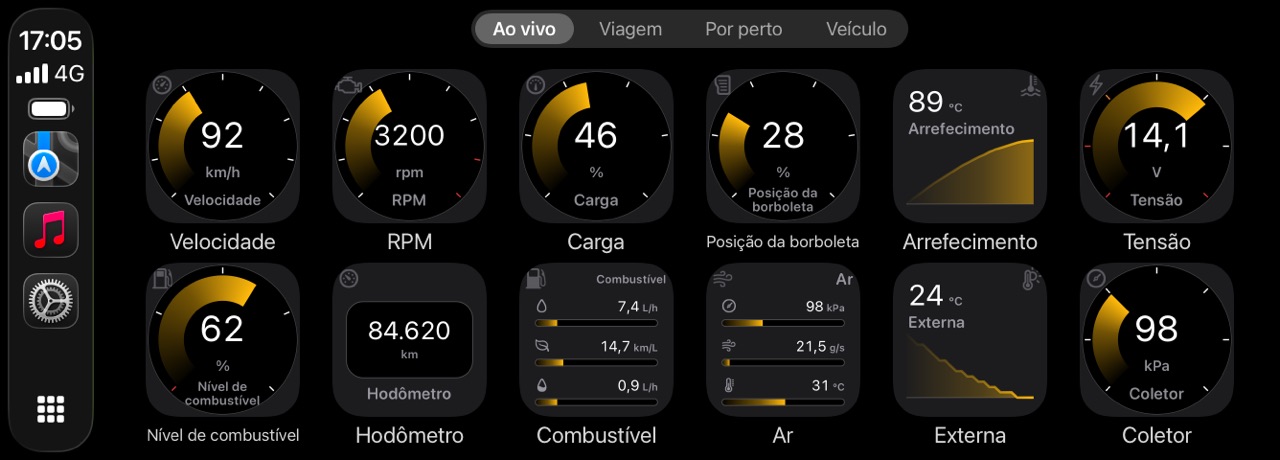
O que preciso para o WrenchTime aparecer no CarPlay?
Um iPhone com iOS 26 conectado a um carro com CarPlay, com fio ou sem fio, e o WrenchTime Pro. Sem o Pro, a tela do carro mostra uma única página dizendo que os dados OBD ao vivo no CarPlay fazem parte do WrenchTime Pro; você assina pelo iPhone, com o carro parado. A aba Ao vivo também precisa de um adaptador OBD-II vinculado ao veículo (como conectar um) ou do Modo demo. Por que vale a pena ter instrumentos na tela do carro está no guia de OBD-II no CarPlay.
- Ainda sem adaptador? ative Ajustes › Conexões › Modo demo. A aba Ao vivo passa a ler Ao vivo (DEMO) e mostra leituras simuladas que nunca são salvas.
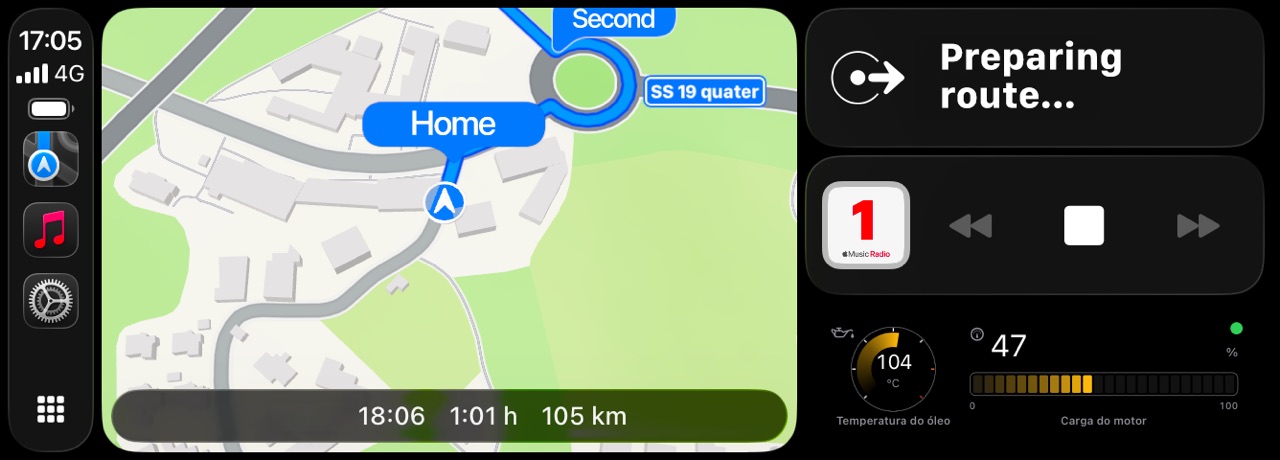
Quais são as quatro abas do CarPlay?
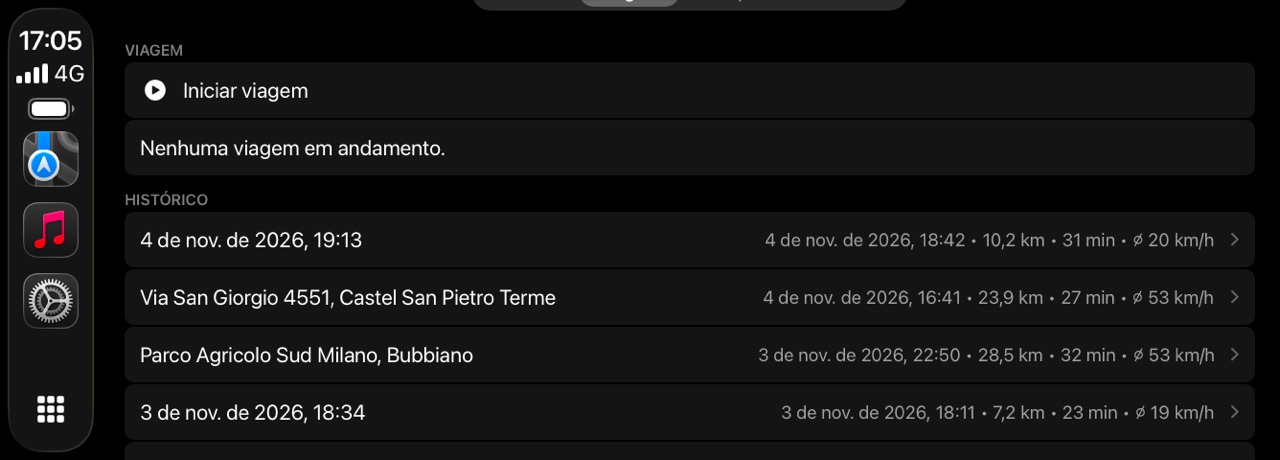
Ao vivo é uma grade de instrumentos lidos do adaptador OBD-II do carro. Viagem mostra a distância, a duração e a velocidade média do trajeto atual, com Iniciar viagem ou Finalizar viagem, uma linha Tag e um Histórico das viagens recentes. Por perto põe postos de combustível, ou carregadores num veículo elétrico, num mapa, do mais barato ao mais caro onde há preços. Veículo mostra o hodômetro, a próxima manutenção e os compromissos. Tocar num bloco de Ao vivo mostra o Atual, o Mínimo, o Máximo e a Média da sessão. Para o resto da tela do carro, veja os melhores apps de CarPlay para iPhone, inclusive os gratuitos.
Escolha quais instrumentos cada veículo mostra
No iPhone, abra Ajustes › CarPlay e, em Dados ao vivo, toque no veículo. A tela Layout dos dados ao vivo lista cada bloco com uma prévia de como o carro o desenha. A chave Exibidos no CarPlay coloca um bloco na grade; arraste os blocos exibidos para reordená-los, ou use Ordenar. O menu Exibir como de cada sinal escolhe Automático, Instrumento, Gráfico ou Texto. Cada veículo guarda o seu próprio layout, e Layout padrão o restaura.
- Falta um sinal? os sinais desativados em Ferramentas do veículo › Sinais não são oferecidos aqui.
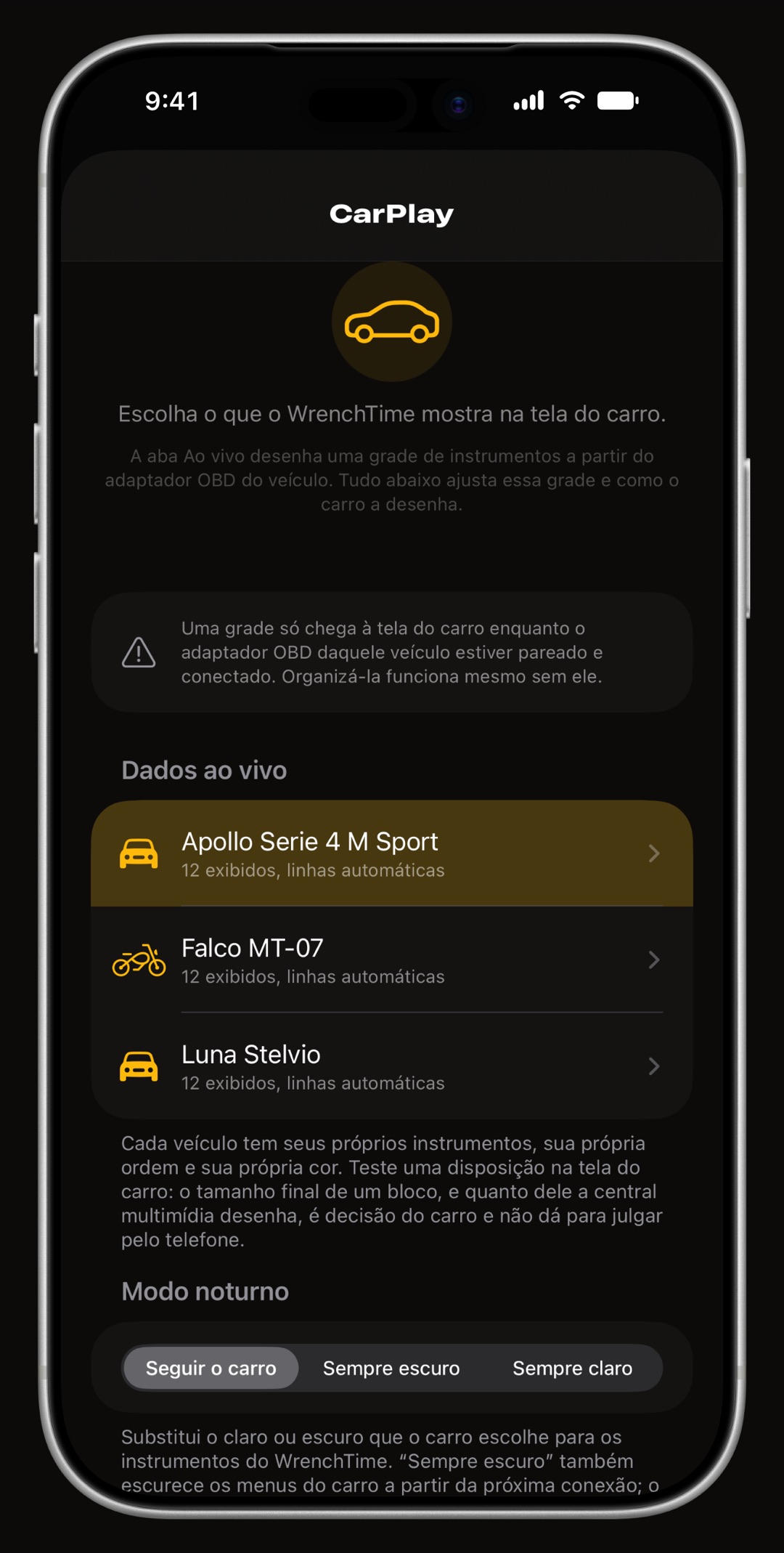
Defina blocos por linha, estilo dos blocos, cor e estilo dos instrumentos
Na mesma tela, Blocos por linha vem em Automático; desative para escolher de três a oito. Estilo dos blocos é Com rótulo (o nome impresso sob o instrumento, com um Título e um Subtítulo a escolher) ou Simples (só o instrumento, com o nome dentro). Fundo dos blocos é Padrão, Preto ou Branco. Em Cor do CarPlay, desative Usar a cor do app para dar a este veículo um destaque próprio, e Estilo dos instrumentos escolhe o visual do anel.
- Confira no carro o tamanho final de um bloco é decisão da central multimídia, então avalie um layout na tela do carro, não na do celular.
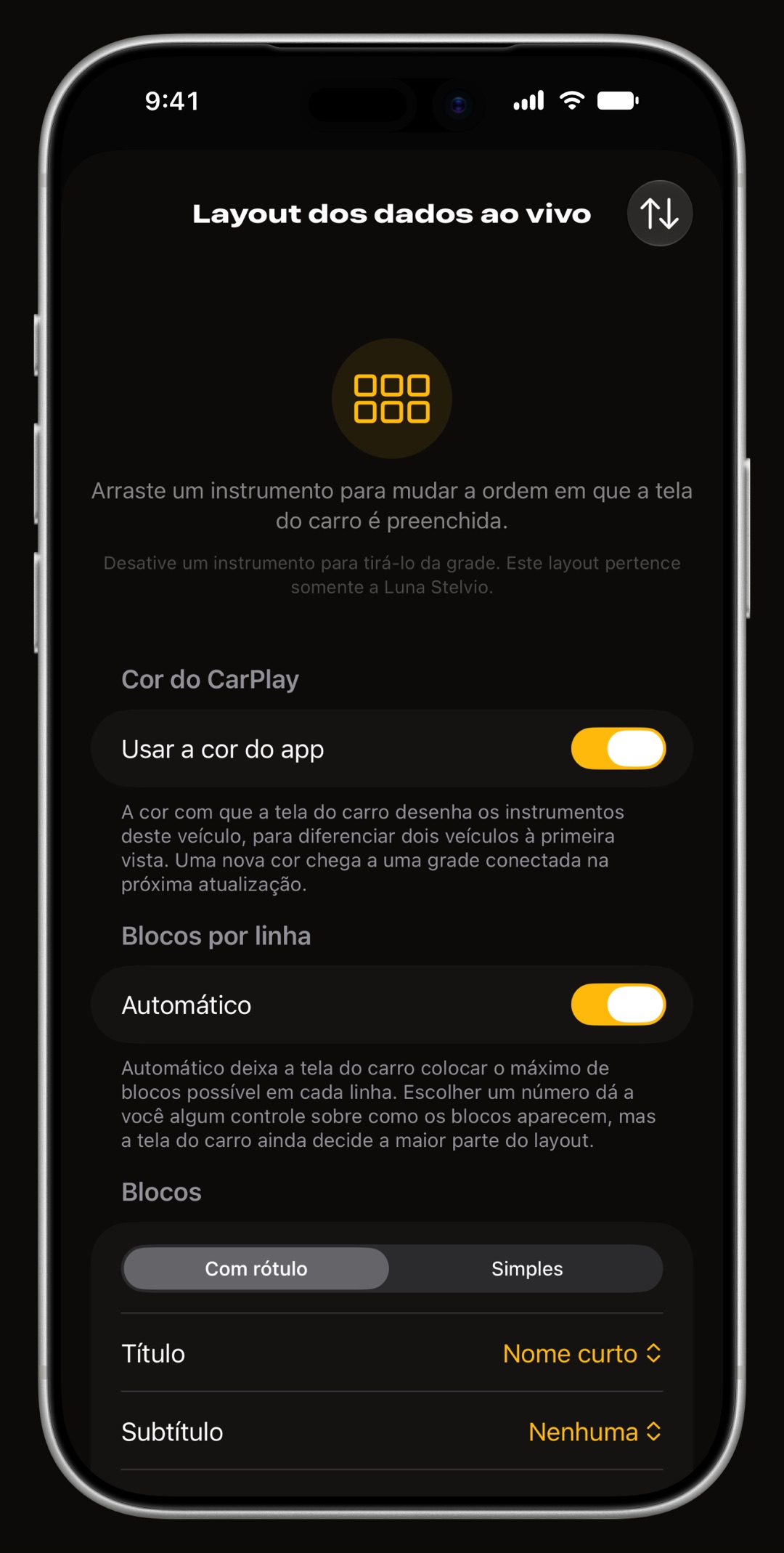
Defina modo noturno, Desempenho e ordem das abas
De volta a Ajustes › CarPlay, estes valem para todos os veículos. Modo noturno é Seguir o carro, Sempre escuro ou Sempre claro para os instrumentos do WrenchTime; Sempre escuro também escurece os menus do próprio carro a partir da próxima conexão. Desempenho define a frequência com que os instrumentos são redesenhados, de Muito lento a Muito rápido, com Lento como padrão; o Modo de Pouca Energia o reduz para Lento, a menos que Ignorar o Modo de Pouca Energia esteja ligado. Ordem das abas permite arrastar as quatro abas.
- Menos abas na tela? uma central que mostra menos abas as corta da direita, então deixe por último a que você dispensa.
- CarPlay sem fio Muito rápido não é recomendado, pois pode deixar a conexão menos estável.
Inicie, finalize e marque uma viagem pelo carro
Abra a aba Viagem e toque em Iniciar viagem; ela grava para o veículo que o CarPlay escolheu, e Finalizar viagem a encerra. Se as viagens automáticas estiverem ativadas, o trajeto é gravado de qualquer forma (configure-as aqui). A linha Tag escolhe uma das suas tags existentes, durante a viagem ou logo depois que ela termina; as tags são criadas no iPhone, e a linha some quando não existe nenhuma. O Histórico lista as viagens recentes com uma visão Mostrar no mapa.
Como é um alerta na tela do carro?
Quando uma leitura entra na faixa crítica, como o líquido de arrefecimento esquentando demais, o carro mostra um alerta chamado Valor crítico que diz qual sinal está em qual valor, com um botão OK. Ele dispara uma vez por transição, para todo sinal que a sessão lê, esteja o bloco na grade ou não, e esse sinal fica quieto por dez minutos. Um código de falha recém-gravado gera um alerta Novo código de falha com Detalhes, que abre a lista de códigos.
- De onde vêm as faixas da escala do instrumento de cada sinal, definida por veículo em Ferramentas do veículo › Sinais, a mesma escala que o iPhone desenha.
E se a aba Ao vivo continuar vazia?
A tela do carro diz o que falta. Emparelhe um adaptador OBD-II com um veículo no WrenchTime, no seu iPhone significa que o veículo que o CarPlay escolheu não tem adaptador vinculado; ele escolhe o veículo da viagem em andamento, depois aquele cujo som do carro está conectado, depois aquele cujo adaptador responde, depois o seu favorito. Aguardando a primeira leitura do veículo significa que o adaptador está vinculado, mas o carro ainda não respondeu: ligue a ignição.
- Veículo sensível ao alarme com essa chave ligada, o CarPlay só abre uma sessão quando o próprio som daquele carro o indica.
- Adaptador em outro app feche outros apps de OBD para o WrenchTime poder usar o adaptador. Mais ajuda na página de suporte.
Perguntas frequentes
O WrenchTime no CarPlay é grátis?
Não. O CarPlay faz parte do WrenchTime Pro: sem ele, a tela do carro mostra só uma página avisando isso. Montar a grade em Ajustes › CarPlay funciona no iPhone a qualquer momento.
Posso usar os instrumentos do CarPlay sem um adaptador OBD-II?
Só no Modo demo, que você ativa em Ajustes › Conexões. Ele mostra leituras simuladas marcadas como DEMO e não salva nada. Viagem, Por perto e Veículo funcionam sem adaptador.
Dois carros podem ter layouts diferentes no CarPlay?
Sim. Cada veículo guarda os próprios blocos, ordem, aparência por sinal, blocos por linha, estilo dos blocos, estilo dos instrumentos e cor. O modo noturno, o Desempenho e a ordem das abas são comuns a todos os veículos.
Por que meu carro mostra menos abas do que o WrenchTime tem?
A central multimídia decide quantas abas mostra e corta as que sobram da direita. Reordene-as em Ajustes › CarPlay › Ordem das abas para que a que você menos usa fique por último.

Feito para quem prefere saber a chutar.
Baixe de graça. Um veículo, recursos de verdade, sem anúncios. A sua garagem vai agradecer.
Baixar o WrenchTime na App Store