Tutorial · CarPlay
WrenchTime instellen en gebruiken in CarPlay
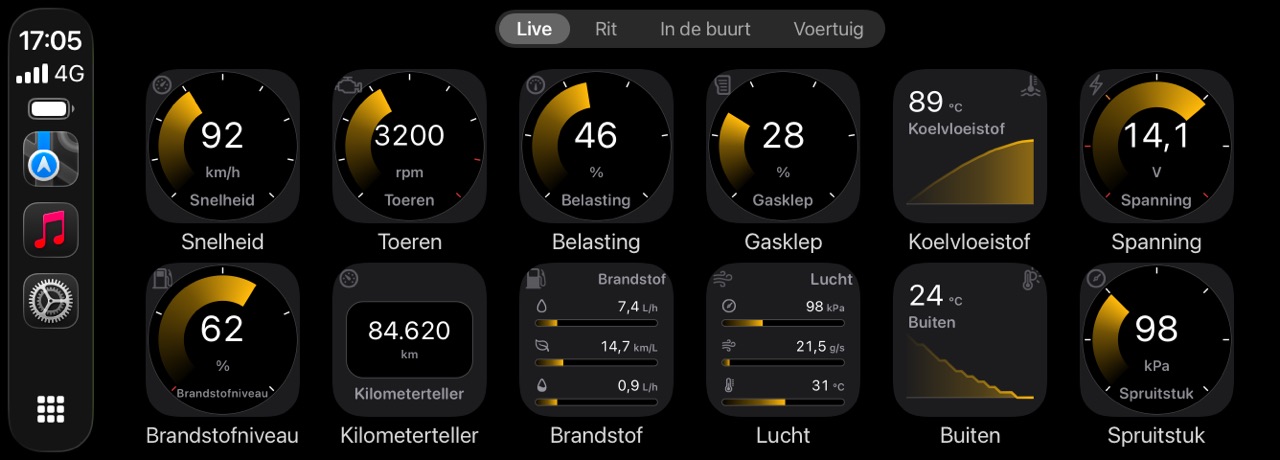
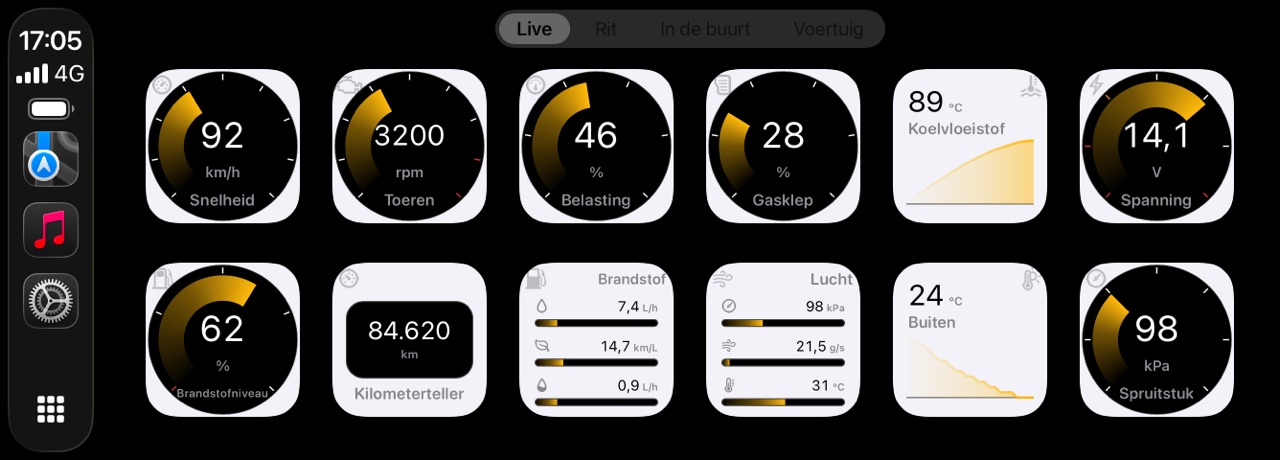
WrenchTime verschijnt op het scherm van de auto zodra de iPhone met CarPlay verbindt, met vier tabs: Live, Rit, In de buurt en Voertuig. CarPlay hoort bij WrenchTime Pro, en het meterraster van Live heeft een gekoppelde OBD-II-adapter of de Demomodus nodig. Stel het raster van elk voertuig op de iPhone in via Instellingen › CarPlay: tik op het voertuig, zet de gewenste tegels aan, sleep ze in volgorde, kies hoe elke tegel wordt getekend en stel tegels per rij, tegelstijl en kleur in. Kies op dezelfde pagina de nachtmodus, het tempo bij Prestaties en de tabvolgorde. In de auto start en stopt Rit een opname en voorziet die van een tag.
Wat heb ik nodig voordat WrenchTime in CarPlay verschijnt?
Een iPhone met iOS 26 verbonden met een auto met CarPlay, bedraad of draadloos, en WrenchTime Pro. Zonder Pro toont het scherm van de auto één pagina die zegt dat live OBD-gegevens op CarPlay bij WrenchTime Pro horen; je upgradet vanaf de iPhone als je geparkeerd staat. De tab Live heeft ook een aan het voertuig gekoppelde OBD-II-adapter nodig (zo koppel je er een), of de Demomodus. Waarom meters op het scherm van de auto de moeite waard zijn, staat in de CarPlay OBD-II-gids.
- Nog geen adapter? zet Instellingen › Verbindingen › Demomodus aan. De tab Live heet dan Live (DEMO) en toont gesimuleerde metingen die nooit worden bewaard.
Wat zijn de vier CarPlay-tabs?
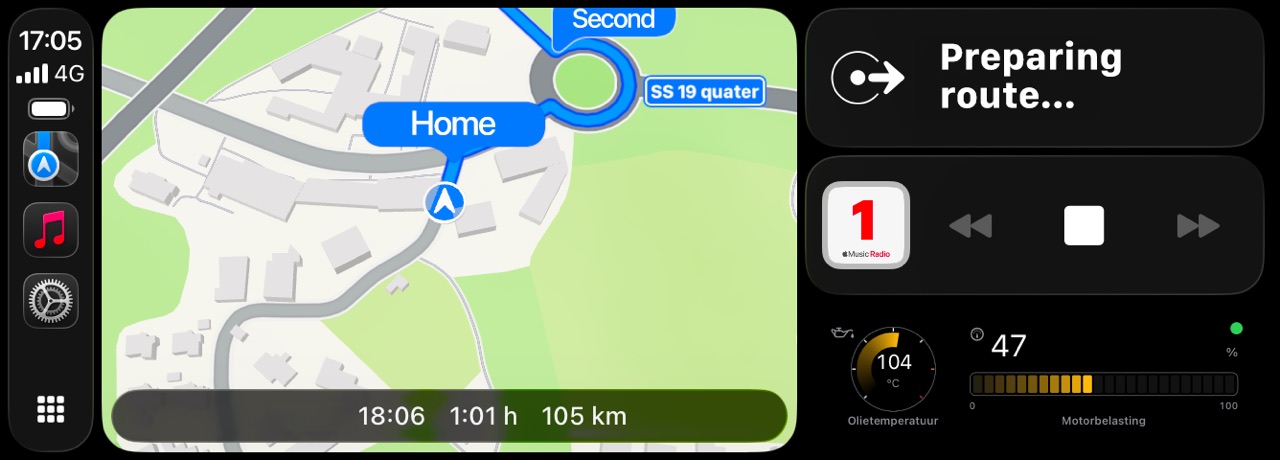
Live is een raster met meters, uitgelezen via de OBD-II-adapter van de auto. Rit toont afstand, duur en gemiddelde snelheid van de huidige rit, met Start rit of Stop rit, een rij Tag en een Geschiedenis van recente ritten. In de buurt zet tankstations, of laders voor een elektrisch voertuig, op een kaart, waar prijzen bekend zijn de goedkoopste eerst. Voertuig toont de kilometerstand, aankomend onderhoud en vaste lasten. Tik op een tegel van Live voor Huidig, Minimum, Maximum en Gemiddelde van de sessie. Voor de rest van het autoscherm, zie de beste CarPlay-apps voor iPhone, ook gratis.
Kies welke meters elk voertuig toont
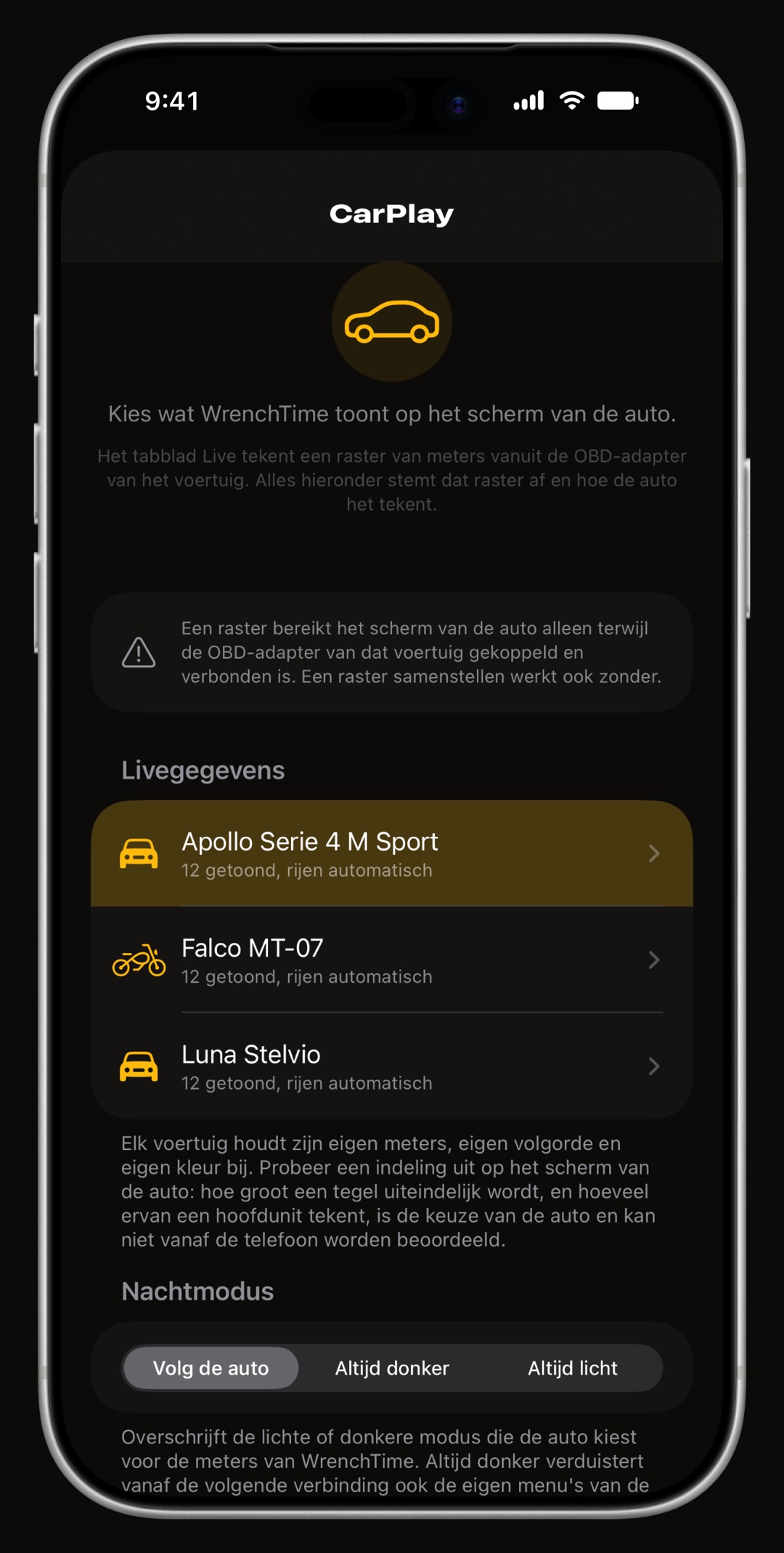
Open op de iPhone Instellingen › CarPlay en tik onder Livegegevens op het voertuig. Het scherm Indeling livegegevens toont elke tegel met een voorbeeld van hoe de auto hem tekent. De schakelaar Getoond in CarPlay zet een tegel op het raster; sleep getoonde tegels om ze te herordenen, of gebruik Sorteer. Het menu Toon als van elk signaal kiest Automatisch, Meter, Grafiek of Tekst. Elk voertuig houdt zijn eigen indeling, en Standaardindeling zet hem terug.
- Mist er een signaal? signalen die zijn uitgezet in Voertuigtools › Signalen worden hier niet aangeboden.
Stel tegels per rij, tegelstijl, kleur en meterstijl in
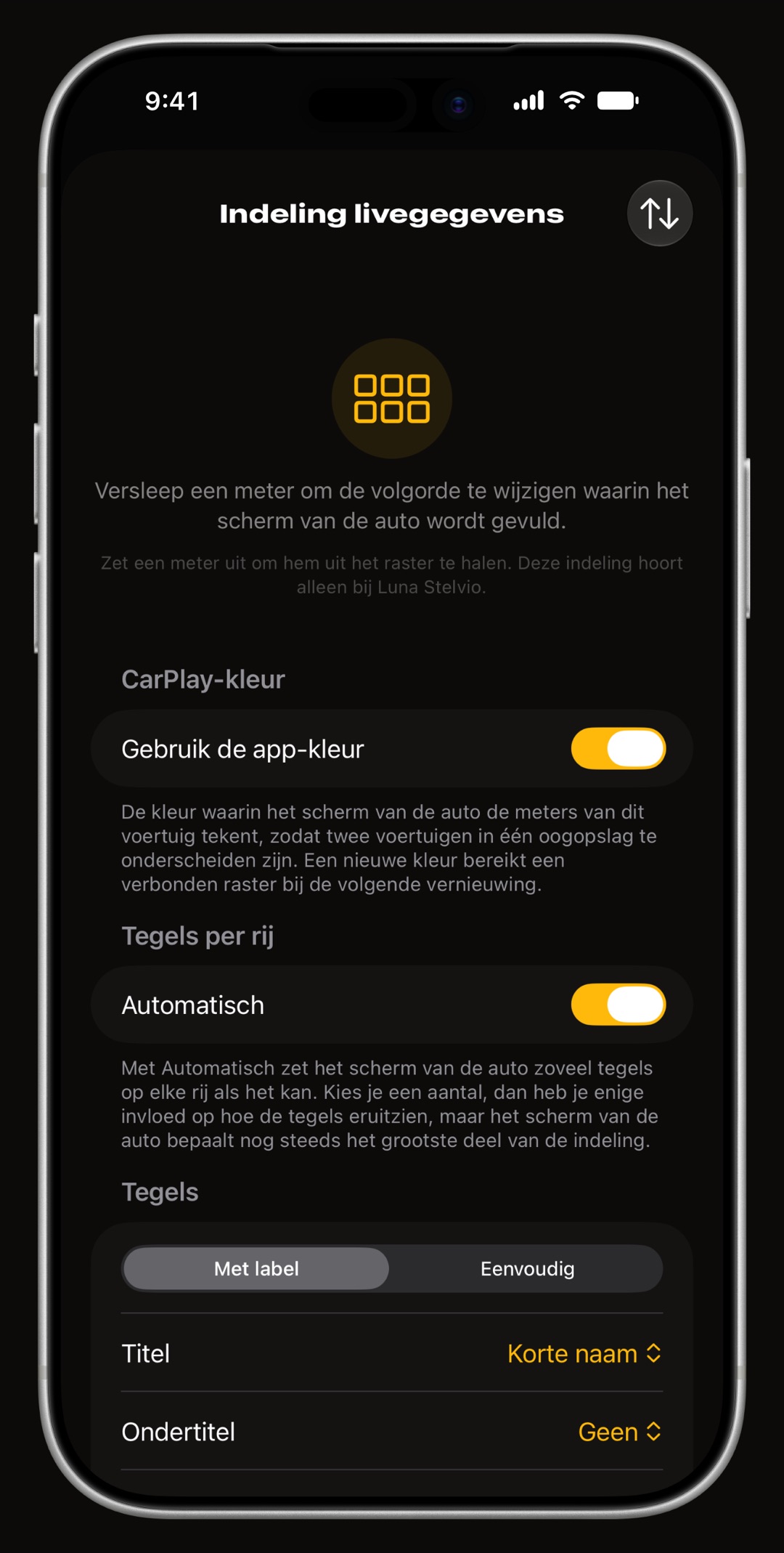
Op hetzelfde scherm staat Tegels per rij standaard op Automatisch; zet dat uit om drie tot acht te kiezen. Tegelstijl is Met label (de naam onder de meter, met een Titel en Ondertitel om te kiezen) of Eenvoudig (alleen de meter, naam erin). Tegelachtergrond is Standaard, Zwart of Wit. Zet onder CarPlay-kleur Gebruik de app-kleur uit om dit voertuig een eigen accent te geven, en Meterstijl kiest het uiterlijk van de ring.
- Controleer het in de auto hoe groot een tegel uitvalt, beslist de head unit, dus beoordeel een indeling op het scherm van de auto, niet op de telefoon.
Stel nachtmodus, Prestaties en tabvolgorde in
Terug op Instellingen › CarPlay gelden deze voor elk voertuig. Nachtmodus is Volg de auto, Altijd donker of Altijd licht voor de meters van WrenchTime; Altijd donker maakt ook de eigen menu's van de auto donker, vanaf de volgende verbinding. Prestaties bepaalt hoe vaak de meters worden hertekend, van Zeer traag tot Zeer snel, met Traag als standaard; de Energiebesparingsmodus zet het terug naar Traag tenzij Energiebesparingsmodus negeren aanstaat. Met Tabvolgorde sleep je de vier tabs.
- Minder tabs in beeld? een head unit die minder tabs toont, laat ze rechts vallen, dus zet degene die je kunt missen als laatste.
- Draadloze CarPlay Zeer snel wordt niet aanbevolen, want de verbinding kan er minder stabiel door worden.
Een rit starten, stoppen en taggen vanuit de auto
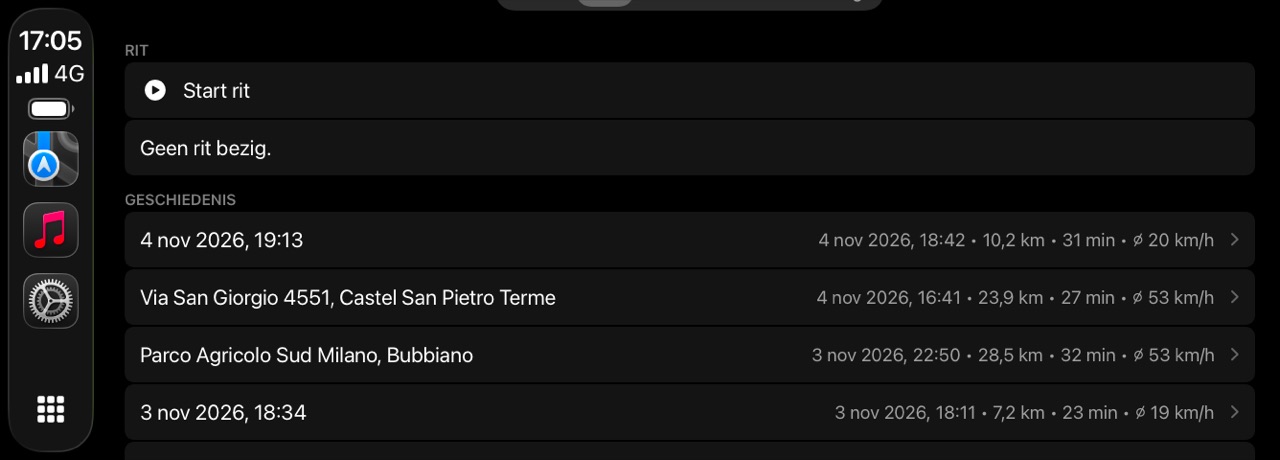
Open de tab Rit en tik op Start rit; hij neemt op voor het voertuig dat CarPlay heeft gekozen, en Stop rit beëindigt hem. Staan automatische ritten aan, dan wordt een rit sowieso opgenomen (stel ze hier in). De rij Tag kiest een van je bestaande tags, tijdens de rit of direct nadat hij is geëindigd; tags maak je op de iPhone aan, en de rij is verborgen als er geen zijn. Geschiedenis toont recente ritten met een weergave Toon op kaart.
Hoe ziet een melding op het scherm van de auto eruit?
Als een meting in zijn kritieke band komt, zoals een te hete koelvloeistof, toont de auto een melding met de titel Kritieke meting die zegt welk signaal bij welke waarde zit, met een knop OK. Ze gaat één keer per overgang af, voor elk signaal dat de sessie leest, of de tegel nu op het raster staat of niet, en dat signaal blijft daarna tien minuten stil. Een nieuw opgeslagen foutcode geeft een melding Nieuwe foutcode met Details, die de lijst met codes opent.
- Waar de banden vandaan komen de meterschaal van elk signaal, per voertuig in te stellen in Voertuigtools › Signalen, dezelfde schaal die de iPhone tekent.
Wat als de tab Live leeg blijft?
Het scherm van de auto zegt wat er ontbreekt. Koppel een OBD-II-adapter aan een voertuig in WrenchTime op je iPhone betekent dat het voertuig dat CarPlay koos geen gekoppelde adapter heeft; het kiest het voertuig van de lopende rit, dan het voertuig waarvan de autoradio verbonden is, dan het voertuig waarvan de adapter antwoordt, en dan je favoriet. Wachten op de eerste meting van het voertuig betekent dat de adapter is gekoppeld maar de auto nog niet heeft geantwoord: zet het contact aan.
- Alarmgevoelig voertuig met deze schakelaar aan opent CarPlay alleen een sessie als de eigen autoradio van die auto hem noemt.
- Adapter in een andere app sluit andere OBD-apps zodat WrenchTime de adapter kan overnemen. Meer hulp op de ondersteuningspagina.
Veelgestelde vragen
Is WrenchTime op CarPlay gratis?
Nee. CarPlay hoort bij WrenchTime Pro: zonder Pro toont het scherm van de auto alleen een pagina die dat zegt. Het raster indelen in Instellingen › CarPlay kan op de iPhone altijd.
Kan ik de CarPlay-meters gebruiken zonder OBD-II-adapter?
Alleen in de Demomodus, die je aanzet in Instellingen › Verbindingen. Die toont gesimuleerde metingen met DEMO en bewaart niets. Rit, In de buurt en Voertuig werken zonder adapter.
Kunnen twee auto's een andere CarPlay-indeling hebben?
Ja. Elk voertuig houdt zijn eigen tegels, volgorde, weergave per signaal, tegels per rij, tegelstijl, meterstijl en kleur. Nachtmodus, Prestaties en tabvolgorde gelden voor elk voertuig.
Waarom toont mijn auto minder tabs dan WrenchTime heeft?
De head unit bepaalt hoeveel tabs hij toont en laat de overige rechts vallen. Herorden ze in Instellingen › CarPlay › Tabvolgorde zodat degene die je het minst nodig hebt als laatste staat.

Gemaakt voor wie liever weet dan gokt.
Gratis te downloaden. Eén voertuig, echte functies, geen advertenties. Je garage zal je dankbaar zijn.
Download WrenchTime in de App Store