チュートリアル · CarPlay
CarPlayでWrenchTimeを設定して使う方法
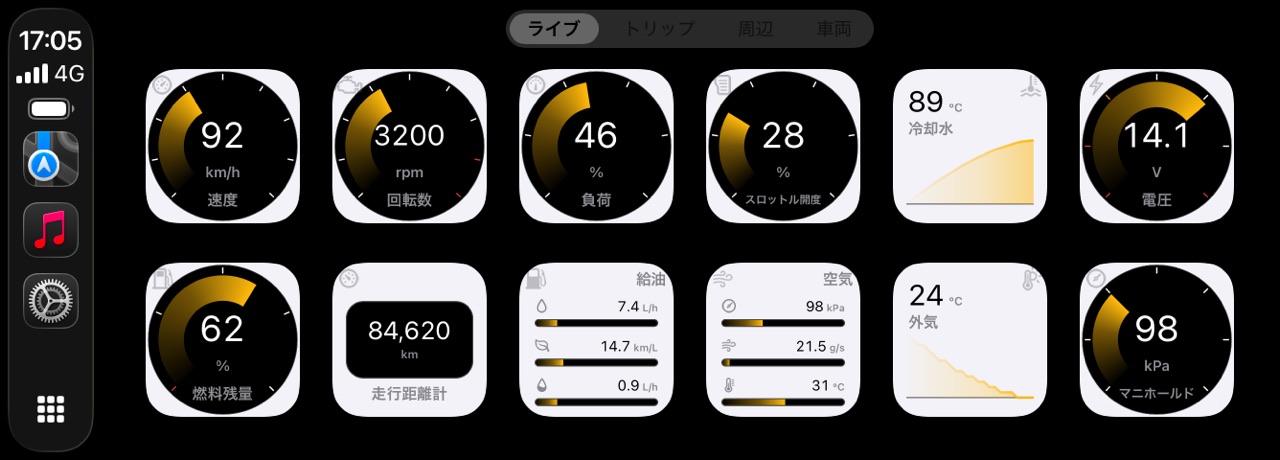
iPhoneがCarPlayに接続すると、WrenchTimeが車の画面に表示され、ライブ、トリップ、周辺、車両の四つのタブが使えます。CarPlayはWrenchTime Proの機能で、ライブのメーターグリッドにはペアリング済みのOBD-IIアダプターかデモモードが必要です。車両ごとのグリッドは、iPhoneの「設定」›「CarPlay」で組みます。車両をタップし、表示したいタイルをオンにして、ドラッグで並べ替え、それぞれの表示方法を選び、1行あたりのタイル数、タイルのスタイル、カラーを設定します。同じページで、ナイトモード、パフォーマンス、タブの順序も選べます。車内では、トリップタブで記録を開始・停止し、タグを付けられます。
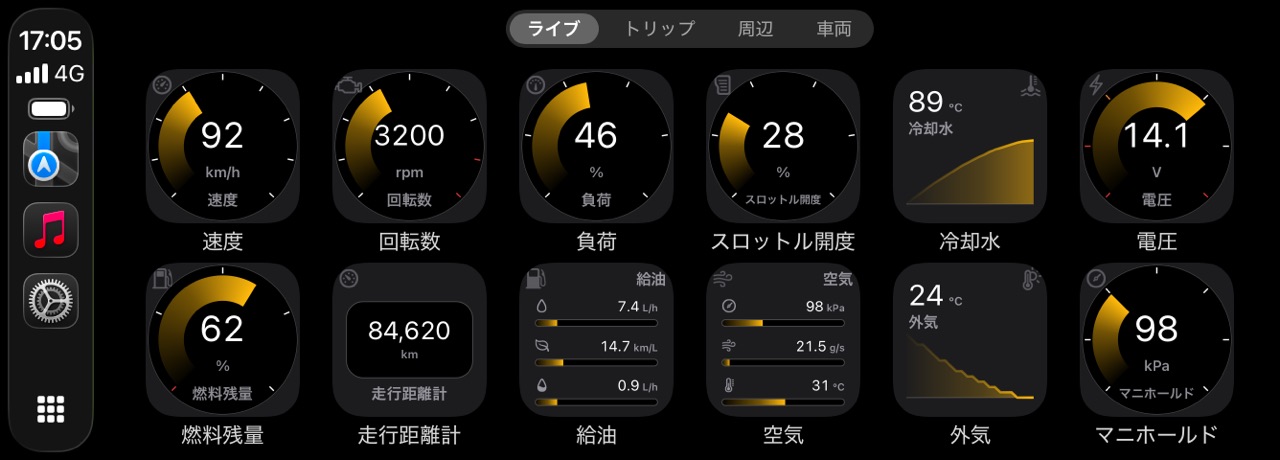
CarPlayにWrenchTimeを表示するには何が必要ですか?
iOS 26のiPhone、有線またはワイヤレスのCarPlay対応車、そしてWrenchTime Proです。Proがないと、車の画面には、CarPlayでのライブOBDデータはWrenchTime Proの機能であるというページが一つ出るだけで、アップグレードは駐車中にiPhoneから行います。ライブタブには、車両にリンクしたOBD-IIアダプター(接続方法)かデモモードも必要です。車の画面にメーターを出す意味は、CarPlayのOBD-IIガイドで説明しています。
- アダプターがまだない場合 設定›接続›デモモードをオンにします。ライブタブはライブ(デモ)と表示され、保存されないシミュレートされた測定値が表示されます。
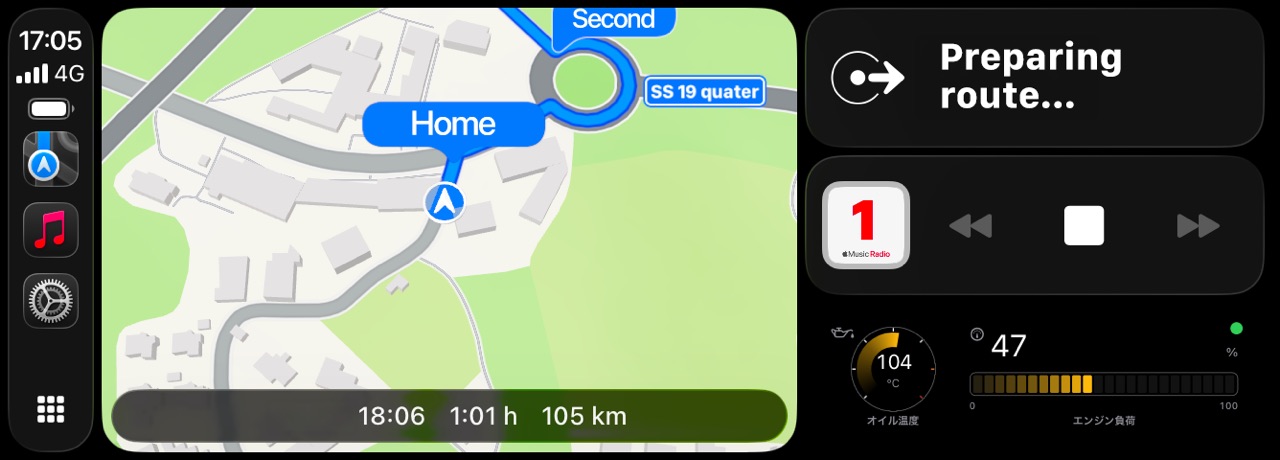
CarPlayの四つのタブとは?
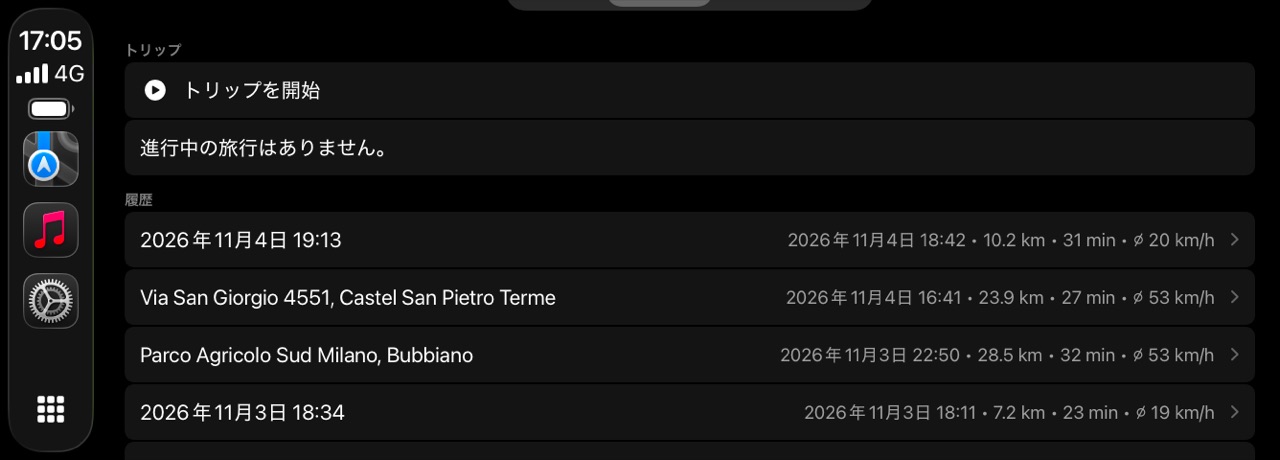
ライブは、車のOBD-IIアダプターから読み取るメーターのグリッドです。トリップは、いまの走行の距離、時間、平均速度に加え、トリップを開始または停止するボタン、タグの行、最近のトリップの履歴を表示します。周辺は、給油所(電気自動車なら充電器)を地図に表示し、価格がわかる場所では安い順に並べます。車両は、走行距離計、今後の整備、支払いを表示します。ライブのタイルをタップすると、そのセッションの現在値、最小値、最大値、平均値が表示されます。車の画面のそれ以外については、無料のものも含めたiPhone向けおすすめCarPlayアプリをご覧ください。
車両ごとに表示するメーターを選ぶ
iPhoneで設定›CarPlayを開き、ライブデータの下で車両をタップします。ライブデータのレイアウト画面には、すべてのタイルが、車での描画のプレビューとともに並びます。CarPlayに表示スイッチでタイルをグリッドに載せ、表示中のタイルはドラッグか並び替えで順序を変えます。各信号の表示方法メニューでは、自動、計器、グラフ、テキストを選べます。レイアウトは車両ごとに保持され、初期設定のレイアウトで元に戻せます。
- 信号が見つからない場合 車両ツール›信号でオフにした信号は、ここには表示されません。
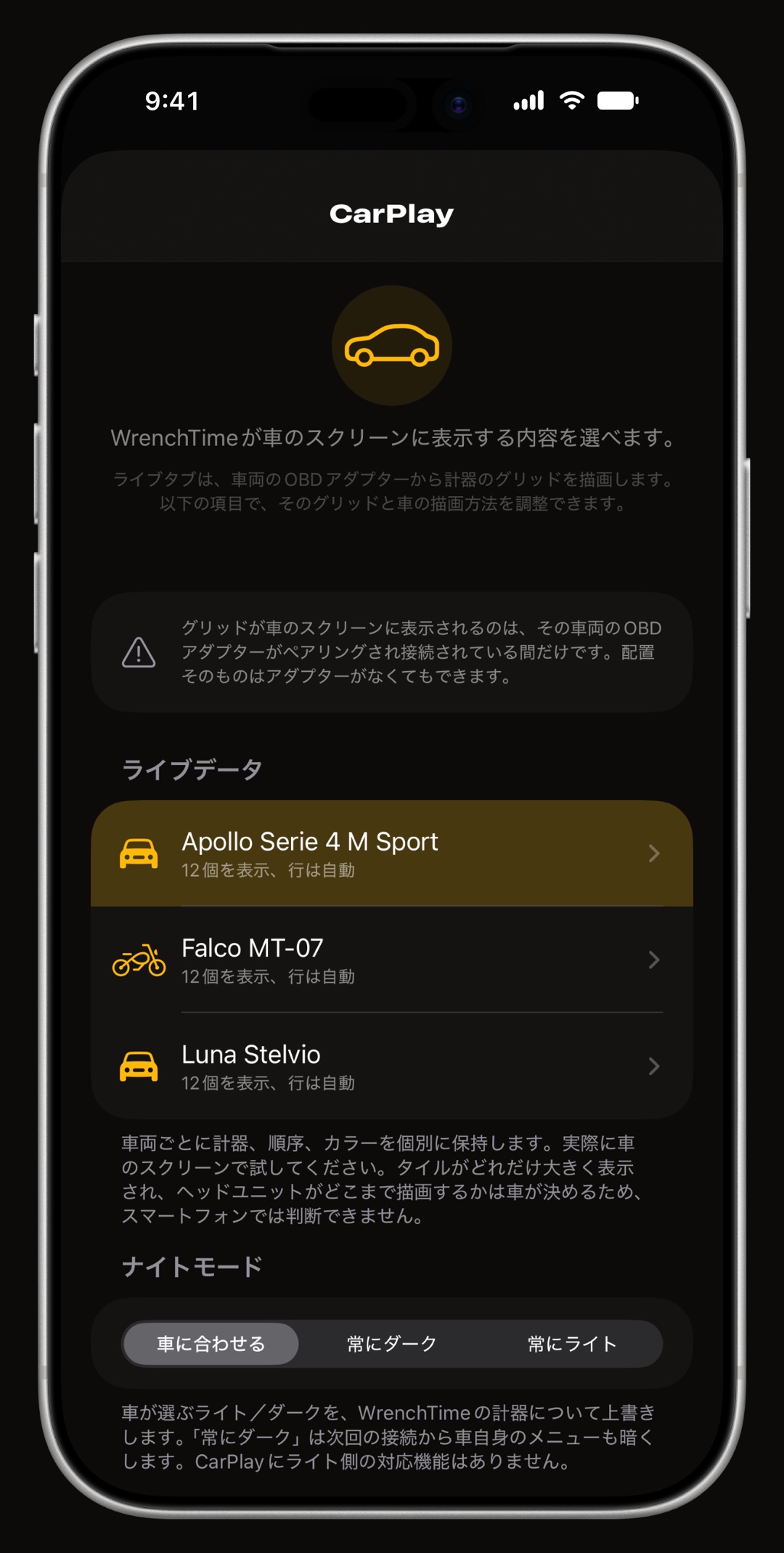
1行あたりのタイル数、タイルのスタイル、カラー、計器のスタイルを設定する
同じ画面で、1行あたりのタイル数は初期設定が自動です。オフにすると三〜八から選べます。タイルのスタイルは、ラベル付き(計器の下に名前を表示し、タイトルとサブタイトルを選べます)か、シンプル(計器だけで、名前は計器の中)です。タイルの背景は、デフォルト、ブラック、ホワイトから選びます。CarPlayのカラーでアプリのカラーを使うをオフにすると、この車両専用のアクセントカラーにでき、計器のスタイルではリングの見た目を選べます。
- 車で確認する タイルが実際にどの大きさになるかはヘッドユニットが決めるため、レイアウトの良し悪しはスマホではなく車の画面で判断してください。
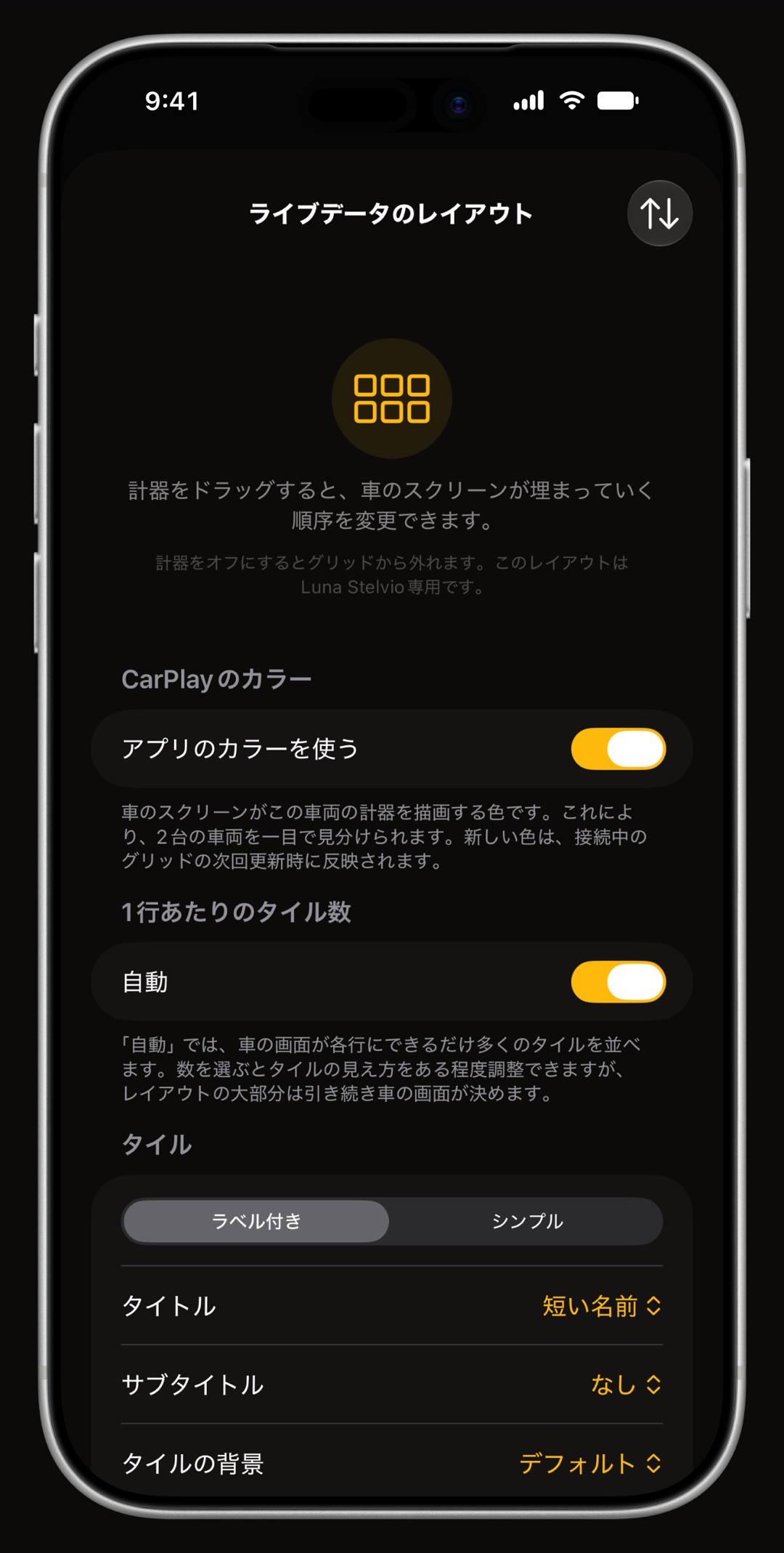
ナイトモード、パフォーマンス、タブの順序を設定する
設定›CarPlayに戻ると、次の項目はすべての車両に共通です。ナイトモードは、WrenchTimeのメーターについて、車に合わせる、常にダーク、常にライトから選びます。「常にダーク」では、車自体のメニューも次回の接続から暗くなります。パフォーマンスはメーターを再描画する頻度で、とても遅いからとても速いまであり、初期設定は「遅い」です。低電力モードでは、低電力モードを無視がオンでない限り「遅い」に下がります。タブの順序では、四つのタブをドラッグで並べ替えられます。
- 表示されるタブが少ないとき 表示できるタブ数が少ないヘッドユニットでは、右側から外れます。なくてもよいタブを最後にしてください。
- ワイヤレスCarPlay 「とても速い」は、接続が不安定になることがあるため、おすすめしません。
車からトリップを開始、停止、タグ付けする
トリップタブを開いてトリップを開始をタップすると、CarPlayが選んだ車両で記録され、トリップを終了で終わります。自動トリップがオンなら、走行はどのみち記録されます(設定はこちら)。タグの行では、既存のタグを一つ、トリップ中またはトリップ終了直後に選べます。タグの作成はiPhoneで行い、タグが一つもないときはこの行は表示されません。履歴には最近のトリップが並び、マップで表示で地図を開けます。
車の画面のアラートはどう表示されますか?
冷却水温が高すぎるなど、測定値が危険な範囲に入ると、車に危険な値というタイトルのアラートが表示され、どの信号がどの値かを伝え、OKボタンが出ます。アラートは範囲に入るたびに一度だけで、そのタイルがグリッドにあるかどうかにかかわらず、セッションが読み取るすべての信号が対象です。その信号は十分間は再通知されません。新しく保存された故障コードがあると、詳細つきの新しい故障コードのアラートが出て、コード一覧が開きます。
- 範囲の基準 各信号の計器スケールで、車両ごとに「車両ツール›信号」で設定します。iPhoneが描画するものと同じスケールです。
ライブタブが空のままのときは?
何が足りないかは、車の画面に表示されます。iPhoneのWrenchTimeで、OBD-IIアダプターを車両とペアリングしてくださいは、CarPlayが選んだ車両にリンクされたアダプターがないという意味です。選ばれる車両は、進行中のトリップの車両、次にカーステレオが接続されている車両、次にアダプターが応答している車両、そしてお気に入りの順です。車両からの最初の測定値を待機中は、アダプターはリンクされているが車がまだ応答していないという意味なので、イグニッションをオンにしてください。
- アラーム敏感車両 このスイッチがオンのとき、CarPlayはその車自身のステレオが名前を示した場合にだけセッションを開きます。
- 別のアプリがアダプターを使用中 他のOBDアプリを閉じて、WrenchTimeがアダプターを使えるようにします。さらなるヘルプはサポートページにあります。
よくある質問
CarPlayでのWrenchTimeは無料ですか?
いいえ。CarPlayはWrenchTime Proの機能で、Proがないと車の画面にはその旨のページが表示されるだけです。「設定」›「CarPlay」でのグリッドのレイアウトは、iPhoneでいつでも行えます。
OBD-IIアダプターなしでCarPlayのメーターを使えますか?
「設定」›「接続」でオンにするデモモードのときだけです。「デモ」と表示されたシミュレートの測定値が表示され、何も保存されません。トリップ、周辺、車両のタブはアダプターなしで使えます。
二台の車でCarPlayのレイアウトを変えられますか?
はい。各車両が、タイル、順序、信号ごとの表示方法、1行あたりのタイル数、タイルのスタイル、計器のスタイル、カラーを別々に保持します。ナイトモード、パフォーマンス、タブの順序は全車両で共通です。
車の画面に表示されるタブが、WrenchTimeのタブより少ないのはなぜですか?
表示するタブ数はヘッドユニットが決め、余分なものは右側から外されます。「設定」›「CarPlay」›「タブの順序」で、いちばん使わないタブが最後になるよう並べ替えてください。

推測ではなく、把握したい人のために。
ダウンロードは無料。車両1台、本物の機能、広告なし。あなたのガレージがきっと喜びます。
App StoreでWrenchTimeをダウンロード