教學 · CarPlay
如何在 CarPlay 設定並使用 WrenchTime
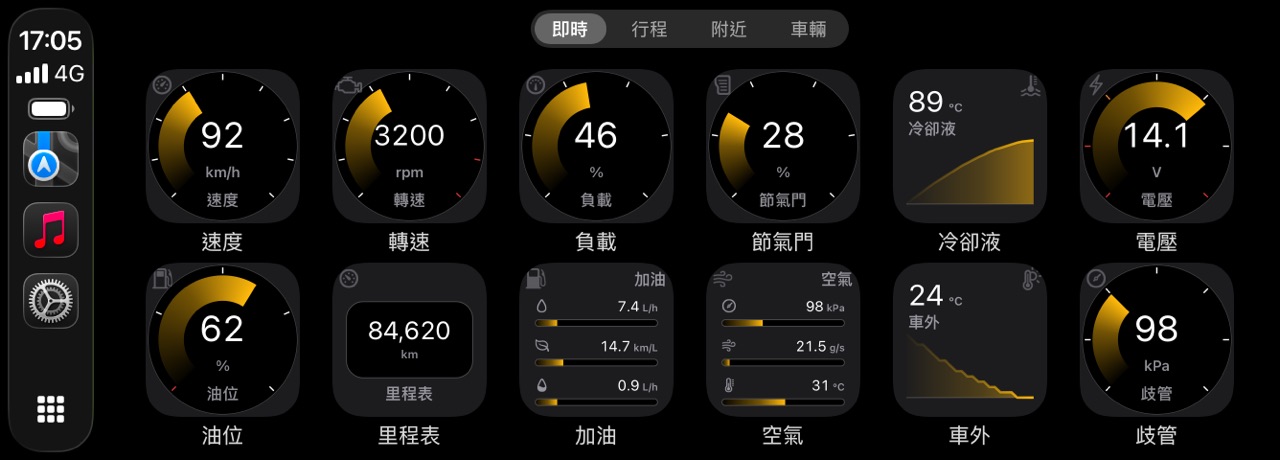
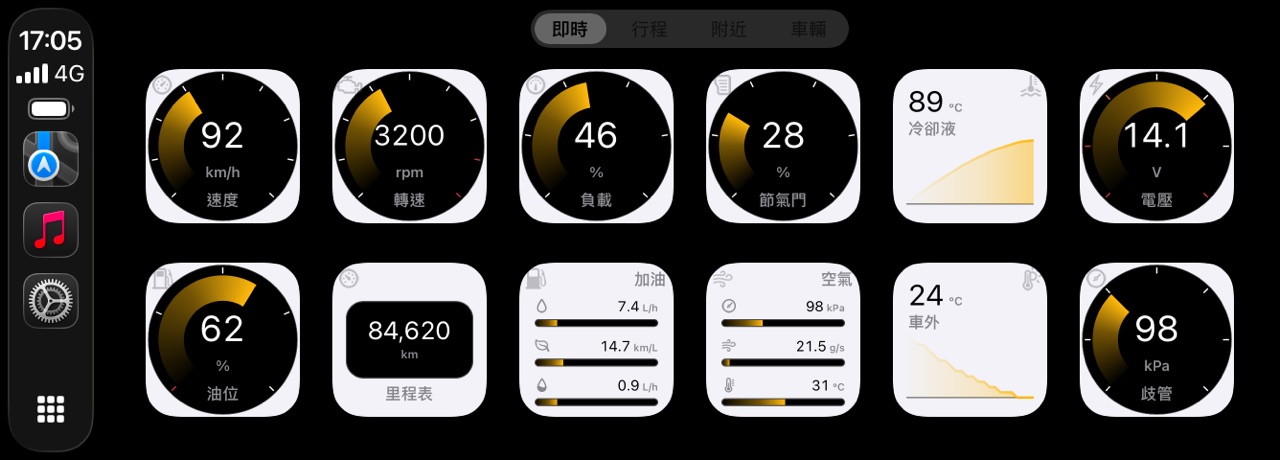
iPhone 一連上 CarPlay,WrenchTime 就會出現在車機螢幕上,共有四個分頁:Live、行程、附近與車輛。CarPlay 屬於 WrenchTime Pro,而 Live 儀表格狀版面需要已配對的 OBD-II 轉接器或示範模式。請在 iPhone 的「設定 › CarPlay」排出每輛車的版面:點按車輛,開啟你要的圖塊,拖曳排好順序,選擇每個圖塊的繪製方式,並設定每列圖塊數、圖塊樣式與顏色。同一頁還能選擇夜間模式、效能節奏與分頁順序。在車上,「行程」分頁可以開始與停止記錄,並為它加上標籤。
要讓 WrenchTime 出現在 CarPlay,需要準備什麼?
一支 iOS 26 的 iPhone、一輛支援 CarPlay 的車(有線或無線皆可),以及 WrenchTime Pro。沒有 Pro 時,車機螢幕上只會顯示一個頁面,說明 CarPlay 上的即時 OBD 資料屬於 WrenchTime Pro;你可以在停車時從 iPhone 升級。Live 分頁還需要與車輛連結的 OBD-II 轉接器(如何連接),或示範模式。為什麼把儀表放在車機螢幕上值得,見 CarPlay OBD-II 指南。
- 還沒有轉接器? 開啟設定 › 連線 › 示範模式。Live 分頁就會顯示 Live (DEMO),並呈現不會被儲存的模擬讀數。
CarPlay 的四個分頁是什麼?
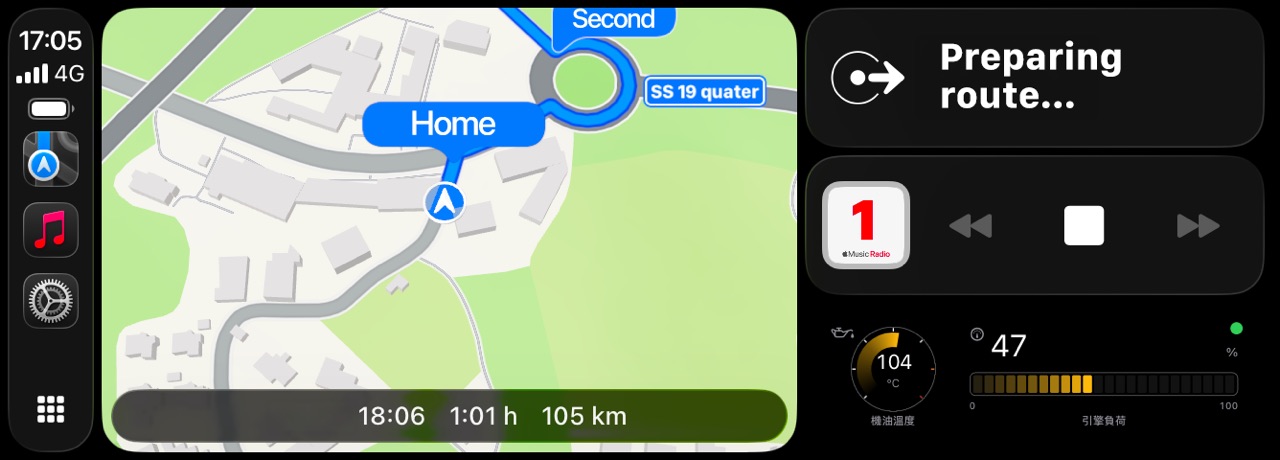
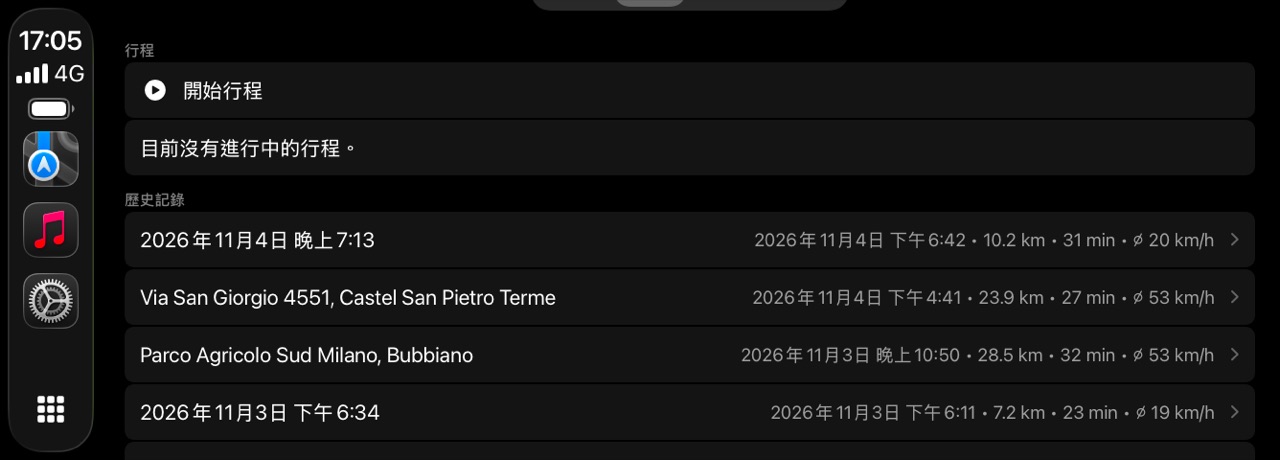
Live 是從車上的 OBD-II 轉接器讀取的儀表格狀版面。行程顯示目前這趟駕駛的距離、時間與平均車速,並有「開始行程」或「結束行程」、標籤列與近期行程的紀錄。附近把加油站(電動車則是充電樁)標在地圖上,在有價格資料的地方由最便宜的開始排。車輛顯示里程表、即將到期的保養與規費。點按 Live 圖塊,會顯示這次連線期間它的目前值、最小值、最大值與平均值。車機畫面上的其他內容,請看iPhone 最佳 CarPlay App,也包含免費的。
選擇每輛車要顯示哪些儀表
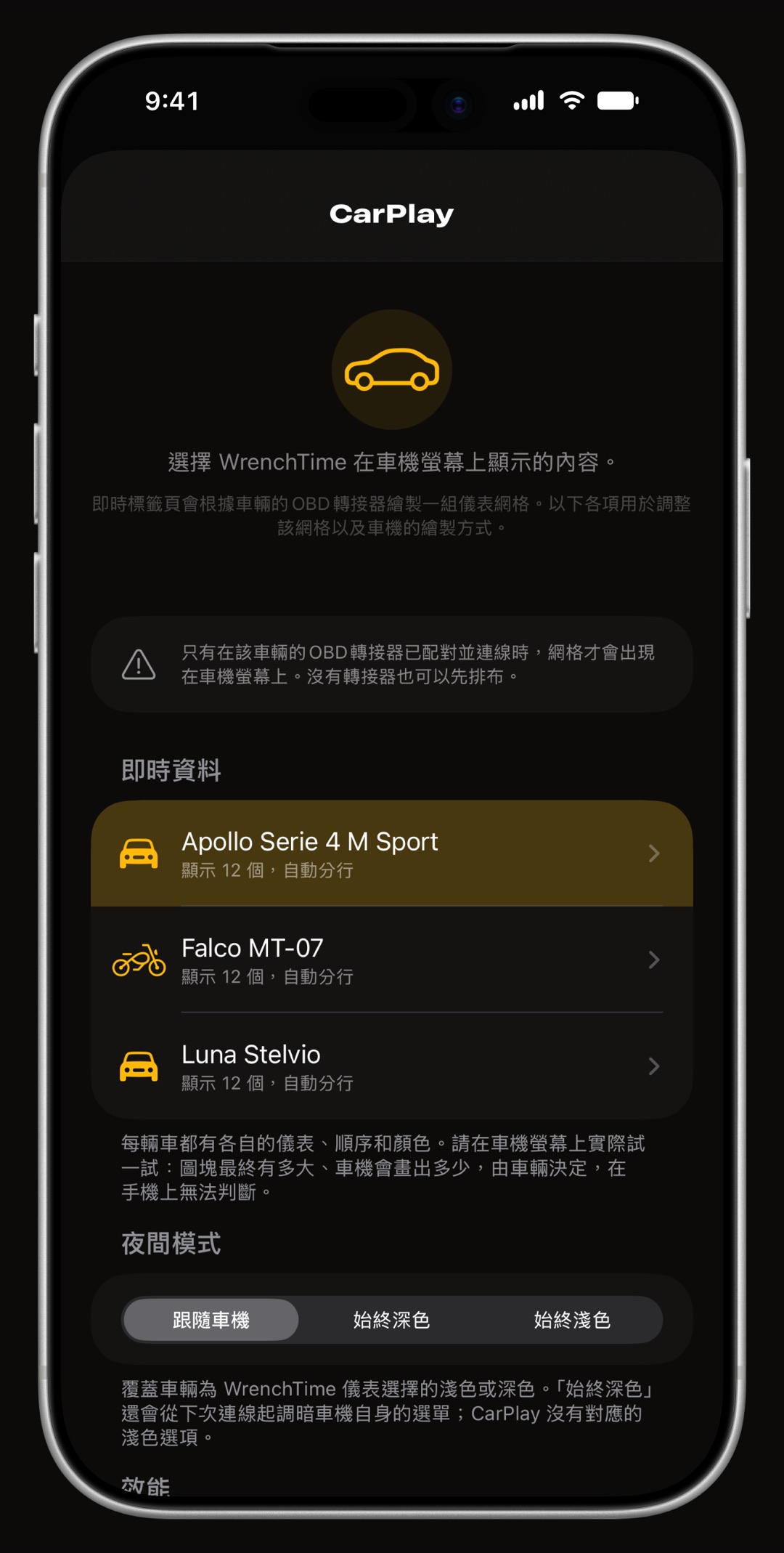
在 iPhone 上打開設定 › CarPlay,並在即時資料下點按車輛。即時資料版面畫面會列出每個圖塊,並預覽車機會怎麼畫它。在 CarPlay 上顯示開關會把圖塊放上格狀版面;把已顯示的圖塊拖曳即可重新排序,也可以使用排序。每個訊號的顯示方式選單可選自動、儀表、圖表或文字。每輛車都保有自己的版面,預設版面則會將它重設。
- 找不到某個訊號? 在車輛工具 › 訊號中關閉的訊號,不會在這裡提供。
設定每列圖塊數、圖塊樣式、顏色與儀表樣式
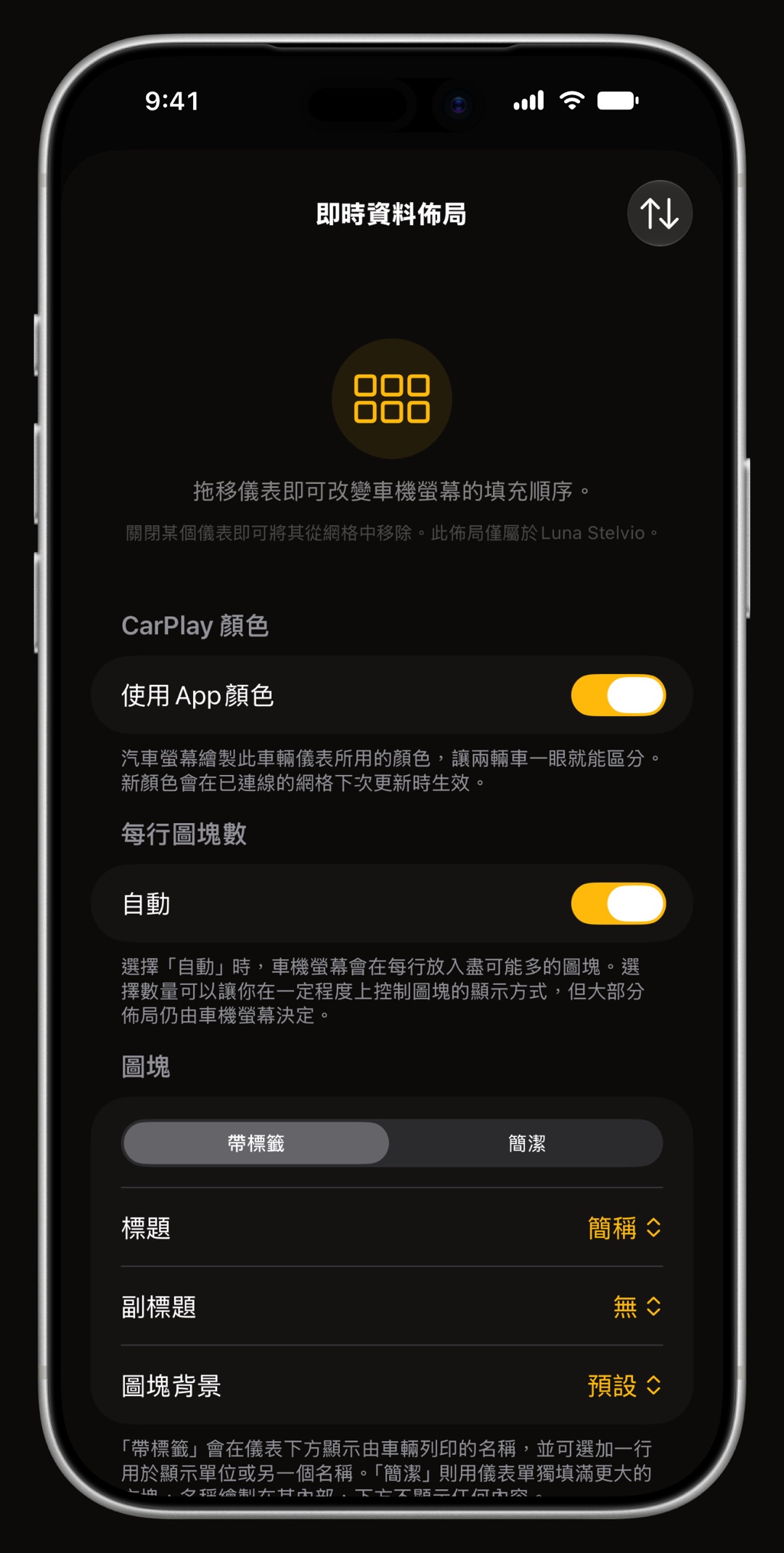
在同一個畫面中,每列圖塊數預設為自動;關閉它即可從三到八個中選擇。圖塊樣式有「附標籤」(名稱印在儀表下方,並可挑選標題與副標題)或「簡約」(只有儀表,名稱在裡面)。圖塊背景可選預設、黑色或白色。在 CarPlay 顏色下,關閉使用 App 顏色,就能為這輛車指定專屬的強調色,儀表樣式則決定圓環的外觀。
- 在車上確認 圖塊最後有多大是由車機決定的,所以請在車機螢幕上而不是手機上判斷版面。
設定夜間模式、效能與分頁順序
回到設定 › CarPlay,以下設定適用於每輛車。夜間模式可讓 WrenchTime 的儀表選擇跟隨車輛、一律深色或一律淺色;一律深色也會在下次連線時,讓車機自己的選單變暗。效能設定儀表重繪的頻率,從非常慢到非常快,預設為慢速;低電量模式會把它降到慢速,除非開啟忽略低電量模式。分頁順序讓你拖曳四個分頁。
- 螢幕上顯示的分頁比較少? 顯示分頁數較少的車機,會從右邊開始捨棄,所以請把你比較用不到的那個排在最後。
- 無線 CarPlay 不建議使用「非常快」,因為可能讓連線變得不太穩定。
在車上開始、停止並標記行程
打開行程分頁並點按開始行程;它會為 CarPlay 選定的車輛記錄,結束行程則會結束它。如果開啟了自動行程,無論如何都會記錄這趟駕駛(在這裡設定)。標籤列可以在行程中或剛結束後,選擇你現有的其中一個標籤;標籤是在 iPhone 上建立的,若沒有任何標籤,這一列就會隱藏。紀錄會列出近期行程,並提供在地圖上顯示檢視。
警示在車機螢幕上長什麼樣子?
當某個讀數進入危險區間,例如冷卻水溫過高,車機會顯示一個標題為危險讀數的警示,說明哪個訊號到了什麼數值,並附有好按鈕。每次狀態轉換只會觸發一次,對連線期間讀取的每個訊號都適用,不論它的圖塊是否在格狀版面上,之後該訊號會安靜十分鐘。新存入的故障碼會跳出新故障碼警示,並附有詳細資料,點開就是故障碼清單。
- 區間從哪裡來 來自每個訊號的儀表刻度,在「車輛工具 › 訊號」中依車輛各自設定,與 iPhone 上繪製的是同一套刻度。
如果 Live 分頁一直是空的怎麼辦?
車機螢幕會說明缺少什麼。請在 iPhone 上的 WrenchTime 將 OBD-II 轉接器與車輛配對,代表 CarPlay 選定的車輛沒有連結的轉接器;它會依序選擇正在進行行程的車輛、車用音響已連線的車輛、轉接器有回應的車輛,最後才是你的最愛。正在等待車輛的第一筆讀數,代表轉接器已連結,但車輛還沒有回應:請打開點火開關。
- 對警報敏感的車輛 開啟這個開關後,CarPlay 只有在該車自己的音響指名它時,才會開啟連線。
- 轉接器被其他 App 佔用 請關閉其他 OBD App,讓 WrenchTime 能使用轉接器。更多說明見支援頁面。
常見問題
WrenchTime 的 CarPlay 是免費的嗎?
不是。CarPlay 屬於 WrenchTime Pro:沒有它的話,車機螢幕只會顯示一個說明此事的頁面。在「設定 › CarPlay」排出格狀版面,隨時都能在 iPhone 上進行。
沒有 OBD-II 轉接器也能使用 CarPlay 儀表嗎?
只能在示範模式下,它在「設定 › 連線」中開啟。它會顯示標有 DEMO 的模擬讀數,而且不會儲存任何東西。行程、附近與車輛分頁則不需要轉接器就能使用。
兩輛車可以有不同的 CarPlay 版面嗎?
可以。每輛車都保有自己的圖塊、順序、每個訊號的呈現方式、每列圖塊數、圖塊樣式、儀表樣式與顏色。夜間模式、效能與分頁順序則由所有車輛共用。
為什麼我的車顯示的分頁比 WrenchTime 的少?
車機自行決定顯示幾個分頁,並從右邊開始捨棄多出來的。請在「設定 › CarPlay › 分頁順序」重新排列,讓你最不需要的那個排在最後。

獻給寧可確切知道、也不願猜測的人。
可免費下載。一輛車、真正的功能、沒有廣告。你的車庫會感謝你。
在 App Store 下載 WrenchTime