Tutorial · CarPlay
Cómo configurar y usar WrenchTime en CarPlay
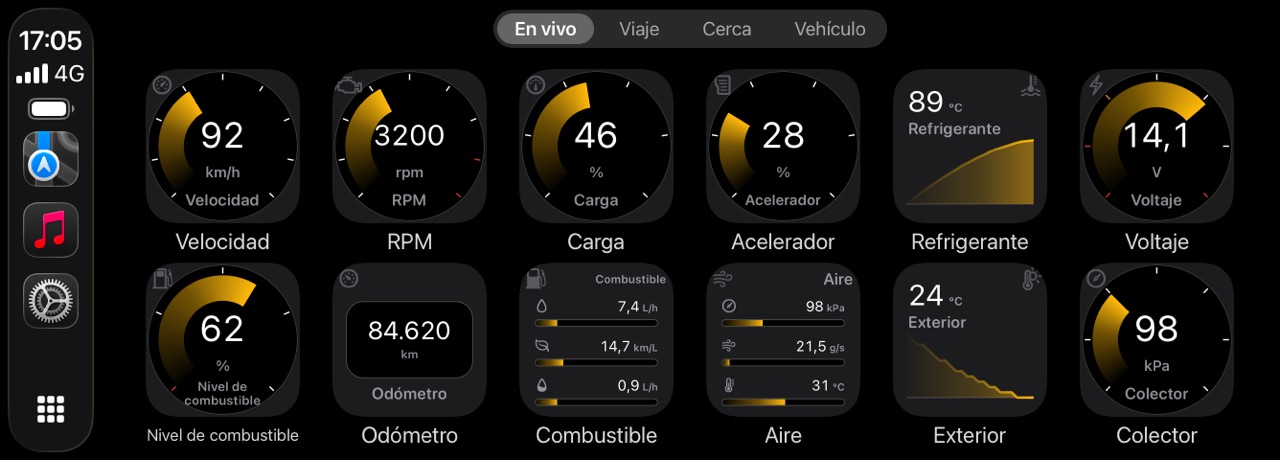
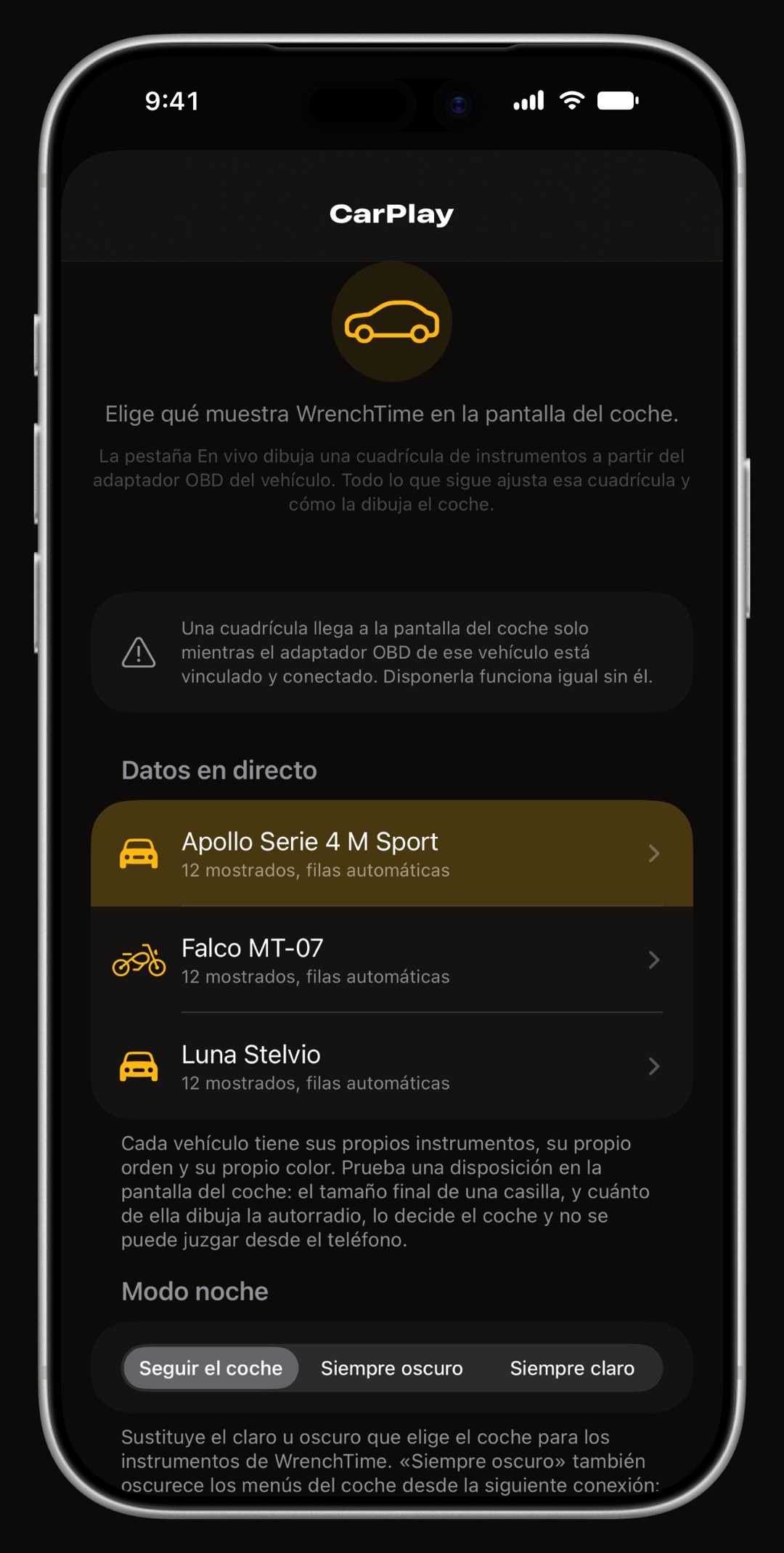
WrenchTime aparece en la pantalla del coche en cuanto el iPhone se conecta a CarPlay, con cuatro pestañas: En vivo, Viaje, Cerca y Vehículo. CarPlay forma parte de WrenchTime Pro, y la cuadrícula de indicadores en directo necesita un adaptador OBD-II enlazado o el Modo demo. Diseña la cuadrícula de cada vehículo en el iPhone, en Ajustes › CarPlay: toca el vehículo, activa las casillas que quieras, arrástralas para ordenarlas, elige cómo se dibuja cada una y fija casillas por fila, estilo y color. En la misma página elige el modo noche, el ritmo de Rendimiento y el orden de las pestañas. En el coche, Viaje inicia y detiene una grabación y la etiqueta.
¿Qué necesito para que WrenchTime aparezca en CarPlay?
Un iPhone con iOS 26 conectado a un coche con CarPlay, por cable o inalámbrico, y WrenchTime Pro. Sin Pro, la pantalla del coche muestra una sola página que dice que los datos OBD en directo en CarPlay forman parte de WrenchTime Pro; te pasas a Pro desde el iPhone con el coche aparcado. La pestaña En vivo también necesita un adaptador OBD-II vinculado al vehículo (cómo conectar uno), o el Modo demo. Por qué merece la pena tener indicadores en la pantalla del coche se explica en la guía de OBD-II en CarPlay.
- ¿Aún sin adaptador? activa Ajustes › Conexiones › Modo demo. La pestaña En vivo pasa a mostrar En vivo (DEMO) con lecturas simuladas que nunca se guardan.
¿Cuáles son las cuatro pestañas de CarPlay?
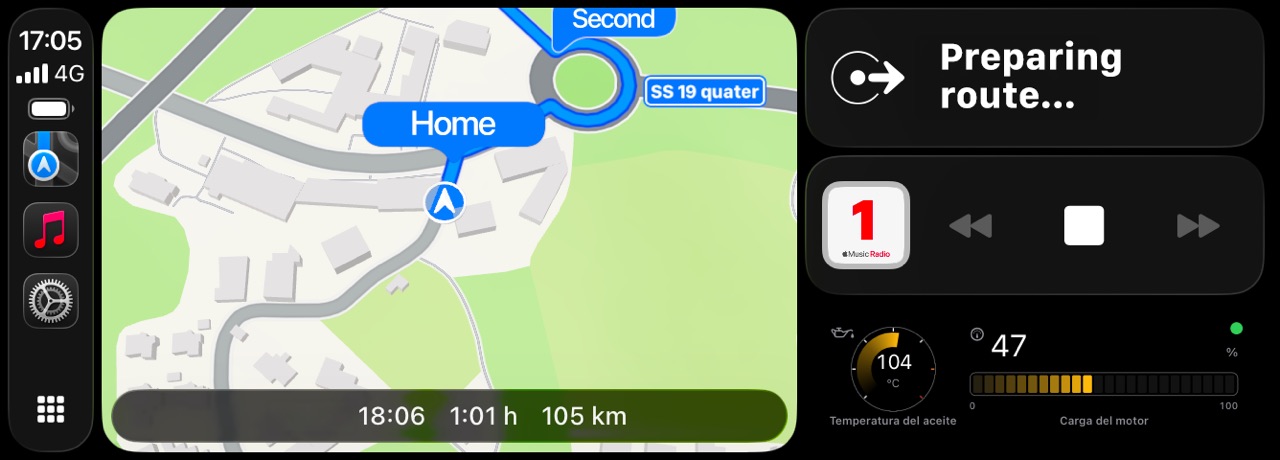
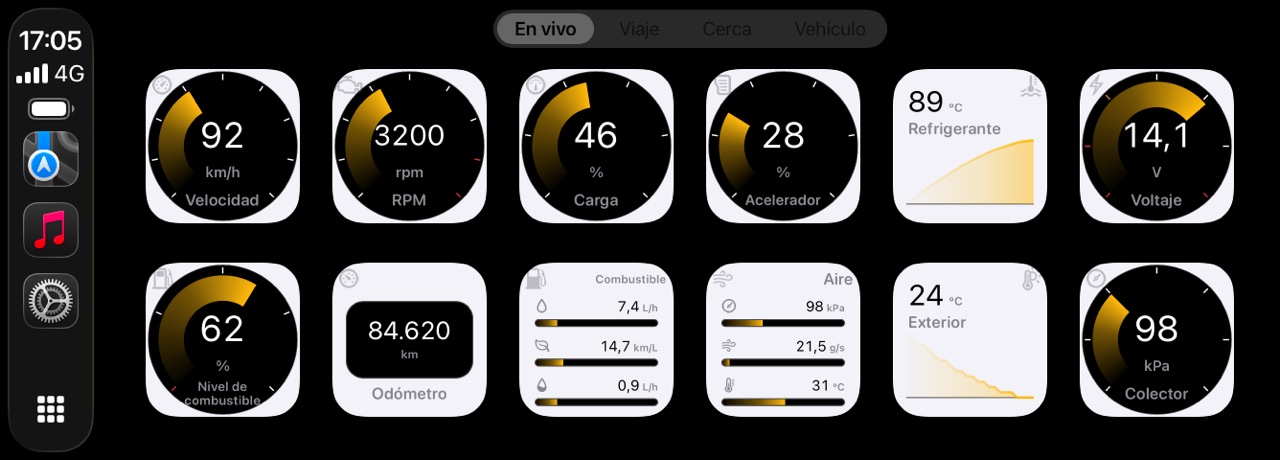
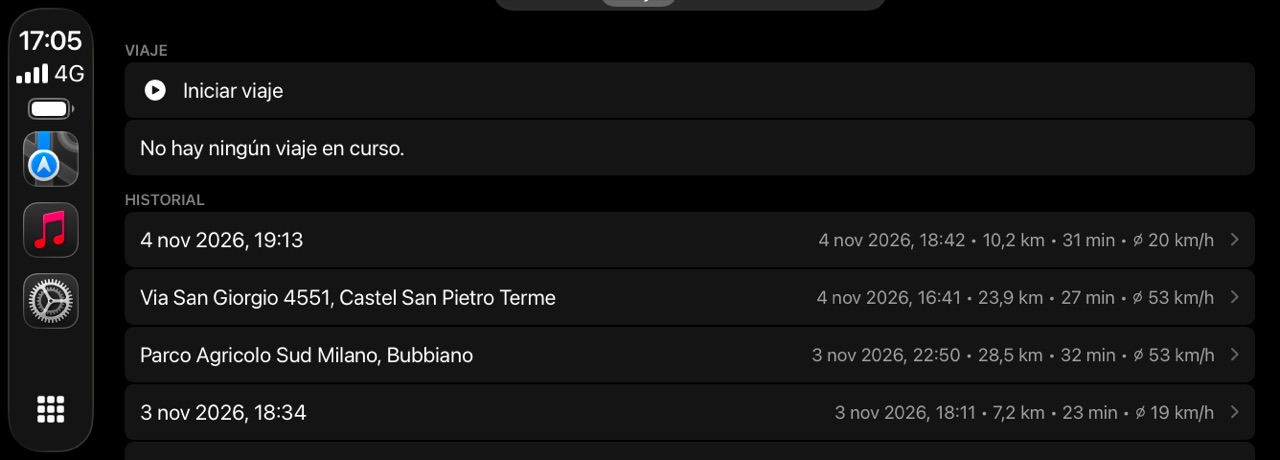
En vivo es una cuadrícula de indicadores leídos del adaptador OBD-II del coche. Viaje muestra la distancia, la duración y la velocidad media del trayecto actual, con Iniciar viaje o Finalizar viaje, una fila de Etiqueta y un Historial de viajes recientes. Cerca sitúa en un mapa las gasolineras, o los cargadores si el vehículo es eléctrico, empezando por la más barata donde se conocen los precios. Vehículo muestra el cuentakilómetros, el mantenimiento próximo y los vencimientos. Al tocar una casilla de En vivo aparecen su Actual, Mínimo, Máximo y Promedio de la sesión. Para el resto de la pantalla del coche, mira las mejores apps para CarPlay, también las gratis.
Elige qué indicadores muestra cada vehículo
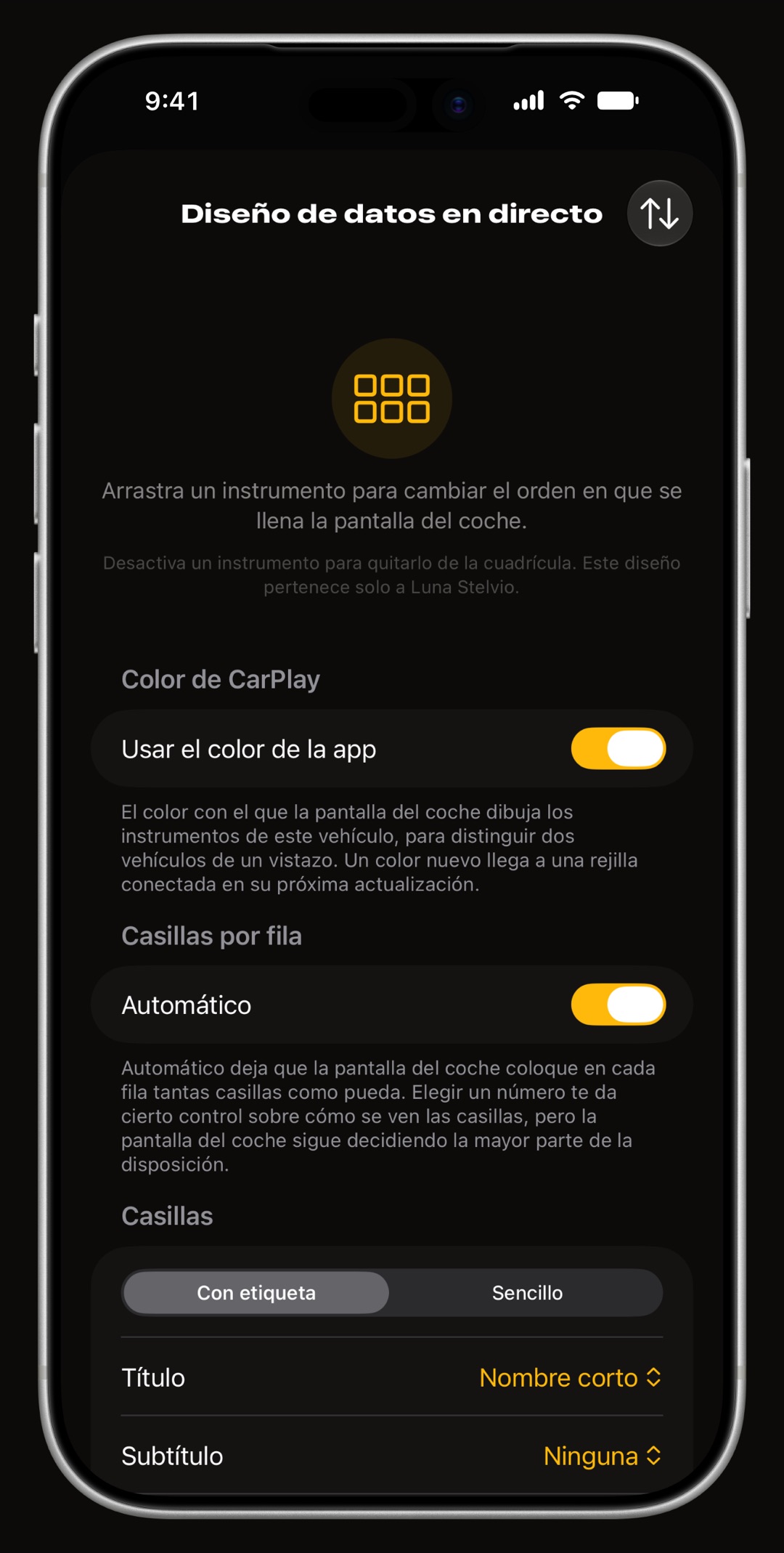
En el iPhone abre Ajustes › CarPlay y, en Datos en directo, toca el vehículo. La pantalla Diseño de datos en directo enumera cada casilla con una vista previa de cómo la dibuja el coche. El interruptor Mostrados en CarPlay pone una casilla en la cuadrícula; arrastra las casillas mostradas para reordenarlas, o usa Ordenar. El menú Mostrar como de cada señal elige Automático, Instrumento, Gráfico o Texto. Cada vehículo conserva su propio diseño, y Diseño predeterminado lo restablece.
- ¿Falta una señal? las señales desactivadas en Herramientas del vehículo › Señales no se ofrecen aquí.
Fija casillas por fila, estilo de casilla, color y estilo de instrumento
En la misma pantalla, Casillas por fila viene en Automático; desactívalo para elegir de tres a ocho. Estilo de las casillas es Con etiqueta (el nombre impreso bajo el instrumento, con un Título y un Subtítulo a elegir) o Sencillo (solo el instrumento, con el nombre dentro). Fondo de las casillas es Predeterminado, Negro o Blanco. En Color de CarPlay, desactiva Usar el color de la app para dar a este vehículo su propio acento, y Estilo de los instrumentos elige el aspecto del anillo.
- Compruébalo en el coche el tamaño final de una casilla lo decide la pantalla del coche, así que juzga un diseño en ella y no en el teléfono.
Fija el modo noche, el Rendimiento y el orden de las pestañas
De vuelta en Ajustes › CarPlay, estos ajustes valen para todos los vehículos. Modo noche es Seguir el coche, Siempre oscuro o Siempre claro para los indicadores de WrenchTime; Siempre oscuro también oscurece los menús propios del coche desde la siguiente conexión. Rendimiento fija con qué frecuencia se redibujan los indicadores, de Muy lento a Muy rápido, con Lento como valor predeterminado; el modo de bajo consumo lo baja a Lento salvo que esté activado Ignorar el modo de bajo consumo. Orden de pestañas te deja arrastrar las cuatro pestañas.
- ¿Menos pestañas en pantalla? una pantalla que muestra menos pestañas las quita por la derecha, así que deja al final la que menos necesites.
- CarPlay inalámbrico no se recomienda Muy rápido, porque puede hacer la conexión menos estable.
Inicia, detén y etiqueta un viaje desde el coche
Abre la pestaña Viaje y toca Iniciar viaje; graba para el vehículo que CarPlay ha elegido, y Finalizar viaje lo termina. Si los viajes automáticos están activados, el trayecto se graba de todos modos (configúralos aquí). La fila Etiqueta elige una de tus etiquetas existentes, durante el viaje o justo después de que termine; las etiquetas se crean en el iPhone, y la fila se oculta si no existe ninguna. Historial enumera los viajes recientes con una vista Mostrar en el mapa.
¿Qué aspecto tiene una alerta en la pantalla del coche?
Cuando una lectura entra en su banda crítica, por ejemplo un refrigerante demasiado caliente, el coche muestra una alerta titulada Valor crítico que indica qué señal está a qué valor, con un botón OK. Salta una vez por transición, para cada señal que lee la sesión tenga o no su casilla en la cuadrícula, y esa señal queda en silencio durante diez minutos. Un código de avería recién guardado lanza una alerta de Nuevo código de avería con Detalles, que abre la lista de códigos.
- De dónde salen las bandas la escala del instrumento de cada señal, fijada por vehículo en Herramientas del vehículo › Señales, la misma escala que dibuja el iPhone.
¿Y si la pestaña En vivo sigue vacía?
La pantalla del coche dice qué falta. Vincula un adaptador OBD-II a un vehículo en WrenchTime en tu iPhone significa que el vehículo que ha elegido CarPlay no tiene adaptador vinculado; elige el vehículo del viaje en curso, después aquel cuya radio del coche está conectada, después aquel cuyo adaptador responde y, por último, tu favorito. Esperando la primera lectura del vehículo significa que el adaptador está vinculado pero el coche aún no ha respondido: da el contacto.
- Vehículo sensible a la alarma con este interruptor activado, CarPlay abre una sesión solo cuando la propia radio de ese coche lo nombra.
- Adaptador en otra app cierra las demás apps OBD para que WrenchTime pueda usar el adaptador. Más ayuda en la página de soporte.
Preguntas frecuentes
¿Es gratis WrenchTime en CarPlay?
No. CarPlay forma parte de WrenchTime Pro: sin él, la pantalla del coche solo muestra una página que lo indica. Diseñar la cuadrícula en Ajustes › CarPlay funciona en el iPhone en cualquier momento.
¿Puedo usar los indicadores de CarPlay sin un adaptador OBD-II?
Solo en Modo demo, que se activa en Ajustes › Conexiones. Muestra lecturas simuladas marcadas DEMO y no guarda nada. Viaje, Cerca y Vehículo funcionan sin adaptador.
¿Pueden dos coches tener diseños de CarPlay distintos?
Sí. Cada vehículo conserva sus propias casillas, su orden, el aspecto de cada señal, casillas por fila, estilo de casilla, estilo de instrumento y color. El modo noche, el Rendimiento y el orden de las pestañas son comunes a todos los vehículos.
¿Por qué mi coche muestra menos pestañas de las que tiene WrenchTime?
La pantalla decide cuántas pestañas muestra y quita las sobrantes por la derecha. Reordénalas en Ajustes › CarPlay › Orden de pestañas para que la que menos necesites quede al final.

Hecha para quien prefiere saber antes que adivinar.
Descárgala gratis. Un vehículo, funciones de verdad, sin publicidad. Tu garaje te lo agradecerá.
Descargar WrenchTime en el App Store