튜토리얼 · CarPlay
CarPlay에서 WrenchTime을 설정하고 사용하는 방법
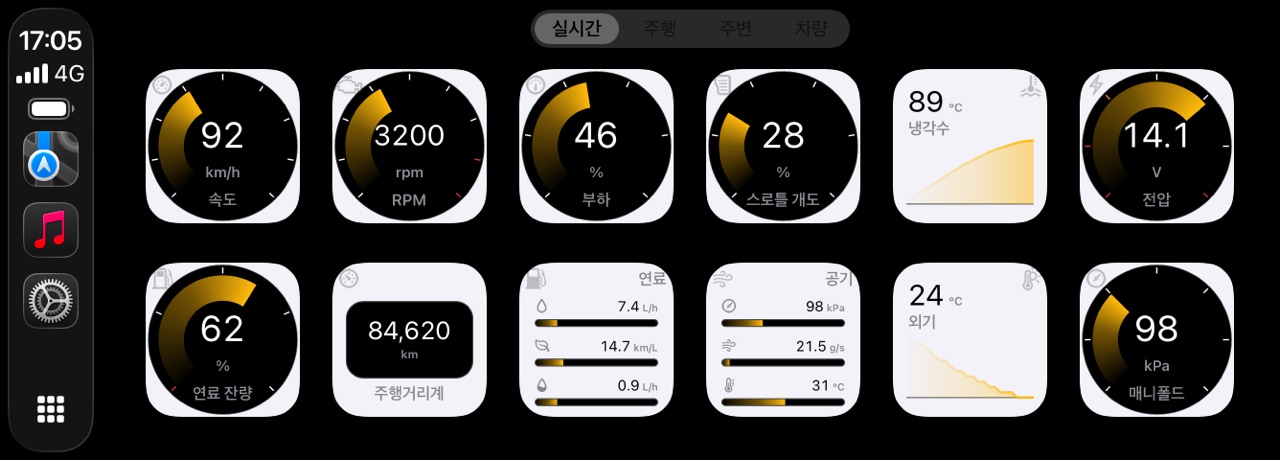
iPhone이 CarPlay에 연결되면 WrenchTime이 차량 화면에 실시간, 주행, 주변, 차량의 네 탭으로 나타납니다. CarPlay는 WrenchTime Pro에 포함되며, 실시간 계기 격자에는 페어링된 OBD-II 어댑터나 데모 모드가 필요합니다. 차량별 격자는 iPhone의 설정 › CarPlay에서 구성하세요. 차량을 누르고 원하는 타일을 켠 뒤 끌어서 순서를 정하고, 각 타일의 표시 방식, 행당 타일 수, 타일 스타일, 색상을 정합니다. 같은 페이지에서 야간 모드, 성능, 탭 순서도 고릅니다. 차에서는 주행 탭으로 기록을 시작, 종료하고 태그를 달 수 있습니다.
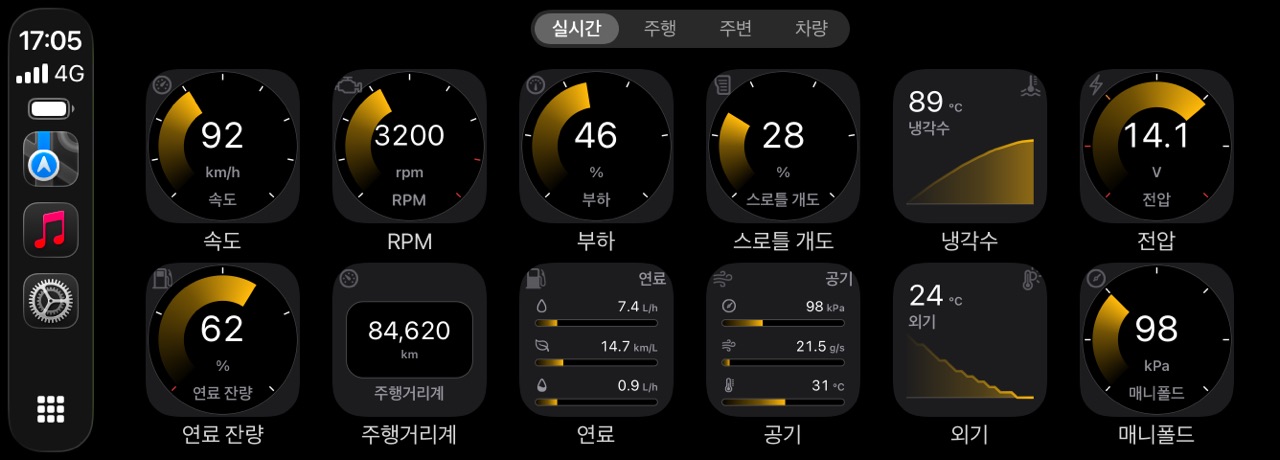
CarPlay에 WrenchTime이 나타나려면 무엇이 필요한가요?
CarPlay가 있는 차량(유선 또는 무선)에 연결된 iOS 26 이상의 iPhone과 WrenchTime Pro가 필요합니다. Pro가 없으면 차량 화면에는 CarPlay의 실시간 OBD 데이터가 WrenchTime Pro에 포함된다는 안내 페이지 하나만 표시되며, 업그레이드는 주차 중 iPhone에서 합니다. 실시간 탭에는 차량에 연결된 OBD-II 어댑터(연결 방법) 또는 데모 모드도 필요합니다. 차량 화면에 계기를 띄우는 이유는 CarPlay OBD-II 가이드에서 설명합니다.
- 아직 어댑터가 없나요? 설정 › 연결 › 데모 모드를 켜세요. 실시간 탭에 실시간 (DEMO)가 표시되고, 저장되지 않는 시뮬레이션 수치가 나옵니다.
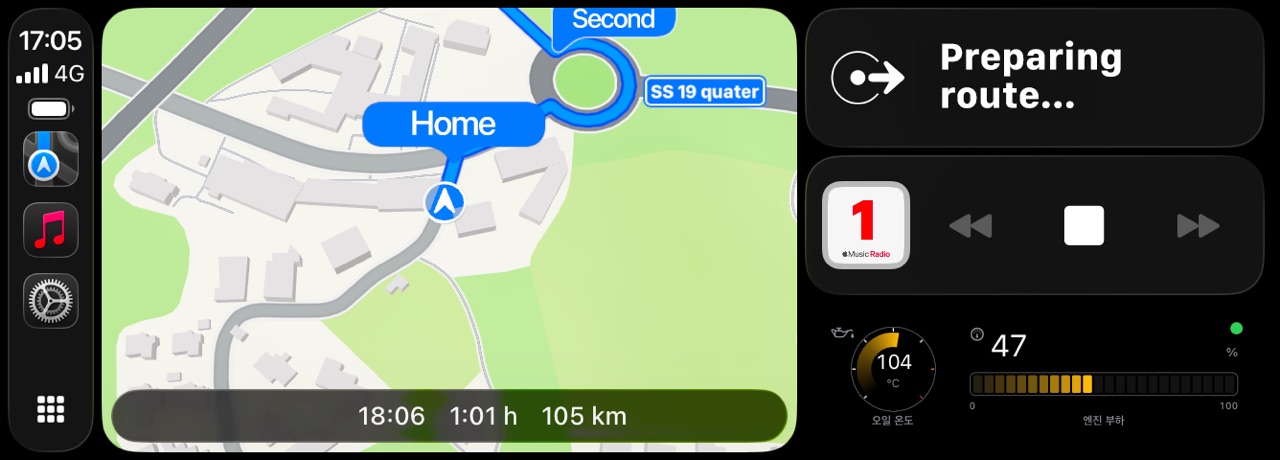
CarPlay의 네 탭은 무엇인가요?
실시간은 차량의 OBD-II 어댑터에서 읽은 계기 격자입니다. 주행은 현재 운행의 거리, 시간, 평균 속도를 보여 주며 주행 시작이나 주행 종료, 태그 행, 최근 주행의 기록이 있습니다. 주변은 주유소(전기차는 충전기)를 지도에 띄우고, 가격을 아는 곳은 저렴한 순으로 보여 줍니다. 차량은 주행거리, 예정 정비, 기한을 보여 줍니다. 실시간 타일을 누르면 세션의 현재, 최소, 최대, 평균이 표시됩니다. 차량 화면의 나머지는 무료 앱을 포함한 iPhone용 추천 CarPlay 앱을 참고하세요.
차량마다 표시할 계기 고르기
iPhone에서 설정 › CarPlay를 열고 실시간 데이터 아래의 차량을 누르세요. 실시간 데이터 레이아웃 화면에 모든 타일이 차량에서 그려질 모습의 미리보기와 함께 나열됩니다. CarPlay에 표시 스위치로 타일을 격자에 올리고, 표시된 타일을 끌어 순서를 바꾸거나 정렬을 쓰세요. 각 신호의 표시 방식 메뉴에서 자동, 계기, 그래프, 텍스트를 고릅니다. 차량마다 자기 레이아웃을 유지하며 기본 레이아웃으로 되돌릴 수 있습니다.
- 신호가 없나요? 차량 도구 › 신호에서 꺼 둔 신호는 여기에 나오지 않습니다.
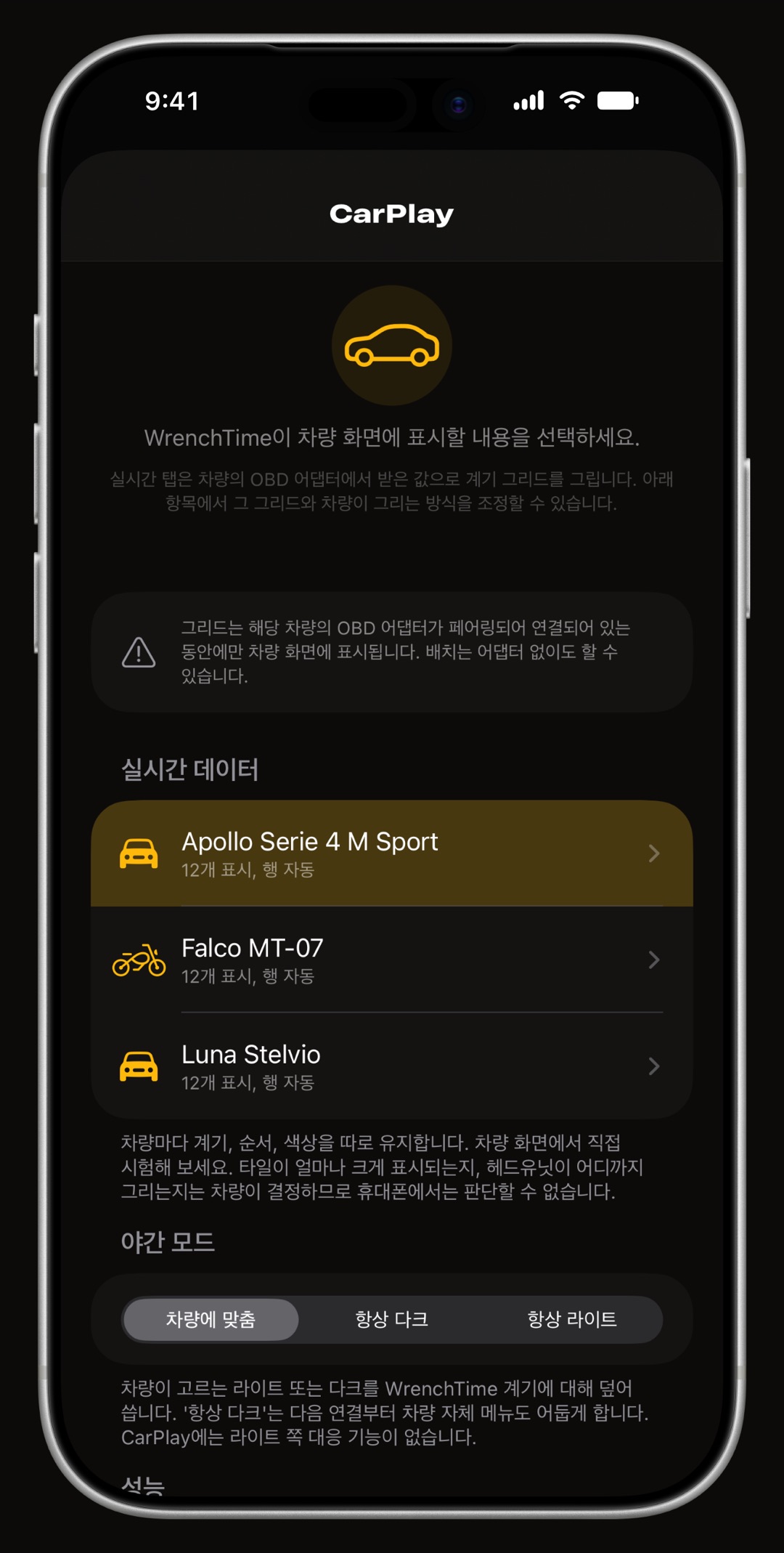
행당 타일 수, 타일 스타일, 색상, 계기 스타일 정하기
같은 화면에서 행당 타일 수는 기본이 자동이며, 끄면 3개에서 8개 중에서 고를 수 있습니다. 타일 스타일은 라벨 있음(계기 아래에 이름이 표시되며 제목과 부제목을 고를 수 있음) 또는 기본(계기만 있고 이름은 안쪽)입니다. 타일 배경은 기본값, 검은색, 흰색입니다. CarPlay 색상 아래에서 앱 색상 사용을 끄면 이 차량만의 강조 색상을 줄 수 있고, 계기 스타일은 링의 모양을 정합니다.
- 차에서 확인하세요 타일이 얼마나 크게 나올지는 헤드유닛이 결정하므로, 레이아웃은 휴대폰이 아니라 차량 화면에서 판단하세요.
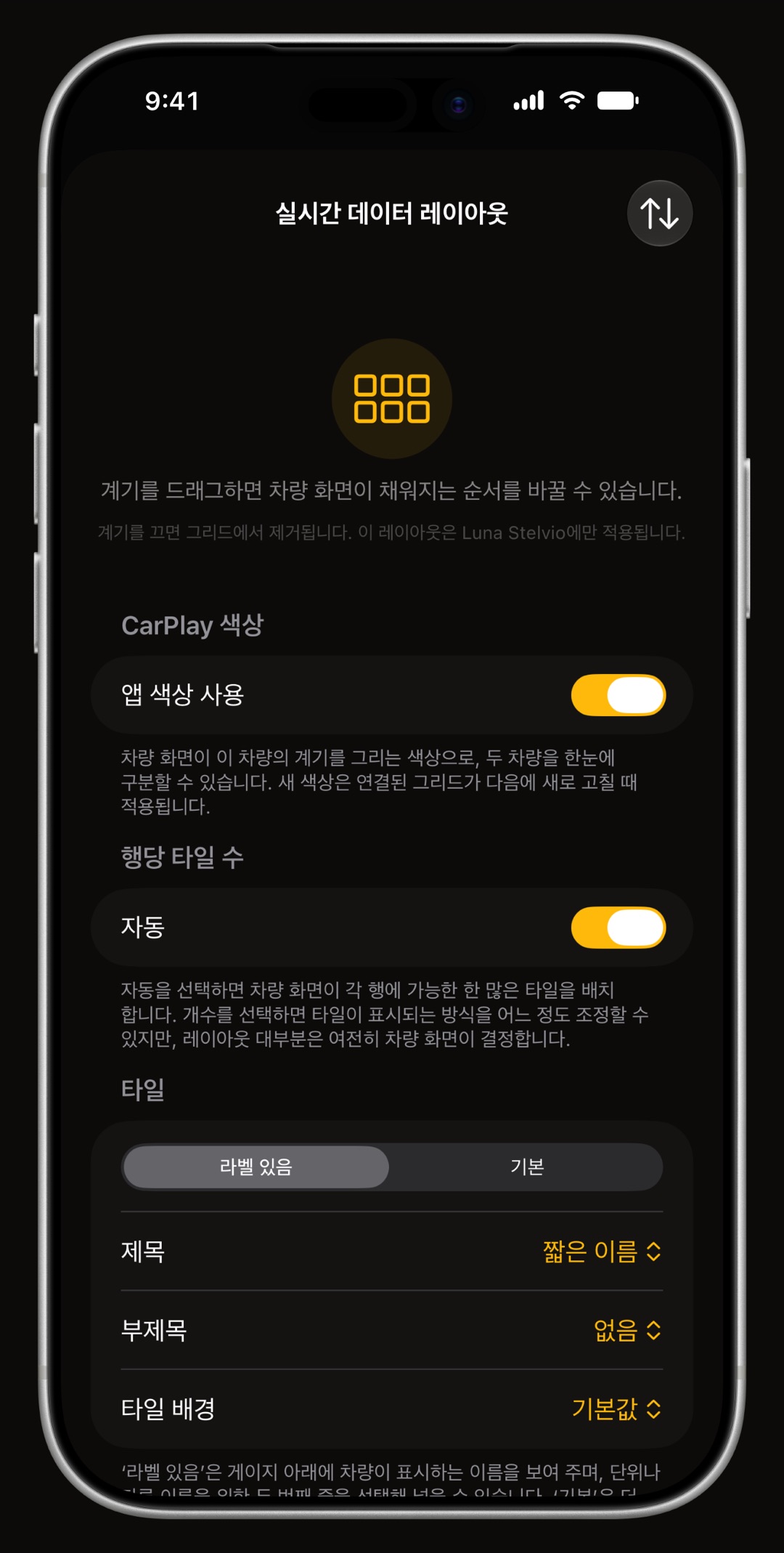
야간 모드, 성능, 탭 순서 정하기
설정 › CarPlay로 돌아가면 이 항목들은 모든 차량에 적용됩니다. 야간 모드는 WrenchTime 계기에 대해 차량에 맞춤, 항상 다크, 항상 라이트 중 하나이며, 항상 다크는 다음 연결부터 차량 자체 메뉴도 어둡게 합니다. 성능은 계기를 다시 그리는 빈도를 매우 느림에서 매우 빠름까지 정하며 기본은 느림입니다. 저전력 모드에서는 저전력 모드 무시를 켜지 않는 한 느림으로 낮아집니다. 탭 순서에서 네 탭을 끌어 순서를 바꿉니다.
- 화면에 탭이 더 적게 보이나요? 탭을 적게 보여 주는 헤드유닛은 오른쪽부터 탭을 빼므로, 없어도 되는 탭을 마지막에 두세요.
- 무선 CarPlay 매우 빠름은 연결이 불안정해질 수 있어 권장하지 않습니다.
차에서 주행 시작, 종료, 태그 달기
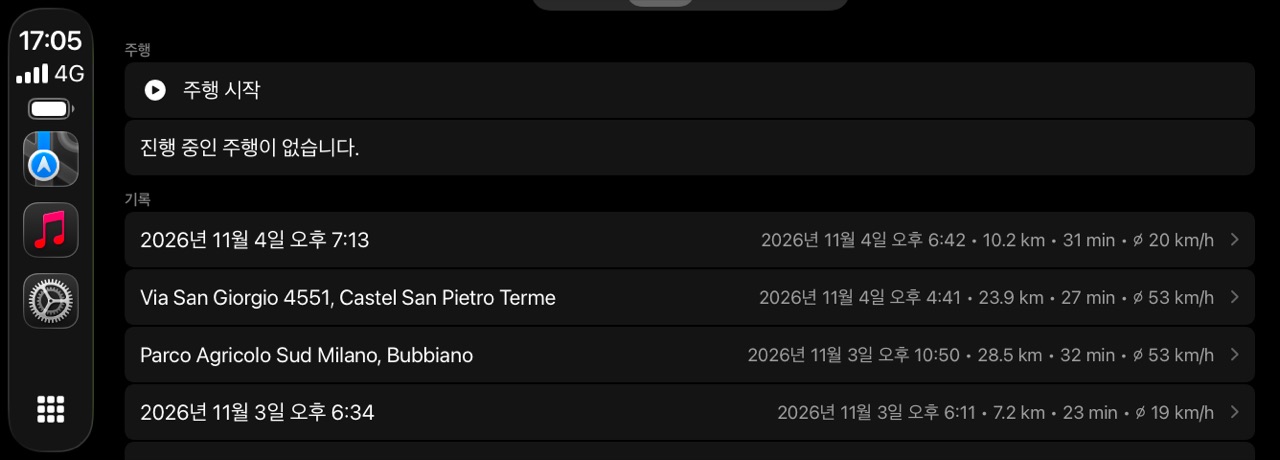
주행 탭을 열고 주행 시작을 누르세요. CarPlay가 고른 차량으로 기록되며 주행 종료로 끝냅니다. 자동 주행을 켜 두었다면 어차피 운행이 기록됩니다(여기서 설정). 태그 행에서는 기존 태그 중 하나를 주행 중이나 종료 직후에 고를 수 있습니다. 태그는 iPhone에서 만들며, 태그가 없으면 이 행은 숨겨집니다. 기록은 최근 주행을 지도에서 보기와 함께 나열합니다.
차량 화면의 알림은 어떻게 보이나요?
냉각수가 과열되는 것처럼 수치가 위험 구간에 들어가면 차량에 위험 수치라는 제목의 알림이 어떤 신호가 어떤 값인지 알려 주며 확인 버튼과 함께 표시됩니다. 이 알림은 전환당 한 번 나오며, 타일이 격자에 있든 없든 세션이 읽는 모든 신호에 대해 울리고, 그 신호는 10분간 조용합니다. 새로 저장된 고장 코드는 새 고장 코드 알림과 코드 목록을 여는 세부 정보 버튼을 띄웁니다.
- 경계 구간의 출처 각 신호의 계기 눈금이며, 차량 도구 › 신호에서 차량별로 정하고 iPhone이 그리는 것과 같은 눈금입니다.
실시간 탭이 비어 있으면 어떻게 하나요?
차량 화면이 무엇이 빠졌는지 알려 줍니다. iPhone의 WrenchTime에서 OBD-II 어댑터를 차량과 페어링하세요는 CarPlay가 고른 차량에 연결된 어댑터가 없다는 뜻입니다. CarPlay는 진행 중인 주행의 차량, 연결된 차량 오디오의 차량, 어댑터가 응답하는 차량, 즐겨찾기 차량 순으로 고릅니다. 차량의 첫 수치를 기다리는 중은 어댑터는 연결됐지만 차량이 아직 응답하지 않는다는 뜻이니 시동 스위치를 켜세요.
- 경보에 민감한 차량 이 스위치를 켜면 CarPlay는 그 차량의 오디오가 차량을 지목할 때만 세션을 엽니다.
- 다른 앱의 어댑터 WrenchTime이 어댑터를 쓸 수 있도록 다른 OBD 앱을 닫으세요. 더 자세한 도움은 지원 페이지에 있습니다.
자주 묻는 질문
CarPlay의 WrenchTime은 무료인가요?
아니요. CarPlay는 WrenchTime Pro에 포함되며, Pro가 없으면 차량 화면에는 그 안내 페이지만 표시됩니다. 설정 › CarPlay에서 격자를 구성하는 것은 iPhone에서 언제든 가능합니다.
OBD-II 어댑터 없이 CarPlay 계기를 쓸 수 있나요?
설정 › 연결에서 켜는 데모 모드에서만 가능합니다. DEMO로 표시된 시뮬레이션 수치를 보여 주며 아무것도 저장하지 않습니다. 주행, 주변, 차량 탭은 어댑터 없이 작동합니다.
자동차 두 대가 서로 다른 CarPlay 레이아웃을 쓸 수 있나요?
네. 차량마다 자기 타일, 순서, 신호별 표시 방식, 행당 타일 수, 타일 스타일, 계기 스타일, 색상을 유지합니다. 야간 모드, 성능, 탭 순서는 모든 차량이 공유합니다.
내 차는 WrenchTime보다 탭을 적게 보여 주는데 왜 그런가요?
표시할 탭 수는 헤드유닛이 정하며 넘치는 탭은 오른쪽부터 빠집니다. 설정 › CarPlay › 탭 순서에서 가장 덜 쓰는 탭이 마지막이 되도록 바꾸세요.

짐작하기보다 알고 싶은 사람을 위해.
다운로드는 무료입니다. 차량 한 대, 제대로 된 기능, 광고 없음. 당신의 차고가 고마워할 겁니다.
App Store에서 WrenchTime 다운로드