Tutorial · CarPlay
Come configurare e usare WrenchTime su CarPlay
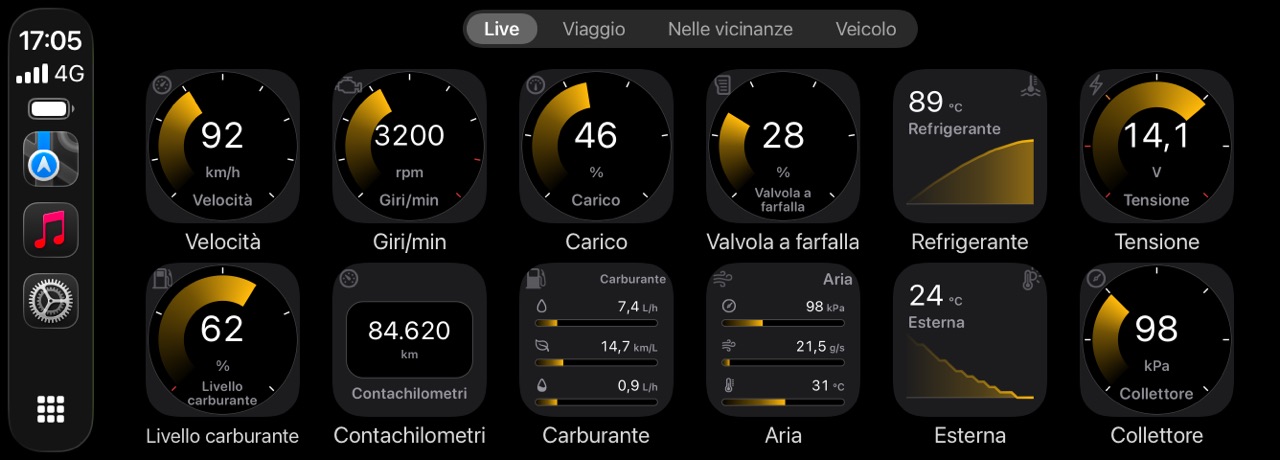
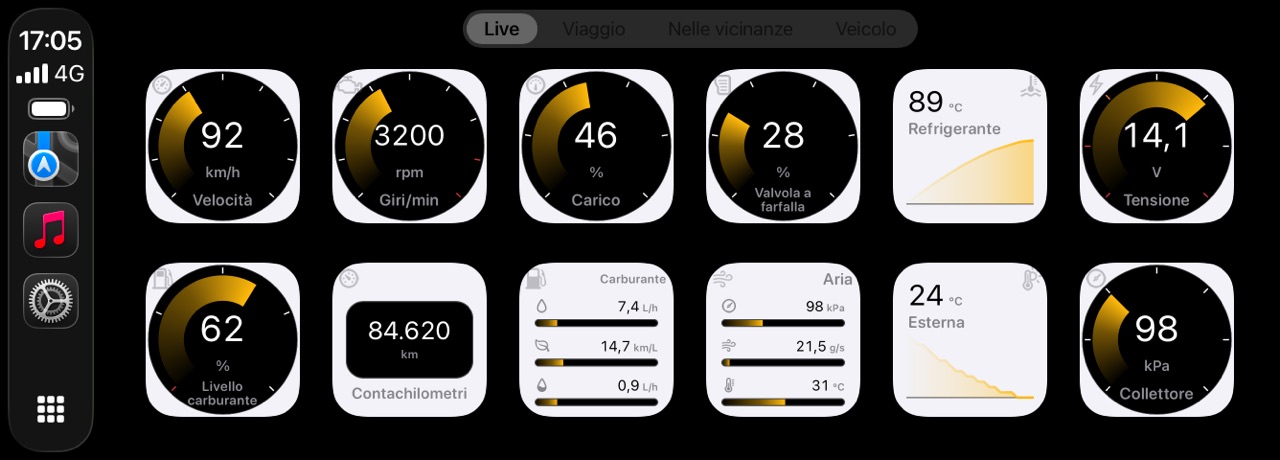
WrenchTime compare sullo schermo dell'auto appena l'iPhone si connette a CarPlay, con quattro schede: Live, Viaggio, Nelle vicinanze e Veicolo. CarPlay fa parte di WrenchTime Pro, e la griglia di strumenti Live richiede un adattatore OBD-II abbinato o la Modalità demo. Disponi la griglia di ogni veicolo sull'iPhone in Impostazioni › CarPlay: tocca il veicolo, attiva i riquadri che vuoi, trascinali in ordine, scegli come viene disegnato ciascuno e imposta riquadri per riga, stile e colore. Nella stessa pagina scegli la modalità notte, il ritmo delle Prestazioni e l'ordine delle schede. In auto, la scheda Viaggio avvia e ferma una registrazione e la etichetta.
Cosa serve perché WrenchTime compaia su CarPlay?
Un iPhone con iOS 26 connesso a un'auto con CarPlay, via cavo o wireless, e WrenchTime Pro. Senza Pro lo schermo dell'auto mostra una sola pagina che dice che i dati OBD in tempo reale su CarPlay fanno parte di WrenchTime Pro; si passa a Pro dall'iPhone, da fermi. La scheda Live richiede anche un adattatore OBD-II collegato al veicolo (come collegarne uno), oppure la Modalità demo. Perché valgono gli strumenti sullo schermo dell'auto lo spiega la guida OBD-II per CarPlay.
- Non hai ancora un adattatore? attiva Impostazioni › Connessioni › Modalità demo. La scheda Live riporta allora Live (DEMO) e mostra letture simulate che non vengono mai salvate.
Quali sono le quattro schede di CarPlay?
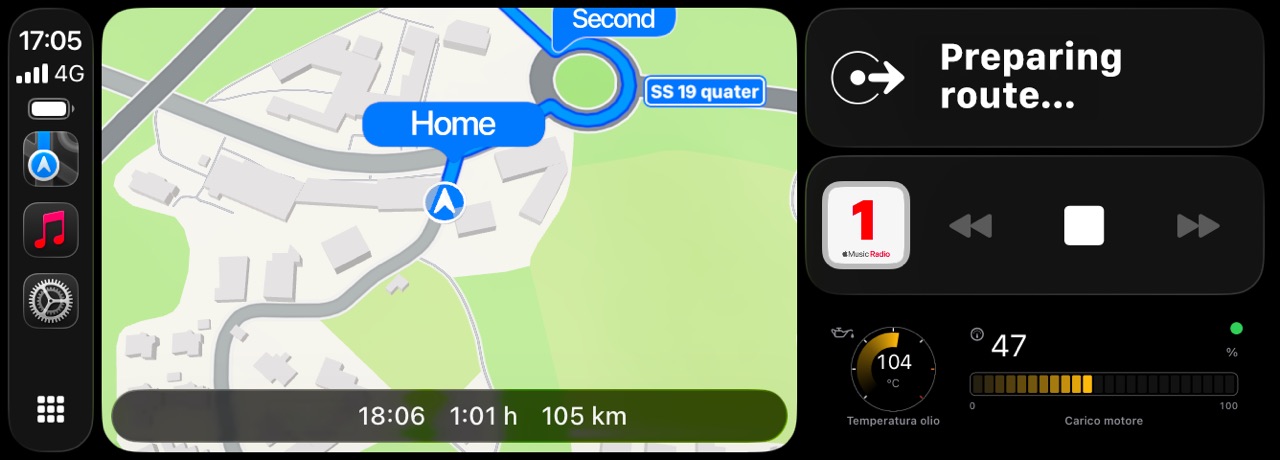
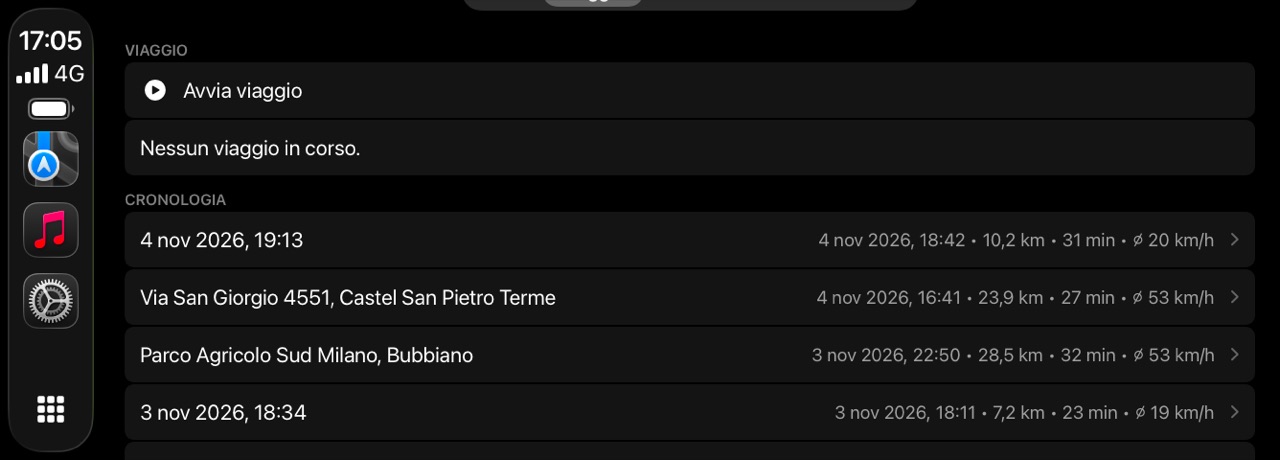
Live è una griglia di strumenti letti dall'adattatore OBD-II dell'auto. Viaggio mostra distanza, durata e velocità media della guida in corso, con Avvia viaggio o Termina viaggio, una riga Tag e una Cronologia dei viaggi recenti. Nelle vicinanze mette su una mappa i distributori di carburante, o le colonnine di ricarica per un veicolo elettrico, dal più economico dove i prezzi sono noti. Veicolo mostra contachilometri, manutenzione in arrivo e scadenze. Toccando un riquadro Live vedi Attuale, Minimo, Massimo e Media della sessione. Per il resto dello schermo dell'auto, vedi le migliori app per CarPlay su iPhone, comprese quelle gratuite.
Scegli quali strumenti mostra ogni veicolo
Sull'iPhone apri Impostazioni › CarPlay e, sotto Dati in tempo reale, tocca il veicolo. La schermata Layout dati in tempo reale elenca ogni riquadro con un'anteprima di come lo disegna l'auto. L'interruttore Mostrati su CarPlay porta un riquadro nella griglia; trascina i riquadri mostrati per riordinarli, oppure usa Ordina. Il menu Mostra come di ogni segnale sceglie Automatico, Strumento, Grafico o Testo. Ogni veicolo ha il suo layout, e Layout predefinito lo azzera.
- Manca un segnale? i segnali disattivati in Attrezzi del veicolo › Segnali non vengono proposti qui.
Imposta riquadri per riga, stile, colore e stile degli strumenti
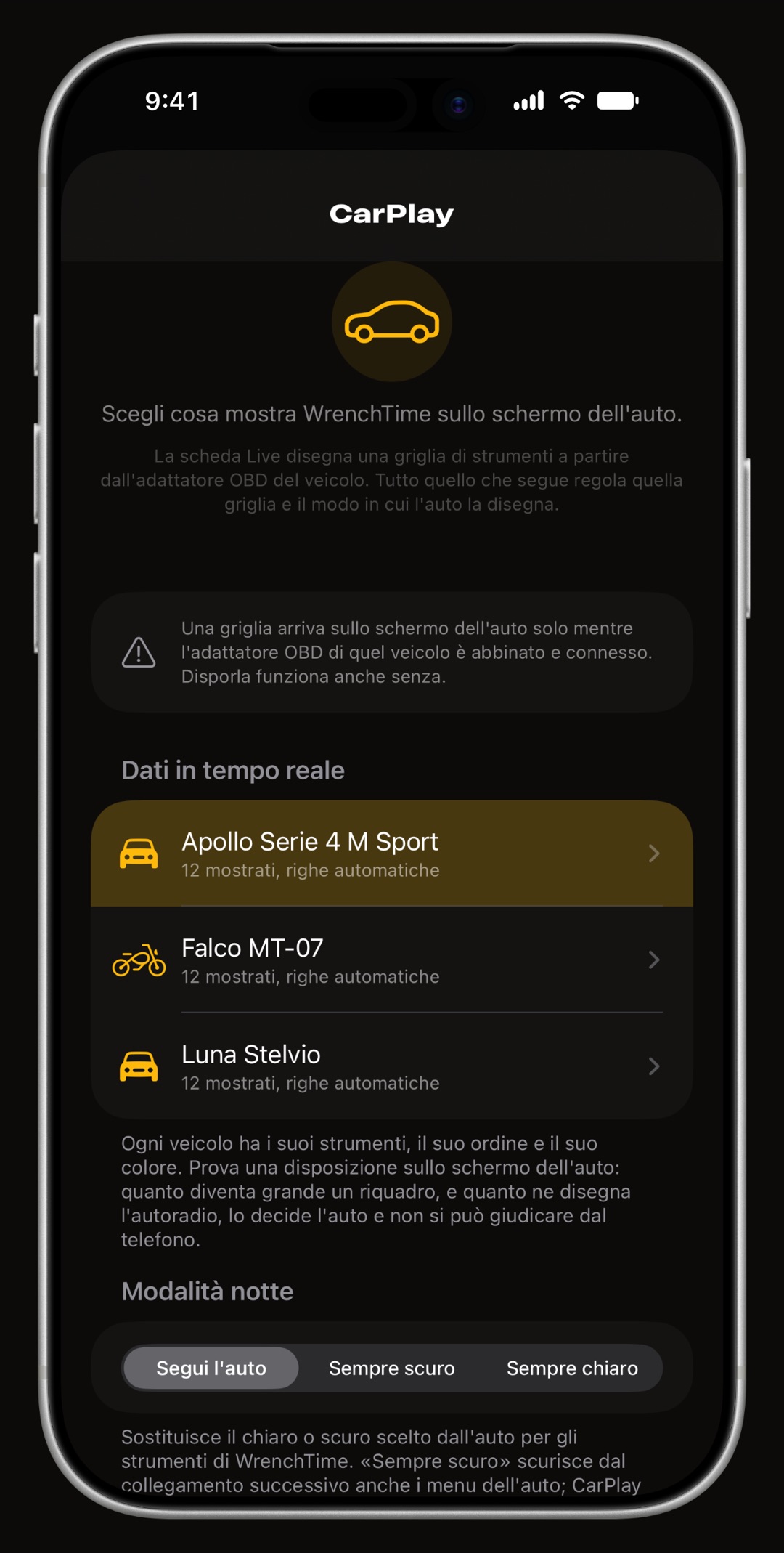
Nella stessa schermata, Riquadri per riga è Automatico di default; disattivalo per sceglierne da tre a otto. Stile dei riquadri è Con etichetta (il nome stampato sotto lo strumento, con Titolo e Sottotitolo da scegliere) o Semplice (solo lo strumento, con il nome all'interno). Sfondo dei riquadri è Predefinito, Nero o Bianco. Sotto Colore CarPlay, disattiva Usa il colore dell'app per dare a questo veicolo un colore d'accento suo, e Stile degli strumenti sceglie l'aspetto dell'anello.
- Controlla in auto quanto grande diventa un riquadro lo decide l'unità dell'auto, quindi giudica un layout sullo schermo dell'auto, non sul telefono.
Imposta modalità notte, prestazioni e ordine delle schede
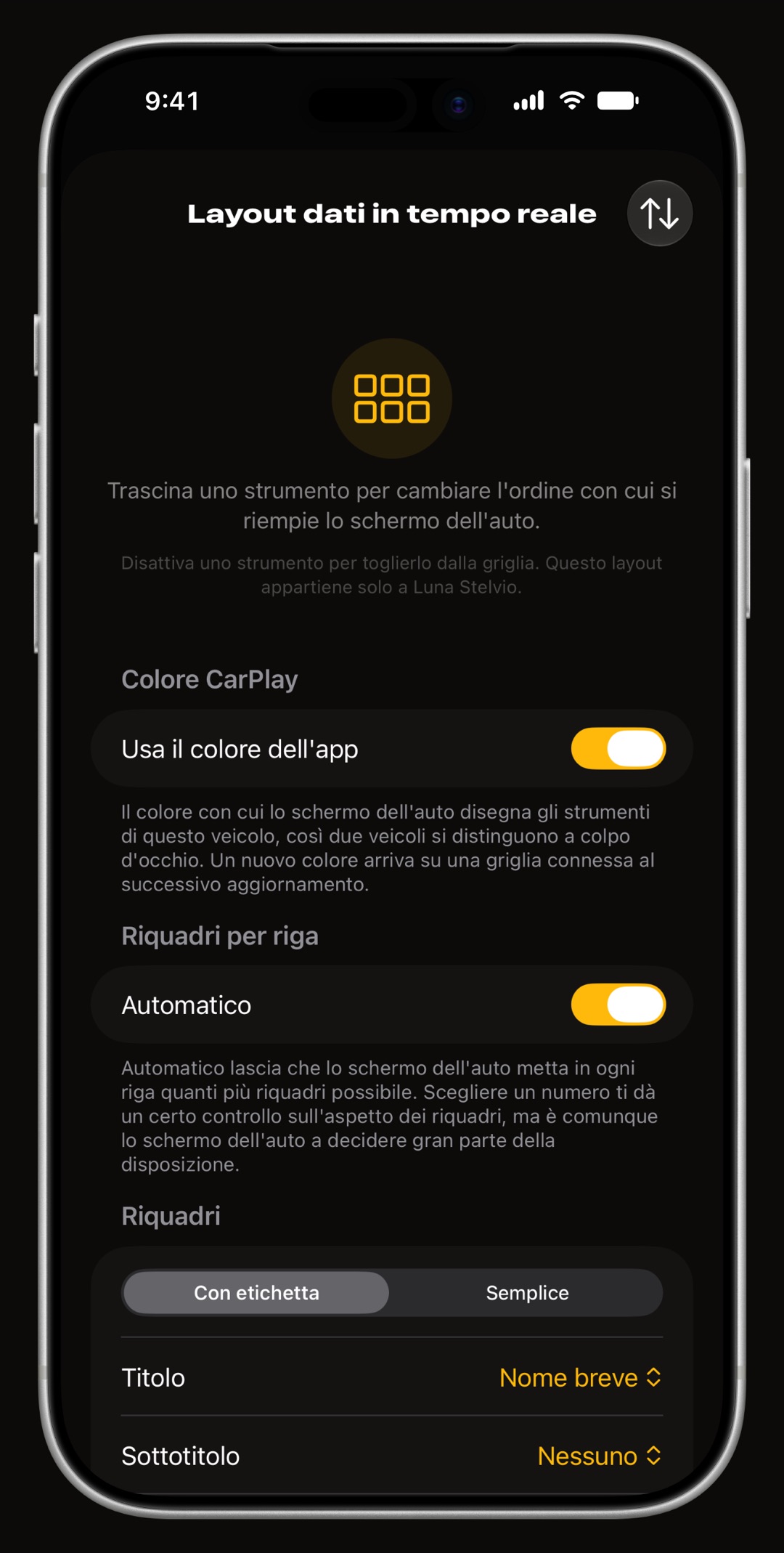
Tornato in Impostazioni › CarPlay, queste voci valgono per ogni veicolo. Modalità notte è Segui l'auto, Sempre scuro o Sempre chiaro per gli strumenti di WrenchTime; Sempre scuro scurisce anche i menu dell'auto dalla connessione successiva. Prestazioni imposta ogni quanto gli strumenti vengono ridisegnati, da Molto lento a Molto veloce, con Lento come valore predefinito; il risparmio energetico lo porta a Lento a meno che Ignora il risparmio energetico sia attivo. Ordine schede ti lascia trascinare le quattro schede.
- Meno schede sullo schermo? un'unità che mostra meno schede le toglie da destra, quindi metti per ultima quella di cui puoi fare a meno.
- CarPlay wireless Molto veloce non è consigliato, perché può rendere la connessione meno stabile.
Avvia, ferma ed etichetta un viaggio dall'auto
Apri la scheda Viaggio e tocca Avvia viaggio; registra per il veicolo che CarPlay ha scelto, e Termina viaggio lo chiude. Se i viaggi automatici sono attivi, un tragitto viene registrato comunque (configurali qui). La riga Tag sceglie uno dei tuoi tag esistenti, durante il viaggio o subito dopo la fine; i tag si creano sull'iPhone, e la riga è nascosta quando non ne esistono. La Cronologia elenca i viaggi recenti con una vista Mostra sulla mappa.
Che aspetto ha un avviso sullo schermo dell'auto?
Quando una lettura entra nella sua fascia critica, per esempio il liquido di raffreddamento troppo caldo, l'auto mostra un avviso intitolato Valore critico che dice quale segnale è a quale valore, con un pulsante OK. Scatta una volta per transizione, per ogni segnale che la sessione legge anche se il suo riquadro non è nella griglia, e poi quel segnale resta zitto per dieci minuti. Un codice errore appena memorizzato fa comparire un avviso Nuovo codice errore con Dettagli, che apre l'elenco dei codici.
- Da dove vengono le fasce dalla scala dello strumento di ogni segnale, impostata per veicolo in Attrezzi del veicolo › Segnali, la stessa scala che disegna l'iPhone.
E se la scheda Live resta vuota?
Lo schermo dell'auto dice cosa manca. Abbina un adattatore OBD-II a un veicolo in WrenchTime sul tuo iPhone significa che il veicolo scelto da CarPlay non ha un adattatore collegato; sceglie il veicolo del viaggio in corso, poi quello la cui autoradio è connessa, poi quello il cui adattatore risponde, poi il tuo preferito. In attesa del primo dato dal veicolo significa che l'adattatore è collegato ma l'auto non ha ancora risposto: accendi il quadro.
- Veicolo sensibile all'allarme con questo interruttore attivo, CarPlay apre una sessione solo quando è l'autoradio di quell'auto a indicarla.
- Adattatore in un'altra app chiudi le altre app OBD così WrenchTime può prendere l'adattatore. Altro aiuto nella pagina di supporto.
Domande frequenti
WrenchTime su CarPlay è gratis?
No. CarPlay fa parte di WrenchTime Pro: senza, lo schermo dell'auto mostra solo una pagina che lo dice. Disporre la griglia in Impostazioni › CarPlay funziona sull'iPhone in qualsiasi momento.
Posso usare gli strumenti CarPlay senza un adattatore OBD-II?
Solo in Modalità demo, che si attiva in Impostazioni › Connessioni. Mostra letture simulate contrassegnate DEMO e non salva nulla. Viaggio, Nelle vicinanze e Veicolo funzionano senza adattatore.
Due auto possono avere layout CarPlay diversi?
Sì. Ogni veicolo ha i suoi riquadri, il suo ordine, l'aspetto per segnale, i riquadri per riga, lo stile dei riquadri, lo stile degli strumenti e il colore. Modalità notte, Prestazioni e ordine delle schede sono comuni a tutti i veicoli.
Perché la mia auto mostra meno schede di quelle che ha WrenchTime?
È l'unità dell'auto a decidere quante schede mostrare, e toglie quelle in più da destra. Riordinale in Impostazioni › CarPlay › Ordine schede così quella che ti serve meno è l'ultima.

Fatta per chi preferisce sapere invece di tirare a indovinare.
Scaricala gratis. Un veicolo, funzioni vere, nessuna pubblicità. Il tuo garage ti ringrazierà.
Scarica WrenchTime su App Store