Stationnement

Comment retrouver ma voiture garée ?

Pour retrouver votre voiture sur un iPhone, ouvrez Plans et choisissez Voiture garée sous Suggestions de Siri, puis touchez Itinéraire. Plans pose ce repère quand l'iPhone se déconnecte du Bluetooth ou de CarPlay de la voiture et que vous en descendez, à condition que le Service de localisation, les Lieux importants et Afficher l'emplacement de stationnement soient activés (Guide de l'utilisateur de l'iPhone d'Apple). Dans Google Maps, touchez la barre de recherche et choisissez Stationnement enregistré ; une place enregistrée est conservée 48 heures, sauf si vous la supprimez ou si vous reprenez la route.

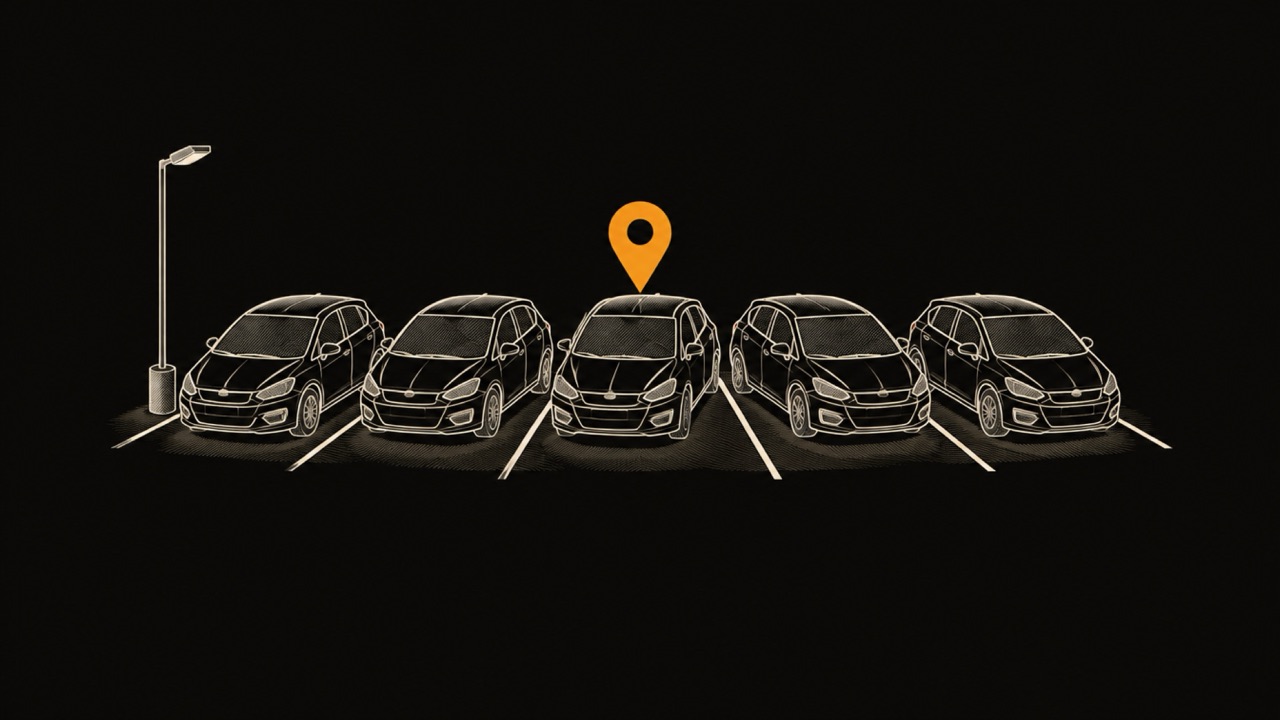
Illustration au trait d'une rangée de voitures identiques garées sur un parking à ciel ouvert, l'une d'elles signalée par une épingle de carte ambre qui flotte au-dessus de son toit

Comment retrouver sa voiture sur iPhone avec Plans ?

Si vous vous demandez comment retrouver ma voiture ou où j'ai garé ma voiture, commencez par le téléphone que vous avez en poche. Sur un iPhone, Plans enregistre déjà l'emplacement pour vous dans la plupart des cas, et le retrouver demande deux touches. Google Maps et Waze savent faire de même, avec d'autres règles, détaillées plus bas.

Plans marque la voiture tout seul. Selon le Guide de l'utilisateur de l'iPhone d'Apple, quand vous déconnectez votre iPhone du système CarPlay ou Bluetooth de la voiture et que vous en descendez, Plans pose un repère de voiture garée pour que vous retrouviez votre chemin. Il n'y a rien à toucher en quittant la voiture.

Pour y retourner, ouvrez l'app Plans et choisissez Voiture garée sous Suggestions de Siri, comme le décrit le guide de l'utilisateur de l'iPhone. Assistance Apple (septembre 2026) donne deux autres chemins : chercher « Voiture garée » dans Plans, ou toucher le champ de recherche sur l'écran d'accueil et choisir Voiture garée sous Suggestions de Siri. Sélectionnez le résultat pour voir l'emplacement, le modifier ou ajouter des notes, puis touchez Itinéraire.

Quand le repère ne vous sert plus, maintenez-le appuyé et touchez Supprimer la voiture. Pour que Plans n'enregistre plus du tout l'emplacement, allez dans Réglages > Apps > Plans et désactivez Afficher l'emplacement de stationnement. Si la voiture a CarPlay, notre guide des applications CarPlay explique ce qui tourne d'autre sur l'écran de la voiture.

  • Téléphone : Apple indique un iPhone 6 ou plus récent.
  • Bluetooth : activé, avec l'iPhone jumelé au Bluetooth ou à CarPlay de la voiture.
  • Service de localisation : activé, dans Réglages > Confidentialité et sécurité.
  • Lieux importants : activés (ou Lieux importants et itinéraires), dans Réglages > Confidentialité et sécurité > Service de localisation > Services système.
  • Afficher l'emplacement de stationnement : activé, dans Réglages > Apps > Plans.

Pourquoi mon iPhone n'affiche-t-il pas où je me suis garé ?

Plans n'affiche pas de repère Voiture garée pour l'une de ces trois raisons : l'iPhone n'était pas connecté à la voiture, un réglage est désactivé, ou vous vous êtes garé à un endroit que Plans juge familier. Le dépannage d'Apple commence par la connexion : vérifiez que l'iPhone est jumelé à CarPlay ou au Bluetooth de la voiture, puis contrôlez le Service de localisation, les Lieux importants et Afficher l'emplacement de stationnement.

La règle du lieu familier est la cause qu'on oublie. Le guide de l'utilisateur de l'iPhone d'Apple précise que si vous garez votre voiture à un endroit familier, comme votre domicile ou votre lieu de travail, Plans ne la marque pas comme garée. Un repère qui apparaît au centre commercial et jamais au bureau fonctionne comme prévu, il n'est pas en panne.

Une voiture sans Bluetooth ni CarPlay ne déclenche jamais le repère de Plans, puisque c'est la déconnexion qui sert de signal. Pour cette voiture, Google Maps peut détecter le stationnement grâce aux mouvements du téléphone, et chacune des trois apps ci-dessous peut enregistrer la place à la main avant que vous vous éloigniez.

Peut-on retrouver sa voiture garée sur Google Maps ?

Oui. Google Maps sur iPhone et iPad enregistre automatiquement votre place de stationnement après que vous vous êtes déconnecté de la voiture par Bluetooth, CarPlay ou USB, d'après l'aide de Google Maps. Un réglage facultatif, dans Réglages > Navigation, « Autoriser Maps à utiliser votre mouvement pour enregistrer votre stationnement », permet à Maps de remarquer que vous avez cessé de conduire même sans connexion à la voiture, et régler le Service de localisation sur Toujours l'aide à détecter le stationnement en arrière-plan.

Google indique qu'une place enregistrée « reste enregistrée 48 heures, sauf si vous la supprimez ou si vous reprenez la route ». Pour la retrouver, cherchez l'épingle Vous êtes garé ici sur la carte, ou touchez la barre de recherche puis Stationnement enregistré, et touchez Itinéraire.

Pour enregistrer la place à la main, touchez le point bleu qui indique votre position, puis Stationnement enregistré. Sous Stationnement enregistré, vous pouvez aussi toucher Modifier l'emplacement pour déplacer l'épingle, ou Partager pour envoyer la place à quelqu'un. Google documente ces étapes sur sa page d'aide pour iPhone et iPad ; Android a sa propre version de la page, que ce guide ne couvre pas.

Comment retrouver ma voiture avec Waze ?

Waze garde une place que vous marquez vous-même. D'après l'aide de Waze, vous appuyez longuement sur votre position sur la carte, touchez l'icône des options, puis Marquer votre place de stationnement. L'icône d'appareil photo prend une photo de la place, et Modifier l'emplacement déplace l'épingle si elle est tombée au mauvais endroit.

Quand vous êtes de retour à la voiture, touchez Supprimer de la carte. Un guide de BGR du 22 septembre 2026 note que Waze supprime la place enregistrée dès que vous repartez, et que si ce n'est pas le cas, vous pouvez l'effacer à la main. L'option photo rend Waze utile dans un parking où la carte seule ne distingue pas un niveau d'un autre.

Quelle application pour retrouver sa voiture est la meilleure ?

Les applications gratuites pour retrouver sa voiture se divisent en deux familles. Plans et Google Maps enregistrent la place automatiquement, mais dépendent d'une connexion à la voiture ou des mouvements du téléphone. Waze, et le mode manuel de Google Maps, fonctionnent partout, mais seulement si vous pensez à enregistrer la place avant de vous éloigner. Une application dédiée ajoute un historique des places passées.

Choisissez selon votre voiture : avec Bluetooth ou CarPlay et un iPhone, Plans ne demande rien de plus que trois réglages. Sans l'un ni l'autre, l'option de mouvement de Google Maps est le choix automatique. Pour un parking à plusieurs niveaux, un enregistrement manuel avec une photo ou une note vaut mieux que n'importe quelle épingle automatique.

Comment les applications gratuites enregistrent votre place de stationnement
MéthodeCe qui enregistre la placeFaut-il le Bluetooth ou CarPlay de la voiture ?Durée de conservationPhoto ou noteEnregistre au domicile ou au travail ?
Voiture garée de PlansDéconnexion de la voiture et descente du véhiculeOuiJusqu'à ce que vous la supprimiezNotesNon, les lieux familiers ne sont pas marqués
Google Maps, automatique (iPhone)Déconnexion par Bluetooth, CarPlay ou USB, ou détection de mouvementNon, la détection de mouvement est une option48 heures, ou jusqu'à ce que vous la supprimiez ou repreniez la routeNon documentéNon documenté
Google Maps, manuelToucher le point bleu, puis Stationnement enregistréNon48 heures, ou jusqu'à ce que vous la supprimiez ou repreniez la routeNon documentéNon documenté
WazeVous la marquez à la mainNonJusqu'à ce que vous la supprimiez ou repartiezPhotoNon documenté
WrenchTimeLa fin d'un trajet enregistré, ou un enregistrement à la mainNonLa place actuelle, plus un historique de stationnement dans WrenchTime ProNon documentéNon documenté

Sources : Guide de l'utilisateur de l'iPhone d'Apple, Assistance Apple (2026), aide de Google Maps, aide de Waze, BGR (2026). « Non documenté » signifie que la source ne le dit pas.

Comment retrouver sa voiture dans un grand parking ?

Dans un parking couvert, enregistrez la place à la main même si l'enregistrement automatique est activé, et ajoutez le niveau. Une épingle sur la carte indique où se trouve la voiture au sol, pas à quel étage, et un étage couvert ou souterrain affaiblit le signal GPS dont dépend l'épingle. Une note dans Plans ou une photo dans Waze règle la question du niveau.

Avant de partir, notez quatre choses : le niveau, le pilier ou le marquage de rangée le plus proche, l'escalier ou l'ascenseur que vous prenez, et la sortie par laquelle vous quittez le parking. Au retour, faites l'inverse : la même sortie, le même escalier, le niveau, puis la rangée. Une photo du marquage du pilier se souvient à votre place.

Oublier où l'on s'est garé est courant. Dans un sondage d'Insurance.com auprès de 2 000 conducteurs, 52 % ont avoué avoir oublié où ils s'étaient garés, la première gêne au volant du sondage (AutoGuide, 2014). Un sondage OnePoll de 2018 auprès de 2 000 conducteurs britanniques a trouvé qu'une recherche typique dure environ 10 minutes, et que 5 % avaient cherché plus d'une demi-heure. Le même sondage a désigné les parkings à plusieurs niveaux comme l'endroit où l'on perd le plus souvent sa voiture (Fox News, décembre 2018).

Les parkings inconnus d'une ville traversée en voyage sont l'endroit où cela arrive le plus, c'est pourquoi notre checklist avant un long voyage mérite un coup d'œil avant de partir.

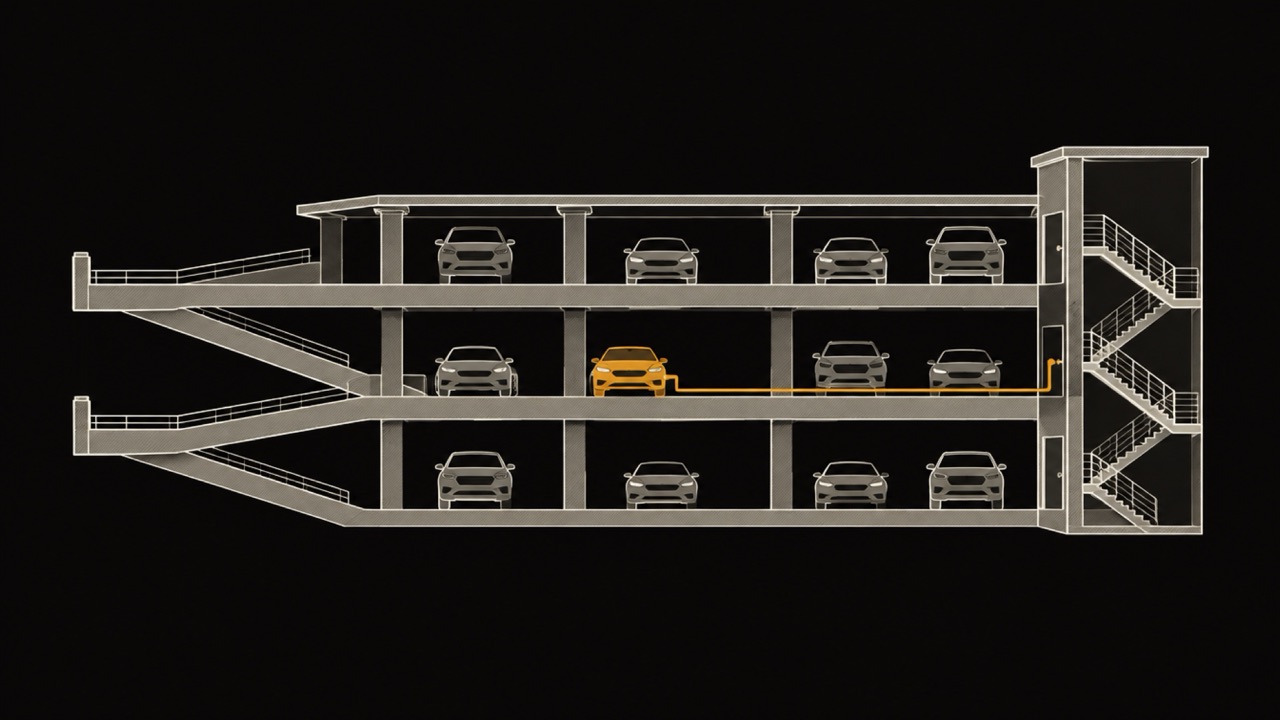
Dessin au trait en coupe d'un parking à plusieurs niveaux, avec une voiture ambre à l'étage du milieu et une ligne ambre qui la relie à la porte de la cage d'escalier
Une épingle dit où se trouve la voiture, pas à quel étage : notez le niveau et l'escalier que vous avez pris.

Comment retrouver ma voiture quand rien n'a été enregistré ?

Quand aucune app n'a enregistré la place, un téléphone ne peut pas localiser la voiture, sauf si la voiture signale elle-même sa position. Certaines le font, par l'app connectée de leur constructeur : vérifiez d'abord si la vôtre en a une. Sinon, retrouver la voiture revient à refaire le chemin en sens inverse.

  • Refaire le trajet : retournez à l'entrée par laquelle vous êtes arrivé, puis à la porte ou au magasin d'où vous êtes sorti, et parcourez d'abord les rangées les plus proches.
  • Utiliser la clé : appuyez sur le bouton de verrouillage ou sur le bouton d'alarme en marchant ; le klaxon ou les feux répondent dès que vous êtes à portée.
  • Demander au personnel : les agents d'accueil et de sécurité d'un parking surveillé ou d'un centre commercial aident souvent les conducteurs à chercher une voiture.
  • Regarder l'heure : l'heure d'un ticket de caisse ou d'un ticket de parking indique par quelle entrée et à quel moment de la journée vous êtes arrivé, ce qui réduit la zone.
  • Appeler la police (numéro hors urgence) : si la voiture reste introuvable après une recherche complète, elle a peut-être été enlevée par la fourrière ou volée, et ils peuvent vous le dire.

Comment WrenchTime se souvient-il de l'endroit où vous vous êtes garé ?

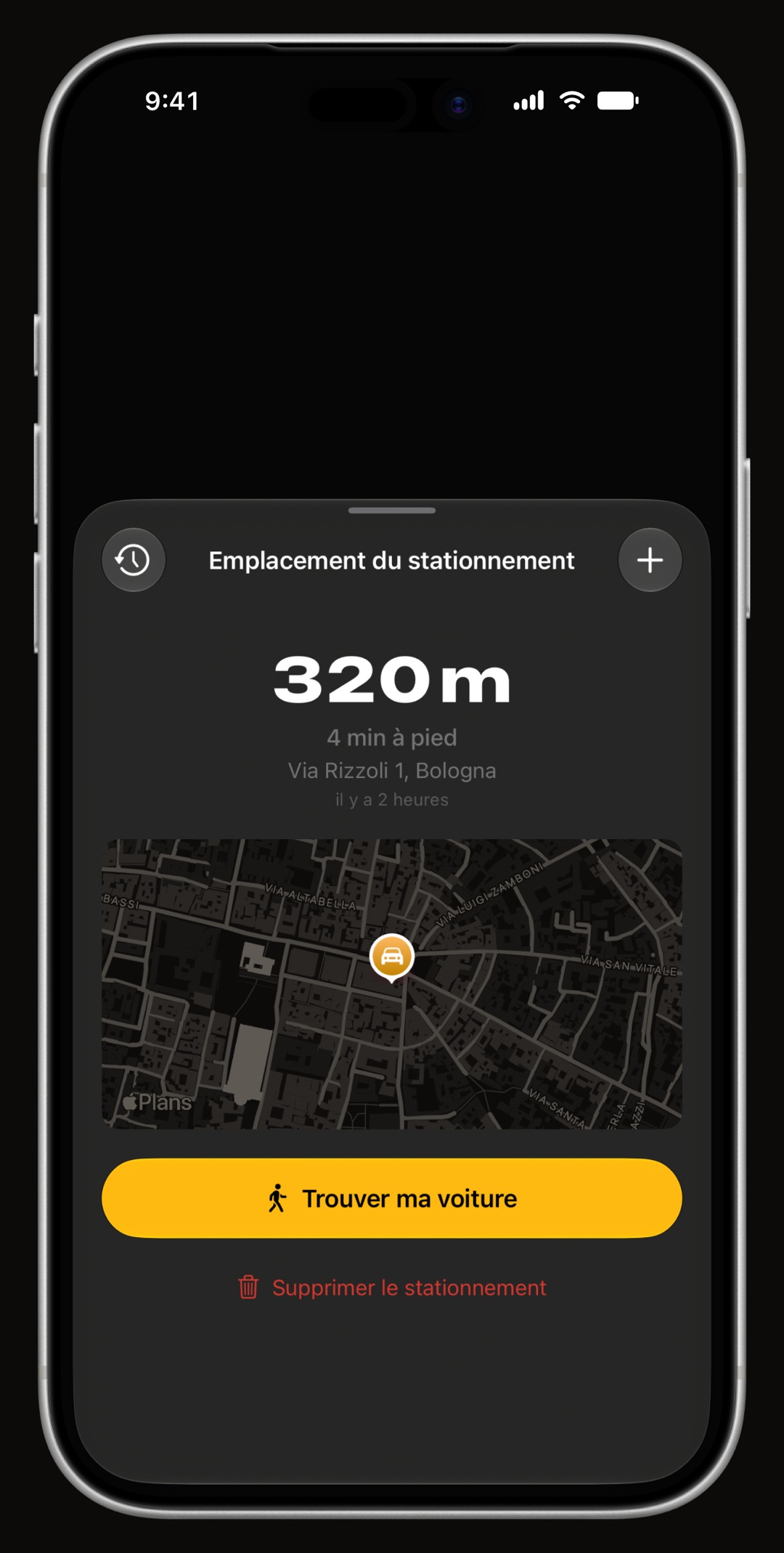
WrenchTime, un carnet de voiture et de moto pour iPhone, enregistre l'endroit où vous vous êtes garé à la fin d'un trajet enregistré, ou quand vous enregistrez la place à la main. La fiche du véhicule, un widget d'écran d'accueil et l'app Apple Watch affichent la place sur une carte avec son adresse et le temps écoulé depuis que vous vous êtes garé, et une touche ouvre l'itinéraire à pied pour y retourner.

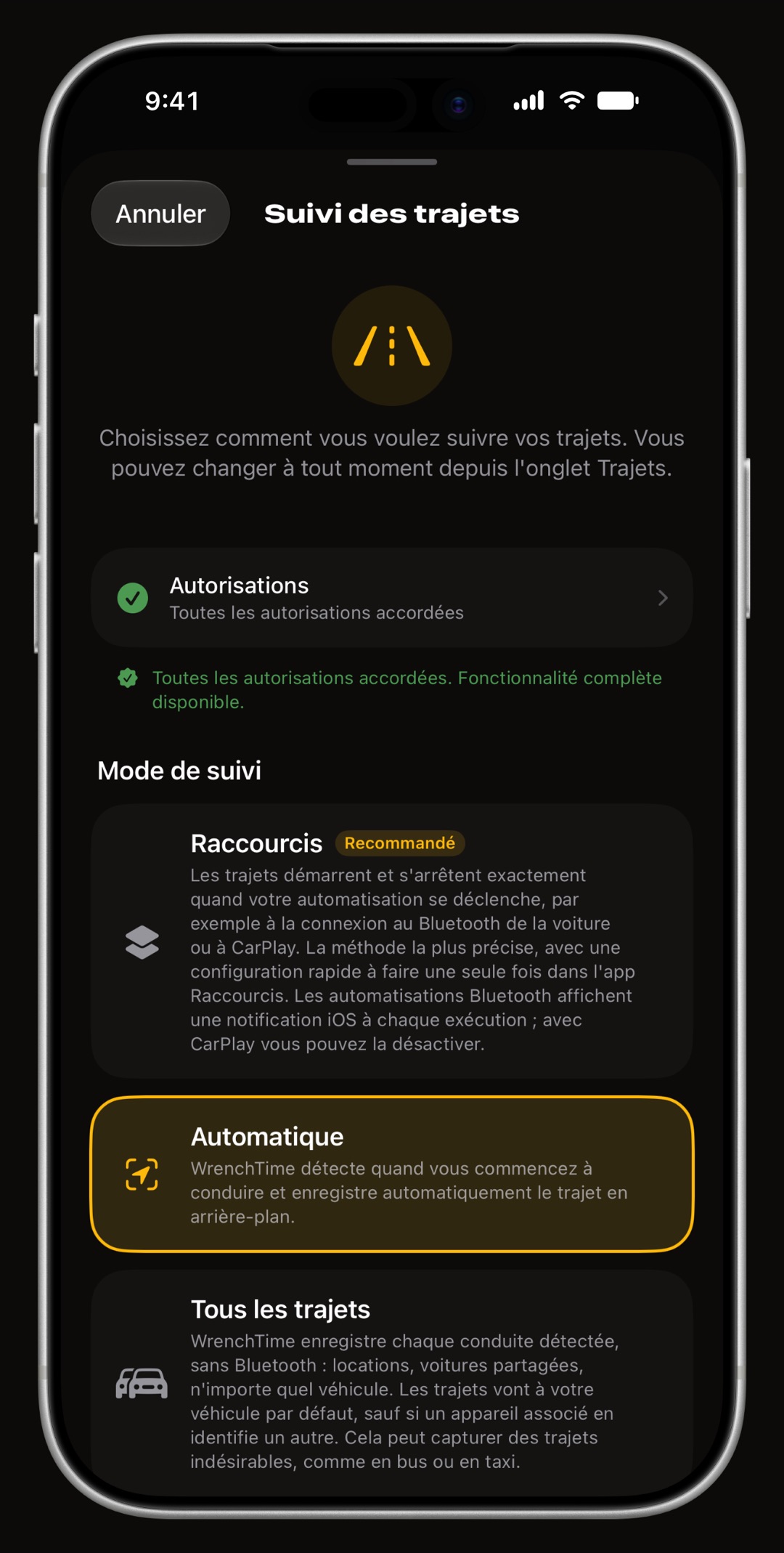
Aucun geste n'est nécessaire sur le trottoir : le Bluetooth de la voiture, un départ de la zone virtuelle autour de la place, ou les mouvements du téléphone déclenchent la détection du trajet. Une zone virtuelle (geofence) est une limite invisible autour de la place, surveillée pour détecter le départ sans vider la batterie. Le guide du suivi automatique des trajets explique chaque déclencheur.

Un historique de stationnement répond à « où l'avais-je laissée mardi ». Sur une moto, l'app dit retrouver ma moto, et un casque audio peut être l'appareil Bluetooth jumelé. Quand vous partagez une voiture avec votre famille, sa place de stationnement reste synchronisée pour tous ceux du partage. Les places de stationnement restent sur vos appareils et dans votre propre iCloud, et celle d'un véhicule partagé ne se synchronise qu'avec les personnes avec qui vous l'avez partagé.

Retrouver sa voiture garée sur iPhone : la fiche Emplacement de stationnement de WrenchTime avec la distance à pied jusqu'à la voiture, son adresse sur une carte et un bouton Retrouver ma voiture

À retenir : comment retrouver votre voiture garée

Les mêmes règles valent quelle que soit l'app : un enregistrement automatique a besoin d'un déclencheur, et un enregistrement manuel a besoin que vous y pensiez.

  • Plans : choisissez Voiture garée sous Suggestions de Siri ; le repère se pose quand l'iPhone se déconnecte du Bluetooth ou de CarPlay de la voiture (Guide de l'utilisateur de l'iPhone d'Apple).
  • Repère absent : vérifiez le Service de localisation, les Lieux importants et Afficher l'emplacement de stationnement, et rappelez-vous que Plans ne marque pas une voiture garée à votre domicile ou au travail (Apple).
  • Google Maps : trouvez Stationnement enregistré dans la barre de recherche ; une place enregistrée est conservée 48 heures, sauf si vous la supprimez ou reprenez la route (aide de Google Maps).
  • Waze : marquez la place à la main et ajoutez une photo ; Waze la supprime dès que vous repartez, ou vous l'effacez vous-même (aide de Waze, BGR 2026).
  • Parkings : enregistrez à la main en notant le niveau ; un sondage britannique de 2018 a désigné les parkings à plusieurs niveaux comme l'endroit où l'on perd le plus souvent sa voiture (Fox News).

Enregistrez votre place automatiquement

Laissez la fin de chaque trajet enregistrer la place dans WrenchTime, pour que le prochain parking soit une promenade, pas une recherche. La version gratuite couvre 1 véhicule et 10 trajets enregistrés par semaine ; l'historique de stationnement, l'app Apple Watch, CarPlay et le partage de véhicule font partie de WrenchTime Pro. Le guide du suivi automatique du kilométrage montre comment les trajets démarrent et s'arrêtent tout seuls.

Réglage du suivi de trajet de WrenchTime sur iPhone avec ses modes de suivi : Raccourcis, Automatique, Tous les trajets et Manuel uniquement

Questions fréquentes

Comment localiser ma voiture garée sur mon iPhone ?

Ouvrez Plans et choisissez Voiture garée sous Suggestions de Siri, ou cherchez « Voiture garée », puis touchez Itinéraire. Plans pose ce repère quand votre iPhone se déconnecte du Bluetooth ou de CarPlay de la voiture et que vous en descendez, avec le Service de localisation, les Lieux importants et Afficher l'emplacement de stationnement activés.

Peut-on retrouver sa voiture garée sur Google Maps ?

Oui. Sur iPhone, touchez la barre de recherche et choisissez Stationnement enregistré, ou cherchez l'épingle Vous êtes garé ici. Google Maps enregistre la place après la déconnexion de la voiture ou, avec la détection de mouvement activée, quand vous cessez de conduire, et la conserve 48 heures, sauf si vous la supprimez ou reprenez la route.

Pourquoi mon iPhone n'a-t-il pas enregistré où je me suis garé ?

Les causes habituelles : un téléphone non jumelé au Bluetooth ou à CarPlay de la voiture, l'un des trois réglages désactivé (Service de localisation, Lieux importants, Afficher l'emplacement de stationnement), ou le lieu lui-même : Plans ne marque pas une voiture garée à un endroit familier comme le domicile ou le travail.

Quelle est la meilleure application pour retrouver ma voiture garée ?

Pour la plupart des possesseurs d'iPhone, le repère Voiture garée de Plans suffit quand la voiture a le Bluetooth ou CarPlay. Google Maps ajoute une option de mouvement pour les voitures qui n'ont ni l'un ni l'autre. Une app qui enregistre la place à la fin de chaque trajet, avec un historique, convient à plusieurs véhicules ou à une moto.

Comment retrouver ma voiture garée gratuitement ?

Plans, Google Maps et Waze enregistrent tous votre place de stationnement gratuitement. Plans et Google Maps peuvent le faire automatiquement quand le téléphone se déconnecte de la voiture ; Waze demande que vous marquiez la place à la main, et peut y ajouter une photo.

Puis-je localiser ma voiture avec mon téléphone si je n'ai rien enregistré ?

Seulement si la voiture signale elle-même sa position, par exemple par l'app connectée de son constructeur. Sinon, refaites votre trajet depuis l'entrée que vous avez utilisée, demandez au personnel du parking, et appuyez sur le bouton de verrouillage ou d'alarme de la clé en marchant jusqu'à ce que la voiture réponde.

Sources

  1. Guide de l'utilisateur de l'iPhone d'Apple support.apple.com
  2. Assistance Apple (septembre 2026) support.apple.com
  3. aide de Google Maps support.google.com
  4. aide de Waze support.google.com
  5. guide de BGR du 22 septembre 2026 bgr.com
  6. AutoGuide, 2014 autoguide.com
  7. Fox News, décembre 2018 foxnews.com
Icône de l'app WrenchTime, moteur et clé à molette orange

Faite pour celles et ceux qui préfèrent savoir que deviner.

Téléchargement gratuit. Un véhicule, de vraies fonctions, aucune publicité. Votre garage vous dira merci.

Télécharger WrenchTime sur l'App Store