CarPlay
iPhone向けCarPlay対応アプリおすすめ一覧(2026年)
ナビ、音楽、ラジオ、ポッドキャスト、オーディオブック、メッセージ、EV充電、駐車、フード注文、天気、AI、車のツールまで、iPhone向けCarPlay対応アプリのおすすめ一覧。無料で使えるアプリと、ウィジェットが車に届く仕組みも解説します。
駐車位置
iPhoneで駐車位置を確認するには、マップアプリを開き、Siriの提案の下にある駐車位置を選んで「経路」をタップします。iPhoneが車のBluetoothまたはCarPlayから切断され、車を降りると、マップがこのマーカーを置きます。位置情報サービス、利用頻度の高い場所、駐車位置の表示がオンになっていることが条件です(Apple iPhoneユーザガイド、原文は英語)。Googleマップでは、検索バーをタップして保存した駐車位置を選びます。保存した位置は、削除するか運転を再開しない限り48時間保持されます。
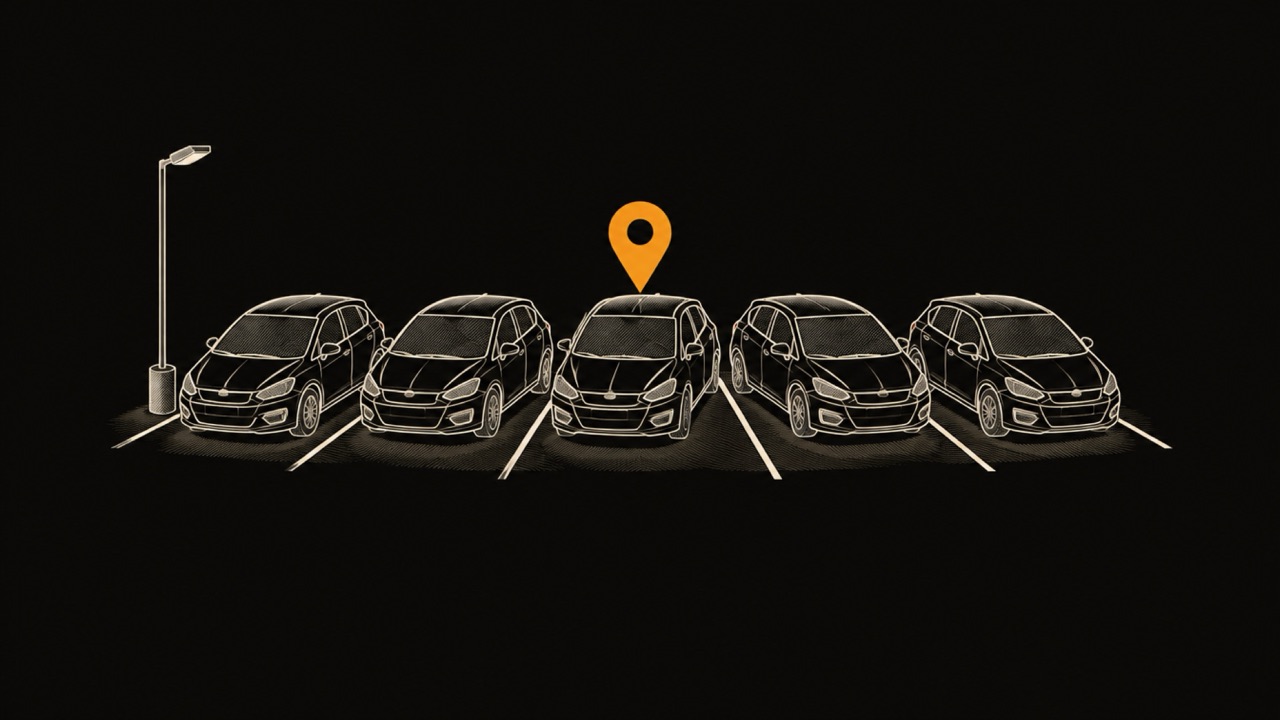
駐車した車の場所を探したいときは、まずポケットの中のスマートフォンを確認しましょう。iPhoneなら、多くの場合Appleマップが自動で駐車位置を保存していて、確認は二回のタップで済みます。GoogleマップとWazeでも同じことができますが、ルールが違うので、この後で説明します。
Appleマップは車の位置を自動でマークします。AppleのiPhoneユーザガイド(原文は英語)によると、iPhoneを車のCarPlayまたはBluetoothシステムから切断して車を降りると、マップが駐車した車のマーカーを置き、戻る道を探せるようにしてくれます。車を降りるときに操作は要りません。
戻るときはマップアプリを開き、iPhoneユーザガイドの説明どおり、Siriの提案の下にある駐車位置を選びます。Appleサポート(2026年9月)には、さらに二つの方法があります。マップで「駐車位置」を検索するか、ホーム画面の検索フィールドをタップして、Siriの提案の下の駐車位置を選ぶ方法です。結果を選ぶと場所を確認でき、編集やメモの追加もできます。そのうえで経路をタップします。
マーカーが不要になったら、長押しして車を削除をタップします。駐車位置の保存そのものをやめるには、設定 > アプリ > マップで「駐車位置を表示」をオフにします。車がCarPlayに対応しているなら、CarPlayアプリのガイドで、車の画面でほかに何が動くかがわかります。
Appleマップに駐車位置のマーカーが出ない理由は三つのどれかです。iPhoneが車に接続されていなかった、設定がオフになっている、またはマップが「よく行く場所」とみなす場所に駐車した、のいずれかです。Appleのトラブルシューティングは接続の確認から始まります。iPhoneが車のCarPlayまたはBluetoothとペアリングされていることを確かめ、次に位置情報サービス、利用頻度の高い場所、駐車位置の表示を確認します。
見落とされがちなのが、よく行く場所のルールです。AppleのiPhoneユーザガイドには、自宅や職場のようによく行く場所に駐車した場合、マップは駐車位置としてマークしないと書かれています。ショッピングモールでは出るのに会社では出ないのは、故障ではなく仕様どおりの動作です。
BluetoothもCarPlayもない車では、切断が合図になるAppleマップのマーカーは出ません。そうした車では、Googleマップがスマートフォンの動きから駐車を検知できます。また、以下の三つのアプリはどれも、歩き出す前に手動で位置を保存できます。
はい、できます。Googleマップヘルプ(原文は英語)によると、iPhoneとiPadのGoogleマップは、Bluetooth、CarPlay、USBのいずれかで車との接続が切れると、駐車位置を自動で保存します。「設定 > ナビ」にある「動きを利用して駐車位置を保存する」(Let maps use your motion to save your parking)をオンにすると、車と接続していなくても、運転をやめたことを検知できます。位置情報サービスを「常に」にしておくと、バックグラウンドでも駐車を検知しやすくなります。
Googleは、保存した位置は「削除するか運転を再開しない限り48時間保存される」と説明しています。確認するには、地図上のここに駐車しましたのピンを探すか、検索バーをタップして保存した駐車位置を選び、「経路」をタップします。
手動で保存するには、現在地を示す青い点をタップし、保存した駐車位置をタップします。保存した駐車位置の画面では、場所を変更してピンを動かしたり、共有して位置をほかの人に送ったりもできます。これらの手順はGoogleのiPhoneとiPad向けヘルプページに載っているものです。Android向けには別のページがあり、このガイドでは扱いません。
Wazeが保持するのは、自分でマークした駐車位置です。Wazeヘルプ(原文は英語)によると、地図上の現在地を長押しし、その他のオプションのアイコンをタップして、駐車位置をマークを選びます。カメラのアイコンで位置の写真を撮れ、場所の編集でピンがずれたときに動かせます。
車に戻ったら「地図から削除」をタップします。2026年9月22日のBGRのガイド(原文は英語)によると、Wazeは走り出すと保存した位置を削除します。削除されない場合は手動で消せます。写真のオプションがあるので、地図だけでは階を区別できない駐車場でもWazeは役に立ちます。
無料の駐車位置確認方法は二種類に分かれます。AppleマップとGoogleマップは位置を自動で保存しますが、車との接続かスマートフォンの動きが前提です。Wazeと、Googleマップの手動モードはどこでも使えますが、歩き出す前に保存することを忘れなければ、という条件が付きます。専用アプリなら、過去の駐車位置の履歴も残せます。
車に合わせて選びましょう。BluetoothまたはCarPlayがある車とiPhoneの組み合わせなら、Appleマップは三つの設定を確認するだけで使えます。どちらもない車なら、Googleマップの動きの検知が自動で使える選択肢です。階が複数ある駐車場では、写真やメモを付けた手動の保存が、どんな自動のピンよりも確実です。
| 方法 | 位置が保存される条件 | 車のBluetoothまたはCarPlayが必要? | 保持される期間 | 写真・メモ | 自宅や職場でも保存される? |
|---|---|---|---|---|---|
| Appleマップの駐車位置 | 車から切断して降りたとき | 必要 | 削除するまで | メモ | されない(よく行く場所はマークされない) |
| Googleマップ、自動(iPhone) | Bluetooth、CarPlay、USBでの切断、または動きの検知 | 不要(動きの検知はオプション) | 48時間、または削除するか運転を再開するまで | 記載なし | 記載なし |
| Googleマップ、手動 | 青い点をタップし、保存した駐車位置を選ぶ | 不要 | 48時間、または削除するか運転を再開するまで | 記載なし | 記載なし |
| Waze | 自分で手動マーク | 不要 | 削除するか走り出すまで | 写真 | 記載なし |
| WrenchTime | 記録した走行の終了時、または手動の保存 | 不要 | 現在の位置。WrenchTime Proでは駐車履歴も | 記載なし | 記載なし |
出典:Apple iPhoneユーザガイド、Appleサポート(2026年)、Googleマップヘルプ、Wazeヘルプ、BGR(2026年)。「記載なし」は、出典に書かれていないという意味です。
立体駐車場では、自動保存がオンでも位置を手動で保存し、階も書き添えておきましょう。地図のピンが示すのは地上のどこに車があるかで、何階にあるかではありません。屋内や地下のフロアではピンの頼りにするGPS信号も弱まります。Appleマップのメモか、Wazeの写真があれば、階をはっきりさせられます。
その場を離れる前に、次の四つを控えます。階、近くの柱や列の表示、使う階段またはエレベーター、出口です。戻るときはその逆順にたどります。同じ出口、同じ階段、階、列の順です。柱の表示を写真に撮っておけば、覚える手間が省けます。
駐車した場所を忘れるのはよくあることです。Insurance.comが運転者2,000人を対象に行った調査では、52%が駐車した場所を忘れたことがあると認め、これは調査で最も多かった運転中の恥ずかしい経験でした(AutoGuide、2014年、原文は英語)。2018年にOnePollが英国の運転者2,000人に行った調査では、車探しにかかる時間は平均で約10分、5%は半時間以上探したことがありました。同じ調査で、車を見失う場所として最も多く挙がったのは複数階の駐車場でした(Fox News、2018年12月、原文は英語)。
長距離ドライブで初めて訪れる街の駐車場は特にそうなりやすいので、出発前にロードトリップのチェックリストを見ておくと安心です。
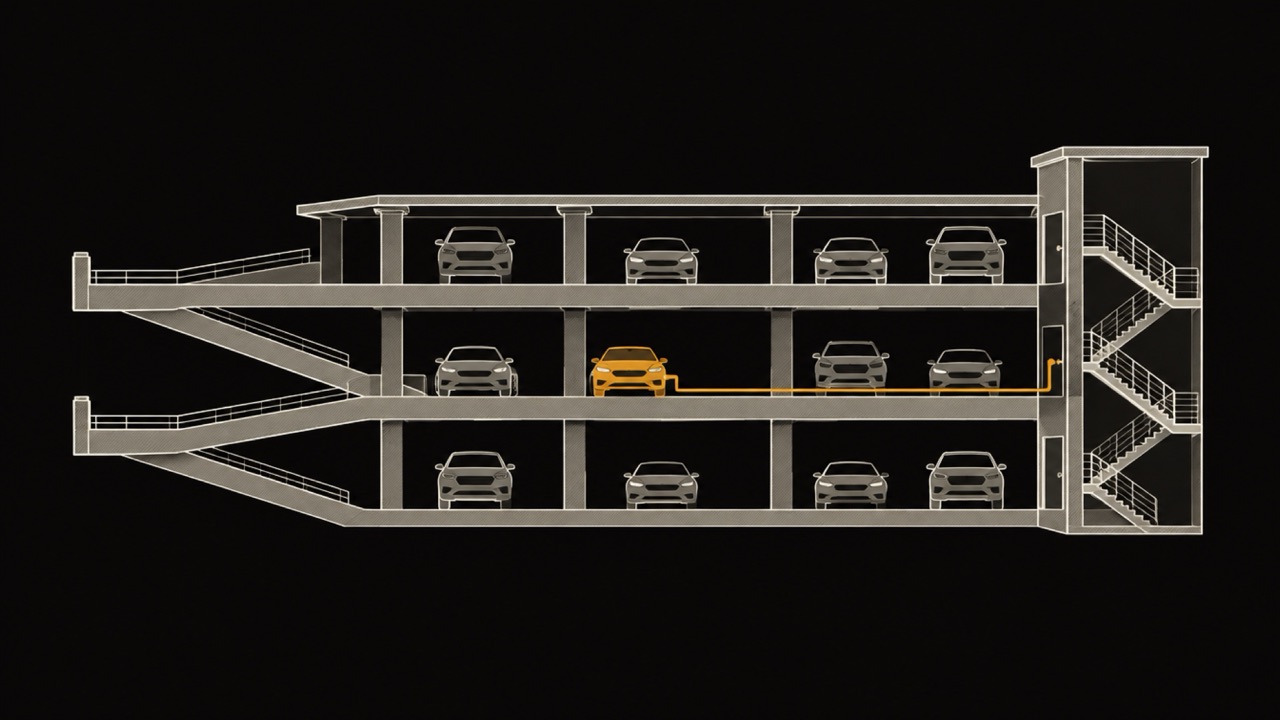
どのアプリにも位置が保存されていなければ、車自身が位置を報告しない限り、スマートフォンで車を探すことはできません。メーカーの連携アプリを通じて位置を報告する車もあるので、まずお使いの車にそのアプリがあるか確認してください。なければ、足取りをたどって探すことになります。
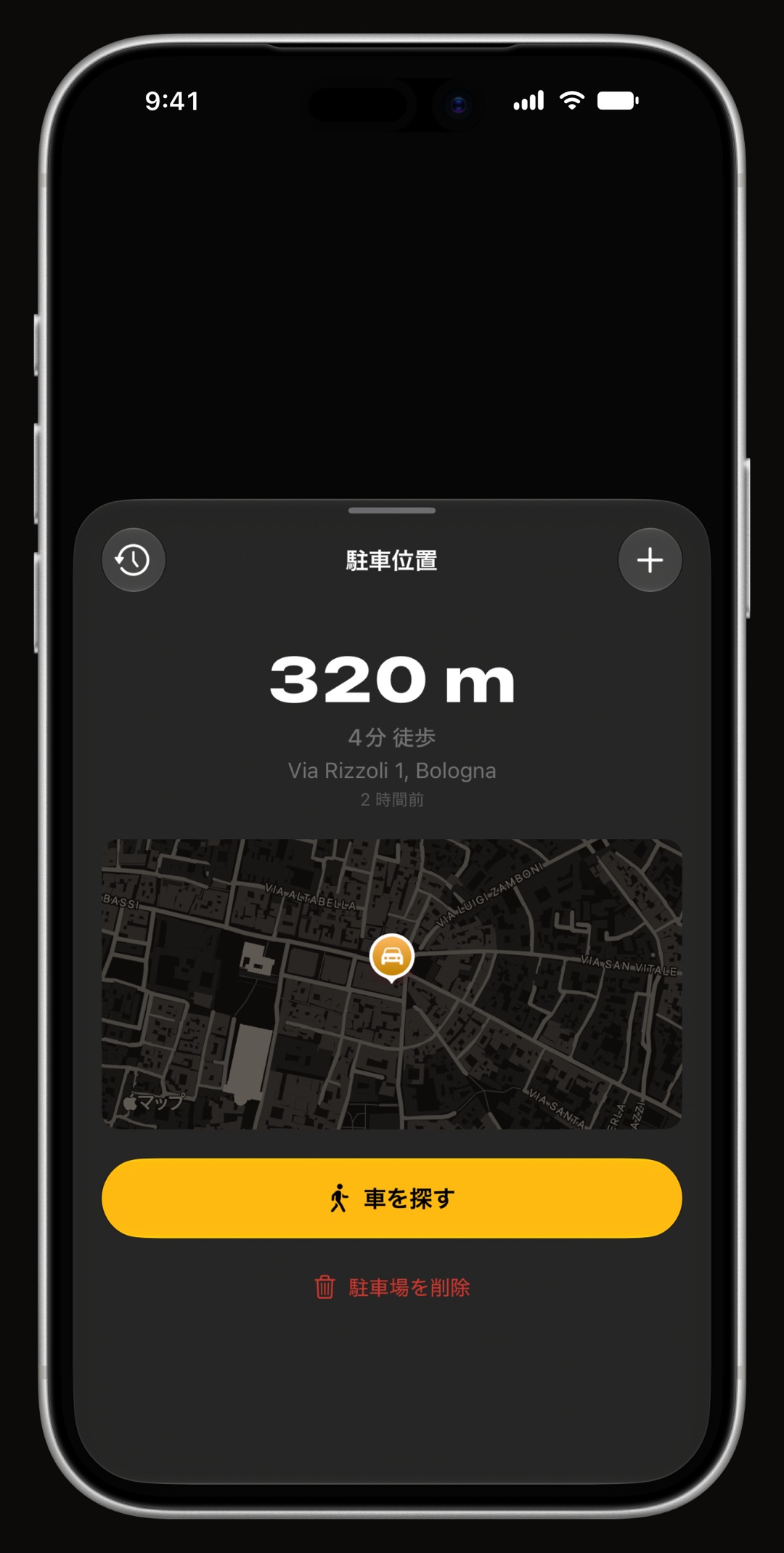
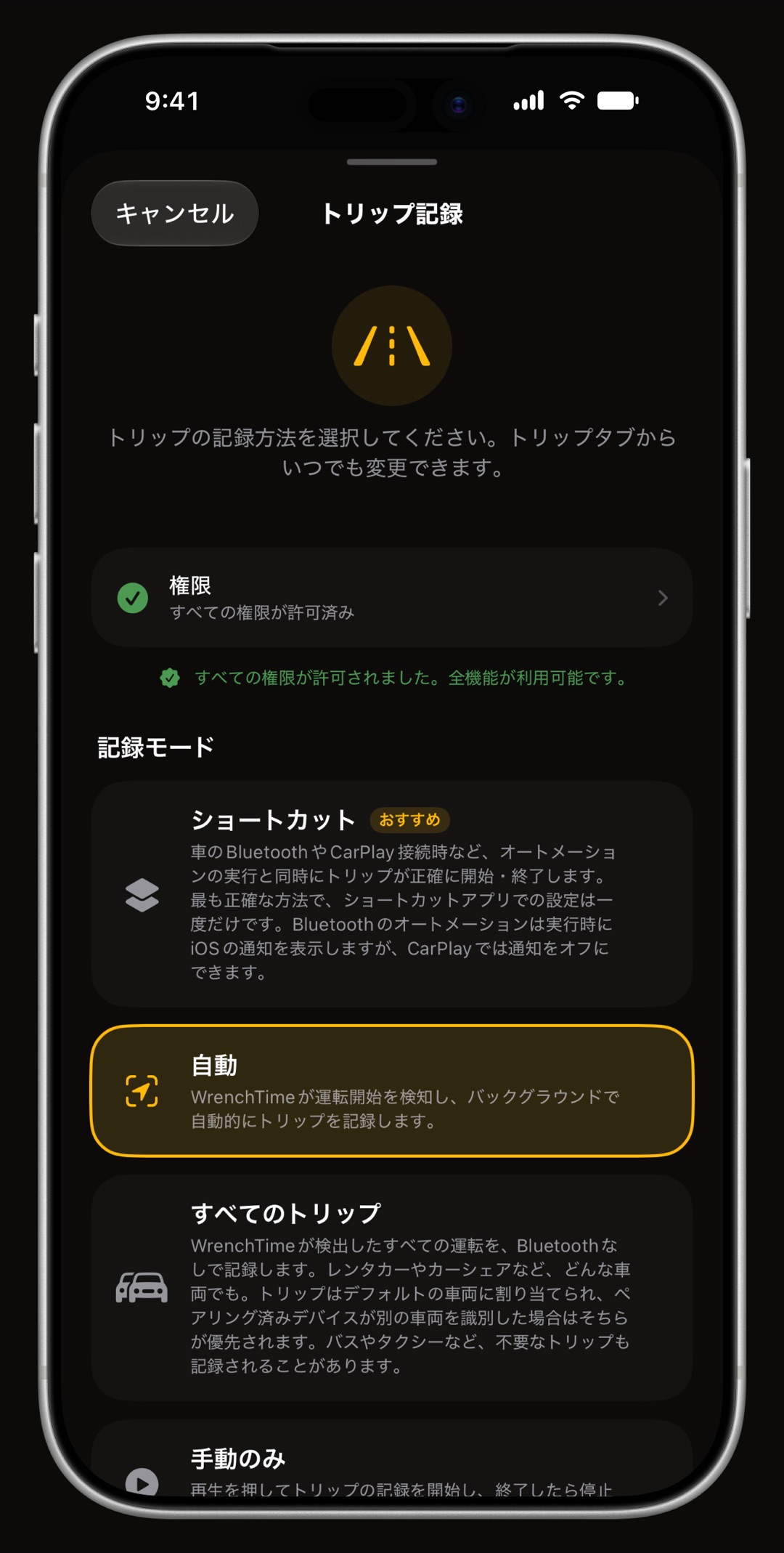
WrenchTimeはiPhone向けの車とバイクの記録アプリで、記録した走行が終わったとき、または手動で保存したときに駐車位置を保存します。車両カード、ホーム画面のウィジェット、Apple Watchアプリには、駐車位置が住所と駐車してからの経過時間つきで地図に表示され、タップ一回で戻るための徒歩ルートが開きます。
駐車場で何かする必要はありません。車のBluetooth、駐車位置を囲むジオフェンスからの出発、スマートフォンの動きが、走行検出を目覚めさせます。ジオフェンスとは駐車位置を囲む仮想の境界のことで、バッテリーを消耗せずに出発を検知するために監視されます。それぞれのきっかけは、自動走行トラッキングのガイドで説明しています。
駐車履歴があれば「火曜日にどこに停めたか」にも答えられます。バイクではアプリが「バイクを探す」と表示し、ヘルメットのヘッドセットをペアリングしたBluetooth機器にもできます。家族と車を共有すると、その車の駐車位置も共有メンバー全員で同期されます。駐車位置はお使いの端末と自分のiCloudに保存され、共有した車の位置は共有した相手とだけ同期されます。
どのアプリでも決まりは同じです。自動で保存するには合図が必要で、手動で保存するには自分で忘れずにやる必要があります。
走行が終わるたびにWrenchTimeが駐車位置を保存すれば、次の駐車場でも探し回らずに歩いて戻れます。無料版では1台の車両と週10回の走行記録が使えます。駐車履歴、Apple Watchアプリ、CarPlay、車両の共有はWrenchTime Proに含まれます。走行の開始と終了が自動で行われるしくみは、自動走行距離トラッカーのガイドで紹介しています。
マップアプリを開き、Siriの提案の下にある駐車位置を選ぶか、「駐車位置」を検索して、経路をタップします。iPhoneが車のBluetoothまたはCarPlayから切断され、車を降りると、マップがこのマーカーを置きます。位置情報サービス、利用頻度の高い場所、駐車位置の表示がオンになっている必要があります。
はい。iPhoneでは、検索バーをタップして保存した駐車位置を選ぶか、ここに駐車しましたのピンを探します。Googleマップは車との接続が切れたとき、または動きの検知をオンにしていれば運転をやめたときに位置を保存し、保存した位置は削除するか運転を再開しない限り48時間保持します。
よくある原因は、スマートフォンが車のBluetoothまたはCarPlayとペアリングされていないこと、三つの設定(位置情報サービス、利用頻度の高い場所、駐車位置の表示)のどれかがオフになっていること、そして場所自体です。Appleマップは、自宅や職場のようによく行く場所に駐車した車をマークしません。
車にBluetoothやCarPlayがあるなら、多くのiPhoneユーザーには標準のAppleマップの駐車位置で足ります。どちらもない車には、Googleマップの動きの検知が使えます。走行が終わるたびに履歴つきで位置を保存するアプリは、複数の車両やバイクに向いています。
Appleマップ、Googleマップ、Wazeはどれも無料で駐車位置を保存できます。AppleマップとGoogleマップは、スマートフォンが車から切断されたときに自動で保存できます。Wazeは手動でマークする必要があり、位置の写真も付けられます。
車自身が、たとえばメーカーの連携アプリを通じて位置を報告する場合に限ります。そうでなければ、使った入口から来た道をたどり、駐車場の係員に尋ね、歩きながらキーのロックボタンかパニックボタンを押して、車が反応するのを待ちましょう。
ブログの他の記事
CarPlay
ナビ、音楽、ラジオ、ポッドキャスト、オーディオブック、メッセージ、EV充電、駐車、フード注文、天気、AI、車のツールまで、iPhone向けCarPlay対応アプリのおすすめ一覧。無料で使えるアプリと、ウィジェットが車に届く仕組みも解説します。
ロングドライブ
タイヤ、バッテリー、ブレーキ、フルード、ライト、ワイパー、緊急用キットを出発の1~2週間前に確認すれば、見つかった不具合を整備工場で直す時間が取れます。
走行距離
MileIQ、Everlance、TripLog、Driversnote、Stride、WrenchTimeを、無料枠、価格、走行が自動で始まる仕組み、それぞれの用途で比較します。

ダウンロードは無料。車両1台、本物の機能、広告なし。あなたのガレージがきっと喜びます。
App StoreでWrenchTimeをダウンロード