Aparcamiento

¿Dónde aparqué mi coche? Cómo encontrar tu coche aparcado

Para encontrar tu coche aparcado con un iPhone, abre Apple Maps y elige Coche aparcado debajo de las Sugerencias de Siri; luego toca Cómo llegar. Apple Maps coloca ese marcador cuando el iPhone se desconecta del Bluetooth o de CarPlay del coche y te bajas, siempre que estén activados Localización, Ubicaciones importantes y Mostrar ubicación del coche aparcado (Guía del usuario del iPhone de Apple). En Google Maps, toca la barra de búsqueda y elige Aparcamiento guardado; un sitio guardado se conserva 48 horas, salvo que lo elimines o empieces a conducir.

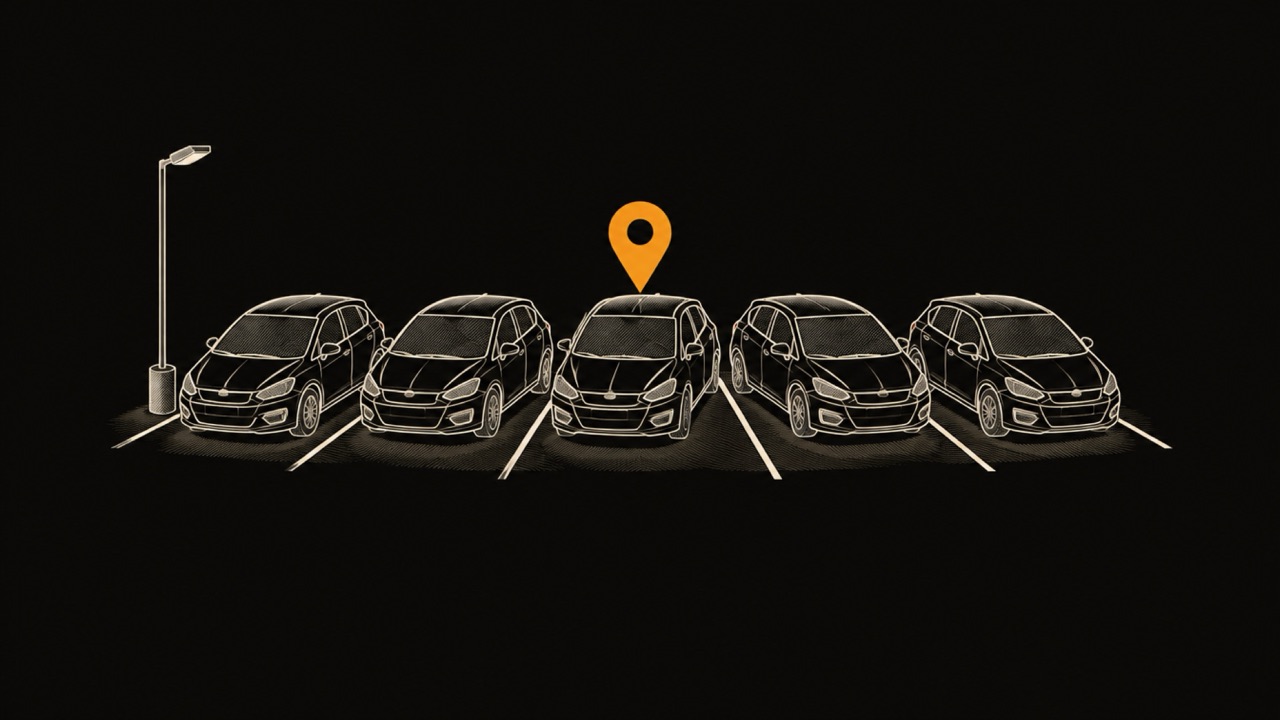
Ilustración a línea de una fila de coches idénticos aparcados en un aparcamiento al aire libre, uno de ellos señalado por un marcador ámbar de mapa flotando sobre el techo

¿Cómo encontrar tu coche aparcado en el iPhone con Apple Maps?

Si te preguntas dónde aparqué mi coche o cómo encontrar el sitio donde aparcaste, empieza por el teléfono que llevas en el bolsillo. En un iPhone, Apple Maps guarda el sitio por ti en la mayoría de los casos, y encontrarlo lleva dos toques. Google Maps y Waze también pueden hacerlo, con otras reglas, que se explican más abajo.

Apple Maps marca el coche por su cuenta. Según la Guía del usuario del iPhone de Apple, cuando desconectas el iPhone del sistema CarPlay o Bluetooth del coche y te bajas del vehículo, Mapas coloca un marcador de coche aparcado para que puedas volver. No hay que tocar nada al salir del coche.

Para volver a pie hasta él, abre la app Mapas y elige Coche aparcado debajo de las Sugerencias de Siri, como describe la Guía del usuario del iPhone. Soporte de Apple (septiembre de 2026) da dos caminos más: buscar «Coche aparcado» en Mapas, o tocar el campo de búsqueda de la pantalla de inicio y elegir Coche aparcado en las Sugerencias de Siri. Selecciona el resultado para ver la ubicación, editarla o añadir notas, y toca Cómo llegar.

Cuando ya no necesites el marcador, mantenlo pulsado y toca Eliminar coche. Para que Mapas no guarde nunca el sitio, ve a Ajustes > Apps > Mapas y desactiva Mostrar ubicación del coche aparcado. Si el coche tiene CarPlay, nuestra guía de apps de CarPlay explica qué más funciona en la pantalla del coche.

  • Teléfono: Apple indica un iPhone 6 o posterior.
  • Bluetooth: activado, y el iPhone emparejado con el Bluetooth o el CarPlay del coche.
  • Localización: activada, en Ajustes > Privacidad y seguridad.
  • Ubicaciones importantes: activadas (o Ubicaciones y rutas importantes), en Ajustes > Privacidad y seguridad > Localización > Servicios del sistema.
  • Mostrar ubicación del coche aparcado: activado, en Ajustes > Apps > Mapas.

¿Por qué mi iPhone no muestra dónde aparqué?

Apple Maps no muestra el marcador de Coche aparcado por una de tres razones: el iPhone no estaba conectado al coche, un ajuste está desactivado o aparcaste en un lugar que Mapas considera familiar. La lista de solución de problemas de Apple empieza por la conexión: comprueba que el iPhone esté emparejado con CarPlay o con el Bluetooth del coche y revisa después Localización, Ubicaciones importantes y Mostrar ubicación del coche aparcado.

La regla del lugar familiar es la causa que más se pasa por alto. La Guía del usuario del iPhone de Apple indica que, si aparcas en un lugar familiar, como tu casa o tu trabajo, Mapas no lo marca como aparcado. Un marcador que aparece en el centro comercial y nunca en la oficina funciona como está previsto, no está roto.

Un coche sin Bluetooth ni CarPlay nunca activa el marcador de Apple Maps, porque la señal es la desconexión. Para ese coche, Google Maps puede detectar el aparcamiento por el movimiento del teléfono, y cualquiera de las tres apps de abajo puede guardar el sitio a mano antes de que te alejes.

¿Se puede encontrar el coche aparcado en Google Maps?

Sí. Google Maps en iPhone y iPad guarda tu aparcamiento automáticamente cuando te desconectas del coche por Bluetooth, CarPlay o USB, según la Ayuda de Google Maps. Un ajuste opcional en Ajustes > Navegación, «Permitir que Maps use tu movimiento para guardar tu aparcamiento», deja que Maps note que has dejado de conducir incluso sin conexión con el coche, y poner Localización en Siempre le ayuda a detectar el aparcamiento en segundo plano.

Google indica que un sitio guardado «se mantiene guardado durante 48 horas, a menos que lo elimines o empieces a conducir». Para encontrarlo, busca la chincheta Has aparcado aquí en el mapa, o toca la barra de búsqueda y luego Aparcamiento guardado, y toca Cómo llegar.

Para guardar el sitio a mano, toca el punto azul que indica tu ubicación y luego Aparcamiento guardado. En Aparcamiento guardado también puedes tocar Cambiar ubicación para mover la chincheta, o Compartir para enviar el sitio a otra persona. Google documenta estos pasos en su página de ayuda para iPhone y iPad; Android tiene su propia versión de la página, que esta guía no cubre.

¿Puede Waze recordar dónde aparcaste?

Waze guarda un aparcamiento que marcas tú. Según la Ayuda de Waze, mantienes pulsada tu ubicación en el mapa, tocas el icono de más opciones y luego Marcar tu plaza de aparcamiento. El icono de la cámara hace una foto del sitio, y Editar ubicación mueve la chincheta si cayó en el lugar equivocado.

Cuando vuelvas al coche, toca Quitar del mapa. Una guía de BGR del 22 de septiembre de 2026 señala que Waze borra el sitio guardado cuando empiezas a alejarte conduciendo, y que, si no lo hace, puedes borrarlo a mano. La opción de la foto hace que Waze sea útil en un garaje donde el mapa por sí solo no distingue una planta de otra.

¿Qué app para encontrar el coche aparcado funciona mejor?

Los buscadores gratuitos de coche aparcado se dividen en dos tipos. Apple Maps y Google Maps guardan el sitio automáticamente, pero dependen de la conexión con el coche o del movimiento del teléfono. Waze, y el modo manual de Google Maps, funcionan en cualquier parte, pero solo si te acuerdas de guardar el sitio antes de alejarte. Una app específica añade un historial de sitios anteriores.

Elige según tu coche: con Bluetooth o CarPlay y un iPhone, Apple Maps no necesita más que tres ajustes. Sin ninguno de los dos, la opción de movimiento de Google Maps es la automática. Para un garaje de varias plantas, un guardado manual con foto o nota supera a cualquier chincheta automática.

Cómo guardan tu sitio los buscadores gratuitos de coche aparcado
MétodoQué guarda el sitio¿Necesita Bluetooth o CarPlay del coche?Cuánto tiempo se conserva¿Foto o nota?¿Guarda en casa o en el trabajo?
Coche aparcado de Apple MapsDesconectarte del coche y bajarteSíHasta que lo eliminesNotasNo, los lugares familiares no se marcan
Google Maps, automático (iPhone)Desconectarte por Bluetooth, CarPlay o USB, o la detección de movimientoNo, la detección de movimiento es una opción48 horas, o hasta que lo elimines o empieces a conducirNo documentadoNo documentado
Google Maps, manualTocar el punto azul y luego Aparcamiento guardadoNo48 horas, o hasta que lo elimines o empieces a conducirNo documentadoNo documentado
WazeLo marcas tú a manoNoHasta que lo elimines o te alejes conduciendoFotoNo documentado
WrenchTimeEl final de un viaje grabado, o guardarlo a manoNoEl sitio actual, más un historial de aparcamientos en WrenchTime ProNo documentadoNo documentado

Fuentes: Guía del usuario del iPhone de Apple, Soporte de Apple (2026), Ayuda de Google Maps, Ayuda de Waze, BGR (2026). «No documentado» significa que la fuente no lo dice.

¿Cómo encontrar tu coche en un aparcamiento grande?

En un aparcamiento subterráneo o de varias plantas, guarda el sitio a mano aunque el guardado automático esté activado, y añade la planta. Una chincheta en el mapa indica dónde está el coche sobre el suelo, no en qué planta, y una planta cubierta o subterránea debilita la señal de GPS de la que depende la chincheta. Una nota en Apple Maps o una foto en Waze resuelve la planta.

Antes de alejarte, anota cuatro cosas: la planta, el pilar o la fila más cercanos, la escalera o el ascensor que tomas y la salida por la que te vas. Al volver, invierte el orden: la misma salida, la misma escalera, la planta y después la fila. Una foto del número del pilar hace el trabajo de recordar por ti.

Olvidar dónde se aparcó es habitual. En una encuesta a 2000 conductores de Insurance.com, el 52 % admitió haber olvidado dónde aparcó, la vergüenza al volante más citada del sondeo (AutoGuide, 2014). Una encuesta de OnePoll de 2018 a 2000 conductores británicos halló que una búsqueda típica dura unos 10 minutos, y que el 5 % había buscado más de media hora. La misma encuesta señaló los aparcamientos de varias plantas como el lugar más habitual donde se pierde un coche (Fox News, diciembre de 2018).

Los garajes de ciudades desconocidas en un viaje largo son donde más ocurre, por eso conviene echar un vistazo a nuestra lista de comprobación para un viaje por carretera antes de salir.

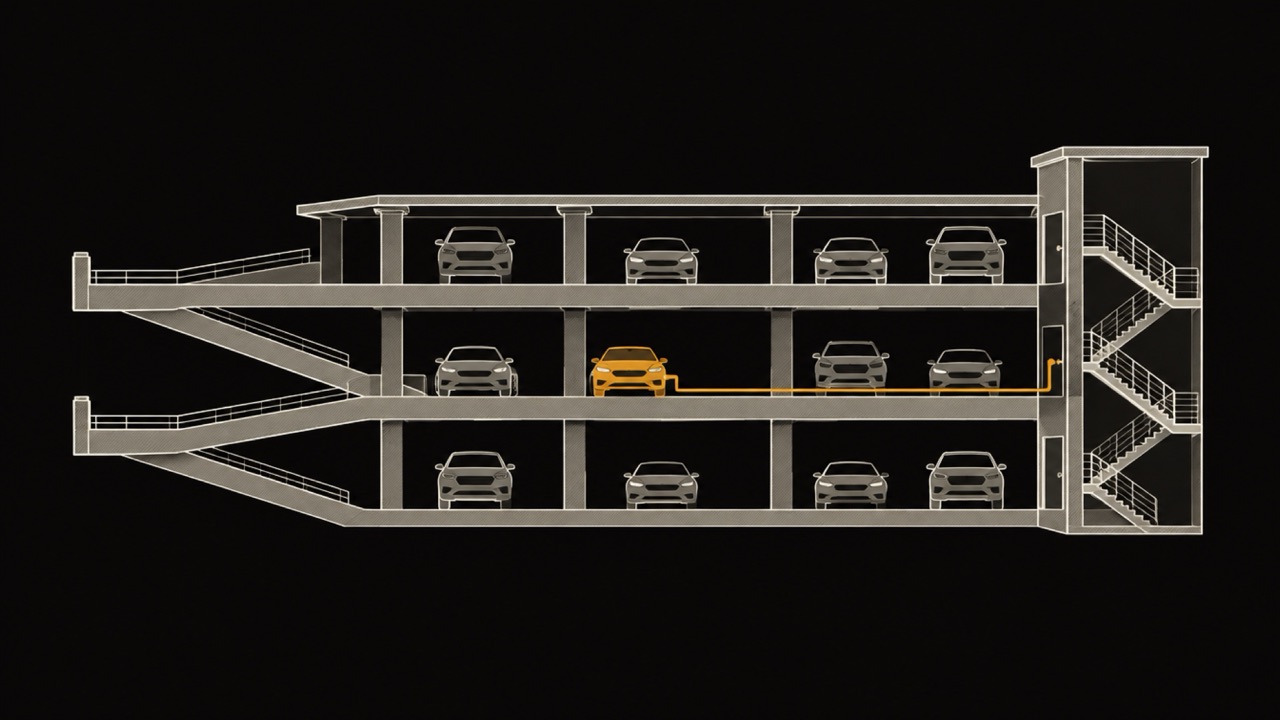
Dibujo a línea en corte de un garaje de varias plantas, con un coche en la planta intermedia en ámbar y una línea ámbar que va de él a la puerta de la escalera
Una chincheta dice dónde está el coche, no en qué planta: anota la planta y la escalera que usaste.

Cómo encontrar mi coche aparcado cuando no se guardó nada

Si ninguna app guardó el sitio, el teléfono no puede localizar el coche a menos que el propio coche informe de su posición. Algunos lo hacen, mediante la app conectada de su fabricante, así que comprueba antes que nada si el tuyo tiene una. Si no, encontrar el coche es cuestión de rehacer tus pasos.

  • Rehaz el recorrido: vuelve a la entrada por la que entraste con el coche, luego a la puerta o la tienda de la que saliste, y recorre primero las filas más cercanas.
  • Usa el mando de la llave: pulsa el botón de cierre o el de pánico mientras caminas; el claxon o las luces responden cuando estás a su alcance.
  • Pregunta al personal: los empleados y la seguridad de un garaje con personal o de un aparcamiento de centro comercial suelen ayudar a buscar un coche.
  • Mira la hora: la hora de un recibo o de un ticket de aparcamiento indica por qué entrada y a qué parte del día llegaste, lo que acota la zona.
  • Llama a la policía, a su línea sin urgencia: si el coche sigue sin aparecer tras una búsqueda completa, puede que se lo haya llevado la grúa o que lo hayan robado, y pueden decirte cuál de las dos cosas.

¿Cómo recuerda WrenchTime dónde aparcaste?

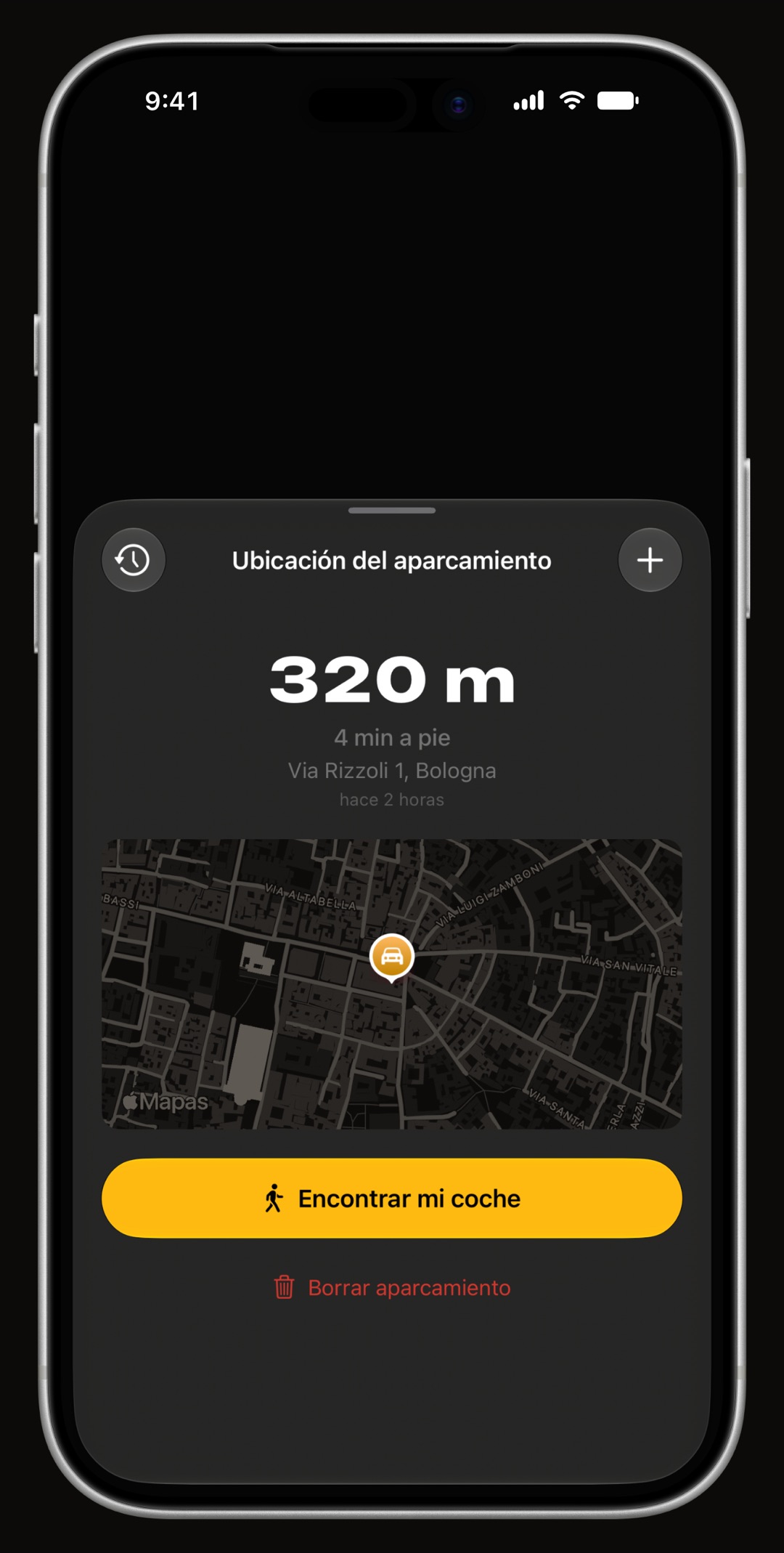
WrenchTime, un registro de coche y moto para iPhone, guarda dónde aparcaste cuando termina un viaje grabado, o cuando guardas el sitio a mano. La tarjeta del vehículo, un widget de la pantalla de inicio y la app del Apple Watch muestran el sitio en un mapa con su dirección y hace cuánto aparcaste, y un toque abre las indicaciones a pie para volver.

No hace falta ningún paso en la acera: el Bluetooth del coche, la salida del geovallado alrededor de donde aparcaste o el movimiento del teléfono activan la detección de viajes. Un geovallado es un límite virtual alrededor del sitio, vigilado para detectar la salida sin gastar batería. La guía del seguimiento automático de viajes explica cada disparador.

Un historial de aparcamientos responde a «dónde lo dejé el martes». En una moto la app dice Encontrar mi moto, y unos auriculares de casco pueden ser el dispositivo Bluetooth emparejado. Cuando compartes un coche con tu familia, su aparcamiento se mantiene sincronizado para todos los miembros del grupo. Los aparcamientos se quedan en tus dispositivos y en tu propio iCloud, y el sitio de un vehículo compartido solo se sincroniza con las personas con las que lo compartiste.

Encontrar mi coche aparcado en iPhone: la hoja de ubicación del aparcamiento de WrenchTime con la distancia a pie hasta el coche, su dirección en un mapa y un botón Encontrar mi coche

Puntos clave: cómo encontrar tu coche aparcado

Las mismas reglas valen sea cual sea la app: un guardado automático necesita un disparador, y uno manual necesita que te acuerdes.

  • Apple Maps: elige Coche aparcado debajo de las Sugerencias de Siri; el marcador aparece cuando el iPhone se desconecta del Bluetooth o de CarPlay del coche (Guía del usuario del iPhone de Apple).
  • Marcador que falta: revisa Localización, Ubicaciones importantes y Mostrar ubicación del coche aparcado, y recuerda que Mapas no marca un coche aparcado en casa o en el trabajo (Apple).
  • Google Maps: busca Aparcamiento guardado en la barra de búsqueda; un sitio guardado se conserva 48 horas salvo que lo elimines o empieces a conducir (Ayuda de Google Maps).
  • Waze: marca el sitio a mano y añade una foto; Waze lo borra cuando te alejas conduciendo, o lo borras tú (Ayuda de Waze, BGR 2026).
  • Garajes: guarda a mano anotando la planta; una encuesta británica de 2018 señaló los aparcamientos de varias plantas como el lugar más habitual donde se pierde un coche (Fox News).

Guarda tu aparcamiento automáticamente

Deja que el final de cada trayecto guarde el sitio en WrenchTime, y el próximo aparcamiento será un paseo, no una búsqueda. La versión gratuita incluye 1 vehículo y 10 viajes grabados por semana; el historial de aparcamientos, la app del Apple Watch, CarPlay y compartir vehículos forman parte de WrenchTime Pro. La guía del registro automático de kilómetros muestra cómo empiezan y terminan los viajes por sí solos.

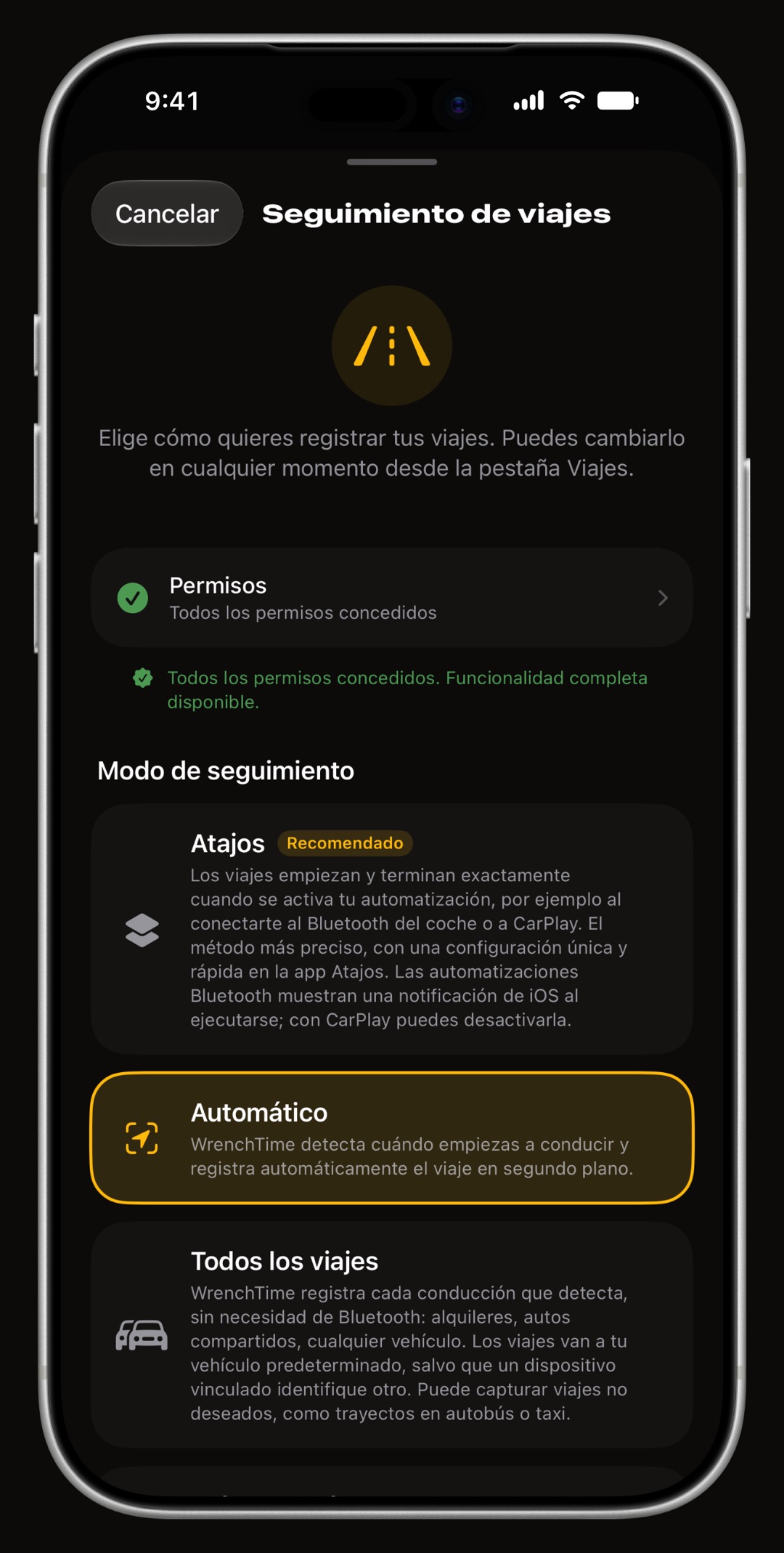
La configuración del seguimiento de viajes de WrenchTime en iPhone con sus modos: Atajos, Automático, Todos los viajes y Solo manual

Preguntas frecuentes

¿Cómo localizo mi coche aparcado en el iPhone?

Abre Apple Maps y elige Coche aparcado debajo de las Sugerencias de Siri, o busca «Coche aparcado», y toca Cómo llegar. Mapas coloca ese marcador cuando tu iPhone se desconecta del Bluetooth o de CarPlay del coche y te bajas, con Localización, Ubicaciones importantes y Mostrar ubicación del coche aparcado activados.

¿Puedo encontrar mi coche aparcado en Google Maps?

Sí. En el iPhone, toca la barra de búsqueda y elige Aparcamiento guardado, o busca la chincheta Has aparcado aquí. Google Maps guarda el sitio cuando te desconectas del coche o, con la detección de movimiento activada, cuando dejas de conducir, y conserva un sitio guardado 48 horas salvo que lo elimines o empieces a conducir.

¿Por qué mi iPhone no guardó dónde aparqué?

Las causas habituales son un teléfono no emparejado con el Bluetooth o el CarPlay del coche, uno de tres ajustes desactivado (Localización, Ubicaciones importantes, Mostrar ubicación del coche aparcado), o el propio lugar: Apple Maps no marca un coche aparcado en un lugar familiar como tu casa o tu trabajo.

¿Cuál es la mejor app para encontrar mi coche aparcado?

Para la mayoría de los usuarios de iPhone basta el marcador de Coche aparcado de Apple Maps cuando el coche tiene Bluetooth o CarPlay. Google Maps añade una opción de movimiento para coches sin ninguno de los dos. Una app que guarda el sitio al final de cada viaje, con historial, va bien con varios vehículos o con una moto.

¿Cómo encuentro mi coche aparcado gratis?

Apple Maps, Google Maps y Waze guardan tu aparcamiento sin coste. Apple Maps y Google Maps pueden hacerlo automáticamente cuando el teléfono se desconecta del coche; Waze necesita que marques el sitio a mano, y puede añadir una foto.

¿Puedo localizar mi coche con el móvil si no guardé nada?

Solo si el coche informa de su propia ubicación, por ejemplo mediante la app conectada de su fabricante. Si no, rehaz tu recorrido desde la entrada que usaste, pregunta al personal del aparcamiento y pulsa el botón de cierre o el de pánico de la llave mientras caminas hasta que el coche responda.

Fuentes

  1. Guía del usuario del iPhone de Apple support.apple.com
  2. Soporte de Apple (septiembre de 2026) support.apple.com
  3. Ayuda de Google Maps support.google.com
  4. Ayuda de Waze support.google.com
  5. guía de BGR del 22 de septiembre de 2026 bgr.com
  6. AutoGuide, 2014 autoguide.com
  7. Fox News, diciembre de 2018 foxnews.com
Icono de la app WrenchTime, motor y llave inglesa en naranja

Hecha para quien prefiere saber antes que adivinar.

Descárgala gratis. Un vehículo, funciones de verdad, sin publicidad. Tu garaje te lo agradecerá.

Descargar WrenchTime en el App Store