CarPlay
아이폰용 카플레이 앱 추천 (2026)
내비게이션, 음악, 라디오, 팟캐스트, 오디오북, 메시지, EV 충전, 주차, 음식 주문, 날씨, AI, 자동차 도구까지 아이폰용 카테고리별 최고의 CarPlay 앱과 무료 앱, 그리고 위젯이 차량에 닿는 방식을 정리했습니다.
주차
iPhone에서 주차 위치를 확인하려면 Apple 지도를 열고 Siri 제안 아래의 주차한 차(Parked Car)를 선택한 다음 경로를 누르세요. Apple 지도는 iPhone이 차의 Bluetooth나 CarPlay에서 연결이 끊기고 차에서 내리면 이 표시를 남기며, 위치 서비스, 중요 위치, 주차한 위치 표시 설정이 켜져 있어야 합니다(Apple iPhone 사용 설명서). 구글 지도에서는 검색창을 누르고 저장된 주차 위치(Saved parking)를 선택하세요. 저장된 위치는 직접 지우거나 운전을 시작하지 않는 한 48시간 동안 유지됩니다.
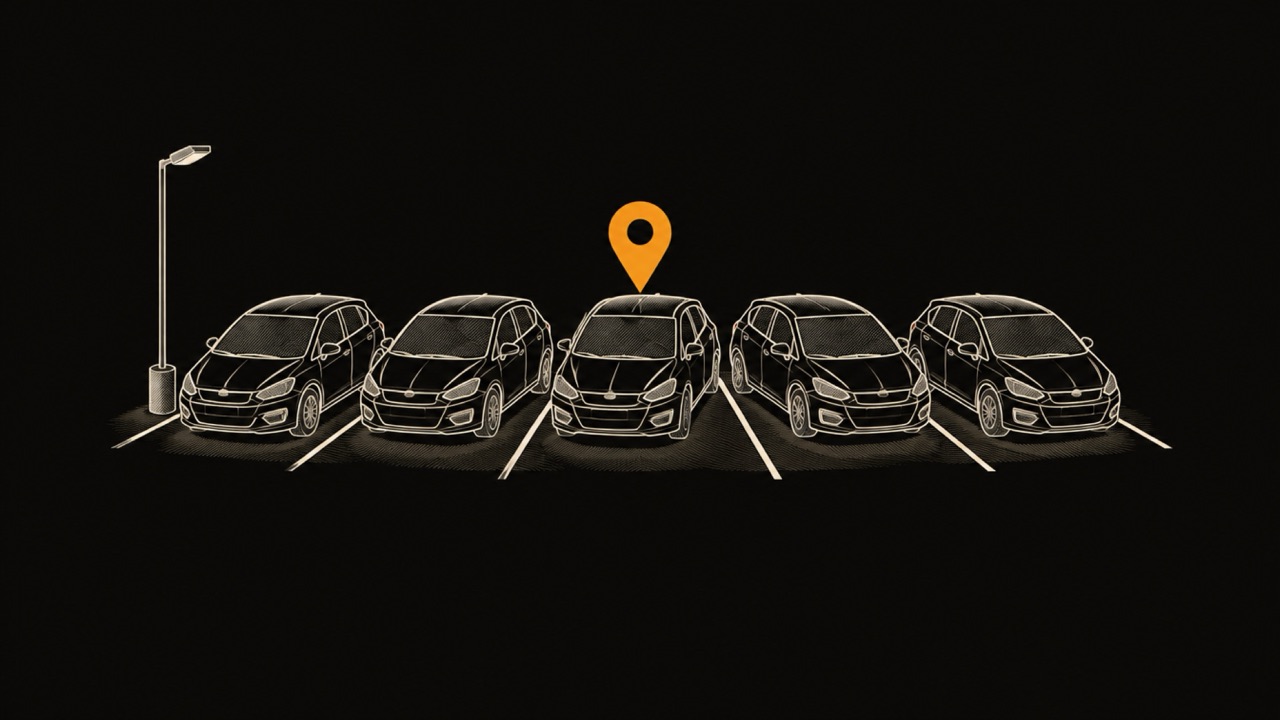
내 차를 어디에 세웠는지 찾는 방법이 궁금하다면 주머니 속 폰부터 확인하세요. iPhone에서는 대부분 Apple 지도가 주차 위치를 알아서 저장해 두며, 찾는 데는 두 번 누르면 됩니다. 구글 지도와 Waze도 같은 일을 하지만 규칙이 다르며, 아래에서 차례로 설명합니다.
Apple 지도는 차를 스스로 표시합니다. Apple iPhone 사용 설명서에 따르면 iPhone을 차의 CarPlay나 Bluetooth 시스템에서 분리하고 차에서 내리면, 지도가 주차한 차 표시를 남겨서 돌아오는 길을 찾을 수 있게 해 줍니다. 차에서 내릴 때 따로 누를 것은 없습니다.
돌아가려면 지도 앱을 열고, iPhone 사용 설명서에 나온 대로 Siri 제안 아래의 주차한 차(Parked Car)를 선택하세요. Apple 지원(2026년 9월)은 두 가지 방법을 더 알려 줍니다. 지도에서 'Parked Car'를 검색하거나, 홈 화면의 검색 필드를 눌러 Siri 제안 아래에서 주차한 차를 선택하는 방법입니다. 결과를 선택하면 위치를 확인하고 수정하거나 메모를 추가할 수 있고, 경로를 누르면 길 안내가 시작됩니다.
표시가 더 필요 없으면 표시를 길게 누르고 차 제거(Remove Car)를 누르세요. 주차 위치를 아예 저장하지 않게 하려면 설정 > 앱 > 지도에서 주차한 위치 표시(Show Parked Location)를 끄면 됩니다. 차에 CarPlay가 있다면 CarPlay 앱 가이드에서 차 화면에서 쓸 수 있는 다른 앱도 확인해 보세요.
Apple 지도에 주차한 차 표시가 없는 이유는 세 가지 중 하나입니다. iPhone이 차와 연결되지 않았거나, 설정이 꺼져 있거나, 지도가 익숙한 장소라고 보는 곳에 세웠기 때문입니다. Apple의 문제 해결 목록은 연결부터 확인하라고 안내합니다. iPhone이 차의 CarPlay나 Bluetooth와 페어링되어 있는지 확인한 다음 위치 서비스, 중요 위치, 주차한 위치 표시를 확인하세요.
사람들이 놓치는 원인이 익숙한 장소 규칙입니다. Apple iPhone 사용 설명서에 따르면 집이나 직장처럼 익숙한 곳에 주차하면 지도는 그 위치를 주차 위치로 표시하지 않습니다. 쇼핑몰에서는 표시가 뜨는데 사무실에서는 뜨지 않는다면 고장이 아니라 설계대로 작동하는 것입니다.
Bluetooth도 CarPlay도 없는 차는 Apple 지도 표시가 작동하지 않습니다. 연결이 끊기는 것이 신호이기 때문입니다. 이런 차에서는 구글 지도가 폰의 움직임으로 주차를 감지할 수 있고, 아래 세 앱 모두 자리를 뜨기 전에 직접 위치를 저장할 수 있습니다.
네. 구글 지도 고객센터에 따르면 iPhone과 iPad의 구글 지도는 Bluetooth, CarPlay, USB로 차와 연결이 끊긴 뒤 주차 위치를 자동으로 저장합니다. 설정 > 내비게이션의 '움직임을 사용해 주차 위치 저장(Let maps use your motion to save your parking)' 옵션을 켜면 차와 연결되지 않아도 운전을 멈춘 것을 지도가 알아차리며, 위치 서비스를 '항상'으로 두면 백그라운드에서 주차를 감지하는 데 도움이 됩니다.
구글은 저장된 위치가 '직접 제거하거나 운전을 시작하지 않는 한 48시간 동안 저장된다'고 밝힙니다. 지도에서 여기에 주차함(You parked here) 핀을 찾거나 검색창을 누르고 저장된 주차 위치(Saved parking)를 선택한 다음 경로를 누르세요.
직접 저장하려면 내 위치를 나타내는 파란 점을 누르고 저장된 주차 위치를 누르세요. 저장된 주차 위치에서 위치 변경으로 핀을 옮기거나, 공유로 다른 사람에게 위치를 보낼 수도 있습니다. 구글은 이 단계를 iPhone·iPad 도움말 페이지에 안내하고 있으며, 안드로이드에는 별도의 페이지가 있어 이 글에서는 다루지 않습니다.
Waze는 직접 표시한 주차 위치를 보관합니다. Waze 도움말에 따르면 지도에서 내 위치를 길게 누르고, 더보기 아이콘을 누른 다음 주차 위치 표시(Mark your parking spot)를 누릅니다. 카메라 아이콘으로 주차한 곳을 사진으로 남길 수 있고, 위치 수정으로 핀이 엉뚱한 곳에 찍혔을 때 옮길 수 있습니다.
차로 돌아오면 지도에서 제거를 누르세요. 2026년 9월 22일자 BGR 가이드에 따르면 Waze는 차를 몰고 출발하면 저장된 위치를 지우며, 지워지지 않으면 직접 지울 수 있습니다. 사진 기능 덕분에 지도만으로는 층을 구분할 수 없는 주차 빌딩에서 Waze가 쓸모 있습니다.
무료 주차 위치 찾기 도구는 두 종류로 나뉩니다. Apple 지도와 구글 지도는 위치를 자동으로 저장하지만 차와의 연결이나 폰의 움직임에 의존합니다. Waze와 구글 지도의 수동 모드는 어디서든 쓸 수 있지만, 자리를 뜨기 전에 직접 저장해야 합니다. 전용 앱은 지난 주차 위치 기록을 더해 줍니다.
차에 맞춰 고르세요. Bluetooth나 CarPlay가 있는 iPhone이라면 Apple 지도는 세 가지 설정 말고는 따로 준비할 것이 없습니다. 둘 다 없다면 구글 지도의 움직임 옵션이 자동으로 저장해 주는 선택지입니다. 층이 여러 개인 주차장에서는 사진이나 메모를 곁들여 직접 저장하는 편이 어떤 자동 핀보다 낫습니다.
| 방법 | 위치를 저장하는 시점 | 차의 Bluetooth나 CarPlay가 필요한가 | 보관 기간 | 사진·메모 | 집이나 직장에서도 저장하나 |
|---|---|---|---|---|---|
| Apple 지도 주차한 차 | 차와 연결이 끊기고 차에서 내릴 때 | 예 | 직접 제거할 때까지 | 메모 | 아니요, 익숙한 장소는 표시하지 않음 |
| 구글 지도, 자동(iPhone) | Bluetooth, CarPlay, USB 연결이 끊길 때 또는 움직임 감지 | 아니요, 움직임 감지가 옵션 | 48시간, 또는 직접 제거하거나 운전을 시작할 때까지 | 나와 있지 않음 | 나와 있지 않음 |
| 구글 지도, 수동 | 파란 점을 누르고 저장된 주차 위치 선택 | 아니요 | 48시간, 또는 직접 제거하거나 운전을 시작할 때까지 | 나와 있지 않음 | 나와 있지 않음 |
| Waze | 직접 표시 | 아니요 | 직접 제거하거나 차를 몰고 떠날 때까지 | 사진 | 나와 있지 않음 |
| WrenchTime | 기록된 주행이 끝날 때, 또는 직접 저장 | 아니요 | 현재 위치, 그리고 WrenchTime Pro의 주차 기록 | 나와 있지 않음 | 나와 있지 않음 |
출처: Apple iPhone 사용 설명서, Apple 지원(2026), 구글 지도 고객센터, Waze 도움말, BGR(2026). '나와 있지 않음'은 해당 자료에 언급이 없다는 뜻입니다.
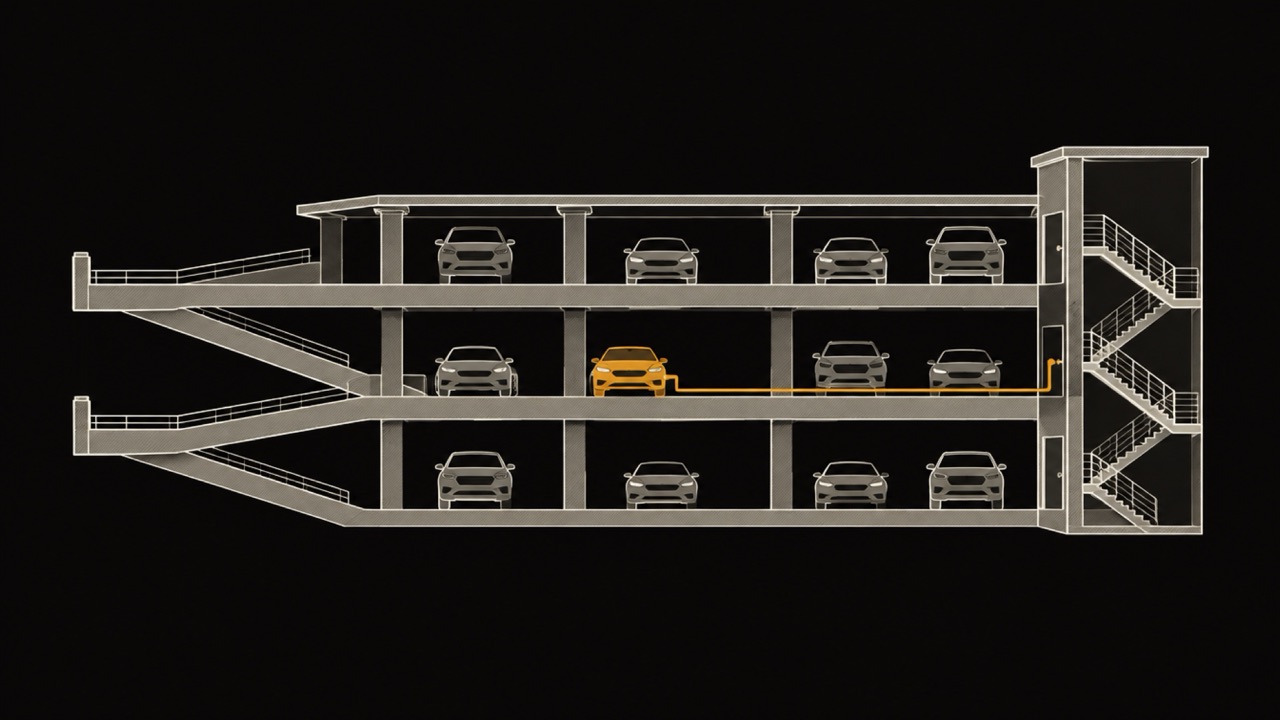
주차 빌딩에서는 자동 저장이 켜져 있어도 직접 위치를 저장하고 층을 함께 적어 두세요. 지도 핀은 차가 지상 어디에 있는지는 알려 주지만 몇 층인지는 알려 주지 않으며, 지붕이 있거나 지하인 층은 핀이 의존하는 GPS 신호를 약하게 만듭니다. Apple 지도의 메모나 Waze의 사진이 층을 확실히 남겨 줍니다.
자리를 뜨기 전에 네 가지를 메모하세요. 층, 가장 가까운 기둥이나 구역 표시, 이용할 계단이나 엘리베이터, 나갈 출구입니다. 돌아올 때는 반대 순서로 가면 됩니다. 같은 출구, 같은 계단, 층, 구역 순입니다. 기둥 표지를 찍은 사진이 기억을 대신해 줍니다.
주차한 곳을 잊는 일은 흔합니다. Insurance.com이 운전자 2,000명에게 물은 조사에서 52%가 주차한 곳을 잊은 적이 있다고 답했고, 이는 조사에서 가장 흔한 운전 중 민망한 일이었습니다(AutoGuide, 2014). 영국 운전자 2,000명을 대상으로 한 2018년 OnePoll 조사에서는 보통 약 10분을 찾아 헤매고, 5%는 반 시간 넘게 찾은 적이 있다고 했습니다. 같은 조사는 다층 주차장을 차를 잃어버리기 가장 쉬운 곳으로 꼽았습니다(Fox News, 2018년 12월).
낯선 도시의 주차 빌딩에서는 이런 일이 가장 자주 생깁니다. 장거리 운전을 떠나기 전에 로드트립 체크리스트를 한번 살펴보시길 권합니다.
어떤 앱도 위치를 저장하지 않았다면, 차가 스스로 위치를 알려 주지 않는 한 폰으로는 차를 찾을 수 없습니다. 일부 차는 제조사의 커넥티드 앱으로 위치를 알려 주니, 무엇보다 먼저 내 차에 그런 앱이 있는지 확인하세요. 그렇지 않다면 왔던 길을 되짚어 찾는 수밖에 없습니다.
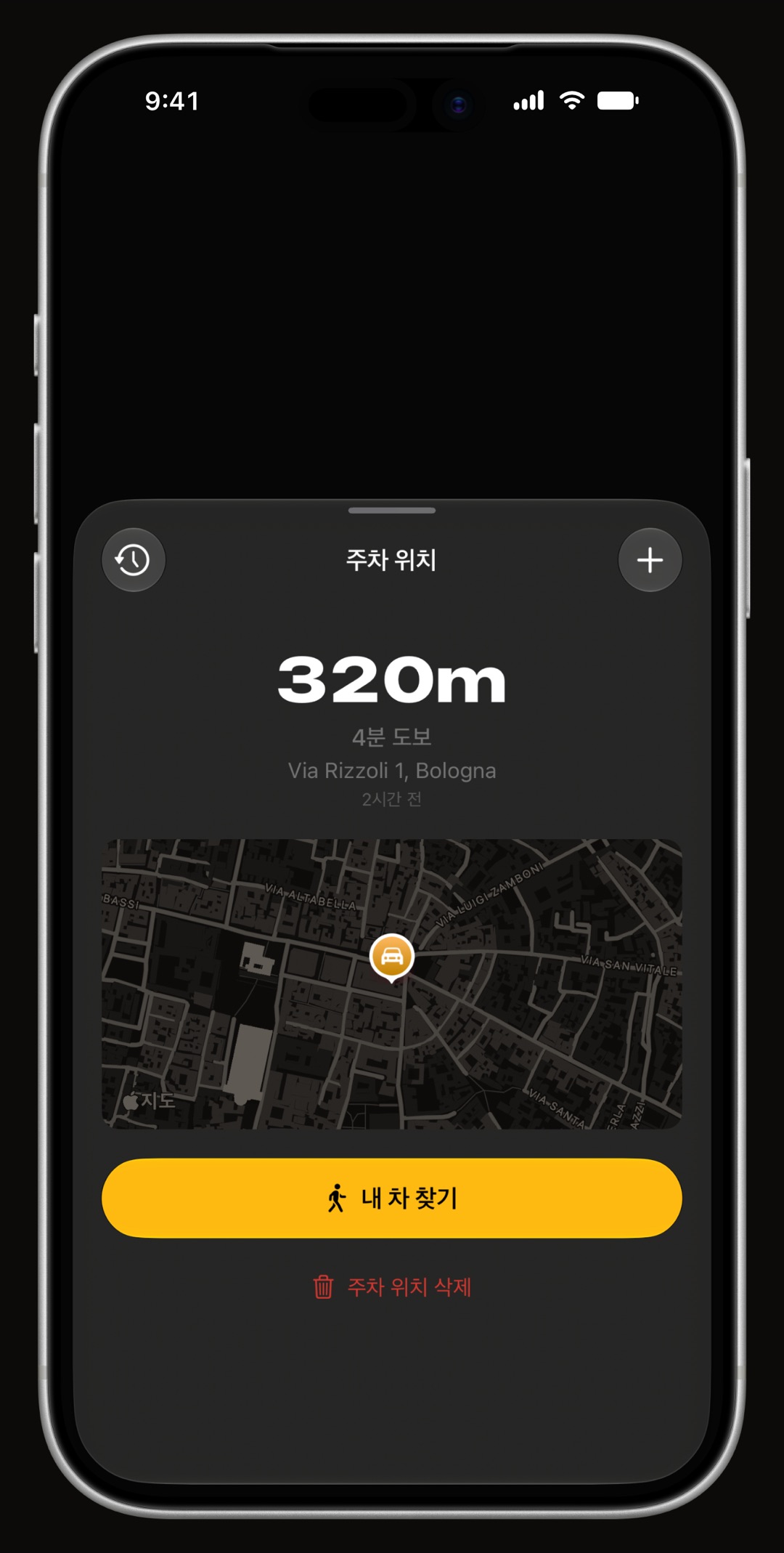
WrenchTime은 iPhone용 자동차·오토바이 기록 앱으로, 기록된 주행이 끝날 때나 직접 위치를 저장할 때 주차 위치를 남깁니다. 차량 카드, 홈 화면 위젯, Apple Watch(애플워치) 앱이 주소와 주차한 지 얼마나 됐는지와 함께 지도에 위치를 보여 주고, 한 번 누르면 그곳까지 도보 길 안내가 열립니다. Apple Watch 앱은 WrenchTime Pro 기능입니다.
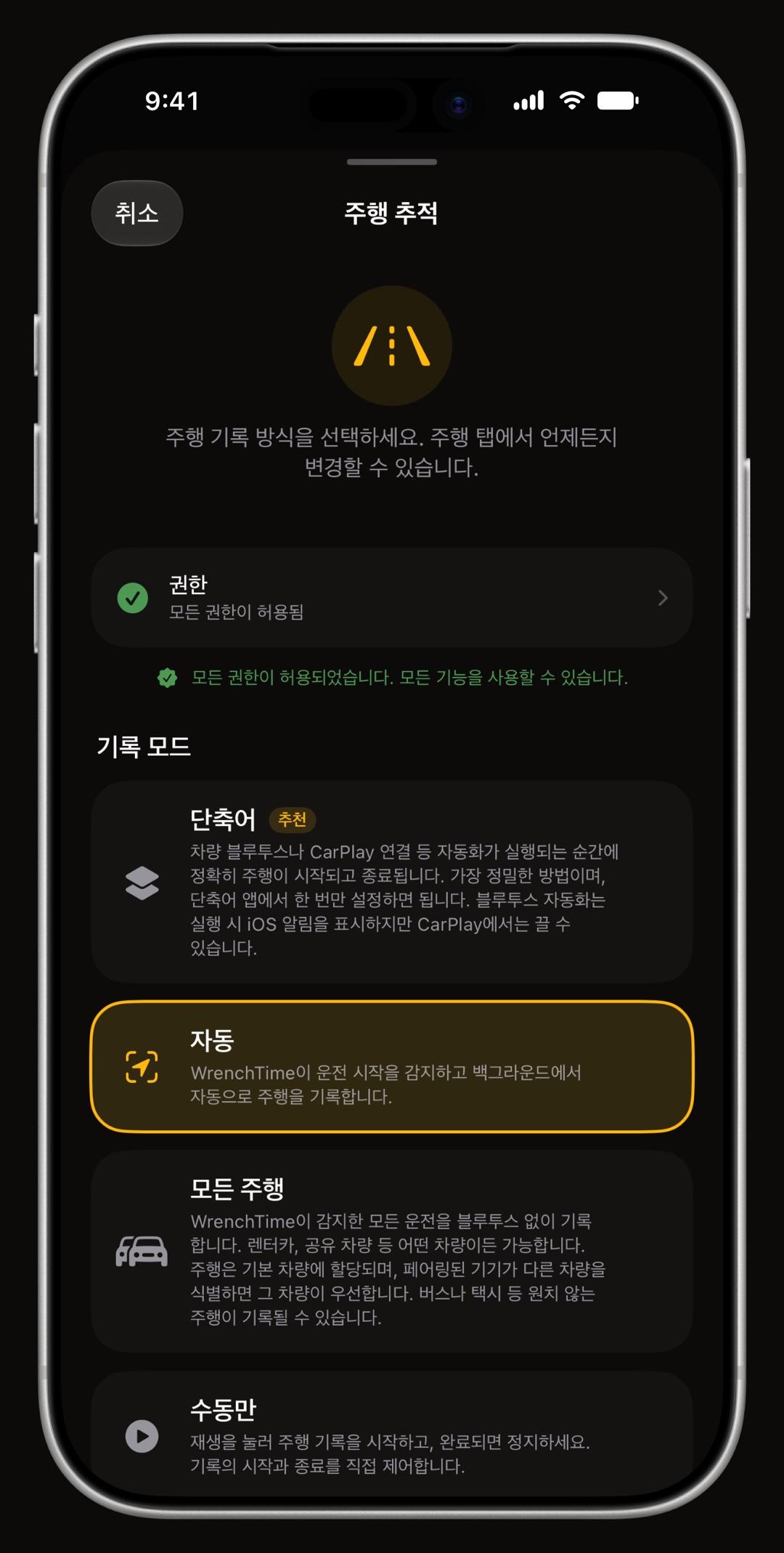
주차할 때 해야 할 일은 없습니다. 차의 Bluetooth, 주차한 곳 주변 지오펜스를 벗어나는 것, 폰의 움직임이 주행 감지를 깨웁니다. 지오펜스는 위치 주변에 그은 가상의 경계로, 배터리를 소모하지 않고 출발을 감지하려고 지켜보는 것입니다. 각 트리거는 자동 주행 기록 가이드에서 설명합니다.
주차 기록은 '화요일에 어디에 뒀더라'에 답해 줍니다. 오토바이에서는 앱이 '내 바이크 찾기'로 표시되고, 헬멧 헤드셋을 페어링된 Bluetooth 기기로 쓸 수 있습니다. 가족과 차를 공유하면 그 차의 주차 위치도 공유 대상 모두에게 동기화됩니다. 주차 위치는 내 기기와 내 iCloud에 남고, 공유한 차량의 위치는 공유한 사람들과만 동기화됩니다.
어떤 앱을 쓰든 규칙은 같습니다. 자동 저장에는 계기가 필요하고, 수동 저장은 내가 기억해야 합니다.
운전이 끝날 때마다 WrenchTime이 위치를 저장하게 하면, 다음 주차장에서는 찾을 필요 없이 걸어가면 됩니다. 무료 버전에서는 차량 1대와 주당 10회의 주행 기록을 쓸 수 있고, 주차 기록, Apple Watch 앱, CarPlay, 차량 공유는 WrenchTime Pro에 포함됩니다. 자동 주행거리 기록 앱 가이드에서 주행이 저절로 시작되고 끝나는 방식을 볼 수 있습니다.
Apple 지도를 열고 Siri 제안 아래의 주차한 차를 선택하거나 'Parked Car'를 검색한 다음 경로를 누르세요. 지도는 iPhone이 차의 Bluetooth나 CarPlay에서 분리되고 내렸을 때, 위치 서비스, 중요 위치, 주차한 위치 표시가 켜져 있으면 이 표시를 남깁니다.
네. iPhone에서 검색창을 누르고 저장된 주차 위치를 선택하거나 '여기에 주차함' 핀을 찾으세요. 구글 지도는 차와 연결이 끊긴 뒤, 움직임 감지를 켜 두었다면 운전을 멈췄을 때 위치를 저장하며, 저장된 위치는 직접 제거하거나 운전을 시작하지 않는 한 48시간 보관합니다.
흔한 원인은 폰이 차의 Bluetooth나 CarPlay와 페어링되지 않은 경우, 세 가지 설정(위치 서비스, 중요 위치, 주차한 위치 표시) 중 하나가 꺼진 경우, 그리고 장소 자체입니다. Apple 지도는 집이나 직장처럼 익숙한 장소에 세운 차는 표시하지 않습니다.
대부분의 iPhone 사용자에게는 차에 Bluetooth나 CarPlay가 있을 때 내장된 Apple 지도의 주차한 차 표시로 충분합니다. 둘 다 없는 차에는 구글 지도의 움직임 옵션이 보완해 줍니다. 모든 주행이 끝날 때 기록과 함께 위치를 저장하는 앱은 차가 여러 대이거나 오토바이를 탈 때 어울립니다.
Apple 지도, 구글 지도, Waze는 모두 무료로 주차 위치를 저장합니다. Apple 지도와 구글 지도는 폰이 차와 연결이 끊길 때 자동으로 저장할 수 있고, Waze는 직접 위치를 표시해야 하며 사진도 더할 수 있습니다.
차가 제조사의 커넥티드 앱 등으로 스스로 위치를 알려 줄 때만 가능합니다. 그렇지 않다면 이용한 입구에서부터 동선을 되짚고, 주차장 직원에게 물어보고, 걸으면서 키 리모컨의 잠금 버튼이나 경보 버튼을 눌러 차가 응답할 때까지 찾아보세요.
블로그의 다른 글
CarPlay
내비게이션, 음악, 라디오, 팟캐스트, 오디오북, 메시지, EV 충전, 주차, 음식 주문, 날씨, AI, 자동차 도구까지 아이폰용 카테고리별 최고의 CarPlay 앱과 무료 앱, 그리고 위젯이 차량에 닿는 방식을 정리했습니다.
장거리 여행
출발 일주일에서 이 주일 전에 타이어, 배터리, 브레이크, 각종 오일과 냉각수, 등화류, 와이퍼, 비상 장비를 점검하세요. 정비소가 문제를 고칠 시간을 확보할 수 있습니다.
주행거리
MileIQ, Everlance, TripLog, Driversnote, Stride, WrenchTime을 무료 한도, 가격, 주행이 저절로 시작되는 방식, 각 앱의 용도로 비교했습니다. 내 차의 기록장에 맞는 주행거리 기록 앱 고르기입니다.

다운로드는 무료입니다. 차량 한 대, 제대로 된 기능, 광고 없음. 당신의 차고가 고마워할 겁니다.
App Store에서 WrenchTime 다운로드