Estacionamento

Onde estacionei meu carro? Como encontrar o carro estacionado

Para achar o carro estacionado no iPhone, abra o Apple Maps e escolha Carro Estacionado abaixo das Sugestões da Siri, depois toque em Rotas. O Apple Maps coloca esse marcador quando o iPhone se desconecta do Bluetooth ou do CarPlay do carro e você desce, desde que Serviços de Localização, Locais Importantes e Mostrar Local Estacionado estejam ativados (Guia do Usuário do iPhone da Apple). No Google Maps, toque na barra de pesquisa e escolha Estacionamento salvo; a vaga salva fica guardada por 48 horas, a menos que você a remova ou volte a dirigir.

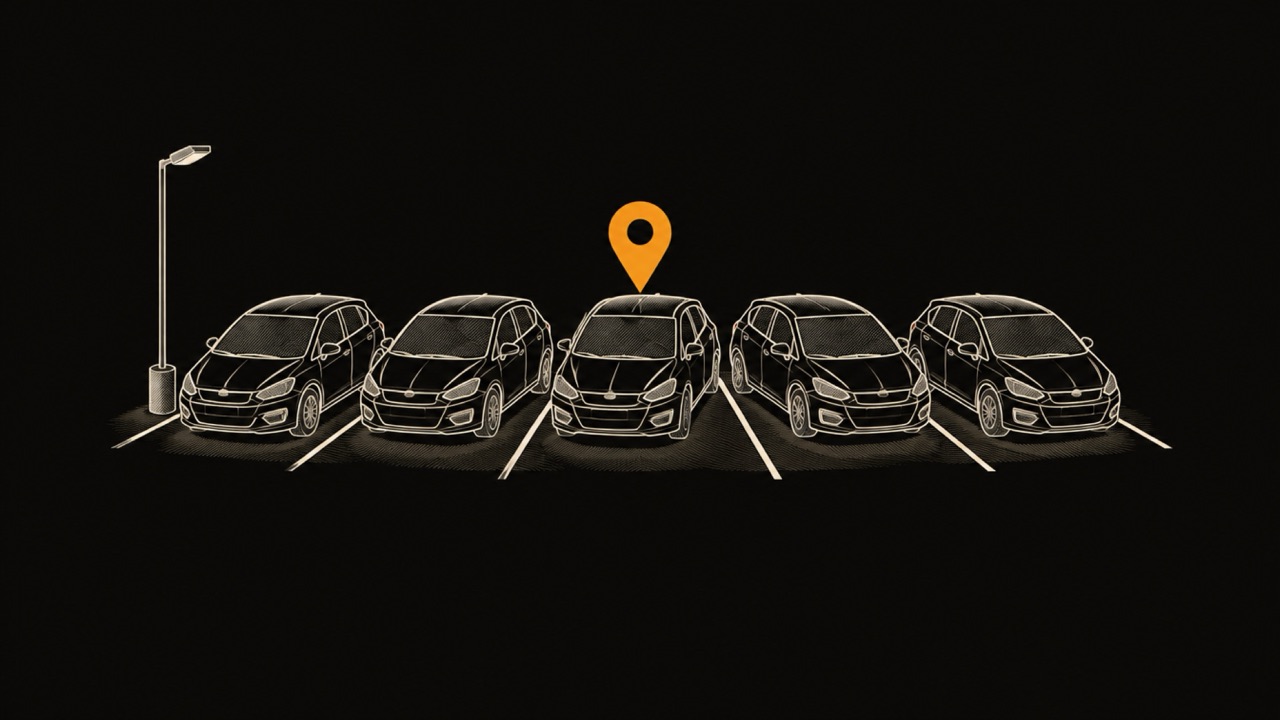
Ilustração em linhas de uma fileira de carros idênticos num estacionamento aberto, um deles marcado por um alfinete âmbar de mapa flutuando acima do teto

Como achar o carro estacionado no iPhone com o Apple Maps?

Se você está se perguntando onde estacionei meu carro ou como encontrar o lugar em que parei, comece pelo celular no bolso. No iPhone, o Apple Maps já salva a vaga para você na maioria dos casos, e achá-la leva dois toques. O Google Maps e o Waze fazem o mesmo, com regras diferentes, explicadas mais abaixo.

O Apple Maps marca o carro sozinho. Segundo o Guia do Usuário do iPhone da Apple, quando você desconecta o iPhone do CarPlay ou do Bluetooth do carro e sai do veículo, o Mapas coloca um marcador de carro estacionado para você voltar até ele. Não é preciso tocar em nada ao sair do carro.

Para voltar andando até o carro, abra o app Mapas e escolha Carro Estacionado abaixo das Sugestões da Siri, como o Guia do Usuário do iPhone descreve. A Apple Support (setembro de 2026) dá mais dois caminhos: pesquisar "Carro Estacionado" no Mapas, ou tocar no campo de busca da Tela de Início e escolher Carro Estacionado em Sugestões da Siri. Selecione o resultado para ver o local, editá-lo ou adicionar notas e toque em Rotas.

Quando não precisar mais do marcador, toque nele e segure e escolha Remover Carro. Para o Mapas nunca salvar a vaga, vá em Ajustes > Apps > Mapas e desative Mostrar Local Estacionado. Se o carro tem CarPlay, nosso guia de apps para CarPlay mostra o que mais roda na tela do carro.

  • Celular: a Apple indica um iPhone 6 ou mais recente.
  • Bluetooth: ativado, com o iPhone pareado ao Bluetooth ou ao CarPlay do carro.
  • Serviços de Localização: ativados, em Ajustes > Privacidade e Segurança.
  • Locais Importantes: ativados (ou Locais e Rotas Importantes), em Ajustes > Privacidade e Segurança > Serviços de Localização > Serviços do Sistema.
  • Mostrar Local Estacionado: ativado, em Ajustes > Apps > Mapas.

Por que meu iPhone não mostra onde estacionei?

O Apple Maps não mostra o marcador Carro Estacionado por um de três motivos: o iPhone não estava conectado ao carro, um ajuste está desativado ou você estacionou num lugar que o Mapas considera familiar. A lista de solução de problemas da Apple começa pela conexão: confira se o iPhone está pareado com o CarPlay ou o Bluetooth do carro e depois verifique Serviços de Localização, Locais Importantes e Mostrar Local Estacionado.

A regra do lugar familiar é a causa que as pessoas deixam passar. O Guia do Usuário do iPhone da Apple diz que, se você estaciona num local familiar, como sua casa ou seu trabalho, o Mapas não o marca como estacionado. Um marcador que aparece no shopping e nunca no escritório está funcionando como foi projetado, não está com defeito.

Um carro sem Bluetooth e sem CarPlay nunca aciona o marcador do Apple Maps, porque o sinal é justamente a desconexão. Para esse carro, o Google Maps pode detectar o estacionamento pelo movimento do celular, e qualquer um dos três apps abaixo permite salvar a vaga manualmente antes de você se afastar.

Dá para achar o carro estacionado no Google Maps?

Dá. O Google Maps no iPhone e no iPad salva sua vaga automaticamente depois que você se desconecta do carro por Bluetooth, CarPlay ou USB, segundo a Ajuda do Google Maps. Um ajuste opcional em Configurações > Navegação, "Permitir que o Maps use seu movimento para salvar seu estacionamento", deixa o Maps perceber que você parou de dirigir mesmo sem conexão com o carro, e configurar os Serviços de Localização como Sempre ajuda a detectar o estacionamento em segundo plano.

O Google informa que uma vaga salva "fica salva por 48 horas, a menos que você a remova ou comece a dirigir". Para achá-la, procure o alfinete Você estacionou aqui no mapa, ou toque na barra de pesquisa e depois em Estacionamento salvo, e toque em Rotas.

Para salvar a vaga manualmente, toque no ponto azul que mostra sua localização e depois em Estacionamento salvo. Em Estacionamento salvo você também pode tocar em Alterar local para mover o alfinete, ou em Compartilhar para enviar a vaga a outra pessoa. O Google documenta esses passos na página de ajuda do iPhone e do iPad; o Android tem a própria versão da página, que este guia não cobre.

O Waze lembra onde você estacionou?

O Waze guarda uma vaga que você marca por conta própria. Segundo a Ajuda do Waze, você mantém o dedo pressionado sobre sua localização no mapa, toca no ícone de mais opções e depois em Marcar vaga de estacionamento. O ícone de câmera tira uma foto do local, e Editar local move o alfinete se ele caiu no lugar errado.

Quando voltar ao carro, toque em Remover do mapa. Um guia da BGR de 22 de setembro de 2026 observa que o Waze apaga a vaga salva assim que você começa a se afastar dirigindo e que, se não apagar, dá para limpá-la manualmente. A opção de foto torna o Waze útil numa garagem em que só o mapa não distingue um andar do outro.

Qual app para achar o carro estacionado funciona melhor?

Os localizadores gratuitos de carro estacionado se dividem em dois tipos. O Apple Maps e o Google Maps salvam a vaga automaticamente, mas dependem de uma conexão com o carro ou do movimento do celular. O Waze, e o modo manual do Google Maps, funcionam em qualquer lugar, mas só se você lembrar de salvar a vaga antes de se afastar. Um app dedicado acrescenta um histórico das vagas anteriores.

Escolha pelo seu carro: com Bluetooth ou CarPlay e um iPhone, o Apple Maps não exige nada além de três ajustes. Sem nenhum dos dois, a opção de movimento do Google Maps é a automática. Numa garagem com vários andares, um registro manual com foto ou nota vale mais que qualquer alfinete automático.

Como os localizadores gratuitos de carro estacionado salvam sua vaga
MétodoO que salva a vagaExige Bluetooth ou CarPlay no carro?Por quanto tempo fica guardadaFoto ou notaSalva em casa ou no trabalho?
Carro Estacionado do Apple MapsDesconectar do carro e descerSimAté você removerNotasNão, lugares familiares não são marcados
Google Maps, automático (iPhone)Desconectar por Bluetooth, CarPlay ou USB, ou detecção de movimentoNão, a detecção de movimento é uma opção48 horas, ou até você remover ou voltar a dirigirNão documentadoNão documentado
Google Maps, manualTocar no ponto azul e depois em Estacionamento salvoNão48 horas, ou até você remover ou voltar a dirigirNão documentadoNão documentado
WazeVocê marca manualmenteNãoAté você remover ou se afastar dirigindoFotoNão documentado
WrenchTimeO fim de uma viagem gravada, ou o registro manualNãoA vaga atual, mais um histórico de estacionamentos no WrenchTime ProNão documentadoNão documentado

Fontes: Guia do Usuário do iPhone da Apple, Apple Support (2026), Ajuda do Google Maps, Ajuda do Waze, BGR (2026). "Não documentado" significa que a fonte não informa.

Como achar o carro numa garagem grande?

Numa garagem de estacionamento, salve a vaga manualmente mesmo com o registro automático ativado, e acrescente o andar. Um alfinete no mapa mostra onde o carro está no solo, não em que andar, e um andar coberto ou subterrâneo enfraquece o sinal de GPS de que o alfinete depende. Uma nota no Apple Maps ou uma foto no Waze resolve o andar.

Antes de se afastar, anote quatro coisas: o andar, o pilar ou a marcação de fileira mais próxima, a escada ou o elevador que você pegou e a saída por onde saiu. Na volta, inverta a ordem: a mesma saída, a mesma escada, o andar e depois a fileira. Uma foto da marcação do pilar lembra por você.

Esquecer onde estacionou é comum. Numa pesquisa com 2.000 motoristas feita pela Insurance.com, 52% admitiram ter esquecido onde estacionaram, o maior vexame ao volante da enquete (AutoGuide, 2014). Uma pesquisa da OnePoll de 2018 com 2.000 motoristas do Reino Unido constatou que uma busca típica dura cerca de 10 minutos, e 5% já procuraram por mais de meia hora. A mesma pesquisa apontou os edifícios-garagem de vários andares como o lugar mais comum para perder um carro (Fox News, dezembro de 2018).

Garagens de cidades desconhecidas numa viagem longa são onde isso mais acontece, e por isso vale dar uma olhada no nosso checklist de viagem de carro antes de sair.

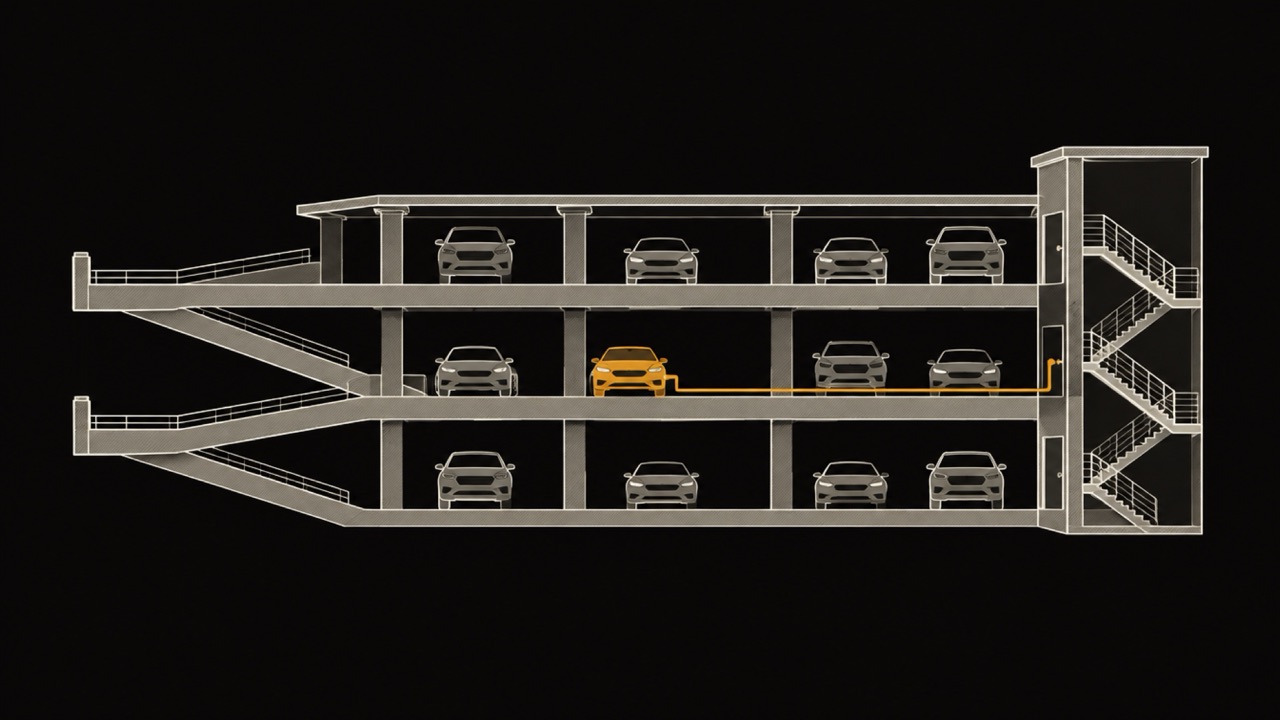
Desenho em linhas, em corte, de uma garagem de vários andares com um carro âmbar no andar do meio e uma linha âmbar levando dele até a porta da escada
Um alfinete no mapa diz onde o carro está, não em que andar: anote o andar e a escada que você usou.

Como achar o carro estacionado quando nada foi salvo

Quando nenhum app salvou a vaga, o celular não consegue localizar o carro, a menos que o próprio carro informe sua posição. Alguns informam, pelo app conectado do fabricante, então veja antes de tudo se o seu tem um. Fora isso, achar o carro é refazer seus passos.

  • Refaça o caminho: volte à entrada pela qual você entrou de carro, depois à porta ou à loja de onde saiu, e percorra primeiro as fileiras mais próximas dela.
  • Use a chave: aperte o botão de travar ou o de pânico enquanto caminha; a buzina ou as luzes respondem quando você está ao alcance.
  • Pergunte aos funcionários: manobristas e seguranças de uma garagem com atendentes ou de um estacionamento de shopping costumam ajudar o motorista a procurar o carro.
  • Confira a hora: o horário de um recibo ou de um tíquete de estacionamento diz por qual entrada e em que parte do dia você chegou, o que reduz a área de busca.
  • Ligue para a polícia, no número fora de emergência: se o carro continuar sumido depois de uma busca completa, ele pode ter sido rebocado ou roubado, e a polícia sabe dizer qual dos dois.

Como o WrenchTime lembra onde você estacionou?

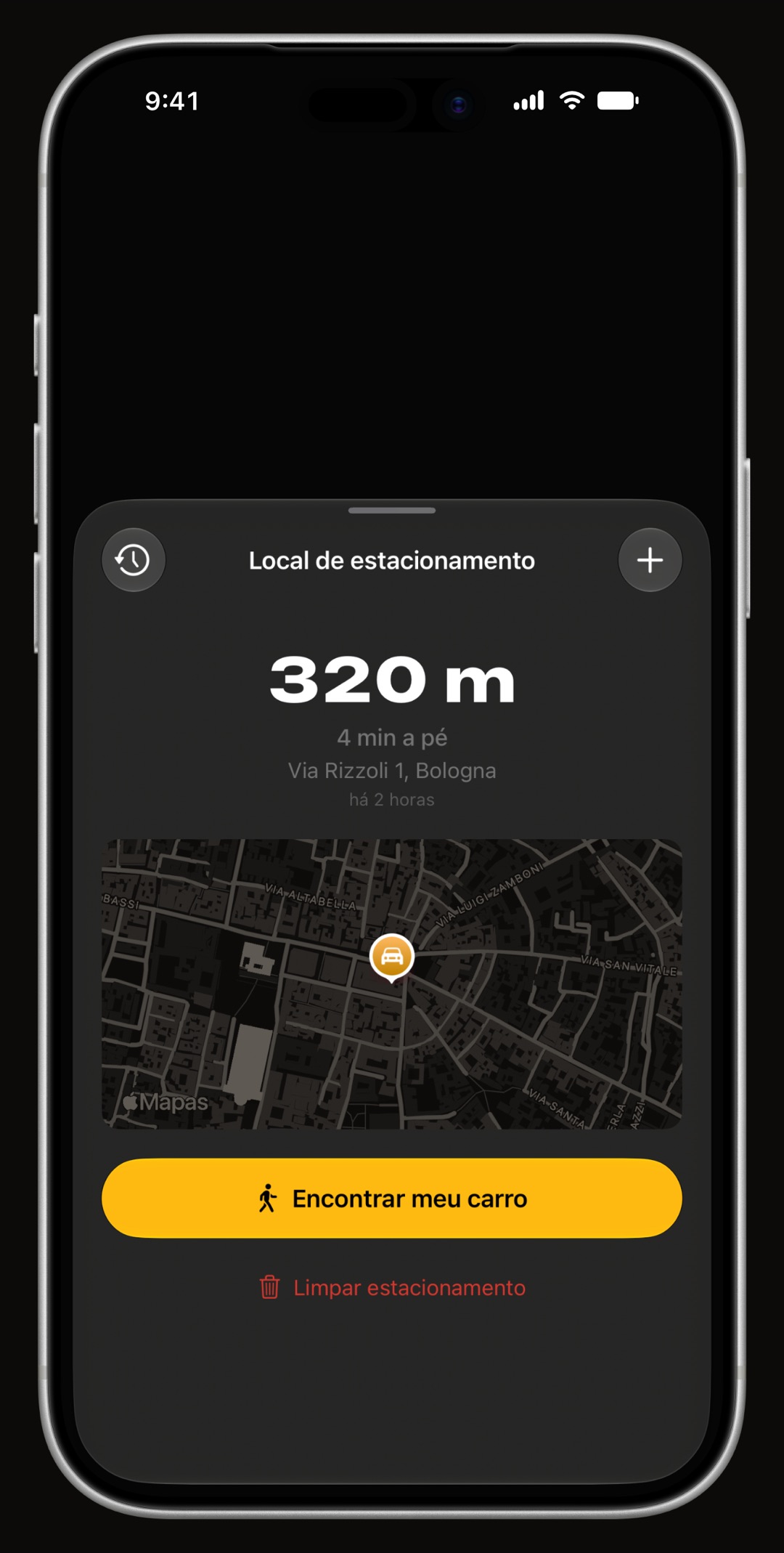
O WrenchTime, um diário de carro e moto para iPhone, salva onde você estacionou quando uma viagem gravada termina, ou quando você salva a vaga manualmente. O cartão do veículo, um widget na Tela de Início e o app do Apple Watch mostram a vaga num mapa, com o endereço e há quanto tempo você estacionou, e um toque abre a rota a pé de volta até ela.

Nenhum passo é necessário na calçada: o Bluetooth do carro, a saída do geofence em volta de onde você estacionou ou o movimento do celular acordam a detecção de viagens. Geofence é um limite virtual em volta da vaga, vigiado para que a saída seja detectada sem gastar a bateria. O guia de registro automático de viagens explica cada gatilho.

Um histórico de estacionamentos responde a "onde deixei o carro na terça". Numa moto, o app diz encontrar minha moto, e um headset de capacete pode ser o dispositivo Bluetooth pareado. Quando você compartilha um carro com a família, a vaga dele fica sincronizada para todos do compartilhamento. As vagas ficam nos seus dispositivos e no seu próprio iCloud, e a vaga de um veículo compartilhado só sincroniza com as pessoas com quem você o compartilhou.

Encontrar meu carro estacionado no iPhone: a folha Local do estacionamento do WrenchTime com a distância a pé até o carro, o endereço dele num mapa e um botão Encontrar meu carro

Resumo: como achar o carro estacionado

As mesmas regras valem em qualquer app: o registro automático precisa de um gatilho, e o manual depende de você lembrar.

  • Apple Maps: escolha Carro Estacionado abaixo das Sugestões da Siri; o marcador aparece quando o iPhone se desconecta do Bluetooth ou do CarPlay do carro (Guia do Usuário do iPhone da Apple).
  • Marcador ausente: confira Serviços de Localização, Locais Importantes e Mostrar Local Estacionado, e lembre que o Mapas não marca um carro estacionado em casa ou no trabalho (Apple).
  • Google Maps: ache Estacionamento salvo na barra de pesquisa; a vaga salva fica guardada por 48 horas, a menos que você a remova ou volte a dirigir (Ajuda do Google Maps).
  • Waze: marque a vaga manualmente e acrescente uma foto; o Waze a apaga quando você se afasta dirigindo, ou você mesmo a limpa (Ajuda do Waze, BGR 2026).
  • Garagens: salve manualmente, anotando o andar; uma pesquisa britânica de 2018 apontou os edifícios-garagem de vários andares como o lugar mais comum para perder um carro (Fox News).

Salve a vaga automaticamente

Deixe que o fim de cada viagem salve a vaga no WrenchTime, para que o próximo estacionamento seja uma caminhada, não uma busca. A versão grátis cobre 1 veículo e 10 viagens gravadas por semana; o histórico de estacionamentos, o app do Apple Watch, o CarPlay e o compartilhamento de veículos fazem parte do WrenchTime Pro. O guia do registro automático de quilometragem mostra como as viagens começam e terminam sozinhas.

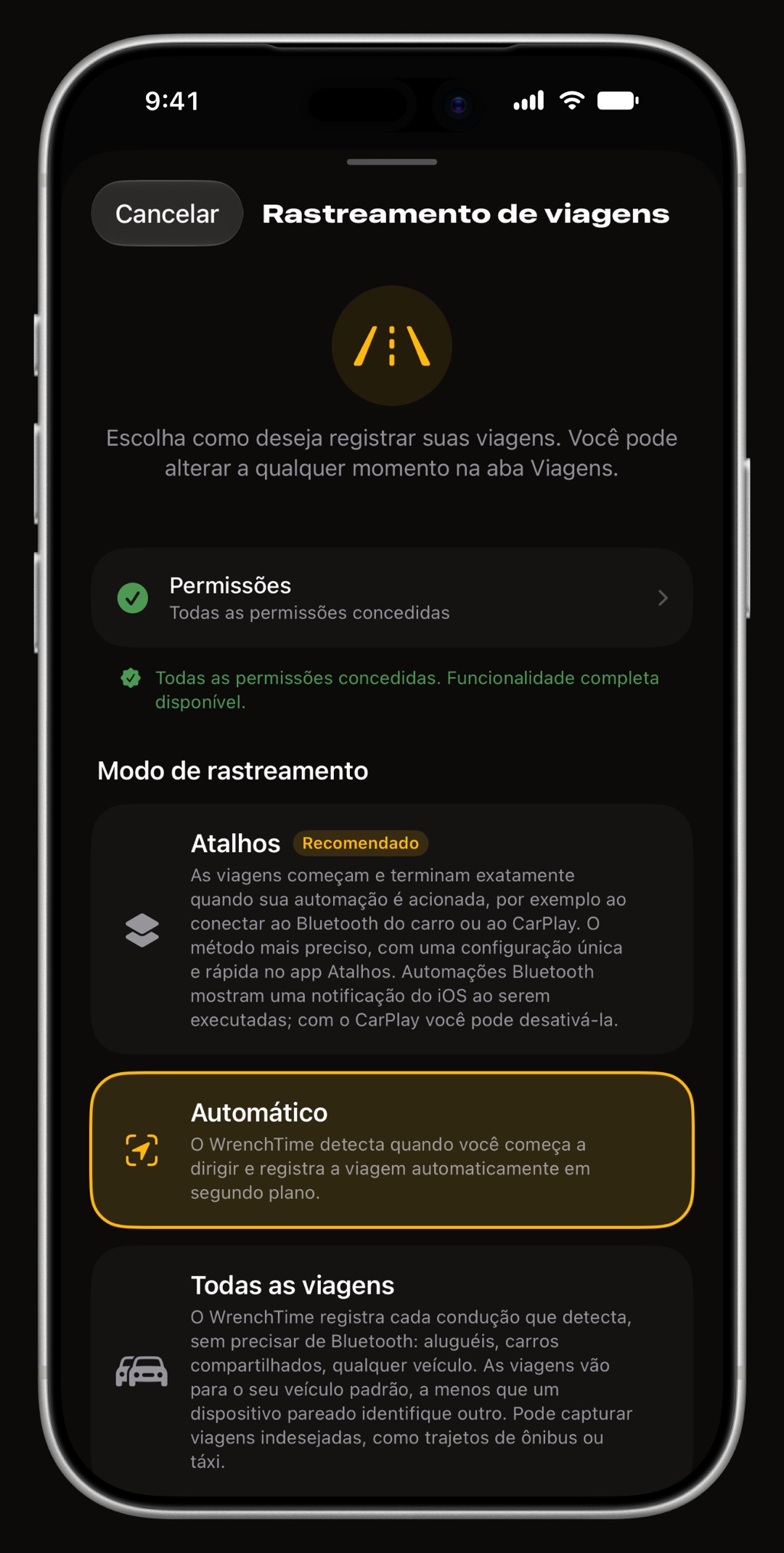
A configuração do Rastreamento de viagens do WrenchTime no iPhone com os modos de rastreamento: Atalhos, Automático, Todas as viagens e Somente manual

Perguntas frequentes

Como localizo meu carro estacionado no iPhone?

Abra o Apple Maps e escolha Carro Estacionado abaixo das Sugestões da Siri, ou pesquise "Carro Estacionado", e toque em Rotas. O Mapas coloca esse marcador quando o iPhone se desconecta do Bluetooth ou do CarPlay do carro e você desce, com Serviços de Localização, Locais Importantes e Mostrar Local Estacionado ativados.

Dá para achar meu carro estacionado no Google Maps?

Dá. No iPhone, toque na barra de pesquisa e escolha Estacionamento salvo, ou procure o alfinete Você estacionou aqui. O Google Maps salva a vaga depois que você se desconecta do carro ou, com a detecção de movimento ativada, quando você para de dirigir, e guarda a vaga salva por 48 horas, a menos que você a remova ou volte a dirigir.

Por que meu iPhone não salvou onde estacionei?

As causas habituais são um celular não pareado com o Bluetooth ou o CarPlay do carro, um de três ajustes desativado (Serviços de Localização, Locais Importantes, Mostrar Local Estacionado) ou o próprio lugar: o Apple Maps não marca um carro estacionado num local familiar, como casa ou trabalho.

Qual é o melhor app para achar o carro estacionado?

Para a maioria dos donos de iPhone, o marcador Carro Estacionado do Apple Maps basta quando o carro tem Bluetooth ou CarPlay. O Google Maps acrescenta uma opção de movimento para carros sem nenhum dos dois. Um app que salva a vaga no fim de cada viagem, com histórico, serve a quem tem vários veículos ou uma moto.

Como achar meu carro estacionado de graça?

O Apple Maps, o Google Maps e o Waze salvam sua vaga sem custo. O Apple Maps e o Google Maps podem fazer isso automaticamente quando o celular se desconecta do carro; o Waze exige que você marque a vaga manualmente, e pode acrescentar uma foto dela.

Dá para localizar meu carro pelo celular se não salvei nada?

Só se o carro informar a própria localização, por exemplo pelo app conectado do fabricante. Caso contrário, refaça o caminho a partir da entrada que você usou, pergunte aos funcionários do estacionamento e aperte o botão de travar ou o de pânico da chave enquanto caminha, até o carro responder.

Fontes

  1. Guia do Usuário do iPhone da Apple support.apple.com
  2. Apple Support (setembro de 2026) support.apple.com
  3. Ajuda do Google Maps support.google.com
  4. Ajuda do Waze support.google.com
  5. guia da BGR de 22 de setembro de 2026 bgr.com
  6. AutoGuide, 2014 autoguide.com
  7. Fox News, dezembro de 2018 foxnews.com
Ícone do app WrenchTime, motor e chave inglesa em laranja

Feito para quem prefere saber a chutar.

Baixe de graça. Um veículo, recursos de verdade, sem anúncios. A sua garagem vai agradecer.

Baixar o WrenchTime na App Store