Parken

Wo habe ich mein Auto geparkt? So findest du es wieder

Um dein geparktes Auto auf dem iPhone zu finden, öffne Apple Karten, wähle unter den Siri-Vorschlägen Geparktes Auto und tippe auf Route. Apple Karten setzt diese Markierung, wenn sich das iPhone vom Bluetooth oder CarPlay des Autos trennt und du aussteigst, solange Ortungsdienste, Wichtige Orte und „Geparkten Standort anzeigen“ eingeschaltet sind (Apple iPhone-Benutzerhandbuch). In Google Maps tippst du auf die Suchleiste und wählst Gespeicherter Parkplatz; ein gespeicherter Platz bleibt 48 Stunden erhalten, es sei denn, du entfernst ihn oder fährst los.

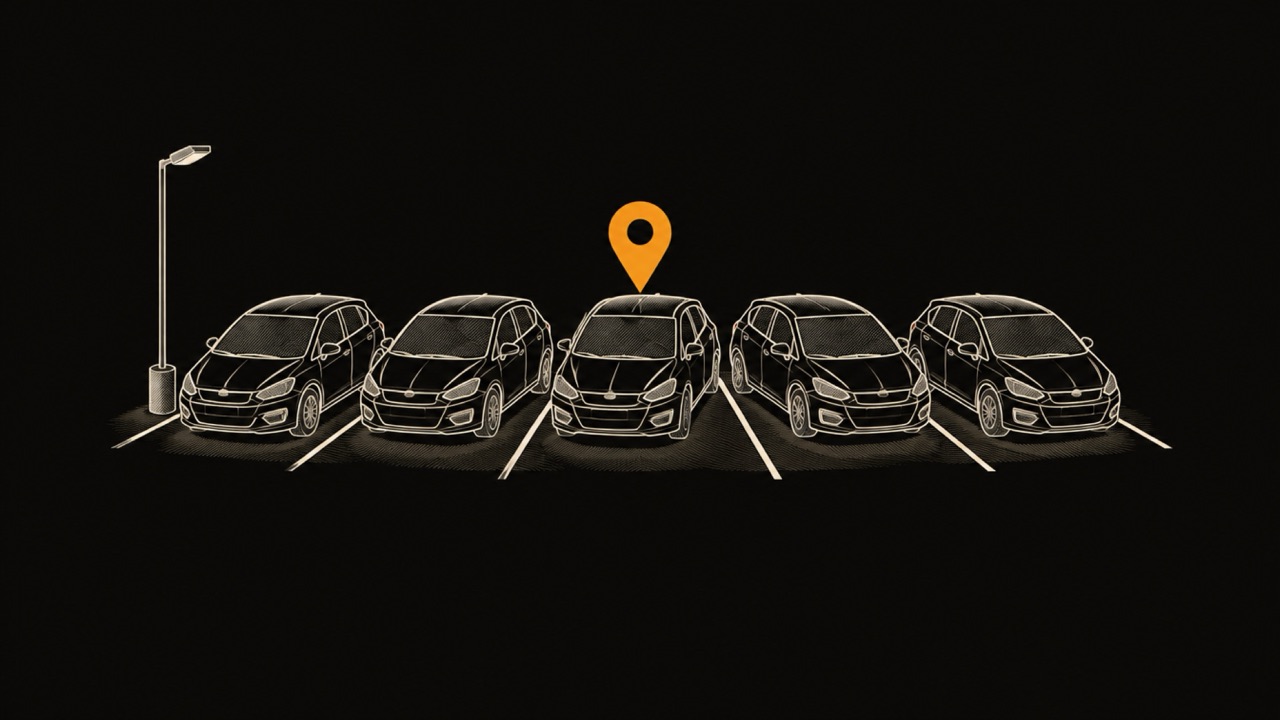
Strichzeichnung einer Reihe gleicher geparkter Autos auf einem offenen Parkplatz, eines davon mit einer schwebenden bernsteinfarbenen Kartennadel über dem Dach markiert

Wie findest du dein geparktes Auto auf dem iPhone mit Apple Karten?

Wenn du dich fragst „Wo habe ich mein Auto geparkt?“, fang mit dem Handy in deiner Tasche an. Auf dem iPhone speichert Apple Karten den Platz in den meisten Fällen schon von selbst, und ihn zu finden dauert zwei Fingertipps. Google Maps und Waze können dasselbe, mit anderen Regeln, die weiter unten stehen.

Apple Karten markiert das Auto von allein. Laut dem iPhone-Benutzerhandbuch von Apple setzt Karten eine Markierung für das geparkte Auto, sobald du dein iPhone vom CarPlay- oder Bluetooth-System des Autos trennst und aussteigst, damit du den Weg zurück findest. Beim Verlassen des Autos musst du nichts antippen.

Um zurückzulaufen, öffne die Karten-App und wähle unter den Siri-Vorschlägen Geparktes Auto, wie im iPhone-Benutzerhandbuch beschrieben. Apple Support (September 2026) nennt zwei weitere Wege: in Karten nach „Geparktes Auto“ suchen oder auf dem Homebildschirm das Suchfeld antippen und unter den Siri-Vorschlägen „Geparktes Auto“ wählen. Tippe auf das Ergebnis, um den Ort zu sehen, ihn zu bearbeiten oder Notizen hinzuzufügen, und dann auf Route.

Wenn du die Markierung nicht mehr brauchst, halte sie gedrückt und tippe auf Auto entfernen. Soll Karten den Platz gar nicht erst speichern, schalte unter Einstellungen > Apps > Karten „Geparkten Standort anzeigen“ aus. Hat dein Auto CarPlay, zeigt unser Ratgeber zu CarPlay-Apps, was sonst noch auf dem Bildschirm des Autos läuft.

  • Handy: Apple nennt ein iPhone 6 oder neuer.
  • Bluetooth: eingeschaltet, und das iPhone ist mit dem Bluetooth oder CarPlay des Autos gekoppelt.
  • Ortungsdienste: an, unter Einstellungen > Datenschutz & Sicherheit.
  • Wichtige Orte: an (oder Wichtige Orte und Routen), unter Einstellungen > Datenschutz & Sicherheit > Ortungsdienste > Systemdienste.
  • Geparkten Standort anzeigen: an, unter Einstellungen > Apps > Karten.

Warum zeigt mein iPhone nicht, wo ich geparkt habe?

Apple Karten zeigt aus einem von drei Gründen keine Markierung für das geparkte Auto: Das iPhone war nicht mit dem Auto verbunden, eine Einstellung ist aus, oder du hast an einem Ort geparkt, den Karten als vertraut einstuft. Apples Fehlersuche beginnt mit der Verbindung: Prüfe, ob das iPhone im Auto mit CarPlay oder Bluetooth gekoppelt ist, und kontrolliere dann Ortungsdienste, Wichtige Orte und „Geparkten Standort anzeigen“.

Die Regel für vertraute Orte übersehen viele. Laut dem iPhone-Benutzerhandbuch von Apple markiert Karten ein Auto nicht als geparkt, wenn du es an einem vertrauten Ort abstellst, etwa zu Hause oder bei der Arbeit. Eine Markierung, die am Einkaufszentrum erscheint und nie im Büro, funktioniert wie vorgesehen und ist nicht defekt.

Ein Auto ohne Bluetooth und ohne CarPlay löst die Markierung in Apple Karten nie aus, weil das Trennen das Signal ist. Für dieses Auto kann Google Maps das Parken stattdessen an der Bewegung des Handys erkennen, und jede der drei Apps unten kann den Platz von Hand speichern, bevor du weggehst.

Kannst du dein geparktes Auto in Google Maps finden?

Ja. Google Maps auf iPhone und iPad speichert deinen Parkplatz automatisch, nachdem du dich per Bluetooth, CarPlay oder USB vom Auto getrennt hast, laut der Google-Maps-Hilfe. Eine optionale Einstellung unter Einstellungen > Navigation, „Maps darf meine Bewegung nutzen, um meinen Parkplatz zu speichern“, lässt Maps auch ohne Verbindung zum Auto merken, dass du aufgehört hast zu fahren, und die Ortungsdienste auf „Immer“ helfen, das Parken im Hintergrund zu erkennen.

Google gibt an, dass ein gespeicherter Platz „48 Stunden gespeichert bleibt, es sei denn, du entfernst ihn oder fährst los.“ Um ihn zu finden, suche auf der Karte die Nadel Hier geparkt oder tippe auf die Suchleiste und dann auf Gespeicherter Parkplatz, und tippe auf Route.

Um den Platz von Hand zu speichern, tippe auf den blauen Punkt, der deinen Standort zeigt, und dann auf Gespeicherter Parkplatz. Unter Gespeicherter Parkplatz kannst du auch über „Standort ändern“ die Nadel verschieben oder über „Teilen“ den Platz an jemand anderen schicken. Google dokumentiert diese Schritte auf seiner Hilfeseite für iPhone und iPad; für Android gibt es eine eigene Version der Seite, die dieser Ratgeber nicht behandelt.

Kann Waze sich merken, wo du geparkt hast?

Waze merkt sich einen Parkplatz, den du selbst markierst. Laut der Waze-Hilfe hältst du deinen Standort auf der Karte gedrückt, tippst auf das Symbol für weitere Optionen und dann auf Parkplatz markieren. Das Kamerasymbol macht ein Foto vom Platz, und „Standort bearbeiten“ verschiebt die Nadel, falls sie am falschen Ort gelandet ist.

Wenn du wieder am Auto bist, tippe auf „Von Karte entfernen“. Ein BGR-Ratgeber vom 22. September 2026 vermerkt, dass Waze den gespeicherten Platz löscht, sobald du losfährst, und dass du ihn von Hand entfernen kannst, falls das nicht passiert. Die Fotooption macht Waze in einem Parkhaus nützlich, in dem die Karte allein eine Ebene nicht von der anderen unterscheiden kann.

Welche App zum Finden des geparkten Autos ist die beste?

Die kostenlosen Parkplatzfinder teilen sich in zwei Arten. Apple Karten und Google Maps speichern den Platz automatisch, hängen aber von einer Verbindung zum Auto oder von der Bewegung des Handys ab. Waze und der manuelle Modus von Google Maps funktionieren überall, aber nur, wenn du daran denkst, den Platz zu speichern, bevor du weggehst. Eine eigene App ergänzt einen Verlauf früherer Parkplätze.

Wähle nach deinem Auto: Mit Bluetooth oder CarPlay und einem iPhone braucht Apple Karten außer drei Einstellungen keine Einrichtung. Ohne beides ist die Bewegungsoption von Google Maps die automatische Wahl. Im Parkhaus mit mehreren Ebenen schlägt ein manuelles Speichern mit Foto oder Notiz jede automatische Nadel.

So speichern die kostenlosen Parkplatzfinder deinen Platz
MethodeWas den Platz speichertBraucht Bluetooth oder CarPlay im Auto?Wie lange er bleibtFoto oder NotizSpeichert er zu Hause oder bei der Arbeit?
Apple Karten, Geparktes AutoVom Auto trennen und aussteigenJaBis du ihn entfernstNotizenNein, vertraute Orte werden nicht markiert
Google Maps, automatisch (iPhone)Trennen per Bluetooth, CarPlay oder USB, oder BewegungserkennungNein, die Bewegungserkennung ist eine Option48 Stunden, oder bis du ihn entfernst oder losfährstNicht dokumentiertNicht dokumentiert
Google Maps, manuellAuf den blauen Punkt tippen, dann Gespeicherter ParkplatzNein48 Stunden, oder bis du ihn entfernst oder losfährstNicht dokumentiertNicht dokumentiert
WazeDu markierst ihn von HandNeinBis du ihn entfernst oder losfährstFotoNicht dokumentiert
WrenchTimeDas Ende einer aufgezeichneten Fahrt, oder von Hand speichernNeinDer aktuelle Platz, plus ein Parkverlauf in WrenchTime ProNicht dokumentiertNicht dokumentiert

Quellen: Apple iPhone-Benutzerhandbuch, Apple Support (2026), Google-Maps-Hilfe, Waze-Hilfe, BGR (2026). „Nicht dokumentiert“ heißt, dass die Quelle es nicht sagt.

Wie findest du dein Auto in einem großen Parkhaus?

Speichere den Platz im Parkhaus von Hand, auch wenn ein automatisches Speichern an ist, und füge die Ebene hinzu. Eine Kartennadel zeigt, wo das Auto am Boden steht, nicht auf welchem Deck, und ein überdachtes oder unterirdisches Deck schwächt das GPS-Signal, von dem die Nadel abhängt. Eine Notiz in Apple Karten oder ein Foto in Waze klärt die Ebene.

Halte vor dem Weggehen vier Dinge fest: die Ebene, die nächste Säule oder Reihenmarkierung, das Treppenhaus oder den Aufzug, den du nimmst, und den Ausgang, durch den du gehst. Auf dem Rückweg kehrst du diese Reihenfolge um: derselbe Ausgang, dasselbe Treppenhaus, die Ebene, dann die Reihe. Ein Foto der Säulenmarkierung übernimmt das Merken für dich.

Zu vergessen, wo man geparkt hat, passiert oft. In einer Umfrage von Insurance.com unter 2.000 Fahrern gaben 52 % zu, schon vergessen zu haben, wo sie geparkt hatten, das größte Fahrmissgeschick der Umfrage (AutoGuide, 2014). Eine OnePoll-Umfrage von 2018 unter 2.000 britischen Fahrern ergab, dass eine typische Suche etwa 10 Minuten dauert und 5 % länger als eine halbe Stunde gesucht hatten. Dieselbe Umfrage nannte Parkhäuser mit mehreren Ebenen als den häufigsten Ort, an dem man ein Auto verliert (Fox News, Dezember 2018).

Fremde Parkhäuser in der Stadt auf einer langen Fahrt sind der Ort, an dem das am häufigsten passiert, deshalb lohnt sich ein Blick in unsere Checkliste für die Urlaubsfahrt, bevor du losfährst.
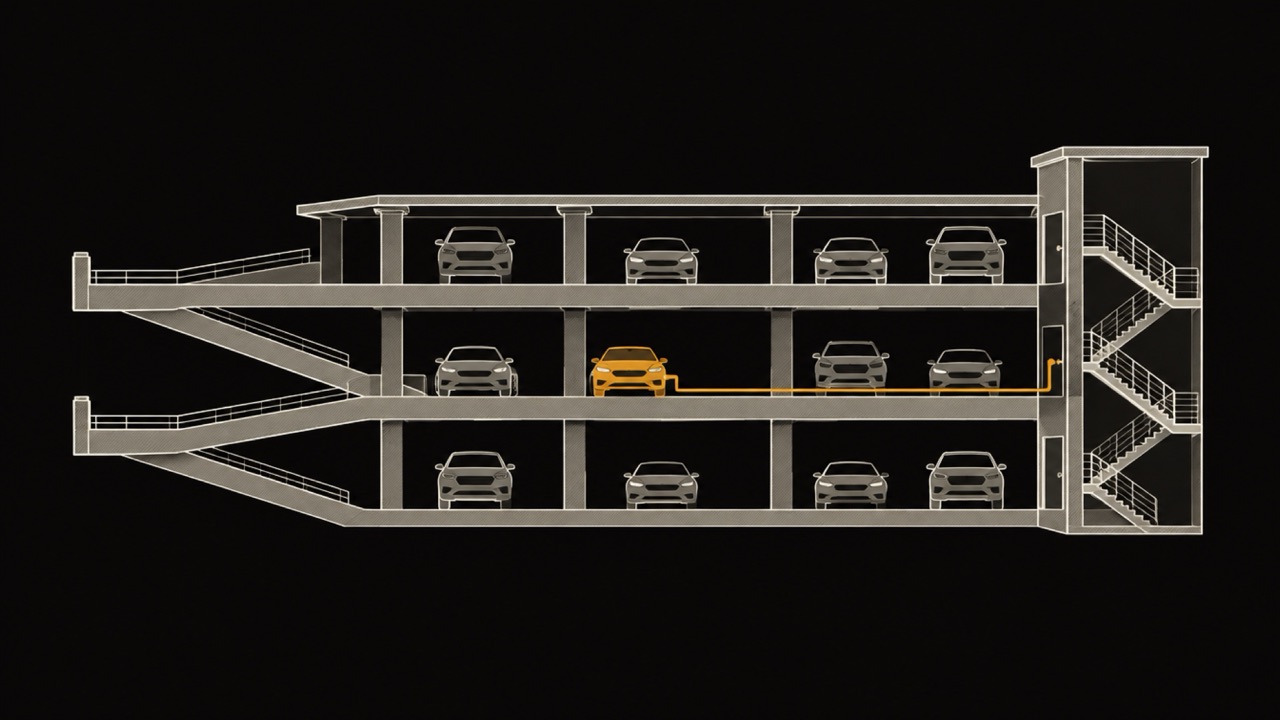
Schnittzeichnung eines mehrstöckigen Parkhauses mit einem bernsteinfarbenen Auto auf dem mittleren Deck und einer bernsteinfarbenen Linie von dort zur Tür des Treppenhauses
Eine Kartennadel sagt, wo das Auto steht, nicht auf welchem Deck: Merk dir die Ebene und das Treppenhaus, das du genommen hast.

Wo ist mein Auto, wenn nichts gespeichert wurde?

Wenn keine App den Platz gespeichert hat, kann ein Handy das Auto nicht orten, es sei denn, das Auto meldet seine Position selbst. Manche Autos tun das über die vernetzte App ihres Herstellers, also prüfe zuerst, ob deines eine hat. Sonst heißt Finden: den eigenen Weg zurückverfolgen.

  • Weg zurückverfolgen: geh zur Einfahrt, durch die du hineingefahren bist, dann zur Tür oder zum Geschäft, aus dem du gekommen bist, und lauf zuerst die Reihen in der Nähe ab.
  • Funkschlüssel nutzen: drück beim Gehen die Verriegelungstaste oder die Panik-Taste; Hupe oder Lichter antworten, sobald du in Reichweite bist.
  • Personal fragen: Aufsicht und Sicherheitsdienst in einem bewachten Parkhaus oder auf dem Parkplatz eines Einkaufszentrums helfen oft bei der Suche nach einem Auto.
  • Uhrzeit prüfen: die Zeit auf einem Beleg oder Parkschein sagt dir, an welcher Einfahrt und zu welcher Tageszeit du angekommen bist, und das grenzt die Fläche ein.
  • Die Polizei unter der Nummer ohne Notfall anrufen: wenn das Auto nach gründlicher Suche weiter fehlt, wurde es vielleicht abgeschleppt oder gestohlen, und die Polizei kann dir sagen, was davon.

Wie merkt sich WrenchTime, wo du geparkt hast?

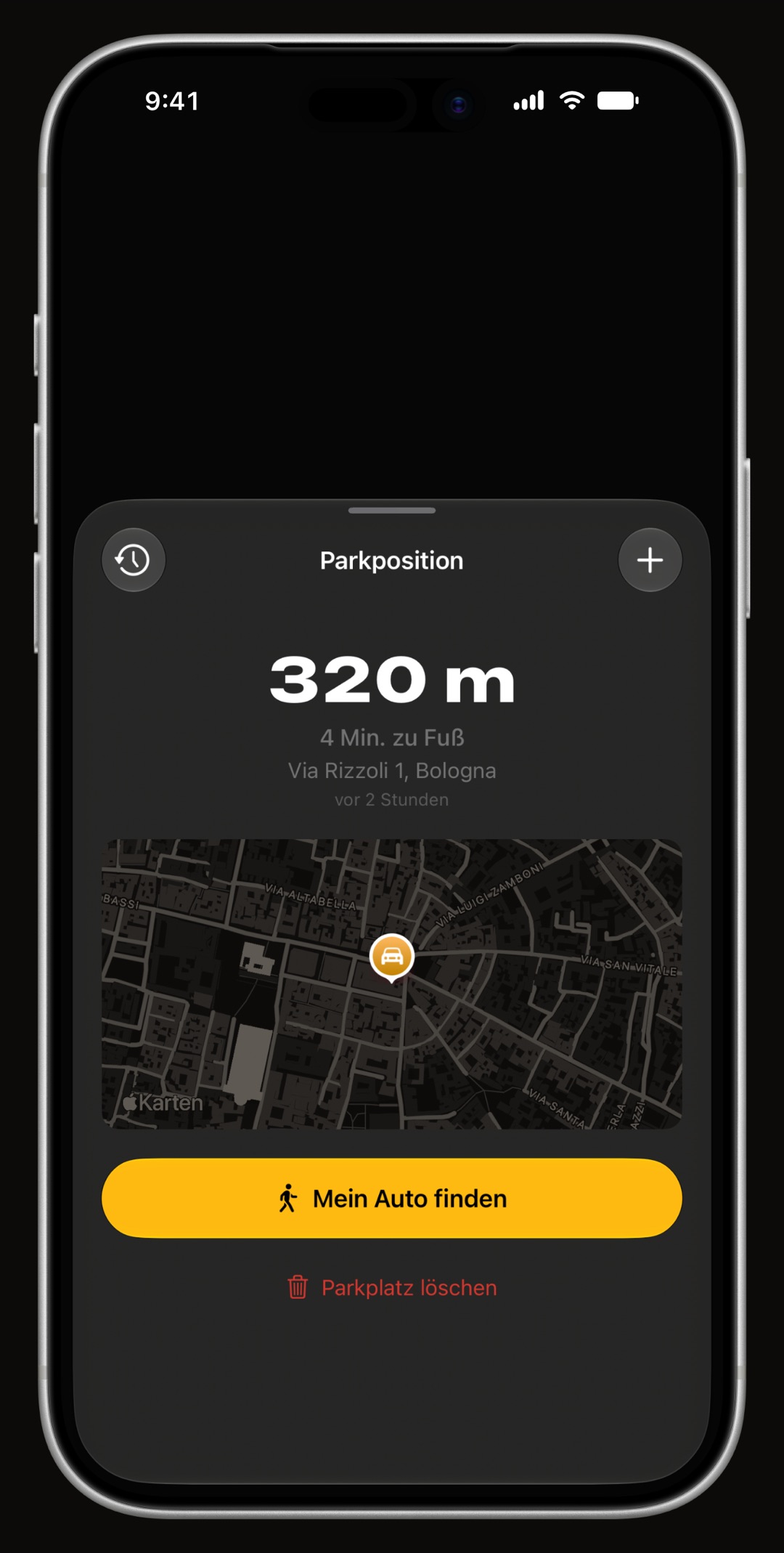
WrenchTime, ein Fahrtenbuch und Logbuch für Autos und Motorräder auf dem iPhone, speichert, wo du geparkt hast, wenn eine aufgezeichnete Fahrt endet oder wenn du den Platz von Hand speicherst. Die Fahrzeugkarte, ein Widget auf dem Homebildschirm und die Apple-Watch-App zeigen den Platz auf einer Karte mit Adresse und der Zeit seit dem Parken, und ein Tipp öffnet die Fußgängerroute zurück.

Am Bordstein ist kein Schritt nötig: Das Bluetooth des Autos, das Verlassen des Geofence um deinen Parkplatz oder die Bewegung des Handys wecken die Fahrterkennung. Ein Geofence ist eine virtuelle Grenze um den Platz, die so überwacht wird, dass das Wegfahren erkannt wird, ohne den Akku zu leeren. Der Ratgeber zur automatischen Fahrtaufzeichnung erklärt jeden Auslöser.

Ein Parkverlauf beantwortet „Wo habe ich es am Dienstag abgestellt?“. Beim Motorrad heißt es in der App „Mein Motorrad finden“, und ein Helm-Headset kann das gekoppelte Bluetooth-Gerät sein. Wenn du ein Auto mit deiner Familie teilst, bleibt sein Parkplatz für alle in der Freigabe synchron. Parkplätze bleiben auf deinen Geräten und in deiner eigenen iCloud, und der Platz eines geteilten Fahrzeugs wird nur mit den Personen synchronisiert, mit denen du es geteilt hast.

Geparktes Auto finden auf dem iPhone: das Blatt Parkposition von WrenchTime mit der Gehentfernung zum Auto, seiner Adresse auf einer Karte und einer Schaltfläche Auto finden

Das Wichtigste: So findest du dein geparktes Auto

Für jede App gelten dieselben Regeln: Ein automatisches Speichern braucht einen Auslöser, und ein manuelles Speichern braucht dein Gedächtnis.

  • Apple Karten: wähle unter den Siri-Vorschlägen Geparktes Auto; die Markierung erscheint, wenn sich das iPhone vom Bluetooth oder CarPlay des Autos trennt (Apple iPhone-Benutzerhandbuch).
  • Fehlende Markierung: prüfe Ortungsdienste, Wichtige Orte und „Geparkten Standort anzeigen“, und denk daran, dass Karten ein Auto zu Hause oder bei der Arbeit nicht markiert (Apple).
  • Google Maps: such Gespeicherter Parkplatz in der Suchleiste; ein gespeicherter Platz bleibt 48 Stunden erhalten, es sei denn, du entfernst ihn oder fährst los (Google-Maps-Hilfe).
  • Waze: markier den Platz von Hand und füg ein Foto hinzu; Waze löscht ihn, sobald du wegfährst, oder du entfernst ihn selbst (Waze-Hilfe, BGR 2026).
  • Parkhäuser: speichere von Hand und notiere die Ebene; eine britische Umfrage von 2018 nannte Parkhäuser mit mehreren Ebenen als den häufigsten Ort, an dem man ein Auto verliert (Fox News).

Speichere deinen Parkplatz automatisch

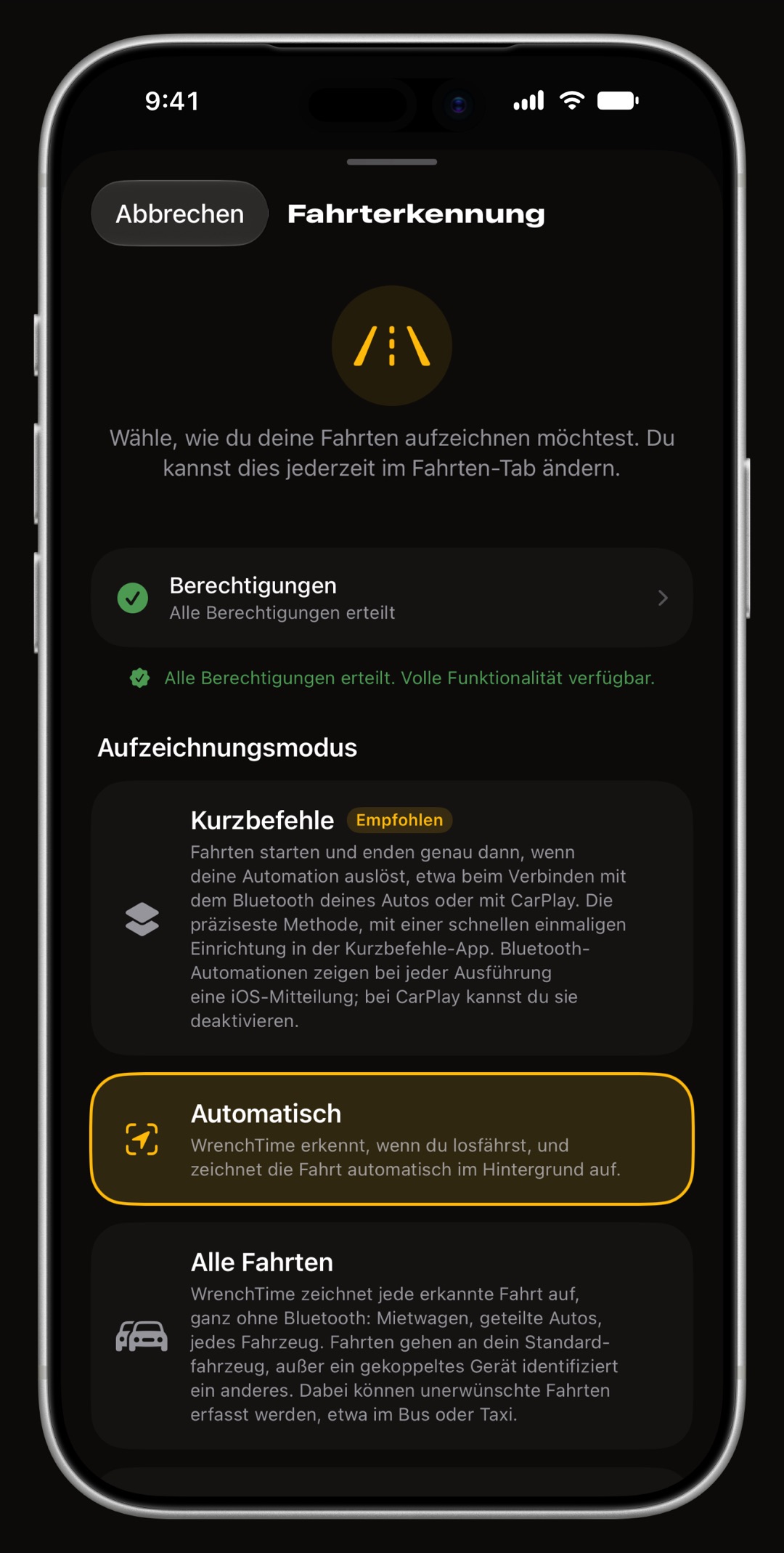
Lass das Ende jeder Fahrt den Platz in WrenchTime speichern, damit der nächste Parkplatz ein Spaziergang wird statt einer Suche. Die kostenlose Version umfasst 1 Fahrzeug und 10 aufgezeichnete Fahrten pro Woche; Parkverlauf, Apple-Watch-App, CarPlay und Fahrzeugfreigabe gehören zu WrenchTime Pro. Der Ratgeber zum automatischen Fahrtenschreiber zeigt, wie Fahrten von selbst beginnen und enden.

Die Einrichtung der Fahrtenerfassung von WrenchTime auf dem iPhone mit ihren Modi: Kurzbefehle, Automatisch, Alle Fahrten und Nur manuell

Häufige Fragen

Wie finde ich mein geparktes Auto auf dem iPhone?

Öffne Apple Karten und wähle unter den Siri-Vorschlägen Geparktes Auto, oder such nach „Geparktes Auto“, und tippe dann auf Route. Karten setzt diese Markierung, wenn sich dein iPhone vom Bluetooth oder CarPlay des Autos trennt und du aussteigst, bei eingeschalteten Ortungsdiensten, Wichtigen Orten und „Geparkten Standort anzeigen“.

Kann ich mein geparktes Auto in Google Maps finden?

Ja. Tippe auf dem iPhone auf die Suchleiste und wähle Gespeicherter Parkplatz, oder such die Nadel Hier geparkt. Google Maps speichert den Platz, nachdem du dich vom Auto getrennt hast oder, bei eingeschalteter Bewegungserkennung, wenn du aufhörst zu fahren, und behält einen gespeicherten Platz 48 Stunden, es sei denn, du entfernst ihn oder fährst los.

Warum hat mein iPhone nicht gespeichert, wo ich geparkt habe?

Die üblichen Ursachen sind ein Handy, das nicht mit dem Bluetooth oder CarPlay des Autos gekoppelt ist, eine von drei ausgeschalteten Einstellungen (Ortungsdienste, Wichtige Orte, Geparkten Standort anzeigen) oder der Ort selbst: Apple Karten markiert ein Auto nicht, das an einem vertrauten Ort wie zu Hause oder bei der Arbeit steht.

Welche App ist die beste, um mein geparktes Auto zu finden?

Für die meisten iPhone-Besitzer reicht die eingebaute Markierung Geparktes Auto in Apple Karten, wenn das Auto Bluetooth oder CarPlay hat. Google Maps ergänzt eine Bewegungsoption für Autos ohne beides. Eine App, die den Platz am Ende jeder Fahrt mit Verlauf speichert, passt zu mehreren Fahrzeugen oder einem Motorrad.

Wie finde ich mein geparktes Auto kostenlos?

Apple Karten, Google Maps und Waze speichern deinen Parkplatz kostenlos. Apple Karten und Google Maps können das automatisch tun, wenn sich das Handy vom Auto trennt; bei Waze musst du den Platz von Hand markieren, und du kannst ein Foto davon hinzufügen.

Kann ich mein Auto mit dem Handy orten, wenn ich nichts gespeichert habe?

Nur wenn das Auto seine Position selbst meldet, etwa über die vernetzte App des Herstellers. Sonst verfolge deinen Weg ab der Einfahrt zurück, frag das Personal des Parkhauses und drück beim Gehen die Verriegelungs- oder Panik-Taste des Funkschlüssels, bis das Auto antwortet.

Quellen

  1. Apple iPhone-Benutzerhandbuch support.apple.com
  2. Apple Support (September 2026) support.apple.com
  3. Google-Maps-Hilfe support.google.com
  4. Waze-Hilfe support.google.com
  5. BGR-Ratgeber vom 22. September 2026 bgr.com
  6. AutoGuide, 2014 autoguide.com
  7. Fox News, Dezember 2018 foxnews.com
WrenchTime-App-Symbol, oranger Motor mit Schraubenschlüssel

Gemacht für alle, die lieber wissen als raten.

Gratis laden. Ein Fahrzeug, echte Funktionen, keine Werbung. Deine Garage wird es dir danken.

WrenchTime im App Store laden