Parkeren

Waar heb ik mijn auto geparkeerd? Zo vind je hem terug

Om je geparkeerde auto terug te vinden met een iPhone open je Apple Kaarten en kies je Geparkeerde auto onder Siri-suggesties, waarna je op Routebeschrijving tikt. Kaarten zet die markering zodra de iPhone de verbinding met de bluetooth of CarPlay van de auto verbreekt en je uitstapt, mits Locatievoorzieningen, Belangrijke locaties en Toon geparkeerde locatie aanstaan (Apple iPhone-gebruikershandleiding). In Google Maps tik je op de zoekbalk en kies je Opgeslagen parkeerplek; een opgeslagen plek blijft 48 uur bewaard, tenzij je hem verwijdert of weer gaat rijden.

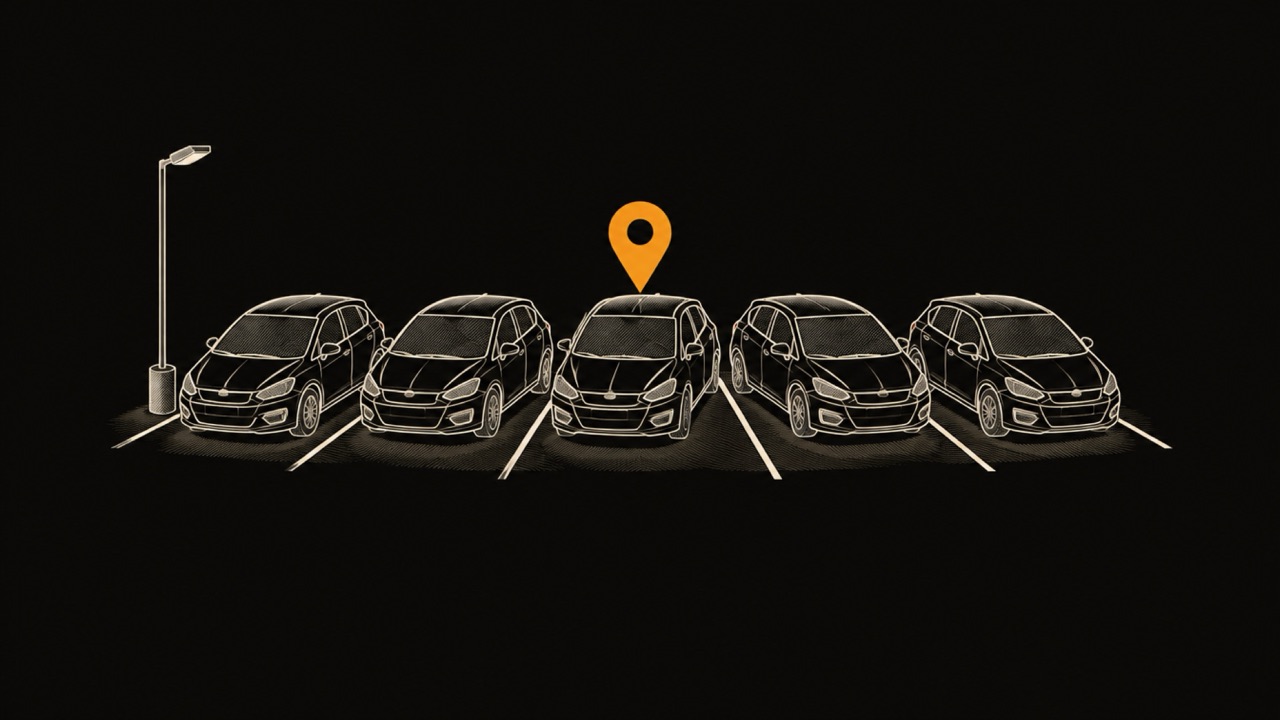
Lijntekening van een rij identieke geparkeerde auto's op een open parkeerterrein, waarvan er één wordt aangeduid door een amberkleurige kaartspeld boven het dak

Hoe vind je je geparkeerde auto op de iPhone met Apple Kaarten?

Vraag je je af waar je je auto hebt geparkeerd of hoe je hem terugvindt, begin dan bij de telefoon in je zak. Op een iPhone bewaart Apple Kaarten de plek in de meeste gevallen al voor je, en terugvinden kost twee tikken. Google Maps en Waze kunnen hetzelfde, met andere regels, die verderop staan.

Apple Kaarten markeert de auto zelf. Volgens de iPhone-gebruikershandleiding van Apple zet Kaarten een markering voor de geparkeerde auto zodra je de iPhone loskoppelt van het CarPlay- of bluetoothsysteem van je auto en uitstapt, zodat je de weg terug kunt vinden. Je hoeft bij het verlaten van de auto niets aan te tikken.

Om terug te lopen open je de app Kaarten en kies je Geparkeerde auto onder Siri-suggesties, zoals de iPhone-gebruikershandleiding beschrijft. Apple Support (september 2026) noemt nog twee wegen: zoek in Kaarten op ‘Geparkeerde auto’, of tik op het zoekveld op het beginscherm en kies Geparkeerde auto onder Siri-suggesties. Selecteer het resultaat om de locatie te zien, te wijzigen of notities toe te voegen, en tik dan op Routebeschrijving.

Heb je de markering niet meer nodig, houd hem dan ingedrukt en tik op Auto verwijderen. Wil je helemaal niet dat Kaarten de plek bewaart, ga dan naar Instellingen > Apps > Kaarten en zet Toon geparkeerde locatie uit. Heeft de auto CarPlay, bekijk dan onze gids over CarPlay-apps voor wat er nog meer op het scherm van de auto draait.

  • Telefoon: Apple noemt een iPhone 6 of nieuwer.
  • Bluetooth: aan, en de iPhone gekoppeld met de bluetooth of CarPlay van de auto.
  • Locatievoorzieningen: aan, via Instellingen > Privacy en beveiliging.
  • Belangrijke locaties: aan (of Belangrijke locaties en routes), via Instellingen > Privacy en beveiliging > Locatievoorzieningen > Systeemvoorzieningen.
  • Toon geparkeerde locatie: aan, via Instellingen > Apps > Kaarten.

Waarom toont mijn iPhone niet waar ik geparkeerd heb?

Apple Kaarten toont geen markering voor de geparkeerde auto om een van drie redenen: de iPhone was niet verbonden met de auto, een instelling staat uit, of je hebt geparkeerd op een plek die Kaarten als vertrouwd beschouwt. Apples lijst met oplossingen begint bij de verbinding: controleer of de iPhone met CarPlay of bluetooth in de auto is gekoppeld, en kijk dan naar Locatievoorzieningen, Belangrijke locaties en Toon geparkeerde locatie.

De regel over vertrouwde plekken wordt het vaakst gemist. Volgens de iPhone-gebruikershandleiding van Apple markeert Kaarten je auto niet als geparkeerd als je hem op een vertrouwde locatie neerzet, zoals thuis of op je werk. Een markering die bij het winkelcentrum wel verschijnt en bij kantoor nooit, werkt dus zoals bedoeld en is niet kapot.

Een auto zonder bluetooth en zonder CarPlay activeert de markering van Apple Kaarten nooit, want het loskoppelen is het signaal. Voor zo'n auto kan Google Maps het parkeren herkennen aan de beweging van de telefoon, en elk van de drie apps hieronder kan de plek met de hand opslaan voordat je wegloopt.

Kun je je geparkeerde auto terugvinden in Google Maps?

Ja. Google Maps op iPhone en iPad bewaart je parkeerplek automatisch nadat je de verbinding met de auto via bluetooth, CarPlay of USB verbreekt, volgens de Google Maps-help. Met een optionele instelling onder Instellingen > Navigatie, ‘Maps mijn beweging laten gebruiken om mijn parkeerplek op te slaan’, merkt Maps ook zonder autoverbinding dat je gestopt bent met rijden, en met Locatievoorzieningen op Altijd herkent het parkeren beter op de achtergrond.

Google schrijft dat een opgeslagen plek ‘48 uur bewaard blijft, tenzij je hem verwijdert of weer gaat rijden’. Om hem te vinden zoek je de speld Je hebt hier geparkeerd op de kaart, of tik je op de zoekbalk en dan op Opgeslagen parkeerplek, en daarna op Routebeschrijving.

Om de plek met de hand op te slaan tik je op de blauwe stip die jouw locatie toont en vervolgens op Opgeslagen parkeerplek. Onder Opgeslagen parkeerplek kun je ook op Locatie wijzigen tikken om de speld te verplaatsen, of op Delen om de plek naar iemand anders te sturen. Google beschrijft deze stappen op de helppagina voor iPhone en iPad; Android heeft een eigen versie van die pagina, die deze gids niet behandelt.

Kan Waze onthouden waar je geparkeerd hebt?

Waze bewaart een parkeerplek die je zelf markeert. Volgens de Waze-help houd je je locatie op de kaart ingedrukt, tik je op het pictogram voor meer opties en dan op Markeer je parkeerplek. Met het cameraknopje maak je een foto van de plek, en met Locatie wijzigen verplaats je de speld als hij op de verkeerde plek terechtkwam.

Ben je terug bij de auto, tik dan op Van kaart verwijderen. Een gids van BGR van 22 september 2026 merkt op dat Waze de opgeslagen plek wist zodra je wegrijdt, en dat je hem met de hand kunt wissen als dat niet gebeurt. Dankzij de foto is Waze handig in een parkeergarage, waar de kaart alleen de ene verdieping niet van de andere kan onderscheiden.

Welke app om je geparkeerde auto terug te vinden werkt het best?

De gratis apps voor het terugvinden van je auto vallen in twee soorten uiteen. Apple Kaarten en Google Maps bewaren de plek automatisch, maar hebben een autoverbinding of de beweging van de telefoon nodig. Waze, en de handmatige modus van Google Maps, werken overal, maar alleen als je eraan denkt de plek op te slaan voordat je wegloopt. Een speciale app voegt daar een geschiedenis van eerdere plekken aan toe.

Kies op basis van je auto: met bluetooth of CarPlay en een iPhone vraagt Apple Kaarten niets behalve drie instellingen. Zonder beide is de bewegingsoptie van Google Maps de automatische keuze. Voor een parkeergarage met meerdere verdiepingen wint een handmatige opslag met foto of notitie het van elke automatische speld.

Hoe de gratis apps voor het terugvinden van je auto je plek bewaren
MethodeWat de plek opslaatBluetooth of CarPlay in de auto nodig?Hoe lang bewaardFoto of notitieSlaat op bij thuis of werk?
Apple Kaarten Geparkeerde autoDe verbinding met de auto verbreken en uitstappenJaTot je hem verwijdertNotitiesNee, vertrouwde plekken worden niet gemarkeerd
Google Maps, automatisch (iPhone)Loskoppelen via bluetooth, CarPlay of USB, of bewegingsdetectieNee, bewegingsdetectie is een optie48 uur, of tot je hem verwijdert of weer gaat rijdenNiet gedocumenteerdNiet gedocumenteerd
Google Maps, handmatigTikken op de blauwe stip, dan Opgeslagen parkeerplekNee48 uur, of tot je hem verwijdert of weer gaat rijdenNiet gedocumenteerdNiet gedocumenteerd
WazeJe markeert hem met de handNeeTot je hem verwijdert of wegrijdtFotoNiet gedocumenteerd
WrenchTimeHet einde van een geregistreerde rit, of met de hand opslaanNeeDe huidige plek, plus een parkeergeschiedenis in WrenchTime ProNiet gedocumenteerdNiet gedocumenteerd

Bronnen: Apple iPhone-gebruikershandleiding, Apple Support (2026), Google Maps-help, Waze-help, BGR (2026). ‘Niet gedocumenteerd’ betekent dat de bron het niet vermeldt.

Hoe vind je je auto in een grote parkeergarage?

Sla de plek in een parkeergarage met de hand op, ook als een automatische opslag aanstaat, en noteer de verdieping. Een kaartspeld toont waar de auto op de grond staat, niet op welke laag, en een overdekte of ondergrondse laag verzwakt het gps-signaal waar de speld van afhangt. Een notitie in Apple Kaarten of een foto in Waze legt de verdieping vast.

Noteer voor je wegloopt vier dingen: de verdieping, de dichtstbijzijnde pilaar of rijmarkering, de trap of lift die je neemt en de uitgang waardoor je vertrekt. Op de terugweg draai je die volgorde om: dezelfde uitgang, dezelfde trap, de verdieping, dan de rij. Een foto van de pilaarmarkering onthoudt het voor je.

Vergeten waar je geparkeerd hebt komt vaak voor. In een enquête van Insurance.com onder 2.000 bestuurders gaf 52% toe te vergeten waar ze hadden geparkeerd, de pijnlijkste rijblunder in het onderzoek (AutoGuide, 2014). Een OnePoll-enquête uit 2018 onder 2.000 Britse bestuurders vond dat een gemiddelde zoektocht ongeveer 10 minuten duurt, en dat 5% langer dan een half uur had gezocht. Dezelfde enquête noemde parkeergarages met meerdere verdiepingen de plek waar een auto het vaakst zoekraakt (Fox News, december 2018).

In onbekende stadsgarages tijdens een lange rit gebeurt dit het vaakst, daarom is onze checklist voor een roadtrip het bekijken waard voordat je vertrekt.

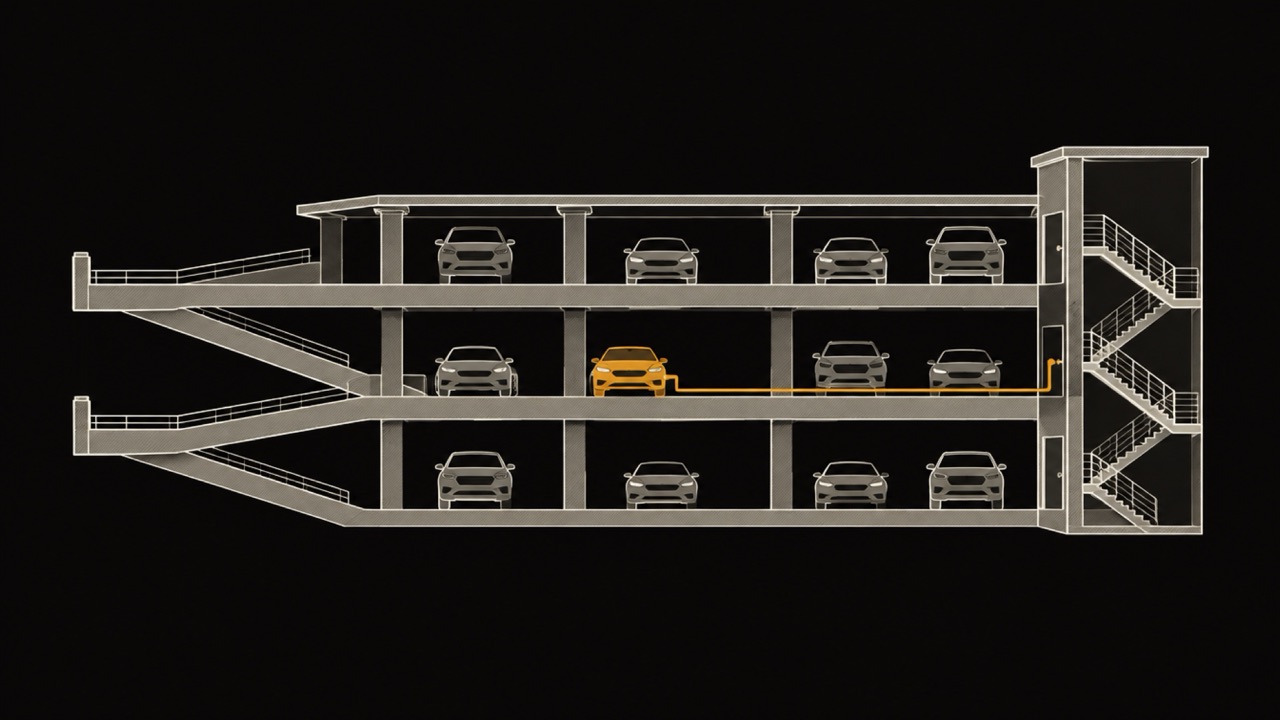
Doorsnedetekening van een parkeergarage met meerdere verdiepingen, met één auto in amber op de middelste laag en een amberkleurige lijn van de auto naar de deur van het trappenhuis
Een kaartspeld zegt waar de auto staat, niet op welke laag: noteer de verdieping en de trap die je nam.

Je geparkeerde auto terugvinden als er niets is opgeslagen

Als geen enkele app de plek heeft bewaard, kan een telefoon de auto niet vinden, tenzij de auto zelf zijn positie meldt. Sommige auto's doen dat via de app van de fabrikant, dus controleer eerst of die van jou er een heeft. Anders is terugvinden een kwestie van je stappen terug te volgen.

  • Loop je route terug: ga terug naar de ingang waardoor je binnenreed, dan naar de deur of winkel waar je uitkwam, en doorzoek eerst de rijen die daar het dichtst bij liggen.
  • Gebruik de sleutel: druk onderweg op de vergrendelknop of de paniekknop; de claxon of de lichten antwoorden zodra je binnen bereik bent.
  • Vraag het personeel: medewerkers en beveiliging in een bemande garage of op een winkelparkeerplaats helpen automobilisten vaak zoeken.
  • Kijk naar de tijd: de tijd op een bonnetje of parkeerticket vertelt je bij welke ingang en op welk deel van de dag je aankwam, wat het gebied kleiner maakt.
  • Bel de politie via het niet-spoednummer: als de auto na een grondige zoektocht nog steeds weg is, kan hij zijn weggesleept of gestolen, en de politie kan je zeggen welk van de twee.

Hoe onthoudt WrenchTime waar je geparkeerd hebt?

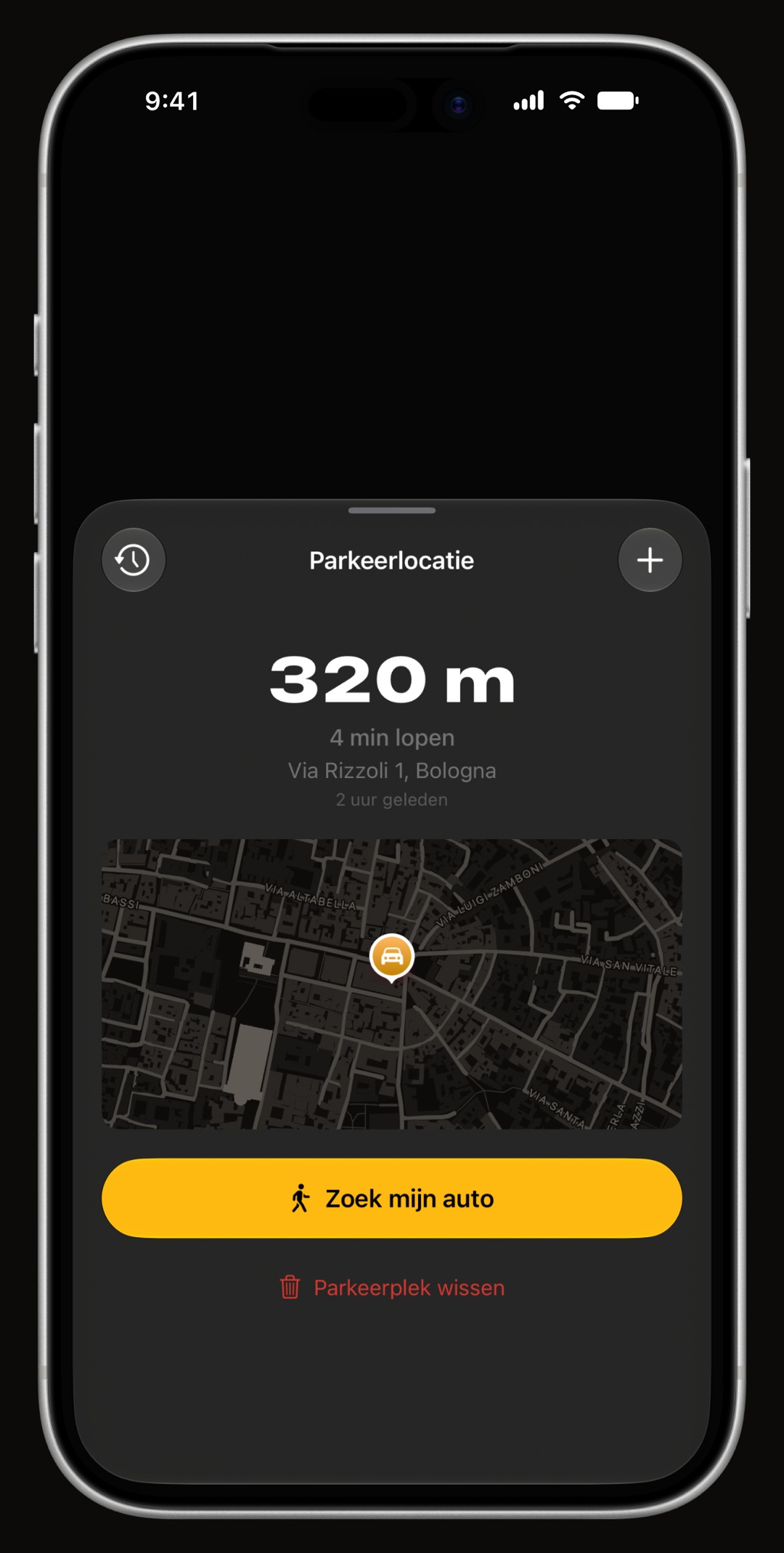
WrenchTime, een logboek voor auto's en motoren voor de iPhone, bewaart waar je geparkeerd hebt wanneer een geregistreerde rit eindigt, of wanneer je de plek met de hand opslaat. De voertuigkaart, een widget op het beginscherm en de Apple Watch-app tonen de plek op een kaart met het adres en hoe lang geleden je parkeerde, en met één tik open je de wandelroute terug.

Bij het uitstappen hoef je niets te doen: de bluetooth van de auto, het verlaten van de geofence rond je parkeerplek of de beweging van de telefoon activeren de ritdetectie. Een geofence is een virtuele grens rond de plek, die wordt bewaakt zodat vertrek wordt opgemerkt zonder de batterij leeg te trekken. De gids over automatische ritregistratie legt elke trigger uit.

Een parkeergeschiedenis beantwoordt ‘waar had ik hem dinsdag laten staan’. Bij een motor heet het in de app Zoek mijn motor, en een helmheadset kan het gekoppelde bluetoothapparaat zijn. Als je een auto met je gezin deelt, blijft de parkeerplek voor iedereen in het gedeelde voertuig gesynchroniseerd. Parkeerplekken blijven op je eigen toestellen en in je eigen iCloud, en de plek van een gedeeld voertuig synchroniseert alleen met de mensen met wie je het deelde.

Mijn geparkeerde auto vinden op de iPhone: het blad Parkeerlocatie van WrenchTime met de loopafstand naar de auto, het adres op een kaart en een knop Zoek mijn auto

Kernpunten: zo vind je je geparkeerde auto terug

Welke app je ook gebruikt, dezelfde regels gelden: een automatische opslag heeft een trigger nodig, en een handmatige opslag vraagt dat jij eraan denkt.

  • Apple Kaarten: kies Geparkeerde auto onder Siri-suggesties; de markering verschijnt zodra de iPhone loskoppelt van de bluetooth of CarPlay van de auto (iPhone-gebruikershandleiding van Apple).
  • Ontbrekende markering: controleer Locatievoorzieningen, Belangrijke locaties en Toon geparkeerde locatie, en onthoud dat Kaarten een auto die thuis of op werk staat niet markeert (Apple).
  • Google Maps: vind Opgeslagen parkeerplek in de zoekbalk; een opgeslagen plek blijft 48 uur bewaard, tenzij je hem verwijdert of weer gaat rijden (Google Maps-help).
  • Waze: markeer de plek met de hand en voeg een foto toe; Waze wist hem zodra je wegrijdt, of je wist hem zelf (Waze-help, BGR 2026).
  • Parkeergarages: sla met de hand op met de verdieping erbij; een Britse enquête uit 2018 noemde parkeergarages met meerdere verdiepingen de plek waar auto's het vaakst zoekraken (Fox News).

Sla je parkeerplek automatisch op

Laat het einde van elke rit de plek in WrenchTime bewaren, zodat de volgende parkeerplaats een wandeling is en geen zoektocht. De gratis versie omvat 1 voertuig en 10 geregistreerde ritten per week; parkeergeschiedenis, de Apple Watch-app, CarPlay en voertuigen delen horen bij WrenchTime Pro. De gids over de automatische kilometerregistratie laat zien hoe ritten vanzelf beginnen en eindigen.

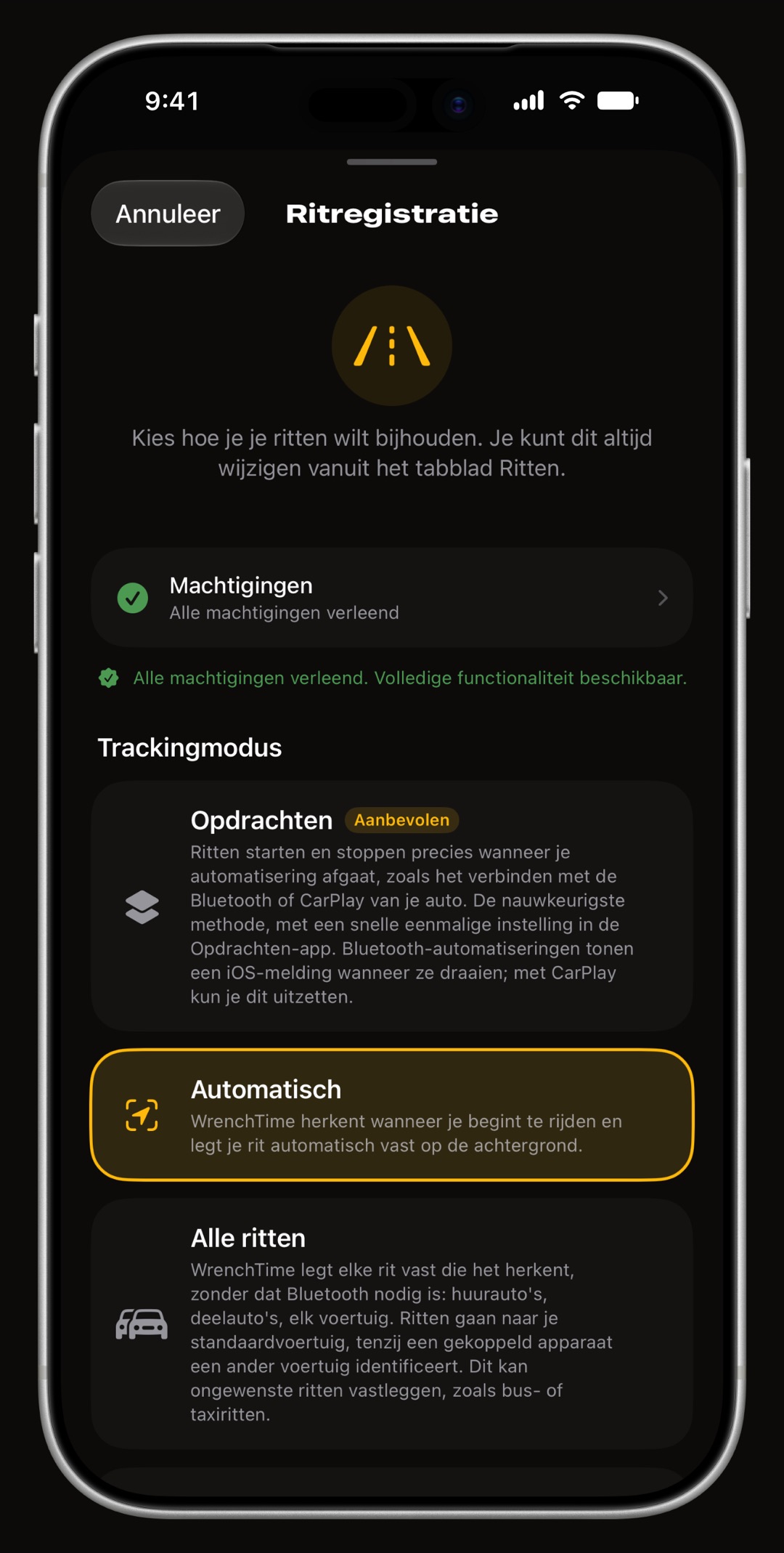
De instellingen voor Ritregistratie van WrenchTime op iPhone met de trackingmodi: Opdrachten, Automatisch, Alle ritten en Alleen handmatig

Veelgestelde vragen

Hoe vind ik mijn geparkeerde auto terug op mijn iPhone?

Open Apple Kaarten en kies Geparkeerde auto onder Siri-suggesties, of zoek op ‘Geparkeerde auto’, en tik dan op Routebeschrijving. Kaarten zet die markering zodra je iPhone loskoppelt van de bluetooth of CarPlay van de auto en je uitstapt, met Locatievoorzieningen, Belangrijke locaties en Toon geparkeerde locatie aan.

Kan ik mijn geparkeerde auto terugvinden in Google Maps?

Ja. Tik op de iPhone op de zoekbalk en kies Opgeslagen parkeerplek, of zoek de speld Je hebt hier geparkeerd. Google Maps bewaart de plek nadat je loskoppelt van de auto of, met bewegingsdetectie aan, wanneer je stopt met rijden, en houdt een opgeslagen plek 48 uur vast, tenzij je hem verwijdert of weer gaat rijden.

Waarom heeft mijn iPhone niet bewaard waar ik geparkeerd heb?

De gebruikelijke oorzaken zijn een telefoon die niet met de bluetooth of CarPlay van de auto is gekoppeld, een van drie instellingen die uitstaat (Locatievoorzieningen, Belangrijke locaties, Toon geparkeerde locatie), of de plek zelf: Apple Kaarten markeert geen auto die op een vertrouwde locatie staat, zoals thuis of op werk.

Wat is de beste app om mijn geparkeerde auto terug te vinden?

Voor de meeste iPhone-gebruikers is de ingebouwde markering Geparkeerde auto van Apple Kaarten genoeg als de auto bluetooth of CarPlay heeft. Google Maps voegt een bewegingsoptie toe voor auto's zonder beide. Een app die de plek aan het einde van elke rit bewaart, met een geschiedenis, past bij meerdere voertuigen of een motor.

Hoe vind ik gratis mijn geparkeerde auto terug?

Apple Kaarten, Google Maps en Waze bewaren je parkeerplek zonder kosten. Apple Kaarten en Google Maps kunnen dat automatisch doen wanneer de telefoon loskoppelt van de auto; bij Waze moet je de plek met de hand markeren, en je kunt er een foto aan toevoegen.

Kan ik mijn auto met mijn telefoon vinden als ik niets heb opgeslagen?

Alleen als de auto zelf zijn locatie meldt, bijvoorbeeld via de app van de fabrikant. Anders loop je je route terug vanaf de ingang die je gebruikte, vraag je het personeel van de parkeerplaats en druk je onderweg op de vergrendel- of paniekknop van de sleutel tot de auto antwoordt.

Bronnen

  1. Apple iPhone-gebruikershandleiding support.apple.com
  2. Apple Support (september 2026) support.apple.com
  3. de Google Maps-help support.google.com
  4. de Waze-help support.google.com
  5. gids van BGR van 22 september 2026 bgr.com
  6. AutoGuide, 2014 autoguide.com
  7. Fox News, december 2018 foxnews.com
App-pictogram van WrenchTime, oranje motor en moersleutel

Gemaakt voor wie liever weet dan gokt.

Gratis te downloaden. Eén voertuig, echte functies, geen advertenties. Je garage zal je dankbaar zijn.

Download WrenchTime in de App Store