Parcheggio

Dove ho parcheggiato la macchina? Come ritrovarla

Per ritrovare l'auto con l'iPhone, apri Apple Maps e scegli Auto parcheggiata (Parked Car) sotto i Suggerimenti di Siri, poi tocca Indicazioni. Apple Maps mette quel segnaposto quando l'iPhone si scollega dal Bluetooth o da CarPlay dell'auto e tu scendi, purché siano attivi Servizi di localizzazione, Luoghi significativi e Mostra posizione di parcheggio (Guida utente di iPhone, Apple). In Google Maps tocca la barra di ricerca e scegli Parcheggio salvato (Saved parking): il posto resta salvato per 48 ore, a meno che tu lo rimuova o riprenda a guidare.

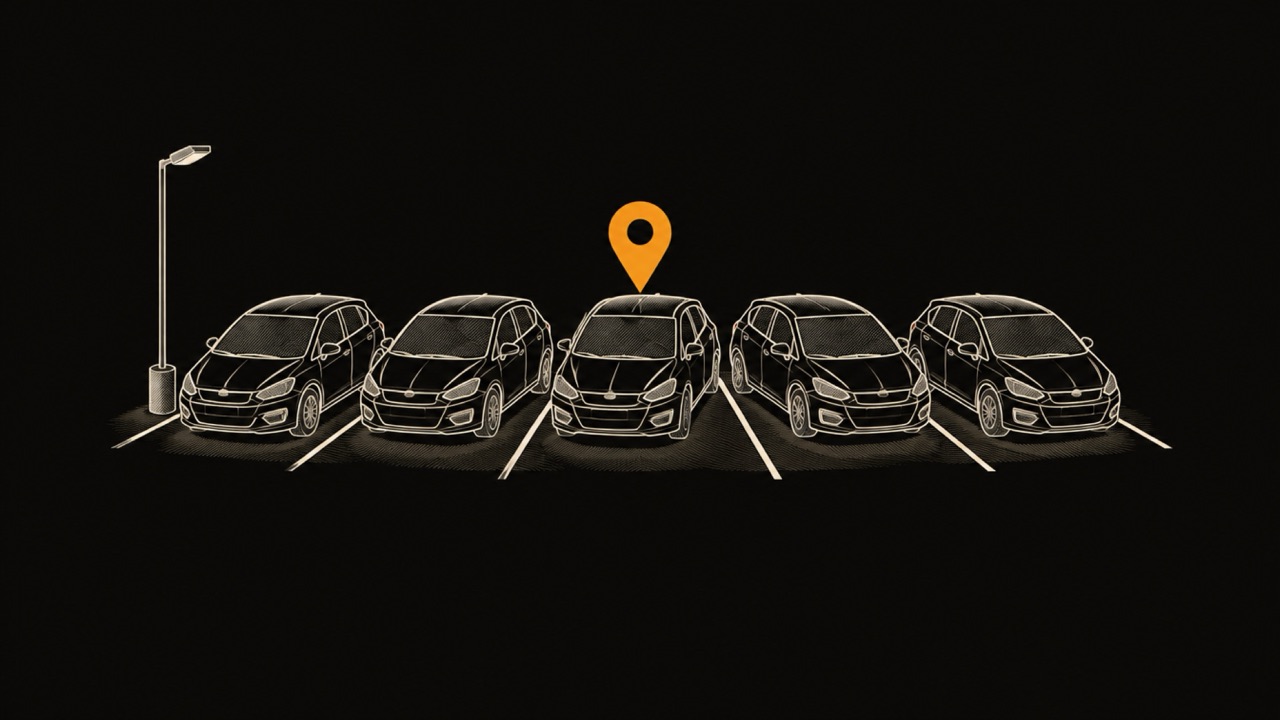
Illustrazione al tratto di una fila di auto identiche in un parcheggio all'aperto, una delle quali segnata da un segnaposto ambra sospeso sopra il tetto

Come ritrovi dove hai parcheggiato la macchina con l'iPhone e Apple Maps?

Se ti chiedi dove ho parcheggiato la macchina o come ritrovare l'auto, parti dal telefono che hai in tasca. Su iPhone, Apple Maps nella maggior parte dei casi salva già il posto per te, e ritrovarlo richiede due tocchi. Google Maps e Waze fanno lo stesso con regole diverse, spiegate più sotto.

Apple Maps segna l'auto da solo. Secondo la Guida utente di iPhone di Apple, quando scolleghi l'iPhone da CarPlay o dal Bluetooth dell'auto e scendi dal veicolo, Mappe lascia un segnaposto di auto parcheggiata per aiutarti a tornare. Quando scendi non devi toccare niente.

Per tornare all'auto, apri l'app Mappe e scegli Auto parcheggiata (Parked Car) sotto i Suggerimenti di Siri, come descrive la Guida utente di iPhone. Apple Support (settembre 2026) indica altre due strade: cercare «Auto parcheggiata» in Mappe, oppure toccare il campo Cerca nella schermata Home e scegliere Auto parcheggiata fra i Suggerimenti di Siri. Seleziona il risultato per vedere la posizione, modificarla o aggiungere note, poi tocca Indicazioni (Directions).

Quando il segnaposto non ti serve più, tienilo premuto e tocca Rimuovi auto (Remove Car). Per impedire a Mappe di salvare il posto, vai in Impostazioni > App > Mappe e disattiva Mostra posizione di parcheggio. Se l'auto ha CarPlay, la nostra guida alle app CarPlay spiega cos'altro gira sullo schermo dell'auto.

  • Telefono: Apple indica un iPhone 6 o successivo.
  • Bluetooth: attivo, con l'iPhone abbinato al Bluetooth o a CarPlay dell'auto.
  • Servizi di localizzazione: attivi, in Impostazioni > Privacy e sicurezza.
  • Luoghi significativi: attivi (o Luoghi e percorsi significativi), in Impostazioni > Privacy e sicurezza > Servizi di localizzazione > Servizi di sistema.
  • Mostra posizione di parcheggio: attiva, in Impostazioni > App > Mappe.

Perché l'iPhone non mi mostra dove ho parcheggiato?

Apple Maps non mostra il segnaposto Auto parcheggiata per uno di tre motivi: l'iPhone non era collegato all'auto, un'impostazione è disattivata, oppure hai parcheggiato in un posto che Mappe considera familiare. L'elenco di risoluzione dei problemi di Apple parte dalla connessione: controlla che l'iPhone sia abbinato a CarPlay o al Bluetooth dell'auto, poi verifica Servizi di localizzazione, Luoghi significativi e Mostra posizione di parcheggio.

La regola dei luoghi familiari è la causa che molti non considerano. La Guida utente di iPhone di Apple dice che se parcheggi in un luogo familiare, come casa o lavoro, Mappe non lo segna come parcheggio. Un segnaposto che compare al centro commerciale e mai in ufficio funziona come previsto, non è rotto.

Un'auto senza Bluetooth e senza CarPlay non fa mai scattare il segnaposto di Apple Maps, perché il segnale è proprio la disconnessione. Per quell'auto Google Maps può rilevare il parcheggio dal movimento del telefono, e una qualsiasi delle tre app qui sotto può salvare il posto a mano prima che ti allontani.

Si può ritrovare l'auto parcheggiata con Google Maps?

Sì. Google Maps su iPhone e iPad salva il posto in automatico dopo che ti scolleghi dall'auto via Bluetooth, CarPlay o USB, secondo la Guida di Google Maps. Un'impostazione facoltativa, in Impostazioni > Navigazione, «Consenti a Maps di usare il tuo movimento per salvare il parcheggio» (Let maps use your motion to save your parking), permette a Maps di capire che hai smesso di guidare anche senza un collegamento con l'auto, e impostare i Servizi di localizzazione su Sempre lo aiuta a rilevare il parcheggio in background.

Google precisa che un posto salvato «resta salvato per 48 ore, a meno che tu lo rimuova o riprenda a guidare». Per trovarlo, cerca sulla mappa il segnaposto Hai parcheggiato qui (You parked here), oppure tocca la barra di ricerca e poi Parcheggio salvato (Saved parking), quindi tocca Indicazioni.

Per salvare il posto a mano, tocca il punto blu che indica dove sei, poi Parcheggio salvato. Sotto Parcheggio salvato puoi anche toccare Cambia posizione per spostare il segnaposto, o Condividi per mandare il posto a qualcun altro. Google documenta questi passaggi nella pagina di aiuto per iPhone e iPad; Android ha una versione sua della pagina, che questa guida non tratta.

Waze si ricorda dove hai parcheggiato?

Waze conserva un posto auto che segni tu. Secondo la Guida di Waze, tieni premuta la tua posizione sulla mappa, tocca l'icona delle altre opzioni, poi Segna il parcheggio (Mark your parking spot). L'icona della fotocamera scatta una foto del posto, e Modifica posizione sposta il segnaposto se è finito nel punto sbagliato.

Quando sei tornato all'auto, tocca Rimuovi dalla mappa. Una guida di BGR del 22 settembre 2026 segnala che Waze cancella il posto salvato appena riparti, e che se non lo fa puoi cancellarlo a mano. L'opzione della foto rende Waze utile in un garage, dove la sola mappa non distingue un piano dall'altro.

Qual è la migliore app per ritrovare l'auto parcheggiata?

Le app gratuite per ritrovare l'auto sono di due tipi. Apple Maps e Google Maps salvano il posto in automatico, ma dipendono da un collegamento con l'auto o dal movimento del telefono. Waze, e la modalità manuale di Google Maps, funzionano ovunque, ma solo se ti ricordi di salvare il posto prima di allontanarti. Un'app dedicata aggiunge lo storico dei posti precedenti.

Scegli in base all'auto: con Bluetooth o CarPlay e un iPhone, Apple Maps non richiede altro che tre impostazioni. Senza nessuno dei due, l'opzione del movimento di Google Maps è la scelta automatica. In un garage a più piani, un salvataggio manuale con una foto o una nota batte qualsiasi segnaposto automatico.

Come le app gratuite salvano il tuo posto auto
MetodoCosa salva il postoServono Bluetooth o CarPlay dell'auto?Per quanto tempo resta salvatoFoto o notaSalva a casa o al lavoro?
Apple Maps, Auto parcheggiataScollegarsi dall'auto e scendereSìFinché non lo rimuoviNoteNo, i luoghi familiari non vengono segnati
Google Maps, automatico (iPhone)Scollegarsi via Bluetooth, CarPlay o USB, oppure il rilevamento del movimentoNo, il rilevamento del movimento è un'opzione48 ore, o finché non lo rimuovi o riprendi a guidareNon documentatoNon documentato
Google Maps, manualeToccare il punto blu, poi Parcheggio salvatoNo48 ore, o finché non lo rimuovi o riprendi a guidareNon documentatoNon documentato
WazeLo segni tu a manoNoFinché non lo rimuovi o ripartiFotoNon documentato
WrenchTimeLa fine di un viaggio registrato, o il salvataggio a manoNoIl posto attuale, più uno storico dei parcheggi in WrenchTime ProNon documentatoNon documentato

Fonti: Guida utente di iPhone, Apple, Apple Support (2026), Guida di Google Maps, Guida di Waze, BGR (2026). «Non documentato» significa che la fonte non lo dice.

Come ritrovi l'auto in un grande garage?

In un garage, salva il posto a mano anche se è attivo un salvataggio automatico, e aggiungi il piano. Un segnaposto sulla mappa dice dove sta l'auto a terra, non a che piano, e un piano coperto o interrato indebolisce il segnale GPS da cui il segnaposto dipende. Una nota in Apple Maps o una foto in Waze risolve il piano.

Prima di allontanarti, annota quattro cose: il piano, il pilastro o la numerazione della fila più vicini, la scala o l'ascensore che prendi e l'uscita da cui esci. Al ritorno inverti l'ordine: la stessa uscita, la stessa scala, il piano, poi la fila. Una foto del numero sul pilastro ricorda al posto tuo.

Dimenticare dove si è parcheggiato è comune. In un sondaggio di Insurance.com su 2000 automobilisti, il 52% ha ammesso di aver dimenticato dove aveva parcheggiato, il primo imbarazzo al volante del sondaggio (AutoGuide, 2014). Un sondaggio OnePoll del 2018 su 2000 automobilisti britannici ha rilevato che una ricerca tipica dura circa 10 minuti e che il 5% aveva cercato per più di mezz'ora. Lo stesso sondaggio indicava i parcheggi multipiano come il posto più comune in cui si perde l'auto (Fox News, dicembre 2018).

I garage di città sconosciute durante un lungo viaggio sono il caso in cui succede più spesso, ed è per questo che vale la pena dare un'occhiata alla nostra checklist per il viaggio in auto prima di partire.

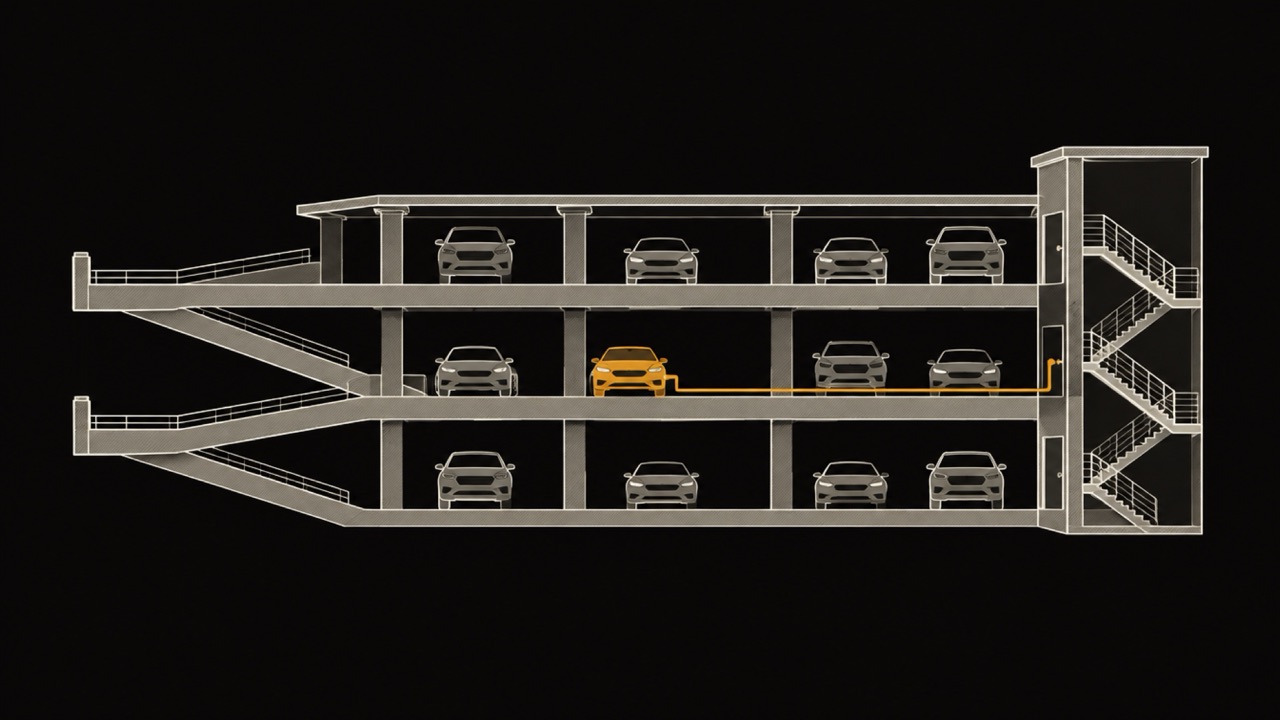
Disegno al tratto in sezione di un garage a più piani, con un'auto in ambra al piano di mezzo e una linea ambra che dall'auto porta alla porta del vano scale
Un segnaposto dice dove sta l'auto, non a che piano: annota il livello e la scala che hai usato.

Come ritrovare l'auto parcheggiata quando non è stato salvato nulla

Quando nessuna app ha salvato il posto, un telefono non può localizzare l'auto, a meno che sia l'auto stessa a comunicare la propria posizione. Alcune lo fanno tramite l'app connessa del costruttore, quindi controlla prima di tutto se la tua ne ha una. Altrimenti ritrovare l'auto significa rifare i propri passi.

  • Rifai il percorso: torna all'ingresso da cui sei entrato, poi alla porta o al negozio da cui sei uscito, e percorri per prime le file più vicine.
  • Usa il telecomando: premi il tasto di chiusura o quello di panico mentre cammini; il clacson o le luci rispondono quando sei nel raggio.
  • Chiedi al personale: addetti e vigilanza di un garage o del parcheggio di un centro commerciale spesso aiutano chi cerca l'auto.
  • Controlla l'orario: l'ora su uno scontrino o su un biglietto del parcheggio ti dice da quale ingresso e in quale momento della giornata sei arrivato, il che restringe la zona.
  • Chiama il numero non d'emergenza delle forze dell'ordine: se dopo una ricerca completa l'auto non si trova, potrebbe essere stata rimossa o rubata, e possono dirti quale delle due.

Come fa WrenchTime a ricordare dove hai parcheggiato?

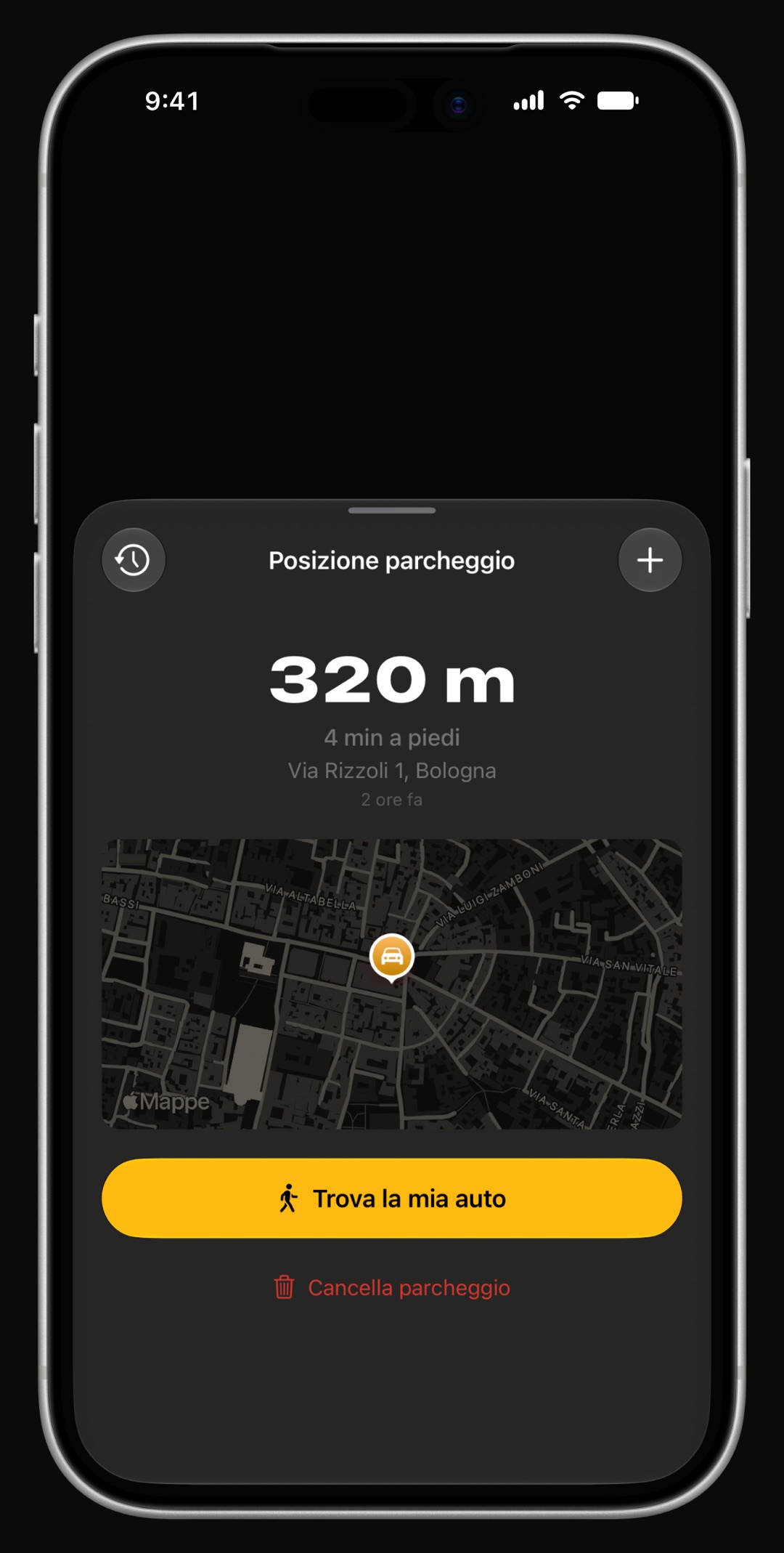
WrenchTime, un registro di auto e moto per iPhone, salva dove hai parcheggiato quando finisce un viaggio registrato, o quando salvi il posto a mano. La scheda del veicolo, un widget nella schermata Home e l'app per Apple Watch mostrano il posto su una mappa con l'indirizzo e da quanto tempo hai parcheggiato, e un tocco apre le indicazioni a piedi per tornarci.

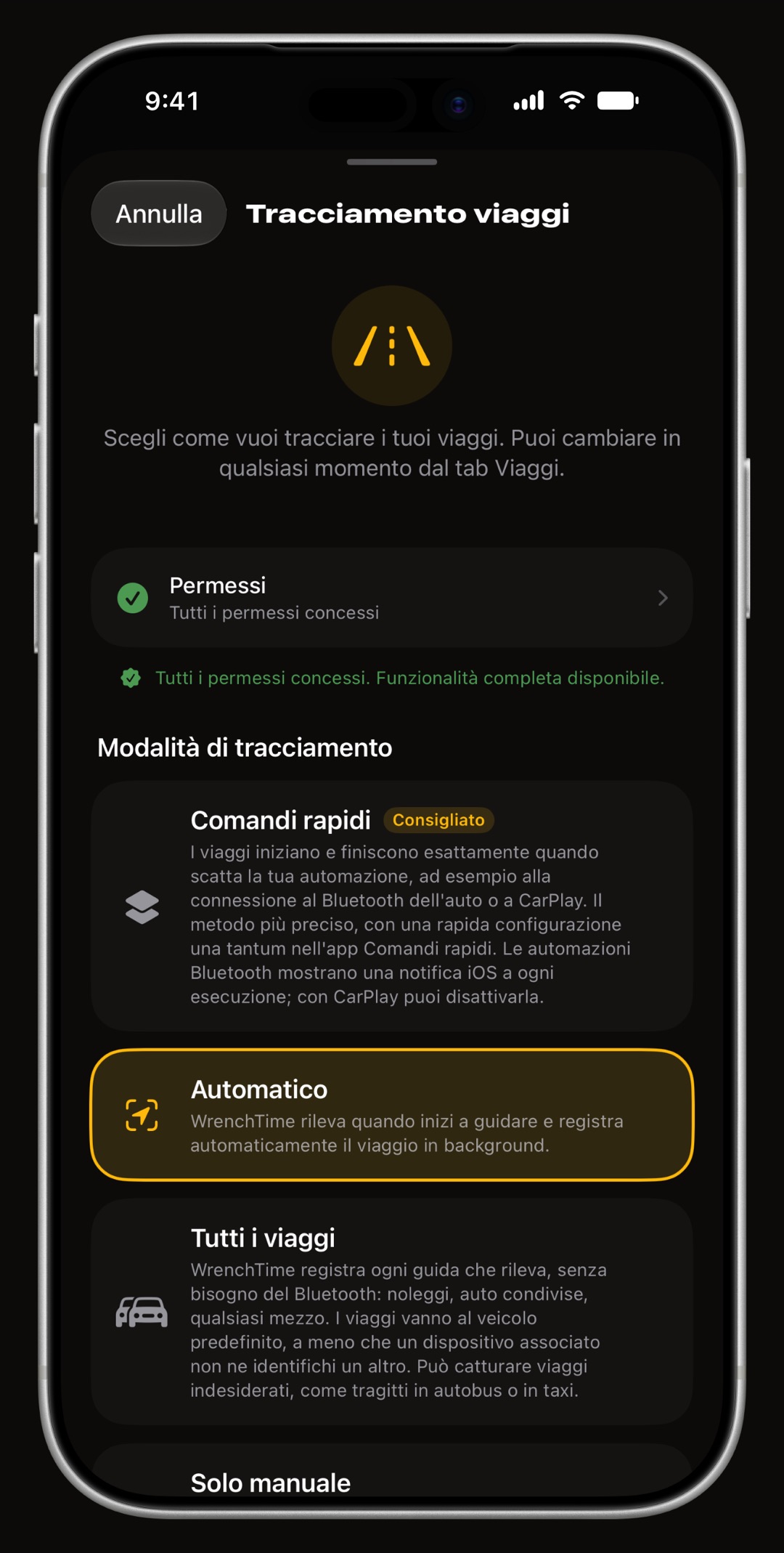
Al momento di scendere non serve alcun gesto: il Bluetooth dell'auto, l'uscita dalla geofence attorno al posto in cui hai parcheggiato o il movimento del telefono fanno partire il rilevamento del viaggio. Una geofence è un confine virtuale attorno al posto, sorvegliato in modo da rilevare la partenza senza scaricare la batteria. La guida al tracciamento automatico dei viaggi spiega ogni innesco.

Uno storico dei parcheggi risponde a «dove l'ho lasciata martedì». Su una moto l'app dice trova la mia moto, e il Bluetooth abbinato può essere quello di un auricolare nel casco. Quando condividi un'auto con la famiglia, il suo posto auto resta sincronizzato per tutti quelli della condivisione. I posti auto restano sui tuoi dispositivi e nel tuo iCloud, e il posto di un veicolo condiviso si sincronizza solo con le persone con cui l'hai condiviso.

Trova la mia auto parcheggiata su iPhone: la scheda Posizione parcheggio di WrenchTime con la distanza a piedi dall'auto, il suo indirizzo su una mappa e un pulsante Trova la mia auto

In breve: come ritrovare l'auto parcheggiata

Valgono le stesse regole, qualunque app usi: un salvataggio automatico ha bisogno di un innesco, e un salvataggio manuale ha bisogno che te ne ricordi.

  • Apple Maps: scegli Auto parcheggiata sotto i Suggerimenti di Siri; il segnaposto compare quando l'iPhone si scollega dal Bluetooth o da CarPlay dell'auto (Guida utente di iPhone, Apple).
  • Segnaposto mancante: controlla Servizi di localizzazione, Luoghi significativi e Mostra posizione di parcheggio, e ricorda che Mappe non segna un'auto parcheggiata a casa o al lavoro (Apple).
  • Google Maps: trova Parcheggio salvato nella barra di ricerca; un posto salvato resta per 48 ore, a meno che tu lo rimuova o riprenda a guidare (Guida di Google Maps).
  • Waze: segna il posto a mano e aggiungi una foto; Waze lo cancella appena riparti, oppure lo cancelli tu (Guida di Waze, BGR 2026).
  • Garage: salva a mano annotando il piano; un sondaggio britannico del 2018 indicava i parcheggi multipiano come il posto più comune in cui si perde l'auto (Fox News).

Salva il posto auto in automatico

Lascia che sia la fine di ogni viaggio a salvare il posto in WrenchTime, così il parcheggio successivo è una passeggiata, non una ricerca. La versione gratuita comprende 1 veicolo e 10 viaggi registrati a settimana; lo storico dei parcheggi, l'app per Apple Watch, CarPlay e la condivisione dei veicoli fanno parte di WrenchTime Pro. La guida al contachilometri automatico mostra come i viaggi iniziano e finiscono da soli.

La configurazione del tracciamento viaggi di WrenchTime su iPhone con le sue modalità: Comandi rapidi, Automatico, Tutti i viaggi e Solo manuale

Domande frequenti

Come trovo l'auto parcheggiata con il mio iPhone?

Apri Apple Maps e scegli Auto parcheggiata sotto i Suggerimenti di Siri, oppure cerca «Auto parcheggiata», poi tocca Indicazioni. Mappe mette quel segnaposto quando l'iPhone si scollega dal Bluetooth o da CarPlay dell'auto e tu scendi, con Servizi di localizzazione, Luoghi significativi e Mostra posizione di parcheggio attivi.

Posso ritrovare l'auto parcheggiata con Google Maps?

Sì. Su iPhone tocca la barra di ricerca e scegli Parcheggio salvato, oppure cerca il segnaposto Hai parcheggiato qui. Google Maps salva il posto dopo che ti scolleghi dall'auto o, con il rilevamento del movimento attivo, quando smetti di guidare, e tiene un posto salvato per 48 ore a meno che tu lo rimuova o riprenda a guidare.

Perché il mio iPhone non ha salvato dove ho parcheggiato?

Le cause più comuni sono un telefono non abbinato al Bluetooth o a CarPlay dell'auto, una di tre impostazioni disattivata (Servizi di localizzazione, Luoghi significativi, Mostra posizione di parcheggio), oppure il luogo stesso: Apple Maps non segna un'auto parcheggiata in un luogo familiare come casa o lavoro.

Qual è la migliore app per ritrovare l'auto parcheggiata?

Per la maggior parte di chi ha un iPhone basta il segnaposto Auto parcheggiata di Apple Maps, quando l'auto ha Bluetooth o CarPlay. Google Maps aggiunge un'opzione di movimento per le auto che non hanno né l'uno né l'altro. Un'app che salva il posto alla fine di ogni viaggio, con uno storico, è adatta a più veicoli o a una moto.

Come ritrovo gratis l'auto parcheggiata?

Apple Maps, Google Maps e Waze salvano il posto auto senza costi. Apple Maps e Google Maps possono farlo in automatico quando il telefono si scollega dall'auto; Waze richiede che tu segni il posto a mano, e può aggiungerne una foto.

Posso localizzare l'auto con il telefono se non ho salvato nulla?

Solo se è l'auto a comunicare la propria posizione, per esempio tramite l'app connessa del costruttore. Altrimenti rifai il percorso dall'ingresso che hai usato, chiedi al personale del parcheggio e premi il tasto di chiusura o di panico del telecomando mentre cammini, finché l'auto risponde.

Fonti

  1. Guida utente di iPhone, Apple support.apple.com
  2. Apple Support (settembre 2026) support.apple.com
  3. Guida di Google Maps support.google.com
  4. Guida di Waze support.google.com
  5. guida di BGR del 22 settembre 2026 bgr.com
  6. AutoGuide, 2014 autoguide.com
  7. Fox News, dicembre 2018 foxnews.com
Icona dell'app WrenchTime, motore e chiave inglese arancioni

Fatta per chi preferisce sapere invece di tirare a indovinare.

Scaricala gratis. Un veicolo, funzioni vere, nessuna pubblicità. Il tuo garage ti ringrazierà.

Scarica WrenchTime su App Store