Tutorial · Backup e sincronizzazione
Come fare backup, sincronizzare ed esportare i dati in WrenchTime
Tutto ciò che riguarda i tuoi dati sta in Impostazioni › Dati e iCloud. Attiva la Sincronizzazione iCloud e veicoli, registri e preferenze ti seguono su ogni dispositivo con lo stesso account iCloud. Il Backup automatico scrive di default una copia completa al giorno in iCloud Drive › WrenchTime › Backups, Backup manuale ne crea una subito e Ripristina da backup ne riporta indietro una. Conservazione dati stabilisce per quanto tempo si tiene ogni tipo di registro. Per esportare un singolo veicolo in CSV o PDF si usa Esporta dati veicolo, che fa parte di WrenchTime Pro.
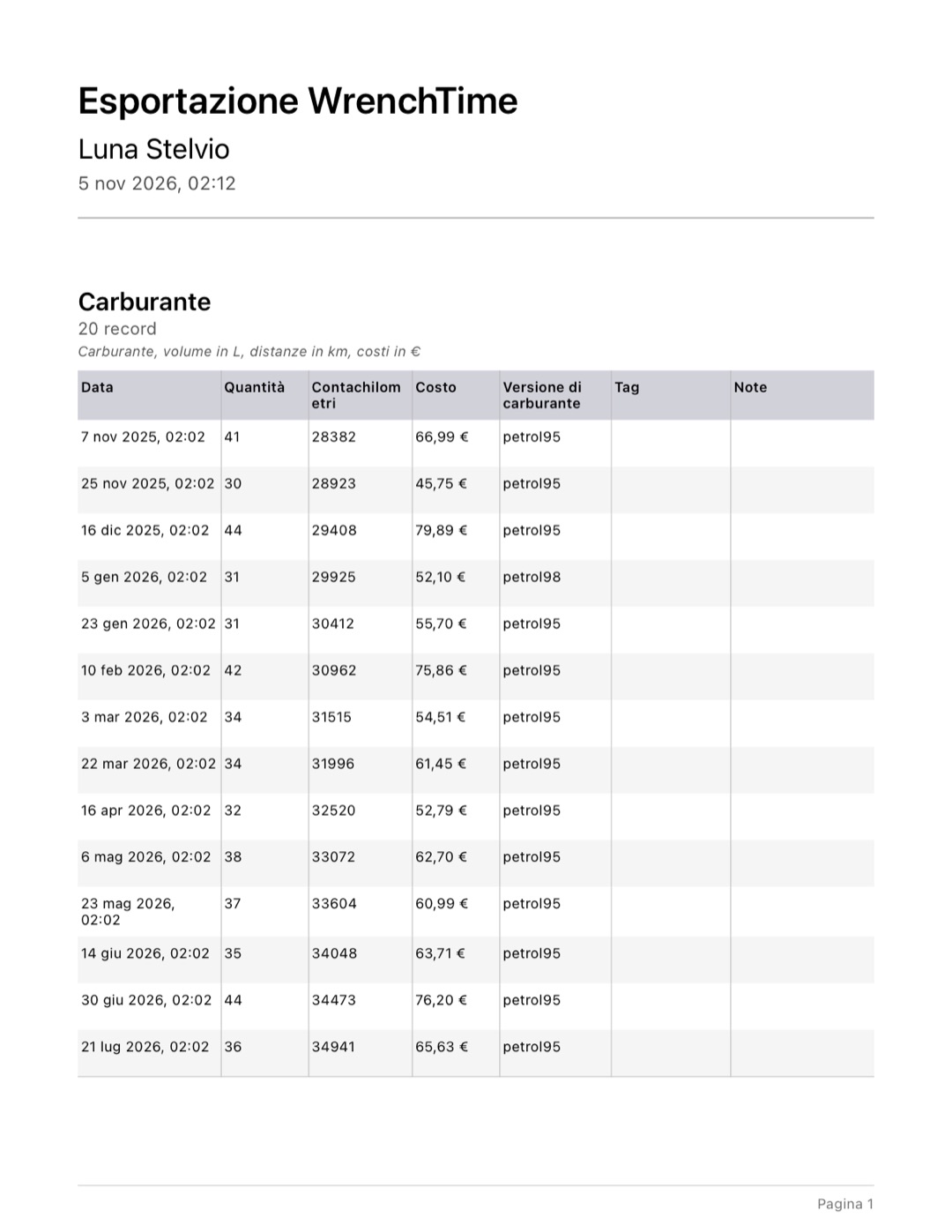
Come attivo la sincronizzazione iCloud?
Apri Impostazioni › Dati e iCloud e attiva Sincronizzazione iCloud. È disattivata finché non la accendi, e richiede che l'iPhone sia connesso a iCloud. I tuoi dati viaggiano nel tuo account iCloud, non su un server WrenchTime. Sotto l'interruttore una didascalia riporta «Ultima sincronizzazione riuscita» con un orario, oppure «Non ancora sincronizzato». Attivala con lo stesso Apple ID su iPad o su un secondo iPhone e il garage compare anche lì.
- Disattivarla con la sincronizzazione spenta non si sincronizza nulla. Se un veicolo è condiviso, l'app chiede prima conferma, perché le persone con cui lo condividi smettono di ricevere aggiornamenti; vedi condividere un veicolo.
- Carta di aggiornamento se la pagina mostra «Sincronizzazione iCloud richiede un aggiornamento», tocca Aggiorna: finché non lo fai non si sincronizza nulla.
Anche unità e impostazioni si sincronizzano?
Sì, con la sincronizzazione iCloud attiva. Le tue scelte in Impostazioni › Unità e valuta (distanza, volume, olio motore, pressione dei pneumatici e del motore, temperatura, cilindrata, efficienza di carburante e ricarica, valuta) e ogni periodo di Conservazione dati ti seguono sugli altri dispositivi. Un dispositivo nuovo tiene le sue finché non arrivano. Ciò che è legato a un solo telefono, come un adattatore OBD-II abbinato, resta su quel telefono.
Imposta i backup automatici e creane uno manuale
Nella sezione Backup, scegli ogni quanto gira il Backup automatico: Disattivato, Giornaliero (il valore predefinito), Settimanale o Mensile. Copie mantenute imposta quante copie automatiche si conservano, tre di default; la più vecchia viene sostituita per prima. Tocca Backup manuale prima di qualsiasi cosa rischiosa: una copia manuale non viene mai rimossa al posto tuo, e il nome della sua cartella finisce con «(manual)». Esporta ultimo backup passa il più recente ad AirDrop, File o qualsiasi altra destinazione. I backup sono gratuiti.
- Dove stanno ogni backup è una cartella in iCloud Drive › WrenchTime › Backups con ogni veicolo, registro e foto, quindi eliminare l'app non li fa perdere. Con iCloud Drive disattivato restano sull'iPhone, nell'app File.
Come ripristino un backup?
Tocca Ripristina da backup e scegli una cartella di backup. WrenchTime mostra quanti registri contiene e quando è stato creato, poi chiede «Sostituire tutto con questo backup?». Un ripristino sostituisce tutto nell'app e, con la sincronizzazione iCloud attiva, lo fa su ogni dispositivo con lo stesso account, quindi ripristina da un solo dispositivo. I veicoli condivisi con te tornano dal loro proprietario, non dal backup. Non si può annullare.
Esporta un veicolo in CSV o PDF
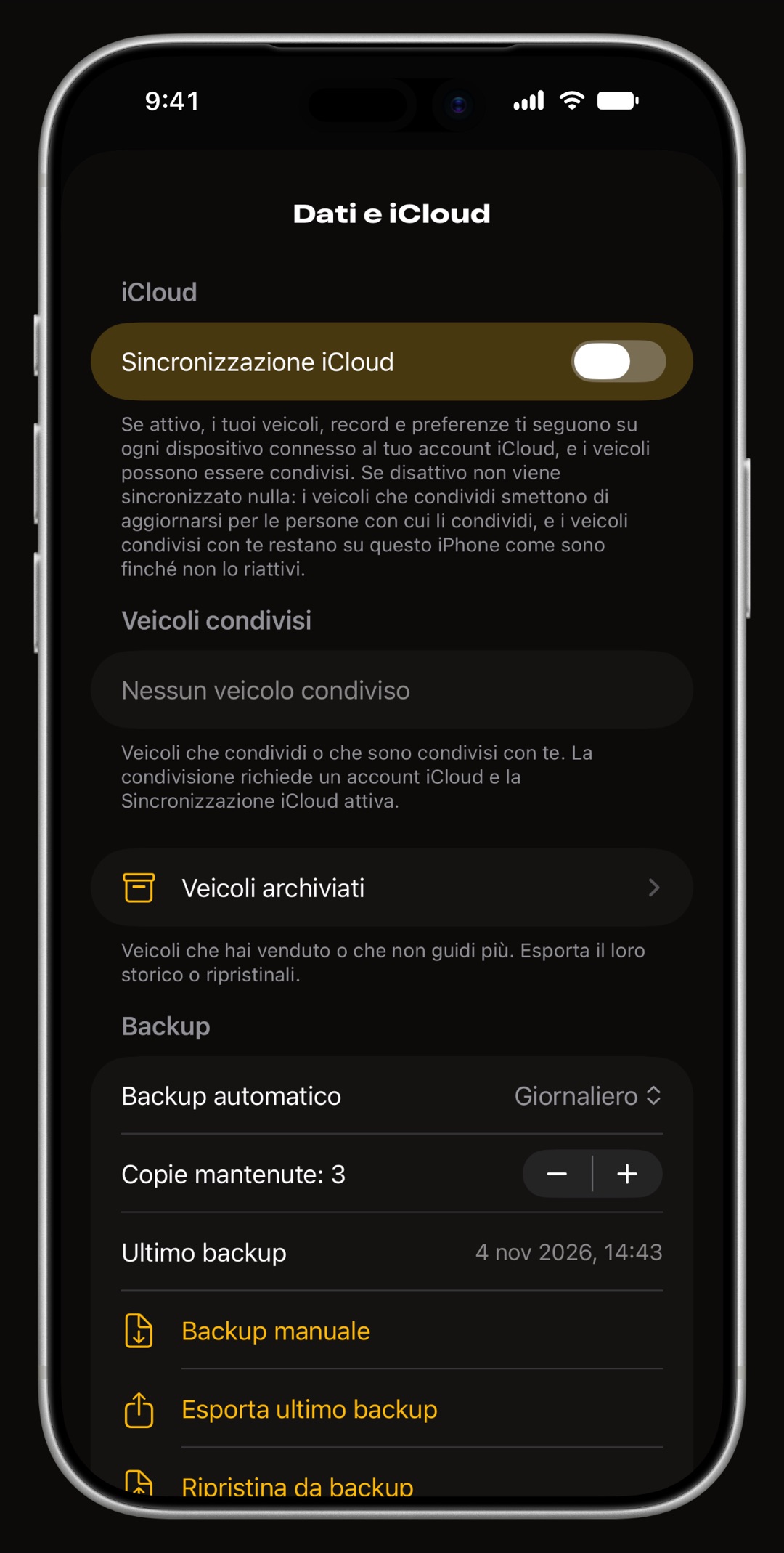
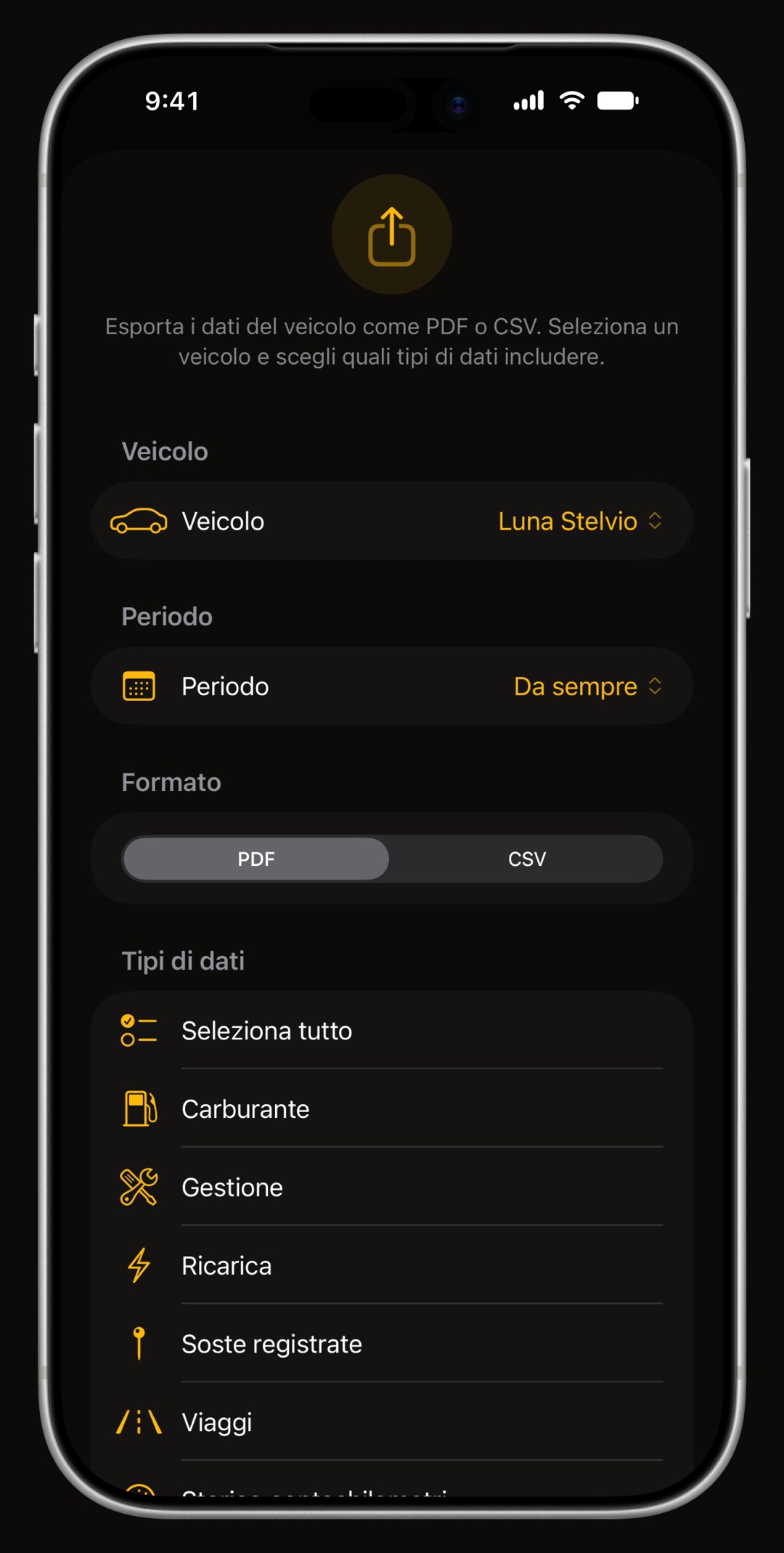
Tocca Esporta dati veicolo in cima alle Impostazioni, nella pagina di modifica di un veicolo o nel menu che si apre tenendo premuta la scheda di un veicolo nella scheda Veicoli. Nella pagina Esporta dati scegli il veicolo, il periodo ed eventuali tag, poi il formato. Un PDF contiene ogni tipo di dato che spunti: Carburante, Gestione, Ricarica, Soste registrate, Viaggi e Storico contachilometri. Un CSV ne contiene uno alla volta. La guida alle spese dell'auto spiega le cifre.
- Scontrini la stessa pagina esporta i documenti allegati alle voci di quel veicolo, come PDF unito o come ZIP.
- Pro l'esportazione fa parte di WrenchTime Pro; nel piano gratuito la riga mostra un lucchetto e apre il foglio di aggiornamento.
Scegli per quanto tempo si tengono i vecchi registri
Sotto Conservazione dati, ogni tipo di registro ha il suo periodo: Rifornimenti, Sessioni di ricarica, Gestione, Viaggi, Storico contachilometri, Storico parcheggi, Soste rifornimento, Telemetria viaggi, Scansioni codici errore e Prove di accelerazione. Scegli da un mese a cinque anni, oppure Per sempre. Tutto parte su Per sempre tranne Telemetria viaggi, che conserva i dati motore OBD per sei mesi ma non elimina mai il viaggio stesso. I registri più vecchi vengono rimossi all'avvio dell'app, e la copia su iCloud li segue. I veicoli condivisi non vengono mai ripuliti.
- Pulizia dati rimuove su richiesta i registri per veicolo, tipo di dato, periodo e tag, per esempio tutto ciò che ha aggiunto un'importazione CSV, con Elimina dati selezionati.
Passa a un nuovo iPhone con WrenchTime
Il modo più semplice è la sincronizzazione iCloud: installa WrenchTime sul nuovo iPhone, con lo stesso Apple ID, e attiva la Sincronizzazione iCloud in Impostazioni › Dati e iCloud. Veicoli, registri, tag e impostazioni sincronizzate si scaricano da soli. Senza sincronizzazione, crea un Backup manuale sul vecchio telefono, poi sul nuovo tocca Ripristina da backup e sceglilo da iCloud Drive › WrenchTime › Backups. Poi abbina di nuovo il tuo adattatore OBD-II.
Cosa fanno Reimposta copia iCloud ed Elimina tutto?
Entrambi stanno nella Zona pericolosa in fondo a Dati e iCloud, ed entrambi ti chiedono conferma.
- Reimposta copia iCloud serve quasi mai, per una sincronizzazione bloccata. La copia su iCloud viene eliminata e ricostruita da questo iPhone; sul telefono non si elimina nulla. I veicoli condivisi smettono di esserlo, quindi condividili di nuovo. Fallo da un solo dispositivo, quello con i dati aggiornati.
- Elimina tutto svuota l'app come il giorno in cui l'hai installata: ogni veicolo, registro e foto, qui e su ogni dispositivo con lo stesso account iCloud. I veicoli condivisi con te restano. Fai prima un Backup manuale.
E se la sincronizzazione o il backup non funzionano?
Quasi tutti i problemi dipendono da iCloud stesso. Controlla questi punti prima di tutto, e scrivi al supporto con un log diagnostico se non bastano.
- Non ancora sincronizzato controlla che l'iPhone sia connesso a iCloud e online, e che la Sincronizzazione iCloud sia attiva su entrambi i dispositivi.
- Un dispositivo è ancora su una versione precedente aggiorna WrenchTime su quel dispositivo; fino ad allora può far tornare ciò che elimini.
- Esporta ultimo backup è disattivato non esiste ancora un backup; tocca prima Backup manuale.
- I backup non sono in iCloud Drive iCloud Drive è disattivato, quindi sono sull'iPhone nell'app File, sotto WrenchTime.
- Elimina tutto non è terminato alcuni veicoli non si sono potuti rimuovere da iCloud, quindi non è stato eliminato nulla; controlla la connessione e riprova.
Domande frequenti
La sincronizzazione iCloud fa parte di WrenchTime Pro?
No. La sincronizzazione iCloud, i backup automatici e manuali e il ripristino funzionano nel piano gratuito. Esportare un veicolo in CSV o PDF, importare da CSV e condividere un veicolo fanno parte di WrenchTime Pro.
Eliminare l'app elimina anche i miei backup?
Non con iCloud Drive attivo: i backup stanno in iCloud Drive › WrenchTime › Backups, che appartiene al tuo iCloud e non all'app. Con iCloud Drive disattivato stanno sull'iPhone e se ne vanno con l'app.
Un backup è la stessa cosa di un'esportazione?
No. Un backup è una copia completa di veicoli, registri, foto e impostazioni che solo WrenchTime sa ripristinare. Un'esportazione è l'insieme dei registri di un veicolo in CSV o PDF, per un foglio di calcolo, un commercialista o un acquirente.
Ripristinare un backup sul mio iPad sovrascrive l'iPhone?
Sì, se la sincronizzazione iCloud è attiva. Un ripristino sostituisce tutto su ogni dispositivo con lo stesso account iCloud, quindi ripristina da un solo dispositivo e lascia che la sincronizzazione porti i dati agli altri.
Perché i vecchi viaggi sono spariti?
Probabilmente per i Viaggi è impostato un periodo di Conservazione dati. I registri più vecchi vengono rimossi all'avvio dell'app. Imposta Per sempre in Impostazioni › Dati e iCloud per conservare tutto da ora in poi; i registri rimossi tornano solo da un backup.

Fatta per chi preferisce sapere invece di tirare a indovinare.
Scaricala gratis. Un veicolo, funzioni vere, nessuna pubblicità. Il tuo garage ti ringrazierà.
Scarica WrenchTime su App Store