Tutorial · Copia y sincronización
Cómo hacer copias de seguridad, sincronizar y exportar tus datos en WrenchTime
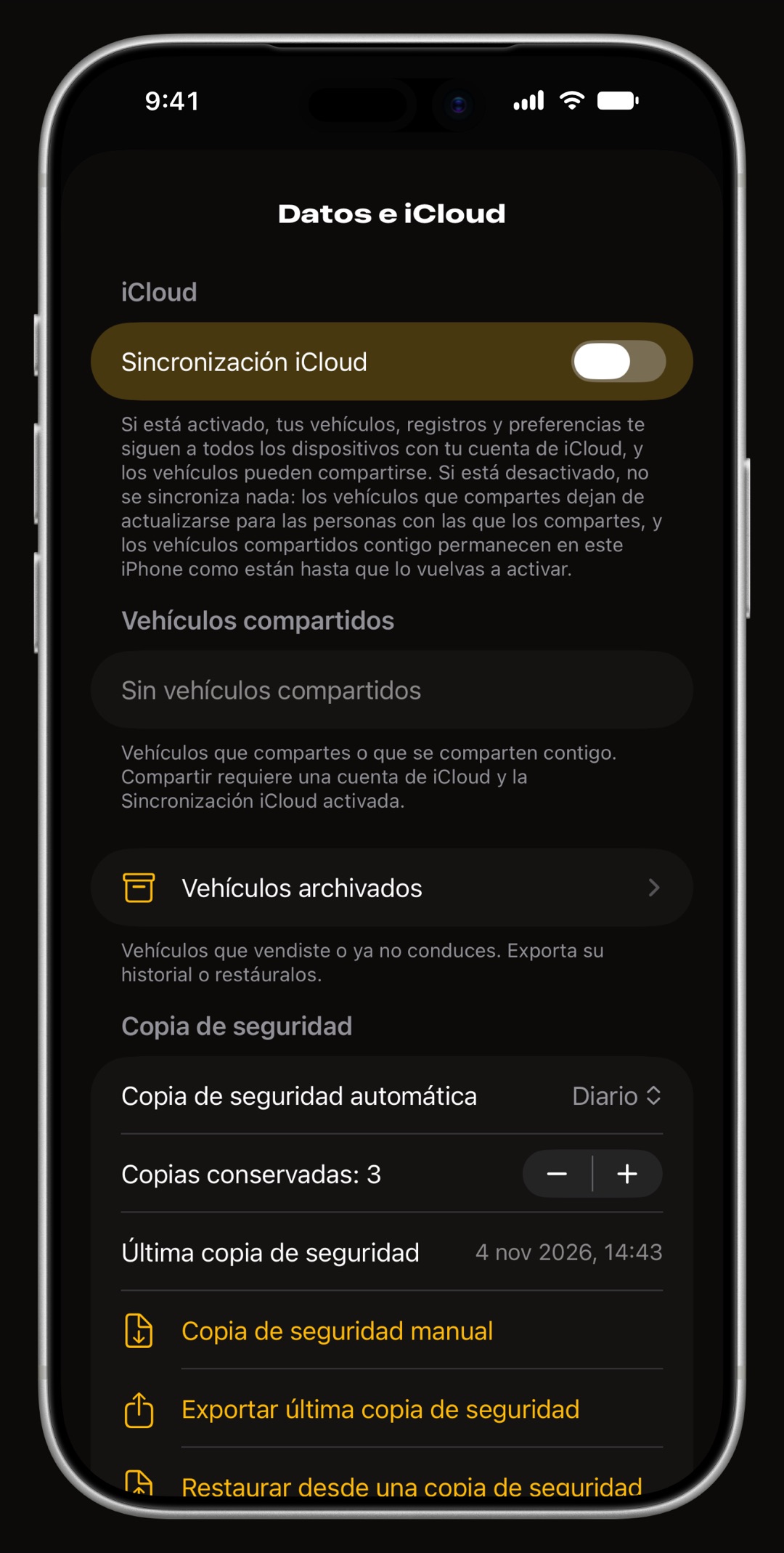
Todo lo relativo a tus datos está en Ajustes › Datos e iCloud. Activa Sincronización iCloud y tus vehículos, registros y preferencias te siguen a todos los dispositivos con la misma cuenta de iCloud. La Copia de seguridad automática escribe por defecto una copia completa cada día en iCloud Drive › WrenchTime › Backups, la Copia de seguridad manual hace una ahora mismo y Restaurar desde una copia de seguridad recupera una. Retención de datos fija cuánto tiempo se conserva cada tipo de registro. Para sacar un solo vehículo en CSV o PDF, usa Exportar datos del vehículo, que forma parte de WrenchTime Pro.
¿Cómo activo la Sincronización iCloud?
Abre Ajustes › Datos e iCloud y activa Sincronización iCloud. Viene desactivada hasta que la activas, y necesita que el iPhone haya iniciado sesión en iCloud. Tus datos viajan por tu propia cuenta de iCloud, no por un servidor de WrenchTime. Bajo el interruptor, una nota dice «Última sincronización correcta» con una hora, o «Aún no sincronizado». Actívala con el mismo ID de Apple en tu iPad o en un segundo iPhone y el garaje aparece también allí.
- Desactivarla mientras está desactivada no se sincroniza nada. Si un vehículo está compartido, la app pregunta antes, porque las personas con quienes lo compartes dejan de recibir actualizaciones; mira cómo compartir un vehículo.
- Tarjeta de actualización si la página muestra «Sincronización iCloud necesita una actualización», toca Actualizar: no se sincroniza nada hasta que lo hagas.
¿Se sincronizan también mis unidades y ajustes?
Sí, con la Sincronización iCloud activada. Tus elecciones en Ajustes › Unidades y moneda (distancia, volumen, aceite de motor, presión de neumáticos y del motor, temperatura, cilindrada, eficiencia de combustible y de carga, moneda) y cada periodo de Retención de datos te siguen a tus otros dispositivos. Un dispositivo nuevo conserva los suyos hasta que llegan. Lo que está ligado a un solo teléfono, como un adaptador OBD-II enlazado, se queda en ese teléfono.
Configura las copias automáticas y haz una manual
En la sección Copia de seguridad, elige con qué frecuencia se ejecuta la Copia de seguridad automática: Desactivado, Diario (el valor predeterminado), Semanal o Mensual. Copias conservadas fija cuántas copias automáticas se guardan, tres por defecto; la más antigua se sustituye primero. Toca Copia de seguridad manual antes de cualquier cosa arriesgada: una copia manual nunca se borra por ti, y el nombre de su carpeta termina en «(manual)». Exportar última copia de seguridad entrega la más reciente a AirDrop, Archivos o a donde quieras. Las copias son gratuitas.
- Dónde están cada copia es una carpeta en iCloud Drive › WrenchTime › Backups con todos los vehículos, registros y fotos, así que borrar la app no las pierde. Con iCloud Drive desactivado se quedan en el iPhone, en la app Archivos.
¿Cómo restauro una copia de seguridad?
Toca Restaurar desde una copia de seguridad y elige una carpeta de copia. WrenchTime muestra cuántos registros contiene y cuándo se hizo, y pregunta «¿Reemplazar todo con esta copia de seguridad?». Una restauración reemplaza todo en la app, y con la Sincronización iCloud activada lo hace en todos los dispositivos con la misma cuenta, así que restaura en un solo dispositivo. Los vehículos compartidos contigo vuelven de su propietario, no de la copia. No se puede deshacer.
Exporta un vehículo a CSV o PDF
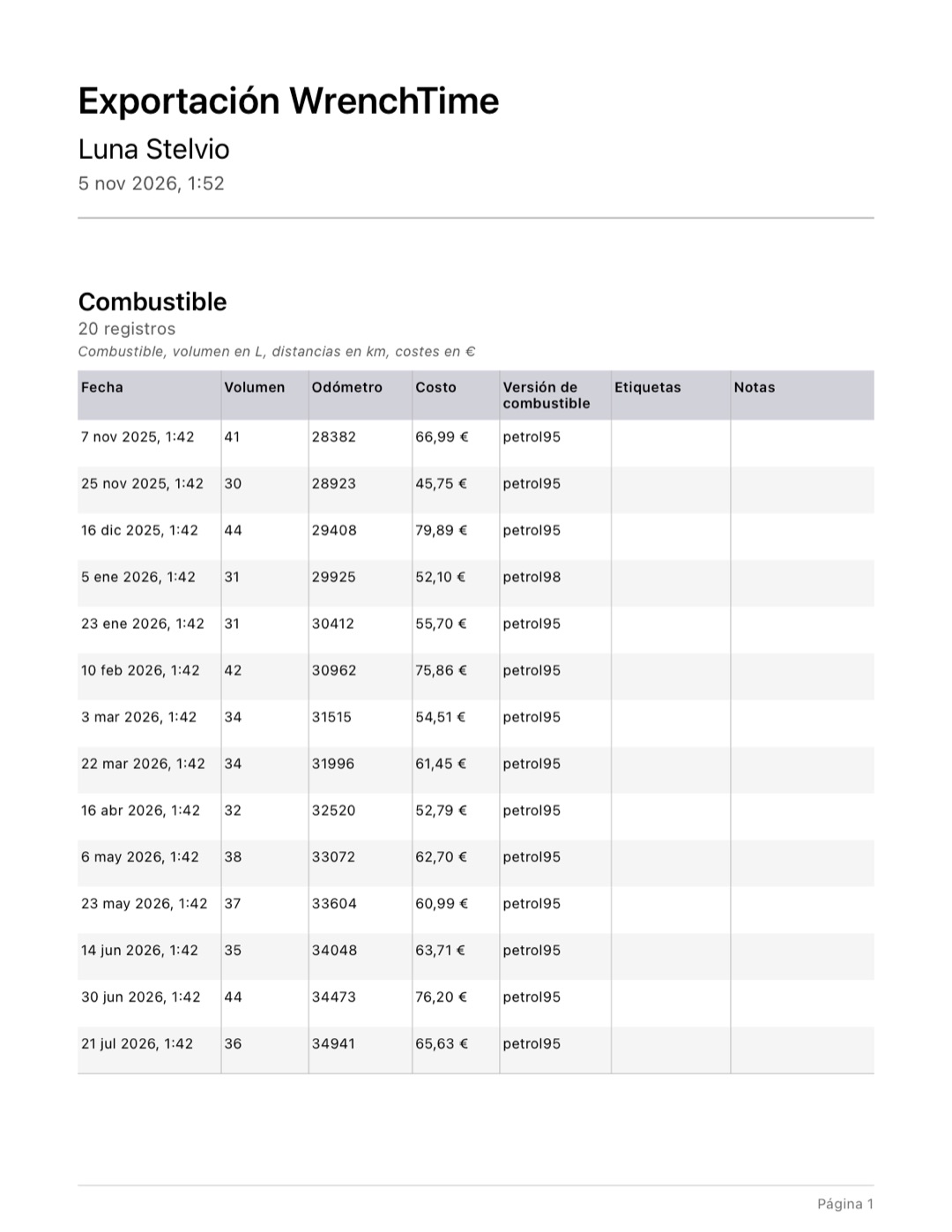
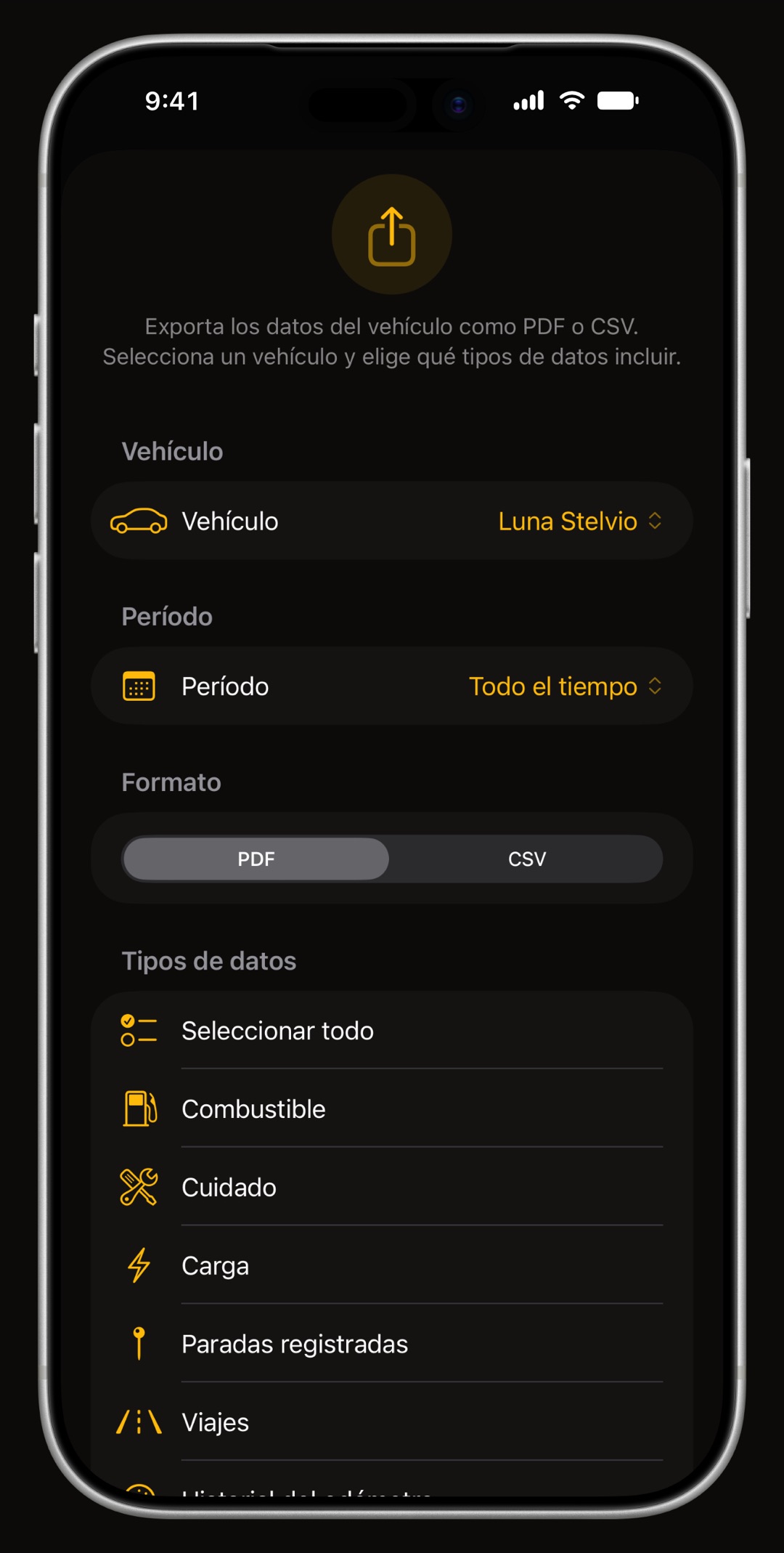
Toca Exportar datos del vehículo en la parte superior de Ajustes, en la página de edición de un vehículo o en el menú que aparece al mantener pulsada la tarjeta de un vehículo en la pestaña Vehículos. En la página Exportar datos elige el vehículo, el periodo y las etiquetas, y después el formato. Un PDF contiene todos los tipos de datos que marques: Repostajes, Cuidado, Sesiones de carga, Paradas registradas, Viajes e Historial del odómetro. Un CSV contiene uno cada vez. La guía del control de gastos del coche explica las cifras.
- Recibos la misma página exporta los documentos adjuntos a las entradas de ese vehículo, como un PDF combinado o un ZIP.
- Pro la exportación forma parte de WrenchTime Pro; en el plan gratuito la fila muestra un candado y abre la hoja de actualización.
Elige cuánto tiempo se conservan los registros antiguos
En Retención de datos, cada tipo de registro tiene su propio periodo: Repostajes, Sesiones de carga, Cuidado, Viajes, Historial del odómetro, Historial de aparcamiento, Paradas de repostaje, Telemetría de viajes, Escaneos de códigos de avería y Pruebas de aceleración. Elige de un mes a cinco años, o Para siempre. Todo empieza en Para siempre salvo la Telemetría de viajes, que conserva los datos OBD del motor durante seis meses pero nunca borra el viaje en sí. Los registros más antiguos se eliminan al abrir la app, y la copia de iCloud los sigue. Los vehículos compartidos nunca se recortan.
- Limpieza de datos elimina registros a demanda por vehículo, tipo de dato, periodo y etiqueta, por ejemplo todo lo que añadió una importación de CSV, con Eliminar datos seleccionados.
Pasa WrenchTime a un iPhone nuevo
La forma más sencilla es la Sincronización iCloud: instala WrenchTime en el iPhone nuevo, con el mismo ID de Apple, y activa la Sincronización iCloud en Ajustes › Datos e iCloud. Los vehículos, registros, etiquetas y ajustes sincronizados se descargan solos. Sin sincronización, haz una Copia de seguridad manual en el teléfono antiguo y, en el nuevo, toca Restaurar desde una copia de seguridad y elígela en iCloud Drive › WrenchTime › Backups. Después vuelve a enlazar tu adaptador OBD-II.
¿Qué hacen Restablecer copia de iCloud y Eliminar todo?
Los dos están en la Zona de peligro, al final de Datos e iCloud, y los dos te piden confirmar.
- Restablecer copia de iCloud casi nunca hace falta, solo para una sincronización atascada. La copia de iCloud se borra y se vuelve a crear desde este iPhone; no se borra nada del teléfono. Los vehículos compartidos dejan de compartirse, así que vuelve a compartirlos. Hazlo en un solo dispositivo, el que tenga tus datos al día.
- Eliminar todo vacía la app como el día en que la instalaste: cada vehículo, registro y foto, aquí y en todos los dispositivos con la misma cuenta de iCloud. Los vehículos compartidos contigo se conservan. Haz antes una Copia de seguridad manual.
¿Y si la sincronización o la copia no funcionan?
La mayoría de los problemas se deben a iCloud. Revisa esto antes que nada y contacta con soporte con un registro de diagnóstico si no ayuda.
- Aún no sincronizado comprueba que el iPhone haya iniciado sesión en iCloud y tenga conexión, y que la Sincronización iCloud esté activada en ambos dispositivos.
- Un dispositivo sigue en una versión anterior actualiza WrenchTime en ese dispositivo; hasta entonces puede traer de vuelta lo que borres.
- Exportar última copia de seguridad está atenuado todavía no existe ninguna copia; toca antes Copia de seguridad manual.
- Las copias no están en iCloud Drive iCloud Drive está desactivado, así que están en el iPhone, en la app Archivos, en WrenchTime.
- Eliminar todo no terminó algunos vehículos no se pudieron quitar de iCloud, así que no se borró nada; comprueba la conexión e inténtalo de nuevo.
Preguntas frecuentes
¿Forma parte la Sincronización iCloud de WrenchTime Pro?
No. La Sincronización iCloud, las copias de seguridad automáticas y manuales y la restauración funcionan en el plan gratuito. Exportar un vehículo a CSV o PDF, importar desde CSV y compartir un vehículo forman parte de WrenchTime Pro.
¿Borrar la app borra mis copias de seguridad?
No con iCloud Drive activado: las copias están en iCloud Drive › WrenchTime › Backups, que pertenece a tu iCloud y no a la app. Con iCloud Drive desactivado están en el iPhone y se van con la app.
¿Una copia de seguridad es lo mismo que una exportación?
No. Una copia de seguridad es una copia completa de vehículos, registros, fotos y ajustes que solo WrenchTime puede restaurar. Una exportación son los registros de un vehículo en CSV o PDF para una hoja de cálculo, un gestor o un comprador.
¿Restaurar una copia en mi iPad sobrescribirá mi iPhone?
Sí, si la Sincronización iCloud está activada. Una restauración reemplaza todo en todos los dispositivos con la misma cuenta de iCloud, así que restaura en uno solo y deja que la sincronización lo lleve a los demás.
¿Por qué desaparecieron viajes antiguos?
Probablemente hay un periodo de Retención de datos fijado para Viajes. Los registros más antiguos se eliminan al abrir la app. Pon Para siempre en Ajustes › Datos e iCloud para conservarlo todo de ahora en adelante; los registros eliminados solo vuelven desde una copia de seguridad.

Hecha para quien prefiere saber antes que adivinar.
Descárgala gratis. Un vehículo, funciones de verdad, sin publicidad. Tu garaje te lo agradecerá.
Descargar WrenchTime en el App Store