Tutorial · Reservekopie en synchronisatie
Je gegevens bewaren, synchroniseren en exporteren in WrenchTime
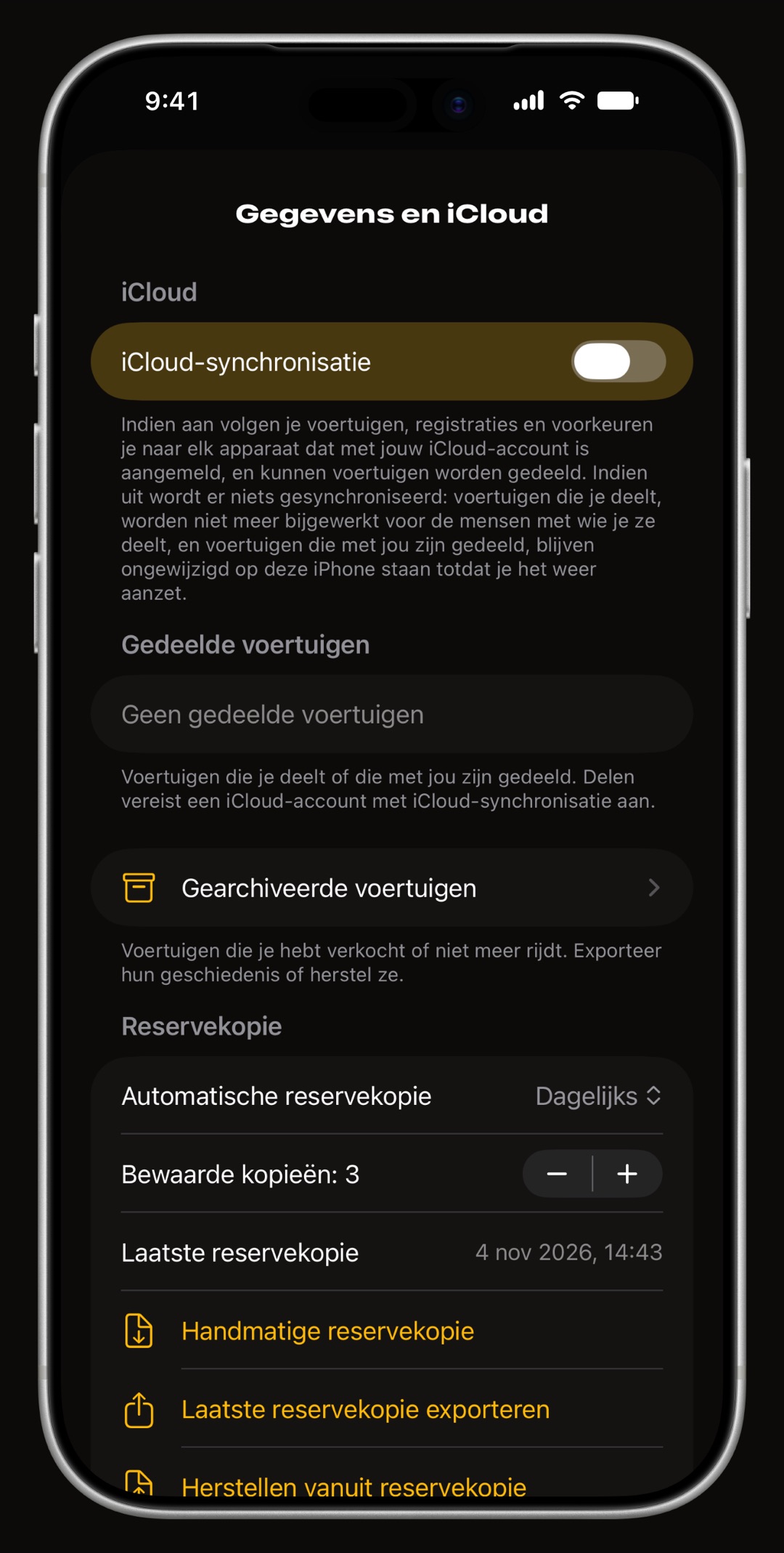
Alles over je gegevens staat in Instellingen › Gegevens en iCloud. Zet iCloud-synchronisatie aan en je voertuigen, registraties en voorkeuren volgen je naar elk apparaat dat is aangemeld bij dezelfde iCloud-account. Automatische reservekopie schrijft standaard dagelijks een volledige kopie naar iCloud Drive › WrenchTime › Backups, Handmatige reservekopie maakt er nu een, en Herstellen vanuit reservekopie zet er een terug. Gegevensbewaring bepaalt hoe lang elk soort registratie wordt bewaard. Om één voertuig als CSV of PDF te exporteren gebruik je Voertuiggegevens exporteren, dat bij WrenchTime Pro hoort.
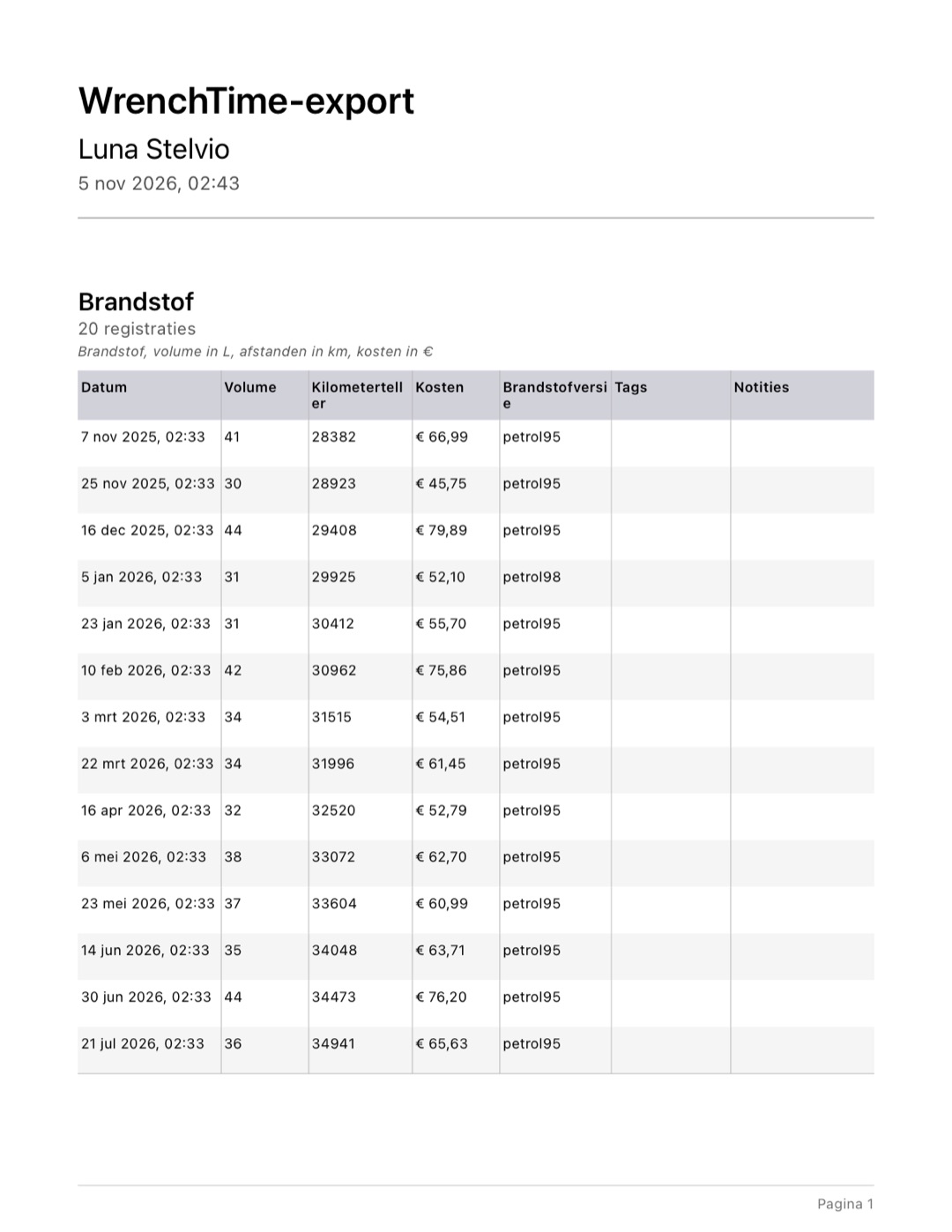
Hoe zet ik iCloud-synchronisatie aan?
Open Instellingen › Gegevens en iCloud en zet iCloud-synchronisatie aan. Het staat uit tot je het aanzet, en de iPhone moet bij iCloud zijn aangemeld. Je gegevens reizen via je eigen iCloud-account, niet via een WrenchTime-server. Onder de schakelaar staat een tekst "Laatste succesvolle synchronisatie" met een tijd, of "Nog niet gesynchroniseerd". Zet hem aan met dezelfde Apple-ID op je iPad of tweede iPhone en de garage verschijnt daar ook.
- Uitzetten zolang hij uit staat, wordt er niets gesynchroniseerd. Is een voertuig gedeeld, dan vraagt de app eerst, omdat de mensen met wie je het deelt geen updates meer krijgen; zie een voertuig delen.
- Upgradekaart als de pagina "iCloud-synchronisatie moet worden geüpgraded" toont, tik je op Upgrade: tot dan wordt er niets gesynchroniseerd.
Worden mijn eenheden en instellingen ook gesynchroniseerd?
Ja, met iCloud-synchronisatie aan. Je keuzes in Instellingen › Eenheden en valuta (afstand, volume, motorolie, band- en motordruk, temperatuur, cilinderinhoud, brandstof- en laadefficiëntie, valuta) en elke bewaarperiode van Gegevensbewaring volgen je naar je andere apparaten. Een nieuw apparaat houdt zijn eigen keuzes tot ze aankomen. Dingen die aan één telefoon gebonden zijn, zoals een gekoppelde OBD-II-adapter, blijven op die telefoon.
Automatische reservekopieën instellen en een handmatige maken
Kies in de sectie Reservekopie hoe vaak Automatische reservekopie draait: Uit, Dagelijks (de standaard), Wekelijks of Maandelijks. Bewaarde kopieën bepaalt hoeveel automatische kopieën worden bewaard, standaard drie; de oudste valt het eerst weg. Tik op Handmatige reservekopie vóór iets riskants: een handmatige kopie wordt nooit voor je verwijderd, en de mapnaam eindigt op "(manual)". Laatste reservekopie exporteren geeft de nieuwste door aan AirDrop, Bestanden of waar je maar wilt. Reservekopieën zijn gratis.
- Waar ze staan elke reservekopie is een map in iCloud Drive › WrenchTime › Backups met alle voertuigen, registraties en foto's, dus het verwijderen van de app verliest ze niet. Met iCloud Drive uit blijven ze op de iPhone, in de app Bestanden.
Hoe herstel ik een reservekopie?
Tik op Herstellen vanuit reservekopie en kies een map met een reservekopie. WrenchTime toont hoeveel registraties erin zitten en wanneer hij is gemaakt, en vraagt dan "Alles vervangen met deze reservekopie?". Een herstelactie vervangt alles in de app, en met iCloud-synchronisatie aan doet ze dat op elk apparaat dat bij dezelfde account is aangemeld, dus herstel op één apparaat. Voertuigen die met je zijn gedeeld komen terug van hun eigenaar, niet uit de reservekopie. Het kan niet ongedaan worden gemaakt.
Exporteer één voertuig naar CSV of PDF
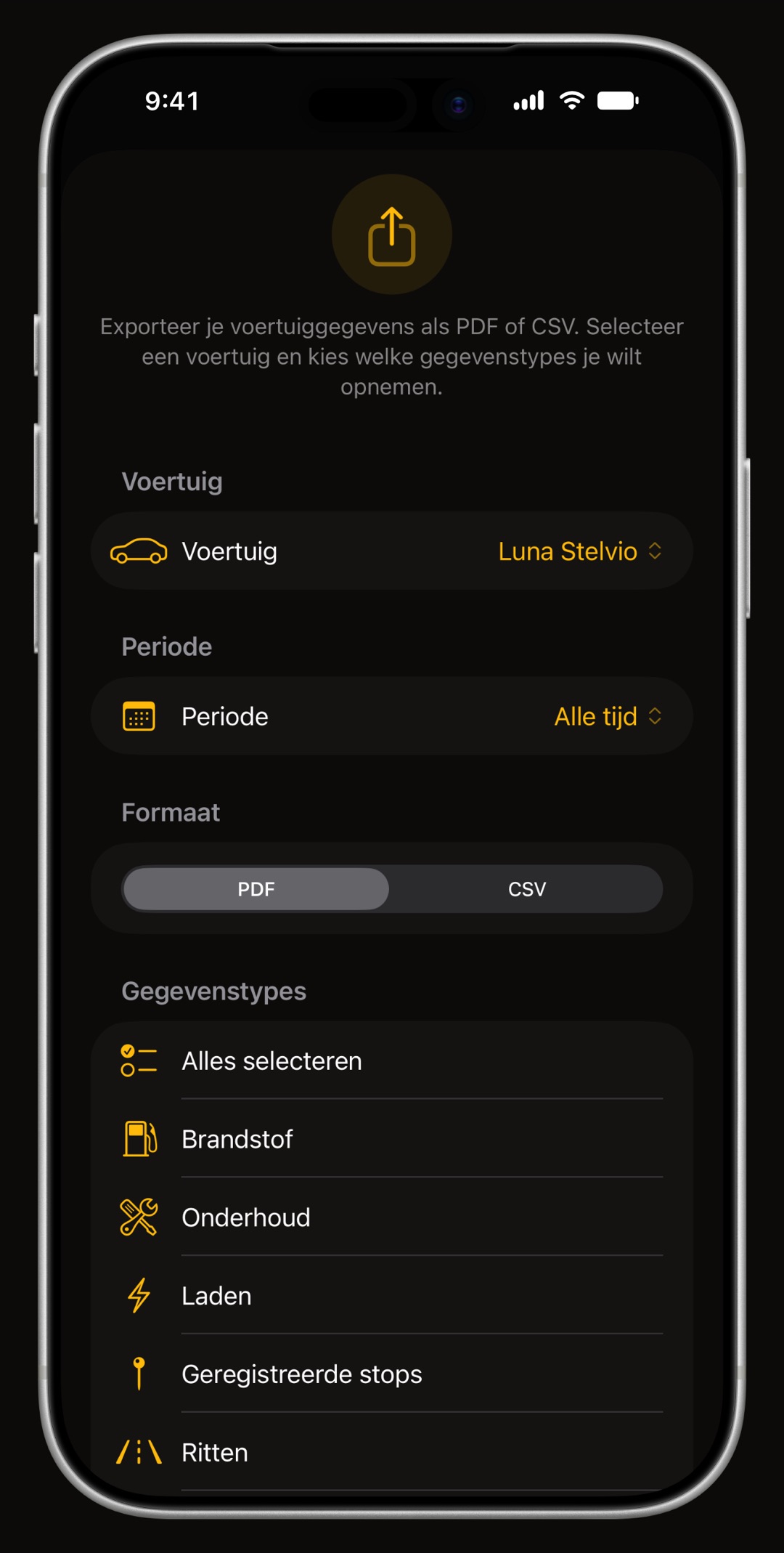
Tik op Voertuiggegevens exporteren bovenaan de Instellingen, op de bewerkpagina van een voertuig, of in het menu dat je krijgt door een voertuigkaart in de tab Voertuigen ingedrukt te houden. Kies op de pagina Gegevens exporteren het voertuig, de periode en eventuele tags, en dan het formaat. Een PDF bevat elk gegevenstype dat je aanvinkt: Brandstof, Onderhoud, Laden, Geregistreerde stops, Ritten en Kilometerstandgeschiedenis. Een CSV bevat er telkens één. De gids over autokosten bijhouden legt de cijfers uit.
- Bonnetjes dezelfde pagina exporteert de documenten die bij de registraties van dat voertuig horen, als Samengevoegde PDF of als ZIP.
- Pro export hoort bij WrenchTime Pro; in de gratis versie toont de rij een slotje en opent het upgradeblad.
Kies hoe lang oude registraties worden bewaard
Onder Gegevensbewaring heeft elk soort registratie een eigen periode: Brandstofregistraties, Laadsessies, Onderhoud, Ritten, Kilometerstandgeschiedenis, Parkeergeschiedenis, Tankstops, Rittelemetrie, Foutcodescans en Acceleratiemetingen. Kies van één maand tot vijf jaar, of Voor altijd. Alles begint op Voor altijd, behalve Rittelemetrie, die OBD-motorgegevens zes maanden bewaart maar de rit zelf nooit verwijdert. Oudere registraties worden verwijderd wanneer de app start, en de iCloud-kopie volgt. Gedeelde voertuigen worden nooit ingekort.
- Gegevens opschonen verwijdert op aanvraag registraties per voertuig, gegevenstype, periode en tag, bijvoorbeeld alles wat één CSV-import heeft toegevoegd, met Geselecteerde gegevens verwijderen.
WrenchTime verhuizen naar een nieuwe iPhone
De eenvoudigste manier is iCloud-synchronisatie: installeer WrenchTime op de nieuwe iPhone, aangemeld met dezelfde Apple-ID, en zet iCloud-synchronisatie aan in Instellingen › Gegevens en iCloud. Voertuigen, registraties, tags en gesynchroniseerde instellingen downloaden vanzelf. Maak zonder synchronisatie een Handmatige reservekopie op de oude telefoon, tik dan op de nieuwe op Herstellen vanuit reservekopie en kies hem in iCloud Drive › WrenchTime › Backups. Koppel daarna je OBD-II-adapter opnieuw.
Wat doen iCloud-kopie resetten en Alles verwijderen?
Beide staan in de Gevarenzone onderaan Gegevens en iCloud, en beide vragen om bevestiging.
- iCloud-kopie resetten bijna nooit nodig, voor een synchronisatie die vastzit. De kopie in iCloud wordt verwijderd en opnieuw opgebouwd vanaf deze iPhone; op de telefoon wordt niets verwijderd. Gedeelde voertuigen worden niet meer gedeeld, dus deel ze opnieuw. Doe het op één apparaat, het apparaat met je actuele gegevens.
- Alles verwijderen leegt de app zoals op de dag van installatie: elk voertuig, elke registratie en elke foto, hier en op elk apparaat met dezelfde iCloud-account. Voertuigen die met je zijn gedeeld, blijven. Maak eerst een Handmatige reservekopie.
Wat als synchronisatie of reservekopie niet werkt?
De meeste problemen komen neer op iCloud zelf. Controleer deze punten eerst, en neem contact op met de ondersteuning met een diagnoselogboek als ze niet helpen.
- Nog niet gesynchroniseerd controleer of de iPhone bij iCloud is aangemeld en online is, en of iCloud-synchronisatie op beide apparaten aanstaat.
- Een apparaat draait nog een eerdere versie werk WrenchTime op dat apparaat bij; tot dan kan het terugbrengen wat je verwijdert.
- Laatste reservekopie exporteren is gedimd er bestaat nog geen reservekopie; tik eerst op Handmatige reservekopie.
- Reservekopieën niet in iCloud Drive iCloud Drive staat uit, dus ze staan op de iPhone in de app Bestanden, onder WrenchTime.
- Alles verwijderen is niet voltooid sommige voertuigen konden niet uit iCloud worden verwijderd, dus er is niets verwijderd; controleer de verbinding en probeer het opnieuw.
Veelgestelde vragen
Hoort iCloud-synchronisatie bij WrenchTime Pro?
Nee. iCloud-synchronisatie, automatische en handmatige reservekopieën en herstellen werken in de gratis versie. Een voertuig exporteren naar CSV of PDF, importeren uit CSV en een voertuig delen horen bij WrenchTime Pro.
Verwijdert het verwijderen van de app mijn reservekopieën?
Niet met iCloud Drive aan: reservekopieën staan in iCloud Drive › WrenchTime › Backups, dat bij jouw iCloud hoort, niet bij de app. Met iCloud Drive uit staan ze op de iPhone en gaan ze met de app mee.
Is een reservekopie hetzelfde als een export?
Nee. Een reservekopie is een volledige kopie van voertuigen, registraties, foto's en instellingen die alleen WrenchTime kan herstellen. Een export zijn de registraties van één voertuig als CSV of PDF voor een spreadsheet, een boekhouder of een koper.
Overschrijft het herstellen van een reservekopie op mijn iPad mijn iPhone?
Ja, als iCloud-synchronisatie aanstaat. Een herstelactie vervangt alles op elk apparaat dat bij dezelfde iCloud-account is aangemeld, dus herstel op één apparaat en laat de synchronisatie het naar de andere brengen.
Waarom zijn oude ritten verdwenen?
Waarschijnlijk is voor Ritten een bewaarperiode ingesteld bij Gegevensbewaring. Registraties die ouder zijn, worden verwijderd wanneer de app start. Zet hem op Voor altijd in Instellingen › Gegevens en iCloud om vanaf nu alles te bewaren; verwijderde registraties komen alleen terug uit een reservekopie.

Gemaakt voor wie liever weet dan gokt.
Gratis te downloaden. Eén voertuig, echte functies, geen advertenties. Je garage zal je dankbaar zijn.
Download WrenchTime in de App Store