Tutorial · Backup e sincronização
Como fazer backup, sincronizar e exportar seus dados no WrenchTime
Tudo sobre os seus dados fica em Ajustes › Dados e iCloud. Ative a Sincronização iCloud e seus veículos, registros e preferências acompanham você em todos os aparelhos com a mesma conta do iCloud. O Backup automático grava uma cópia completa por dia, por padrão, em iCloud Drive › WrenchTime › Backups, o Backup manual faz uma agora e Restaurar backup traz uma de volta. A Retenção de dados define por quanto tempo cada tipo de registro é mantido. Para tirar um veículo em CSV ou PDF, use Exportar dados do veículo, que faz parte do WrenchTime Pro.
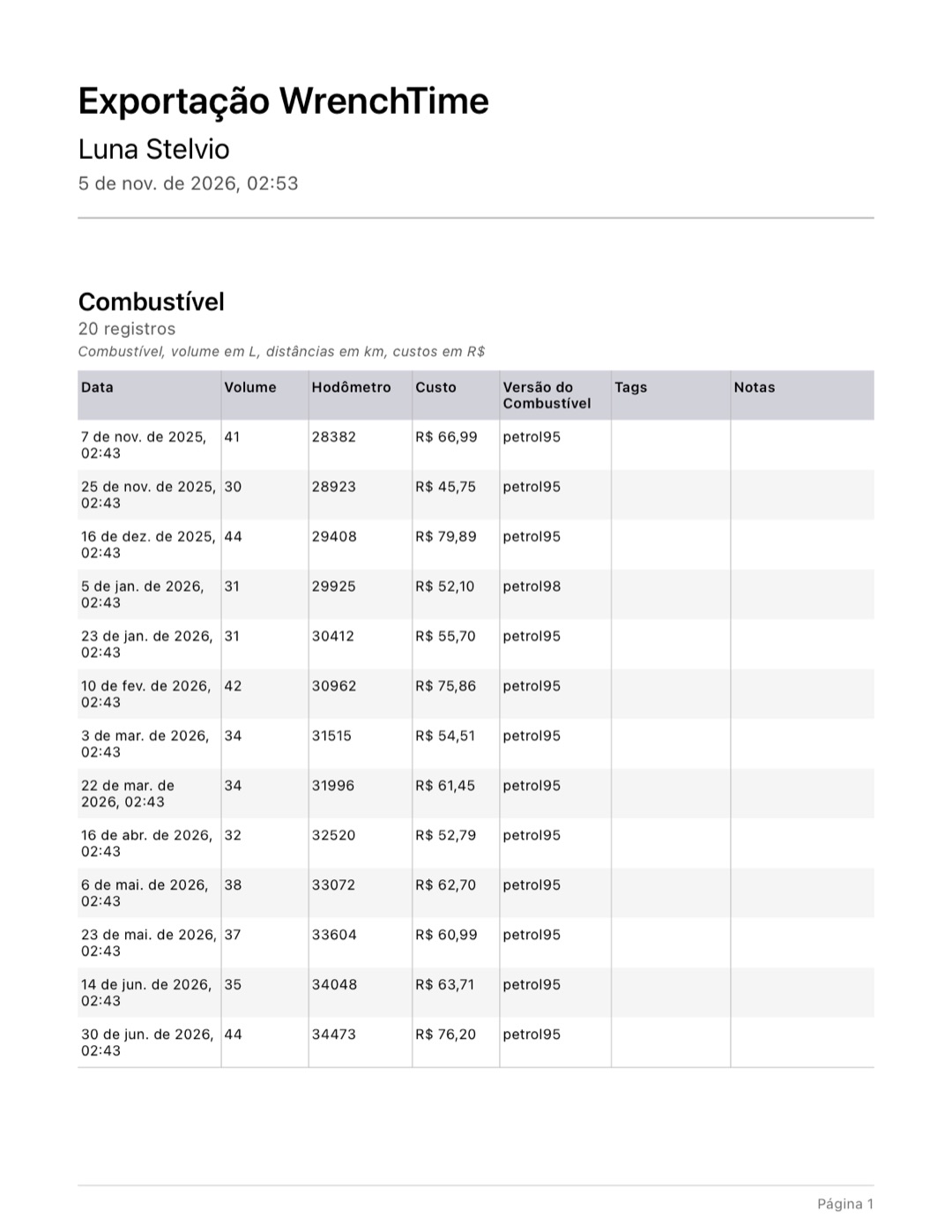
Como ativo a Sincronização iCloud?
Abra Ajustes › Dados e iCloud e ative a Sincronização iCloud. Ela vem desativada até você ligá-la e exige que o iPhone esteja conectado ao iCloud. Seus dados trafegam pela sua própria conta do iCloud, não por um servidor do WrenchTime. Sob a chave, uma legenda mostra «Última sincronização» com um horário, ou «Ainda não sincronizado». Ative com o mesmo ID Apple no seu iPad ou num segundo iPhone e a garagem aparece lá também.
- Desativando nada sincroniza enquanto ela estiver desligada. Se um veículo está compartilhado, o app pergunta antes, porque as pessoas com quem você o compartilha deixam de receber atualizações; veja como compartilhar um veículo.
- Cartão de atualização se a página mostrar «A Sincronização do iCloud precisa de uma atualização», toque em Atualizar: nada sincroniza até você fazer isso.
Minhas unidades e ajustes também sincronizam?
Sim, com a Sincronização iCloud ligada. Suas escolhas em Ajustes › Unidades e moeda (distância, volume, óleo de motor, pressão dos pneus e do motor, temperatura, cilindrada, eficiência de combustível e de recarga, moeda) e cada período de Retenção de dados acompanham você nos outros aparelhos. Um aparelho novo mantém os dele até as suas escolhas chegarem. O que é preso a um só celular, como um adaptador OBD-II pareado, fica nesse celular.
Configure backups automáticos e faça um manual
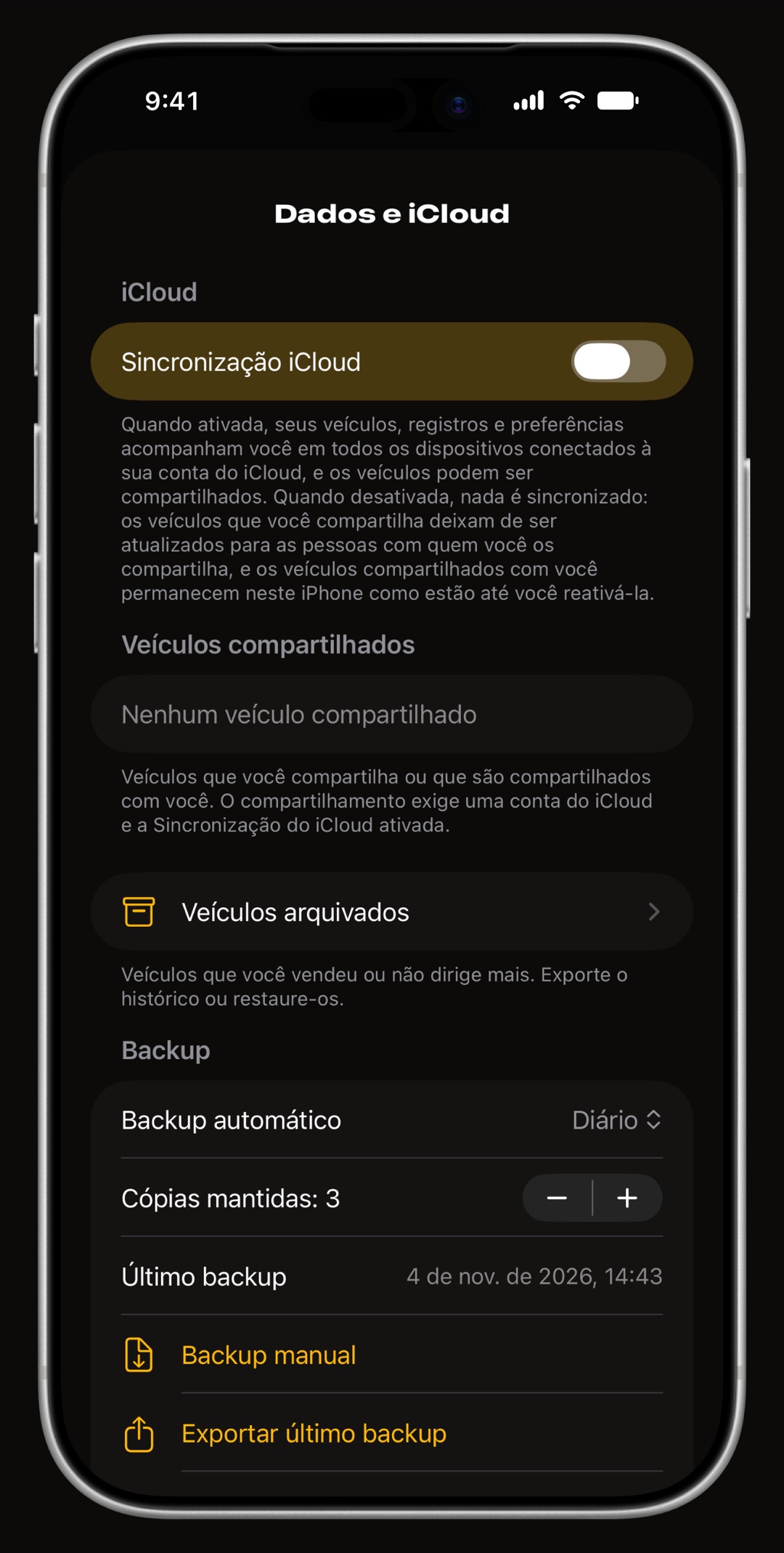
Na seção Backup, escolha a frequência do Backup automático: Desativado, Diário (o padrão), Semanal ou Mensal. Cópias mantidas define quantas cópias automáticas ficam guardadas, três por padrão; a mais antiga é substituída primeiro. Toque em Backup manual antes de qualquer coisa arriscada: uma cópia manual nunca é removida por você, e o nome da pasta termina com «(manual)». Exportar último backup entrega o mais recente ao AirDrop, ao app Arquivos ou a qualquer outro destino. Os backups são gratuitos.
- Onde ficam cada backup é uma pasta em iCloud Drive › WrenchTime › Backups com todos os veículos, registros e fotos, então apagar o app não os perde. Com o iCloud Drive desativado, eles ficam no iPhone, no app Arquivos.
Como restauro um backup?
Toque em Restaurar backup e escolha uma pasta de backup. O WrenchTime mostra quantos registros ela tem e quando foi feita, e então pergunta «Substituir tudo por este backup?». Uma restauração substitui tudo no app e, com a Sincronização iCloud ligada, faz isso em todos os aparelhos com a mesma conta, então restaure em um aparelho só. Os veículos compartilhados com você voltam do dono deles, não do backup. Não dá para desfazer.
Exporte um veículo em CSV ou PDF
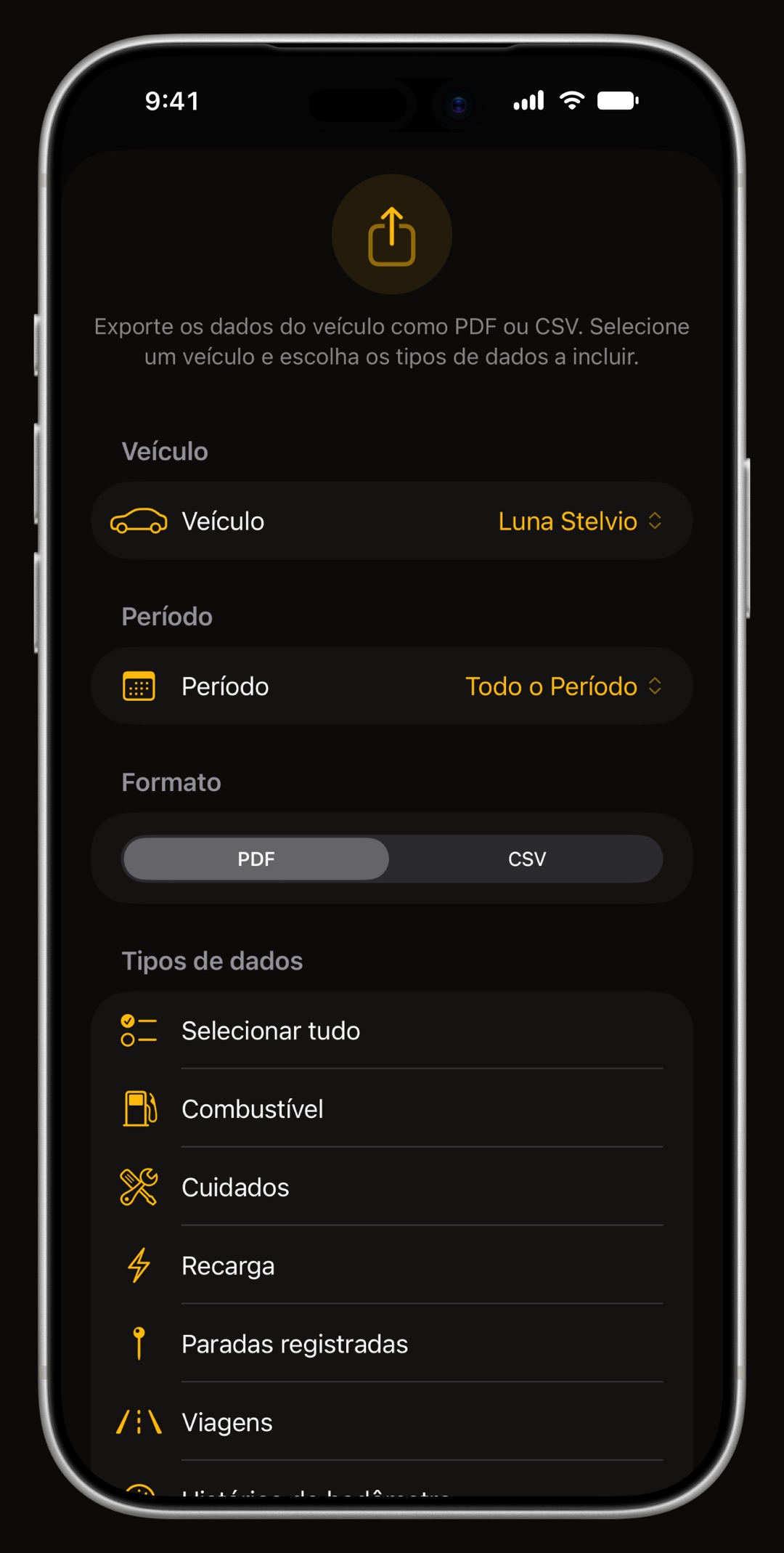
Toque em Exportar dados do veículo no topo dos Ajustes, na página de edição de um veículo, ou no menu que aparece ao manter o cartão de um veículo pressionado na aba Veículos. Na página Exportar dados, escolha o veículo, o período e as tags, e depois o formato. Um PDF reúne todos os tipos de dados que você marcar: Combustível, Cuidados, Recarga, Paradas registradas, Viagens e Histórico do hodômetro. Um CSV traz um de cada vez. O guia de controle de gastos do carro explica os números.
- Recibos a mesma página exporta os documentos anexados às entradas desse veículo, como um PDF mesclado ou um ZIP.
- Pro a exportação faz parte do WrenchTime Pro; no plano gratuito a linha mostra um cadeado e abre a folha de assinatura.
Escolha por quanto tempo os registros antigos são mantidos
Em Retenção de dados, cada tipo de registro tem o seu período: Abastecimentos, Sessões de recarga, Cuidados, Viagens, Histórico do hodômetro, Histórico de Estacionamento, Paradas de abastecimento, Telemetria de viagens, Varreduras de códigos de falha e Testes de aceleração. Escolha de um mês a cinco anos, ou Para sempre. Tudo começa em Para sempre, exceto a Telemetria de viagens, que guarda os dados OBD do motor por seis meses mas nunca apaga a viagem em si. Os registros mais antigos são removidos quando o app abre, e a cópia no iCloud acompanha. Os veículos compartilhados nunca são reduzidos.
- Limpeza de dados remove registros por veículo, tipo de dado, período e tag sob demanda, como tudo o que uma importação de CSV trouxe, com Excluir dados selecionados.
Leve o WrenchTime para um iPhone novo
O jeito mais simples é a Sincronização iCloud: instale o WrenchTime no iPhone novo, com o mesmo ID Apple, e ative a Sincronização iCloud em Ajustes › Dados e iCloud. Veículos, registros, tags e ajustes sincronizados baixam sozinhos. Sem a sincronização, faça um Backup manual no celular antigo e, no novo, toque em Restaurar backup e escolha-o em iCloud Drive › WrenchTime › Backups. Depois pareie o seu adaptador OBD-II de novo.
O que Redefinir cópia do iCloud e Excluir tudo fazem?
Os dois ficam na Zona de perigo, no fim de Dados e iCloud, e os dois pedem confirmação.
- Redefinir cópia do iCloud quase nunca é preciso, só para uma sincronização travada. A cópia no iCloud é apagada e refeita a partir deste iPhone; nada no celular é apagado. Os veículos compartilhados deixam de ser compartilhados, então compartilhe-os de novo. Faça num aparelho só, o que tem os dados atualizados.
- Excluir tudo esvazia o app como no dia da instalação: todo veículo, registro e foto, aqui e em todo aparelho da mesma conta do iCloud. Os veículos compartilhados com você são mantidos. Faça um Backup manual antes.
E se a sincronização ou o backup não funcionar?
A maioria dos problemas vem do próprio iCloud. Confira estes pontos antes de qualquer coisa e fale com o suporte, com um registro de diagnóstico, se não ajudarem.
- Ainda não sincronizado confira se o iPhone está conectado ao iCloud e online, e se a Sincronização iCloud está ligada nos dois aparelhos.
- Um aparelho ainda está numa versão anterior atualize o WrenchTime nesse aparelho; até lá, ele pode trazer de volta o que você apagou.
- Exportar último backup está esmaecido ainda não existe um backup; toque primeiro em Backup manual.
- Os backups não estão no iCloud Drive o iCloud Drive está desativado, então eles estão no iPhone, no app Arquivos, em WrenchTime.
- Excluir tudo não terminou alguns veículos não puderam ser removidos do iCloud, então nada foi apagado; confira a conexão e tente de novo.
Perguntas frequentes
A Sincronização iCloud faz parte do WrenchTime Pro?
Não. A Sincronização iCloud, os backups automáticos e manuais e a restauração funcionam no plano gratuito. Exportar um veículo em CSV ou PDF, importar de CSV e compartilhar um veículo fazem parte do WrenchTime Pro.
Apagar o app apaga os meus backups?
Não com o iCloud Drive ligado: os backups ficam em iCloud Drive › WrenchTime › Backups, que pertence ao seu iCloud, não ao app. Com o iCloud Drive desativado, eles ficam no iPhone e vão embora com o app.
Um backup é a mesma coisa que uma exportação?
Não. Um backup é uma cópia completa de veículos, registros, fotos e ajustes que só o WrenchTime consegue restaurar. Uma exportação são os registros de um veículo em CSV ou PDF, para uma planilha, um contador ou um comprador.
Restaurar um backup no meu iPad vai sobrescrever o iPhone?
Sim, se a Sincronização iCloud estiver ligada. Uma restauração substitui tudo em todo aparelho com a mesma conta do iCloud, então restaure em um aparelho e deixe a sincronização levar aos outros.
Por que as viagens antigas sumiram?
Provavelmente há um período de Retenção de dados definido para Viagens. Os registros mais antigos que ele são removidos quando o app abre. Defina Para sempre em Ajustes › Dados e iCloud para manter tudo daqui em diante; registros removidos só voltam de um backup.

Feito para quem prefere saber a chutar.
Baixe de graça. Um veículo, recursos de verdade, sem anúncios. A sua garagem vai agradecer.
Baixar o WrenchTime na App Store