Anleitung · Backup und Synchronisierung
So sicherst, synchronisierst und exportierst du deine Daten in WrenchTime
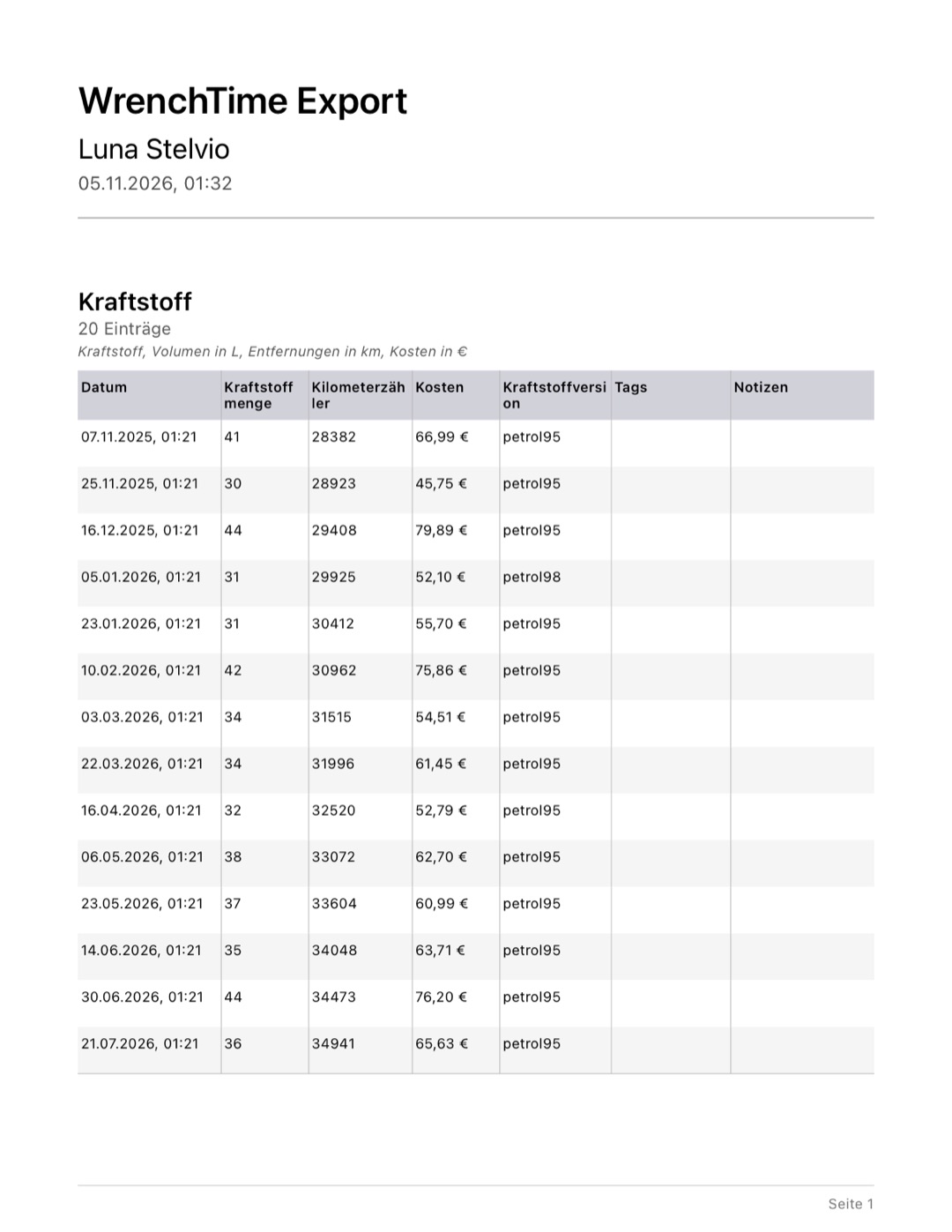
Alles zu deinen Daten findest du unter Einstellungen › Daten & iCloud. Schalte iCloud-Synchronisierung ein, und deine Fahrzeuge, Einträge und Einstellungen folgen dir auf jedes Gerät, das mit demselben iCloud-Account angemeldet ist. Das automatische Backup schreibt standardmäßig täglich eine vollständige Kopie nach iCloud Drive › WrenchTime › Backups, das manuelle Backup erstellt sofort eine, und Aus Backup wiederherstellen holt eine zurück. Datenaufbewahrung legt fest, wie lange jede Art von Eintrag behalten wird. Um ein einzelnes Fahrzeug als CSV oder PDF herauszuholen, nutze Fahrzeugdaten exportieren, Teil von WrenchTime Pro.
Wie schalte ich die iCloud-Synchronisierung ein?
Öffne Einstellungen › Daten & iCloud und schalte iCloud-Synchronisierung ein. Sie ist aus, bis du sie einschaltest, und das iPhone muss bei iCloud angemeldet sein. Deine Daten laufen über deinen eigenen iCloud-Account, nicht über einen WrenchTime-Server. Unter dem Schalter steht „Letzte erfolgreiche Synchronisierung“ mit einer Uhrzeit oder „Noch nicht synchronisiert“. Schalte sie mit derselben Apple-ID auf deinem iPad oder zweiten iPhone ein, und die Garage erscheint auch dort.
- Ausschalten solange sie aus ist, wird nichts synchronisiert. Ist ein Fahrzeug geteilt, fragt die App zuerst, weil die Personen, mit denen du es teilst, keine Updates mehr bekommen; siehe ein Fahrzeug teilen.
- Upgrade-Karte zeigt die Seite „iCloud-Synchronisierung benötigt ein Upgrade“, tippe auf Upgrade: Bis dahin wird nichts synchronisiert.
Werden auch meine Einheiten und Einstellungen synchronisiert?
Ja, bei eingeschalteter iCloud-Synchronisierung. Deine Auswahl unter Einstellungen › Einheiten & Währung (Distanz, Volumen, Motoröl, Reifen- und Motordruck, Temperatur, Hubraum, Kraftstoff- und Ladeeffizienz, Währung) und jeder Zeitraum der Datenaufbewahrung folgen dir auf deine anderen Geräte. Ein neues Gerät behält seine eigenen, bis sie eintreffen. Was an ein Telefon gebunden ist, etwa ein gekoppelter OBD-II-Adapter, bleibt auf diesem Telefon.
Automatische Backups einrichten und ein manuelles erstellen
Wähle im Abschnitt Backup, wie oft das Automatische Backup läuft: Aus, Täglich (die Voreinstellung), Wöchentlich oder Monatlich. Aufbewahrte Kopien legt fest, wie viele automatische Kopien behalten werden, standardmäßig drei; die älteste rollt zuerst heraus. Tippe vor allem Riskanten auf Manuelles Backup: Eine manuelle Kopie wird nie automatisch entfernt, und ihr Ordnername endet auf „(manuell)“. Letztes Backup exportieren gibt das neueste an AirDrop, Dateien oder sonst wohin. Backups sind kostenlos.
- Wo sie liegen jedes Backup ist ein Ordner in iCloud Drive › WrenchTime › Backups mit jedem Fahrzeug, Eintrag und Foto, das Löschen der App verliert sie also nicht. Ist iCloud Drive aus, bleiben sie auf dem iPhone, in der Dateien-App.
Wie stelle ich ein Backup wieder her?
Tippe auf Aus Backup wiederherstellen und wähle einen Backup-Ordner. WrenchTime zeigt, wie viele Einträge er enthält und wann er erstellt wurde, und fragt dann „Alles durch dieses Backup ersetzen?“. Eine Wiederherstellung ersetzt alles in der App, und bei eingeschalteter iCloud-Synchronisierung auf jedem Gerät, das mit demselben Account angemeldet ist, stelle also nur auf einem Gerät wieder her. Mit dir geteilte Fahrzeuge kommen von ihrem Eigentümer zurück, nicht aus dem Backup. Es lässt sich nicht rückgängig machen.
Ein Fahrzeug als CSV oder PDF exportieren
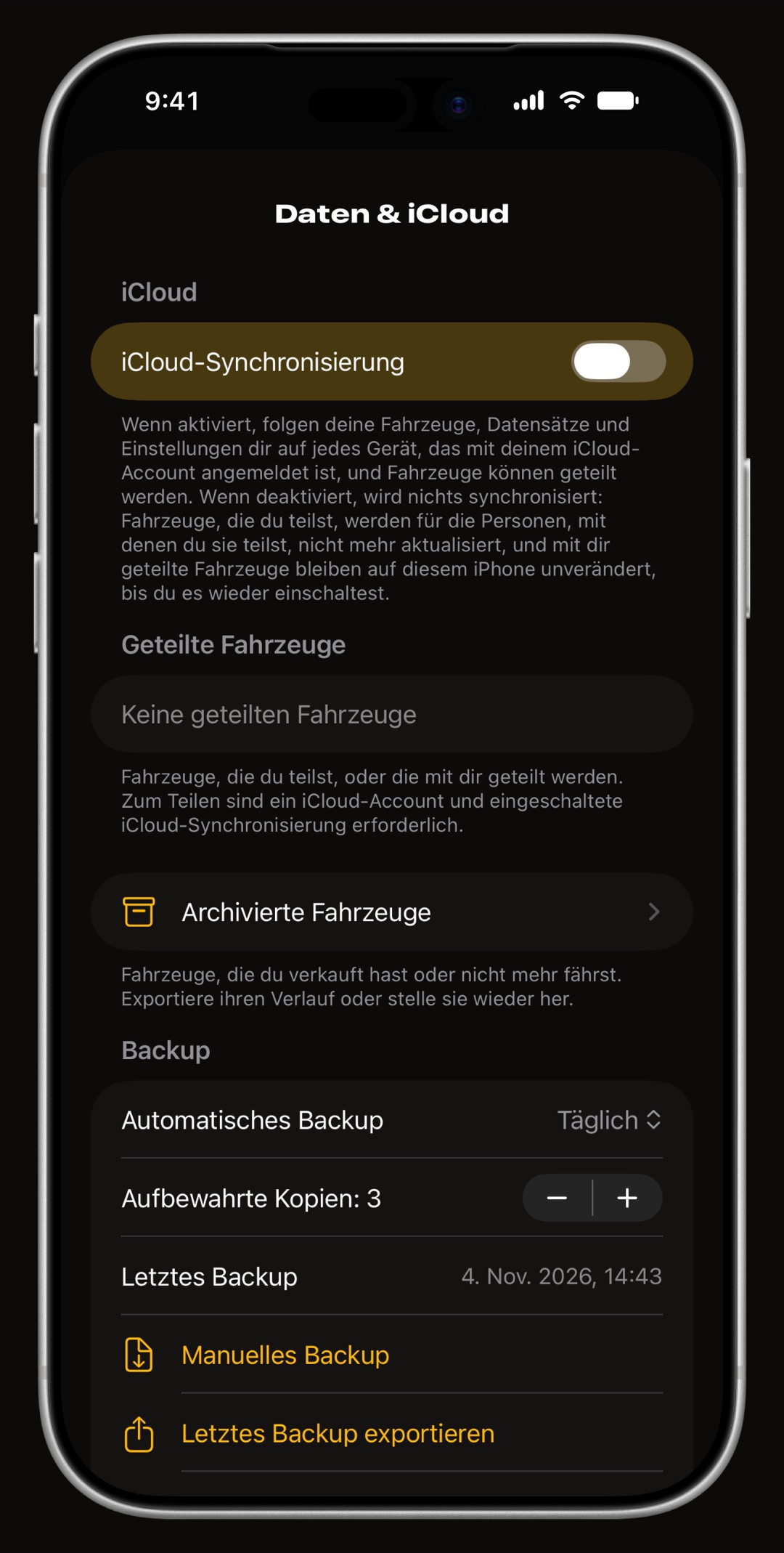
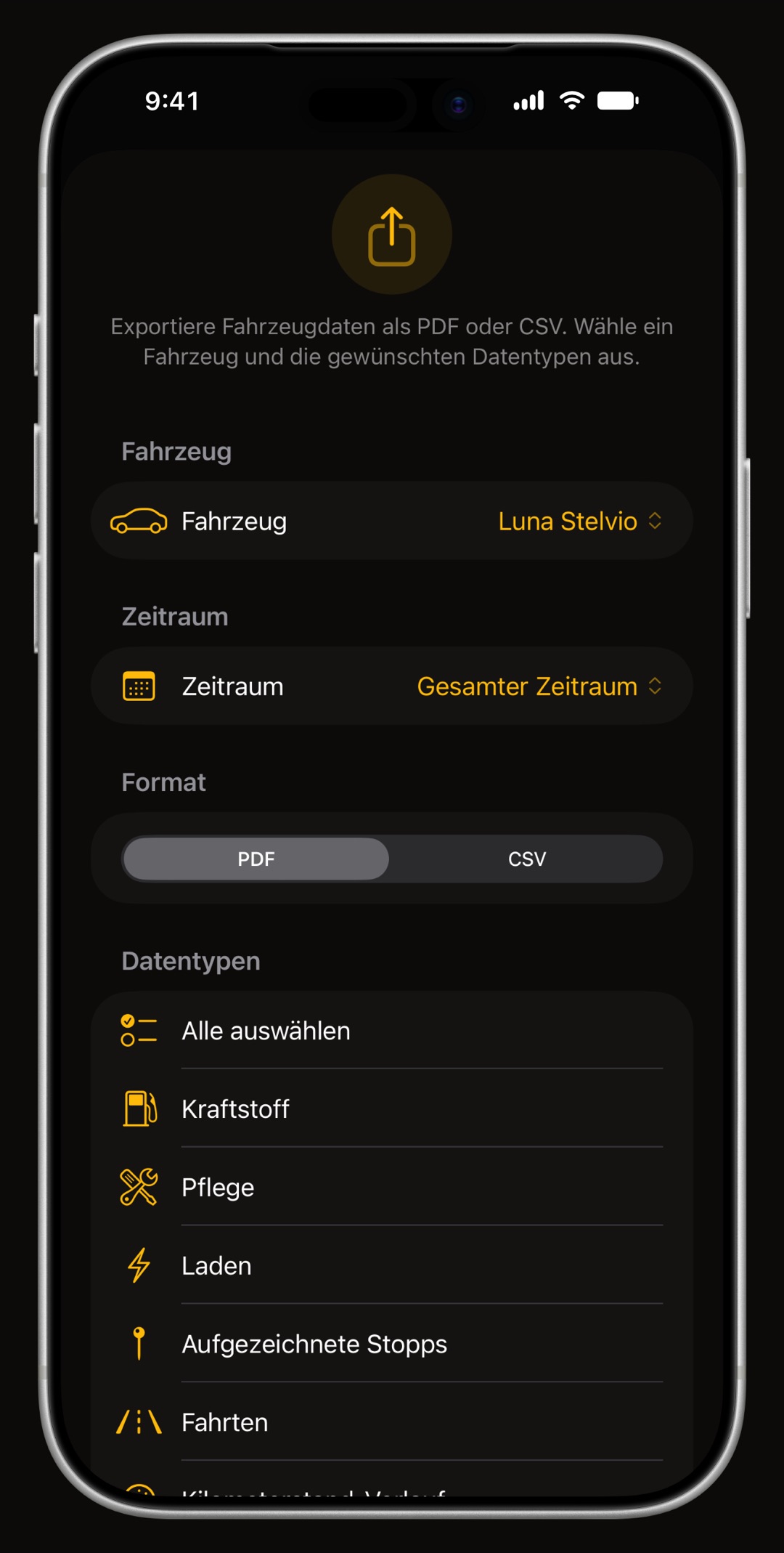
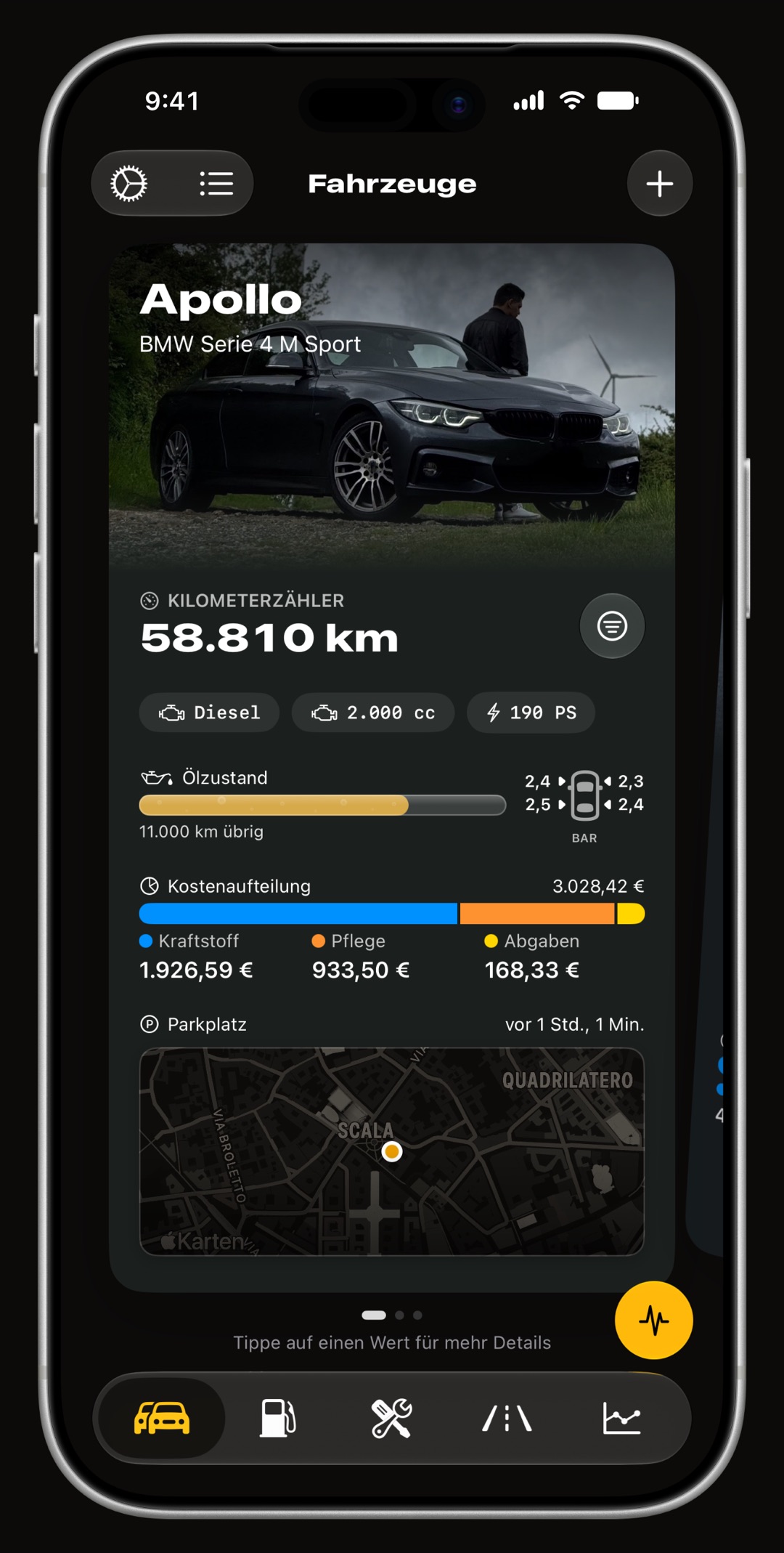
Tippe oben in den Einstellungen, auf der Bearbeitungsseite eines Fahrzeugs oder im Menü, das du durch Gedrückthalten einer Fahrzeugkarte im Tab Fahrzeuge bekommst, auf Fahrzeugdaten exportieren. Wähle auf der Seite Daten exportieren das Fahrzeug, den Zeitraum und eventuelle Tags, dann das Format. Ein PDF enthält jede Datenart, die du ankreuzt: Kraftstoff, Pflege, Laden, Aufgezeichnete Stopps, Fahrten und Kilometerstand-Verlauf. Ein CSV enthält jeweils eine. Die Anleitung zur Autokosten-App erklärt die Zahlen.
- Belege dieselbe Seite exportiert die an die Einträge des Fahrzeugs angehängten Dokumente, als Zusammengeführtes PDF oder als ZIP.
- Pro der Export gehört zu WrenchTime Pro; in der kostenlosen Stufe zeigt die Zeile ein Schloss und öffnet das Upgrade-Blatt.
Festlegen, wie lange alte Einträge behalten werden
Unter Datenaufbewahrung hat jede Art von Eintrag ihren eigenen Zeitraum: Tankeinträge, Ladevorgänge, Pflege, Fahrten, Kilometerstand-Verlauf, Parkverlauf, Tankstopps, Fahrtentelemetrie, Fehlercode-Scans und Beschleunigungsläufe. Wähle von einem Monat bis fünf Jahren oder Für immer. Alles beginnt auf Für immer, außer der Fahrtentelemetrie, die OBD-Motordaten sechs Monate behält, die Fahrt selbst aber nie löscht. Ältere Einträge werden beim Start der App entfernt, und die iCloud-Kopie folgt. Geteilte Fahrzeuge werden nie bereinigt.
- Datenbereinigung entfernt auf Abruf Einträge nach Fahrzeug, Datenart, Zeitraum und Tag, etwa alles, was ein CSV-Import hinzugefügt hat, mit Ausgewählte Daten löschen.
WrenchTime auf ein neues iPhone umziehen
Am einfachsten geht es mit der iCloud-Synchronisierung: Installiere WrenchTime auf dem neuen iPhone, angemeldet mit derselben Apple-ID, und schalte unter Einstellungen › Daten & iCloud die iCloud-Synchronisierung ein. Fahrzeuge, Einträge, Tags und synchronisierte Einstellungen laden von selbst. Ohne Synchronisierung erstellst du auf dem alten Telefon ein Manuelles Backup, tippst auf dem neuen auf Aus Backup wiederherstellen und wählst es in iCloud Drive › WrenchTime › Backups aus. Koppele danach deinen OBD-II-Adapter erneut.
Was machen iCloud-Kopie zurücksetzen und Alles löschen?
Beide liegen in der Gefahrenzone unten in Daten & iCloud, und bei beiden musst du bestätigen.
- iCloud-Kopie zurücksetzen fast nie nötig, nur bei einer festgefahrenen Synchronisierung. Die Kopie in iCloud wird gelöscht und aus diesem iPhone neu aufgebaut; auf dem Telefon wird nichts gelöscht. Geteilte Fahrzeuge werden nicht mehr geteilt, teile sie also erneut. Tu das nur auf einem Gerät, dem mit deinen aktuellen Daten.
- Alles löschen leert die App wie am Tag der Installation: jedes Fahrzeug, jeder Eintrag und jedes Foto, hier und auf jedem Gerät im selben iCloud-Account. Mit dir geteilte Fahrzeuge bleiben. Erstelle vorher ein Manuelles Backup.
Was tun, wenn Synchronisierung oder Backup nicht funktionieren?
Die meisten Probleme liegen an iCloud selbst. Prüfe das zuerst, und wende dich mit einem Diagnoseprotokoll an den Support, wenn es nicht hilft.
- Noch nicht synchronisiert prüfe, ob das iPhone bei iCloud angemeldet und online ist und ob die iCloud-Synchronisierung auf beiden Geräten an ist.
- Ein Gerät hat noch eine ältere Version aktualisiere WrenchTime auf diesem Gerät; bis dahin kann es zurückbringen, was du löschst.
- Letztes Backup exportieren ist ausgegraut es gibt noch kein Backup; tippe zuerst auf Manuelles Backup.
- Backups nicht in iCloud Drive iCloud Drive ist aus, sie liegen also auf dem iPhone in der Dateien-App unter WrenchTime.
- Alles löschen wurde nicht abgeschlossen einige Fahrzeuge konnten nicht aus iCloud entfernt werden, daher wurde nichts gelöscht; prüfe die Verbindung und versuche es erneut.
Häufige Fragen
Gehört die iCloud-Synchronisierung zu WrenchTime Pro?
Nein. iCloud-Synchronisierung, automatische und manuelle Backups und die Wiederherstellung funktionieren in der kostenlosen Stufe. Das Exportieren eines Fahrzeugs als CSV oder PDF, der CSV-Import und das Teilen eines Fahrzeugs gehören zu WrenchTime Pro.
Löscht das Löschen der App meine Backups?
Nicht bei eingeschaltetem iCloud Drive: Backups liegen in iCloud Drive › WrenchTime › Backups, das zu deiner iCloud gehört, nicht zur App. Bei ausgeschaltetem iCloud Drive liegen sie auf dem iPhone und verschwinden mit der App.
Ist ein Backup dasselbe wie ein Export?
Nein. Ein Backup ist eine vollständige Kopie von Fahrzeugen, Einträgen, Fotos und Einstellungen, die nur WrenchTime wiederherstellen kann. Ein Export sind die Einträge eines Fahrzeugs als CSV oder PDF für eine Tabelle, einen Steuerberater oder einen Käufer.
Überschreibt das Wiederherstellen eines Backups auf meinem iPad mein iPhone?
Ja, wenn die iCloud-Synchronisierung an ist. Eine Wiederherstellung ersetzt alles auf jedem Gerät im selben iCloud-Account; stelle also auf einem Gerät wieder her und lass die Synchronisierung den Rest erledigen.
Warum sind alte Fahrten verschwunden?
Wahrscheinlich ist für Fahrten ein Zeitraum der Datenaufbewahrung gesetzt. Ältere Einträge werden beim Start der App entfernt. Stelle ihn in Einstellungen › Daten & iCloud auf Für immer, um ab jetzt alles zu behalten; entfernte Einträge kommen nur aus einem Backup zurück.

Gemacht für alle, die lieber wissen als raten.
Gratis laden. Ein Fahrzeug, echte Funktionen, keine Werbung. Deine Garage wird es dir danken.
WrenchTime im App Store laden