Tutorial · PIDs personalizados
Como adicionar PIDs OBD-II personalizados no WrenchTime
No WrenchTime você raramente precisa digitar um PID personalizado: o Catálogo da comunidade já tem muitos, prontos para testar no seu carro. Conecte o adaptador pelas Ferramentas do veículo, abra Sinais, toque nos três pontos no canto superior direito e escolha Importar do catálogo. Toque em Iniciar varredura completa e espere: cada sinal que o seu carro responde fica marcado como Responde, com o seu valor. Marque os que você quer e toque em Importar. Eles entram na sua lista de Sinais como sinais personalizados, prontos para o CarPlay, o painel Live e as suas viagens. Os sinais personalizados fazem parte do WrenchTime Pro.
O que preciso antes de começar?
Quatro coisas, e as duas primeiras levam um minuto se você ainda não as configurou:
- Um adaptador OBD-II emparelhado com o veículo. Se ainda não fez isso, siga primeiro como conectar um adaptador OBD-II. O guia sobre quais adaptadores funcionam com um iPhone ajuda a escolher um.
- WrenchTime Pro. Adicionar, importar e salvar sinais personalizados faz parte do Pro. Abrir Sinais e testar as leituras integradas é grátis.
- O motor ligado. Algumas centrais só respondem com o motor ligado, então um teste só com a ignição ligada pode não encontrá-las. Estacione em um lugar seguro e fique parado: o teste fica em pausa enquanto uma viagem está sendo gravada.
- O ano-modelo do veículo. É opcional, mas com ele o catálogo marca quais sinais estão verificados para o seu ano. Você o define no formulário de edição do veículo.
Abra as Ferramentas do veículo e conecte o adaptador
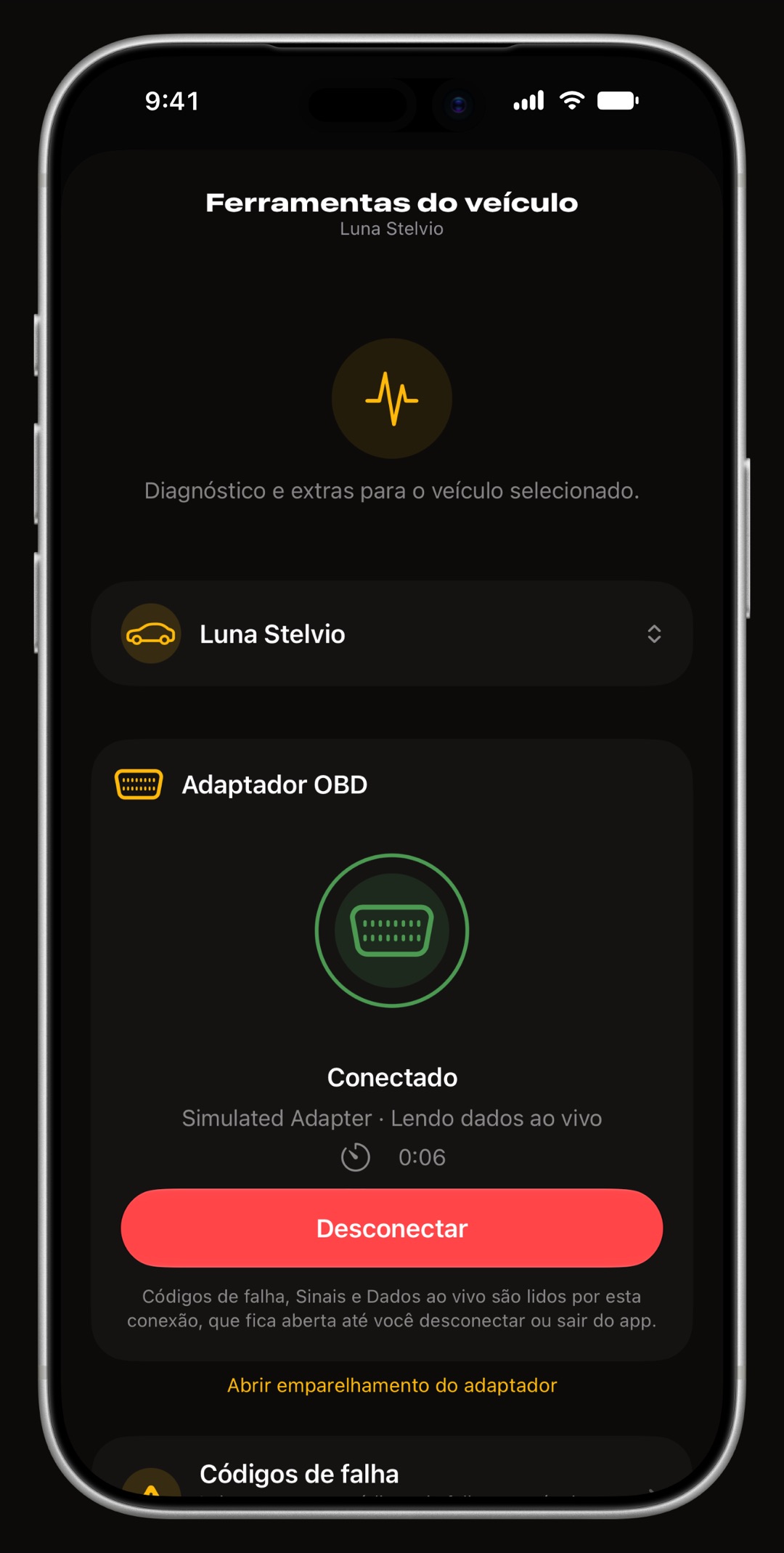
Abra a aba Veículos e toque no botão redondo com uma linha de batimento no canto inferior direito: são as Ferramentas do veículo, para o veículo na tela. No topo da página, o cartão Adaptador OBD mostra o adaptador emparelhado com este carro. Toque em Conectar e espere até o cartão mostrar Conectado. A conexão fica aberta enquanto você trabalha, até você tocar em Desconectar ou sair do app.
- O cartão diz Nenhum adaptador emparelhado? toque em Emparelhar adaptador e emparelhe-o primeiro.
- O carro errado? com mais de um veículo, escolha o certo na linha de veículos no topo da página.
Abra Sinais
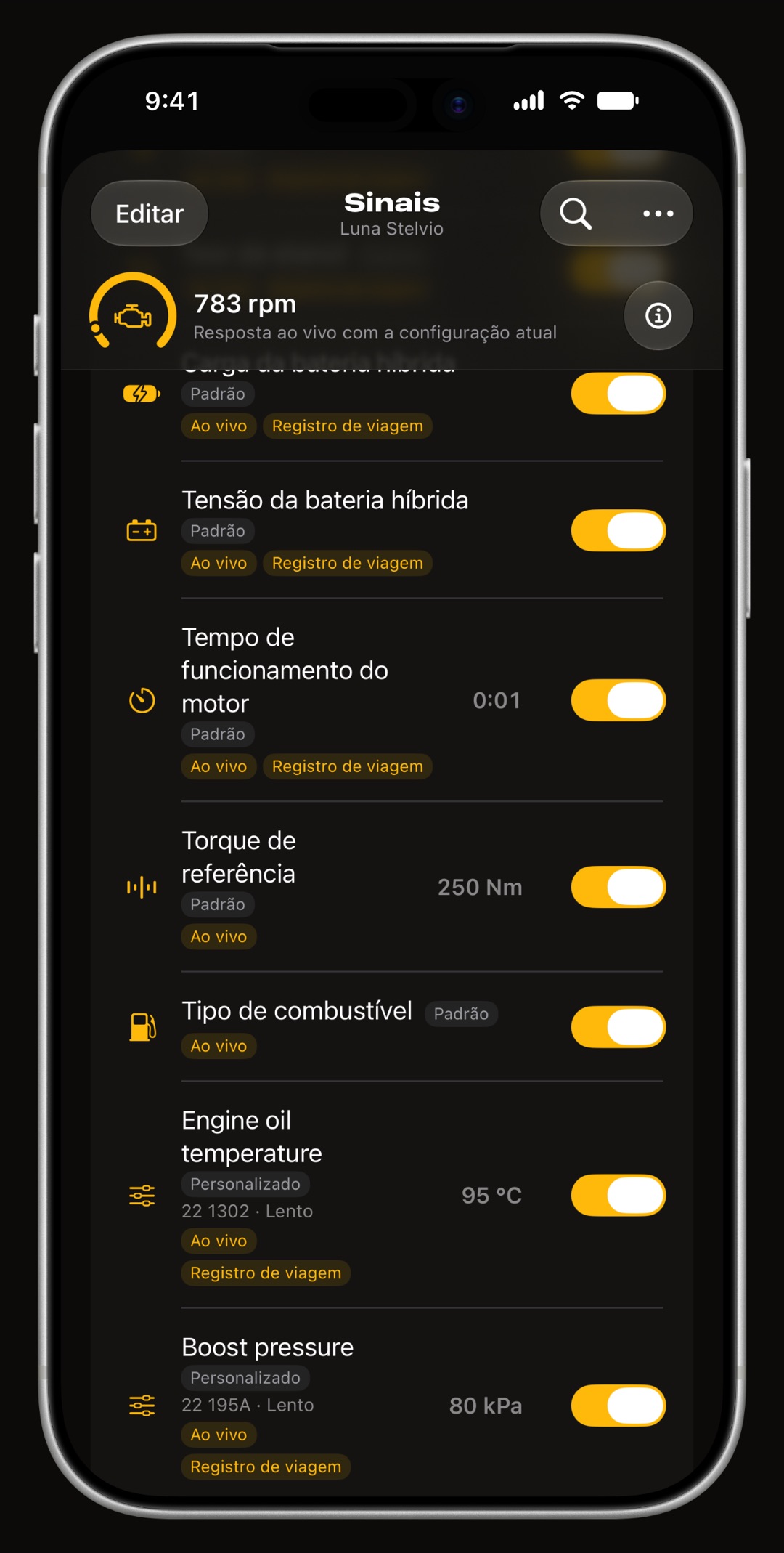
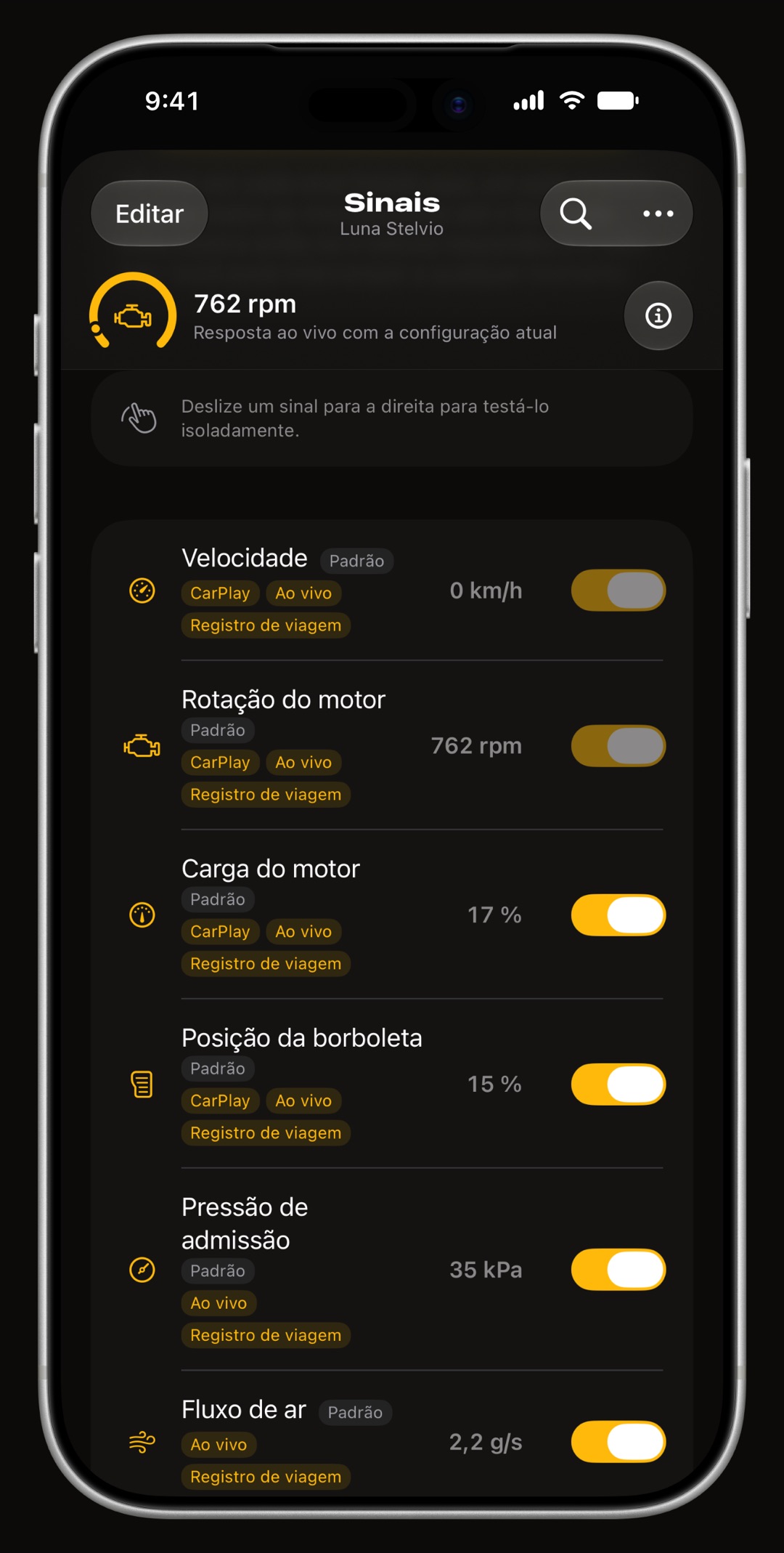
Nas Ferramentas do veículo, toque em Sinais. Esta lista guarda todas as leituras que o app pode tirar deste veículo: as integradas, marcadas como Padrão, e depois as suas, marcadas como Personalizado. Com o adaptador conectado, cada linha mostra o seu valor ao vivo. Você adiciona sinais personalizados pelo botão de três pontos no canto superior direito, que abre um menu curto:
- Importar do catálogo as leituras que a comunidade já mapeou para o seu carro. Comece por aqui.
- Novo sinal personalizado escreva um você mesmo, se já conhece a solicitação e a fórmula.
- Colar link adicione um sinal que alguém lhe mandou como link.
Abra o Catálogo da comunidade
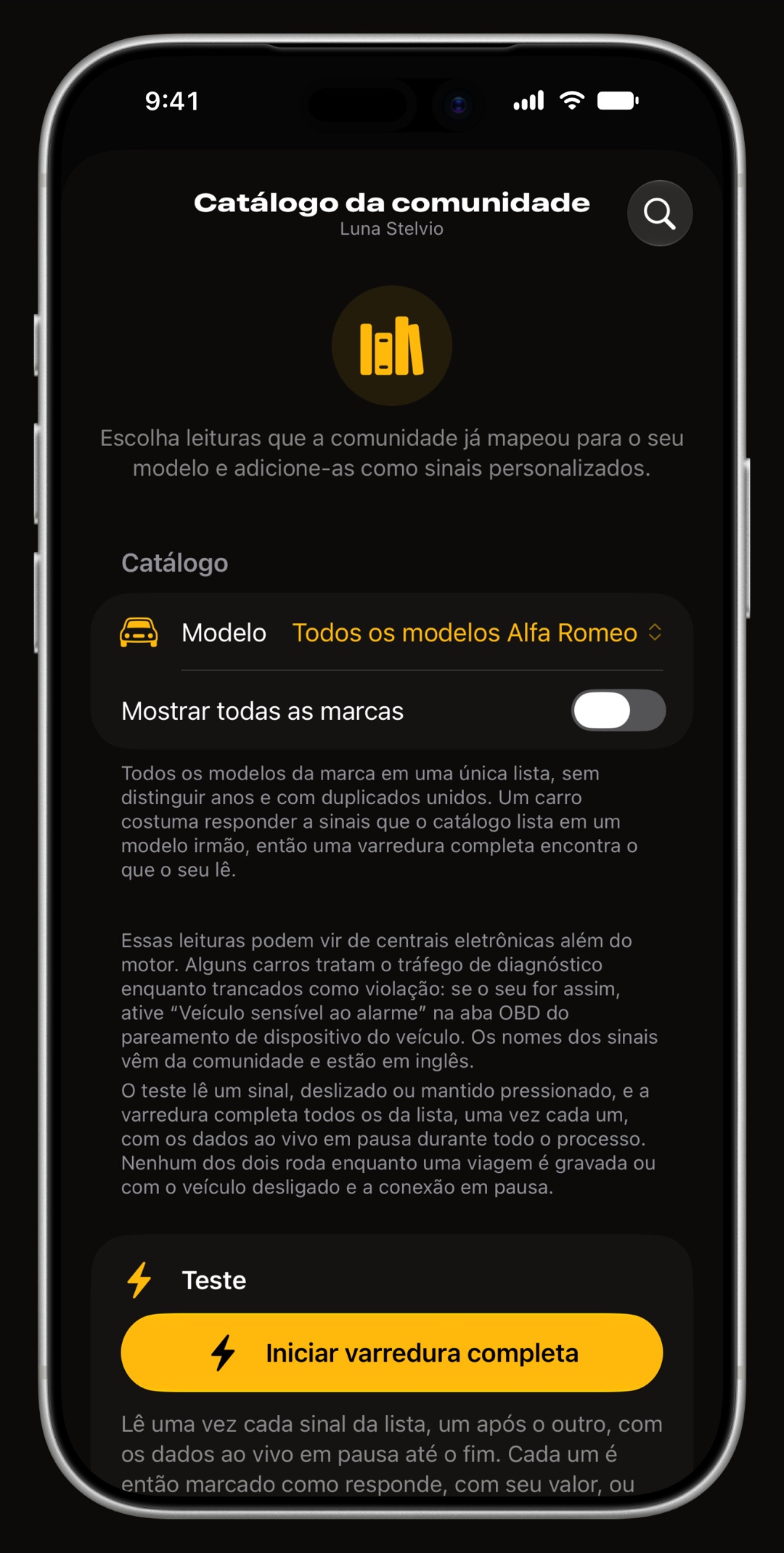
Toque nos três pontos e depois em Importar do catálogo. O Catálogo da comunidade abre em Todos os modelos …, com a marca do seu carro no lugar dos pontos, marcado como Recomendado: todos os modelos da marca em uma lista, com os sinais escritos para o seu modelo primeiro. Deixe assim. Um carro costuma responder sinais que o catálogo lista em um modelo irmão, e a varredura do próximo passo os encontra. A lista reúne três coleções:
- WrenchTime a biblioteca de sinais do WrenchTime, nossas próprias coleções, integrada ao app, então funciona também offline.
- OBDb o catálogo aberto da comunidade, baixado e guardado no seu iPhone.
- WiCAN perfis de veículo do projeto WiCAN, mostrados onde o OBDb não tem nada para o seu modelo.
Faça uma varredura completa para ver o que o seu carro responde
No cartão Teste, toque em Iniciar varredura completa. O app pergunta ao seu carro por cada sinal da lista, uma vez cada, e pula uma central que não responde de jeito nenhum, o que mantém a varredura curta. Os dados ao vivo ficam em pausa até o fim, e você pode tocar em Interromper a qualquer momento. Quando termina, a lista mostra só os sinais aos quais o seu carro Responde, cada um com o valor lido. O controle Mostrar alterna para Todos ou Sem resposta. O que cada marca significa:
- Responde (verde) o seu carro respondeu e o valor está ao lado. Confira se parece certo: uma temperatura do óleo deve parecer uma temperatura do óleo.
- Sem resposta (cinza) o seu carro não respondeu a este. Deixe-o de fora.
- Erro (vermelho) a resposta chegou mas não pôde ser lida, com o motivo.
- O Mapa de testes um ponto por sinal, na ordem da lista. Toque em um ponto para ir ao seu sinal. Os resultados ficam guardados neste iPhone para este veículo, então você pode voltar depois.
- Só um sinal? deslize-o para a direita, ou mantenha-o pressionado, e toque em Teste.
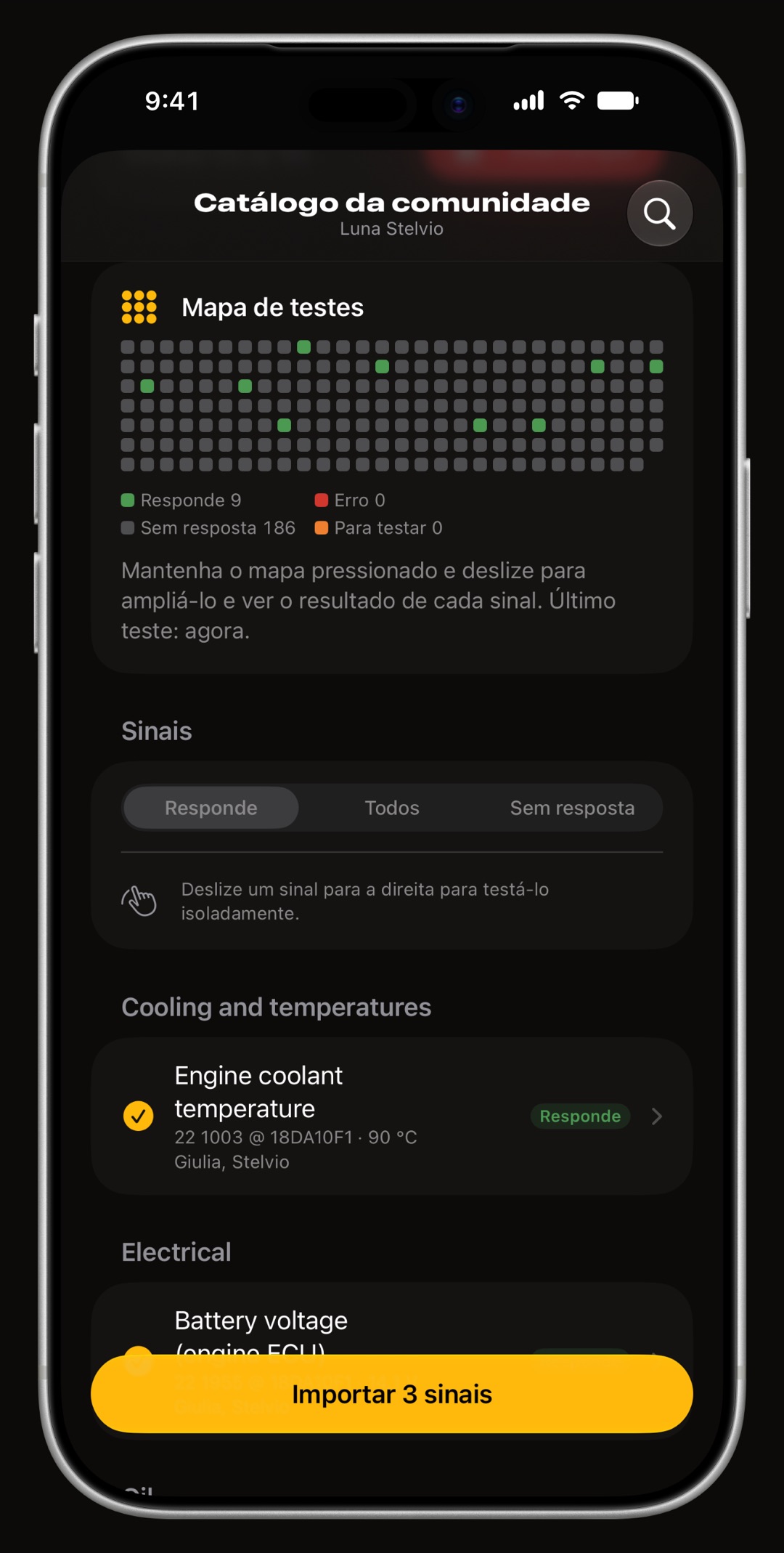
Marque os sinais que você quer e importe
Toque no círculo na frente de cada sinal que você quer. Um botão aparece na parte de baixo da tela, por exemplo Importar 3 sinais: toque nele e o catálogo se fecha de volta para a sua lista de Sinais. Um sinal que o veículo já tem é pulado e aparece como Adicionado no catálogo. Para olhar um sinal de perto antes, toque na linha dele: a página Importar sinal personalizado mostra a solicitação, a fórmula e a unidade, Ler agora o lê uma vez no seu carro e Importar o adiciona.
- Intervalo incomum o mínimo ou o máximo do instrumento parece errado. Toque em Importar mesmo assim e corrija depois na página do sinal.
- Qual sinal deve fornecer …? o sinal pode alimentar um valor do veículo, como o nível de combustível, que outro sinal já fornece. Escolha o que vai ficar.
- Várias decodificações alguns sinais têm uma etiqueta laranja Decodificações: o catálogo tem mais de uma fórmula para eles. Abra a linha e escolha aquela cujo valor parece certo.
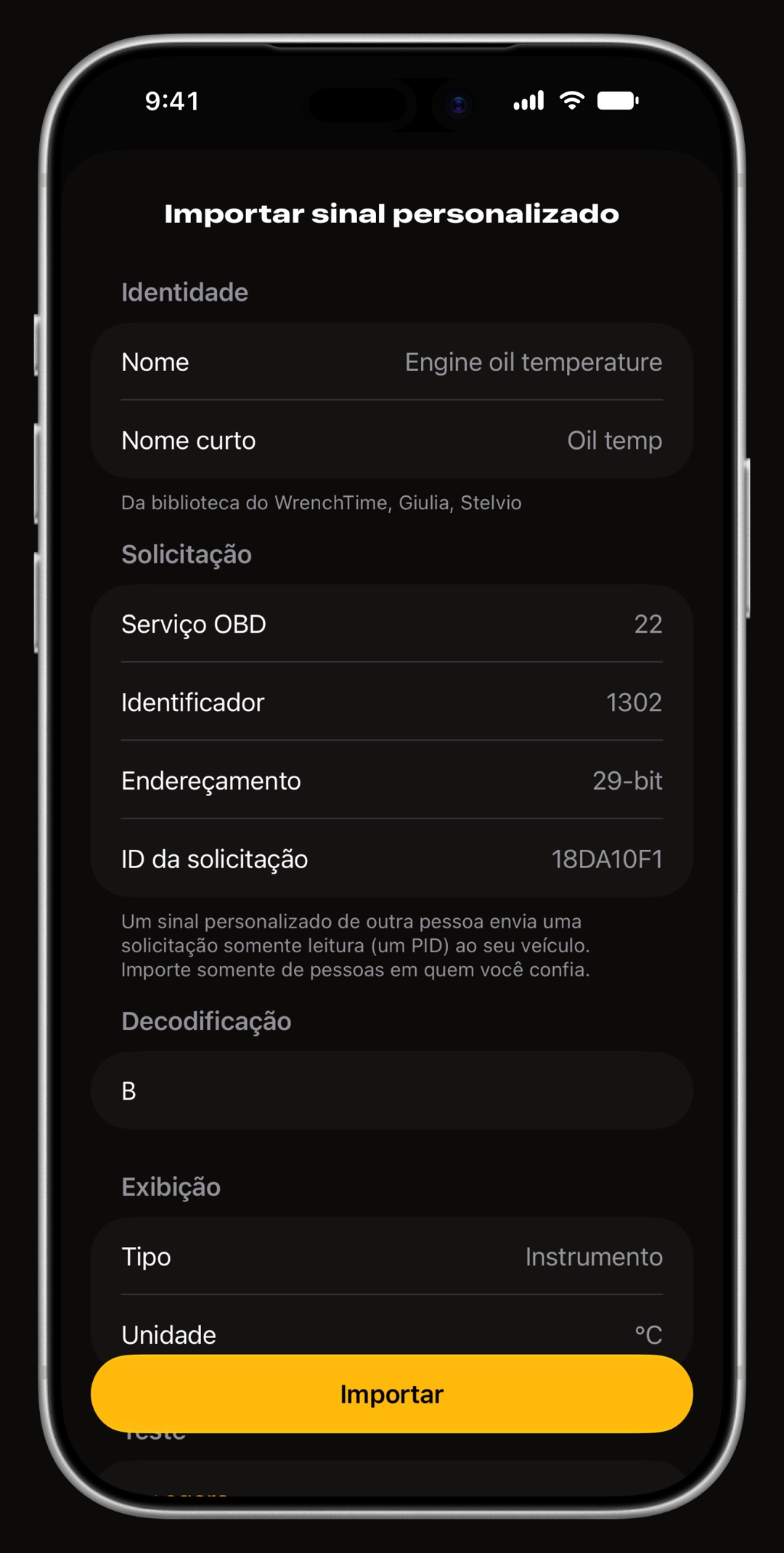
Escolha onde cada sinal novo aparece
De volta em Sinais, as suas linhas novas trazem a etiqueta Personalizado, a solicitação delas (por exemplo 22 e o identificador) e etiquetas de onde aparecem: CarPlay, Live e Registro de viagem. Toque em uma linha para abrir Editar sinal personalizado e use os três botões:
- CarPlay um bloco na grade Live do CarPlay deste veículo. Abrir layout do CarPlay define o lugar dele entre os outros blocos.
- WrenchTime Live oferece o sinal como cartão no painel Live.
- Gravar durante viagens guarda o sinal com cada viagem deste veículo, para você relê-lo no gráfico da viagem.
- Escala do instrumento a faixa do instrumento e as suas faixas de atenção e críticas, caso as do catálogo não sirvam para o seu carro.
Não está no catálogo? Escreva um sinal você mesmo
Toque nos três pontos e depois em Novo sinal personalizado. Você preenche quatro partes, de cima para baixo, e toca em Salvar. Antes de salvar, Ler agora, no fim da página, envia a solicitação uma vez e mostra a resposta bruta e o valor. O que cada parte significa, e a sintaxe das fórmulas, estão no guia de PIDs OBD-II personalizados.
- Identidade um Nome e um Nome curto que caiba em um cartão de instrumento e no CarPlay.
- Solicitação o Serviço OBD (01, 21 ou 22), o Identificador (PID) e, se a leitura estiver em outra central, o Cabeçalho da ECU dela.
- Decodificação Simples lê os bytes da resposta com uma escala e um deslocamento; Fórmula aceita uma expressão como A * 0.75 - 40.
- Exibição o Tipo (Instrumento, Número, Status ou Tabela de valores) e a Unidade.
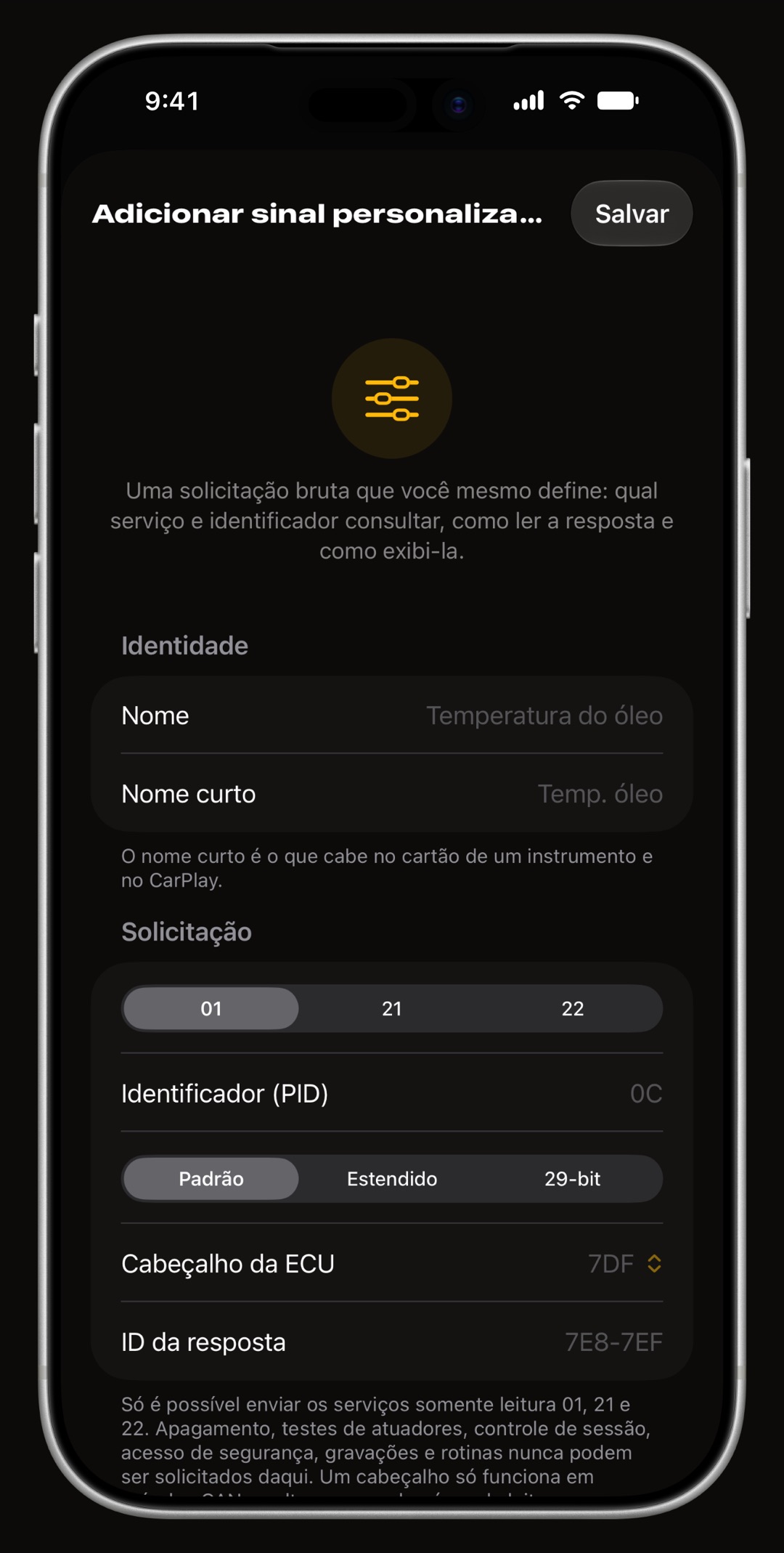
Compartilhe um sinal com um link
Um sinal que funciona no seu carro pode ajudar alguém com o mesmo modelo. Abra-o em Sinais e toque no botão de compartilhar no topo de Editar sinal personalizado: o WrenchTime cria um link que você pode mandar no Mensagens ou postar em um fórum. Quem o recebe copia o link inteiro, abre Sinais, toca nos três pontos e escolhe Colar link. Uma página de revisão mostra exatamente o que o sinal envia antes de Importar. Importe só de pessoas em quem você confia.
E se o meu carro não responde a um sinal?
Um sinal listado para o seu modelo não é promessa de que o seu carro o responde. Estes são os motivos habituais, do mais comum ao menos comum:
- O motor está desligado algumas centrais só respondem com o motor ligado. Ligue-o e faça a varredura de novo.
- Outro ano ou outro motor os sinais arquivados em Outros anos de modelo ou Outros motores foram escritos para outra versão do carro. Ainda podem funcionar, então teste-os.
- Uma central muda a varredura pula uma central que não responde ao primeiro sinal. Testar também as centrais mudas testa essas centrais mesmo assim, devagar, e raramente compensa.
- Em pausa um sinal personalizado que nunca respondeu enquanto você dirigia fica em pausa. Um teste bem-sucedido o retoma.
- Sinais demais cada sinal ligado divide o tempo do adaptador. Se este aviso aparecer, desligue os que você não usa.
- Um alarme que reage alguns carros tratam o tráfego de diagnóstico em um carro trancado como um arrombamento. Se o seu faz isso, ligue Veículo sensível ao alarme na aba OBD-II da tela de emparelhamento do veículo e desconecte antes de trancar o carro.
Perguntas frequentes
Preciso do WrenchTime Pro para adicionar PIDs personalizados?
Sim. Importar do Catálogo da comunidade, colar um link e criar ou salvar um sinal personalizado fazem parte do WrenchTime Pro. Abrir Sinais, ligar e desligar as leituras integradas e testá-las é grátis.
Um PID personalizado pode danificar o meu carro ou mudar as configurações dele?
Não. Um sinal personalizado só pode enviar solicitações somente de leitura nos serviços OBD 01, 21 e 22. Apagar códigos, testes de atuadores, gravações e rotinas nunca podem ser enviados por ele.
O Catálogo da comunidade funciona sem conexão com a internet?
A biblioteca de sinais do WrenchTime é integrada ao app e funciona offline. OBDb e WiCAN são baixados e guardados no seu iPhone, então uma cópia que você já tem continua respondendo sem rede.
Por que o meu carro não responde a um sinal listado para o meu modelo?
Carros do mesmo modelo diferem por ano, motor e equipamento, e algumas centrais só respondem com o motor ligado. Por isso o catálogo abre em todos os modelos da marca e por isso se faz a varredura antes de importar: só vale a pena adicionar os sinais marcados como Responde.
Os resultados da varredura ficam salvos?
Sim, neste iPhone e para este veículo. Abra o catálogo de novo e o Mapa de testes mostra os últimos resultados e quando foram obtidos.
Posso usar os mesmos sinais personalizados em outro veículo?
Os sinais personalizados pertencem ao veículo em que foram adicionados. Para adicionar um a outro veículo, compartilhe-o como link e importe o link no outro veículo, ou importe-o de novo do catálogo com esse veículo selecionado nas Ferramentas do veículo.

Feito para quem prefere saber a chutar.
Baixe de graça. Um veículo, recursos de verdade, sem anúncios. A sua garagem vai agradecer.
Baixar o WrenchTime na App Store