Anleitung · Benutzerdefinierte PIDs
So fügst du benutzerdefinierte OBD-II-PIDs in WrenchTime hinzu
In WrenchTime musst du selten selbst einen benutzerdefinierten PID eintippen: Der Community-Katalog hat schon viele, fertig zum Testen an deinem Auto. Verbinde den Adapter über die Fahrzeugwerkzeuge, öffne Signale, tippe oben rechts auf die drei Punkte und wähle Aus Katalog importieren. Tippe auf Vollständigen Scan starten und warte: Jedes Signal, das dein Auto beantwortet, wird mit Antwortet und seinem Wert markiert. Hake die gewünschten an und tippe auf Importieren. Sie landen als benutzerdefinierte Signale in deiner Signale-Liste, bereit für CarPlay, das Live-Dashboard und deine Fahrten. Benutzerdefinierte Signale gehören zu WrenchTime Pro.
Was brauche ich, bevor ich anfange?
Vier Dinge, und die ersten beiden dauern eine Minute, falls du sie noch nicht eingerichtet hast:
- Einen mit dem Fahrzeug gekoppelten OBD-II-Adapter. Falls noch nicht geschehen, folge zuerst der Anleitung, wie du einen OBD-II-Adapter verbindest. Der Ratgeber zu Adaptern, die mit dem iPhone funktionieren, hilft bei der Wahl.
- WrenchTime Pro. Benutzerdefinierte Signale hinzuzufügen, zu importieren und zu speichern gehört zu Pro. Signale zu öffnen und die eingebauten Werte zu testen ist kostenlos.
- Den laufenden Motor. Manche Steuergeräte antworten nur bei laufendem Motor, ein Test nur mit eingeschalteter Zündung kann sie verpassen. Parke an einem sicheren Ort und bleib stehen: Der Test pausiert, solange eine Fahrt aufgezeichnet wird.
- Das Modelljahr am Fahrzeug. Es ist optional, aber damit markiert der Katalog, welche Signale für dein Baujahr geprüft sind. Du stellst es im Bearbeitungsformular des Fahrzeugs ein.
Fahrzeugwerkzeuge öffnen und den Adapter verbinden
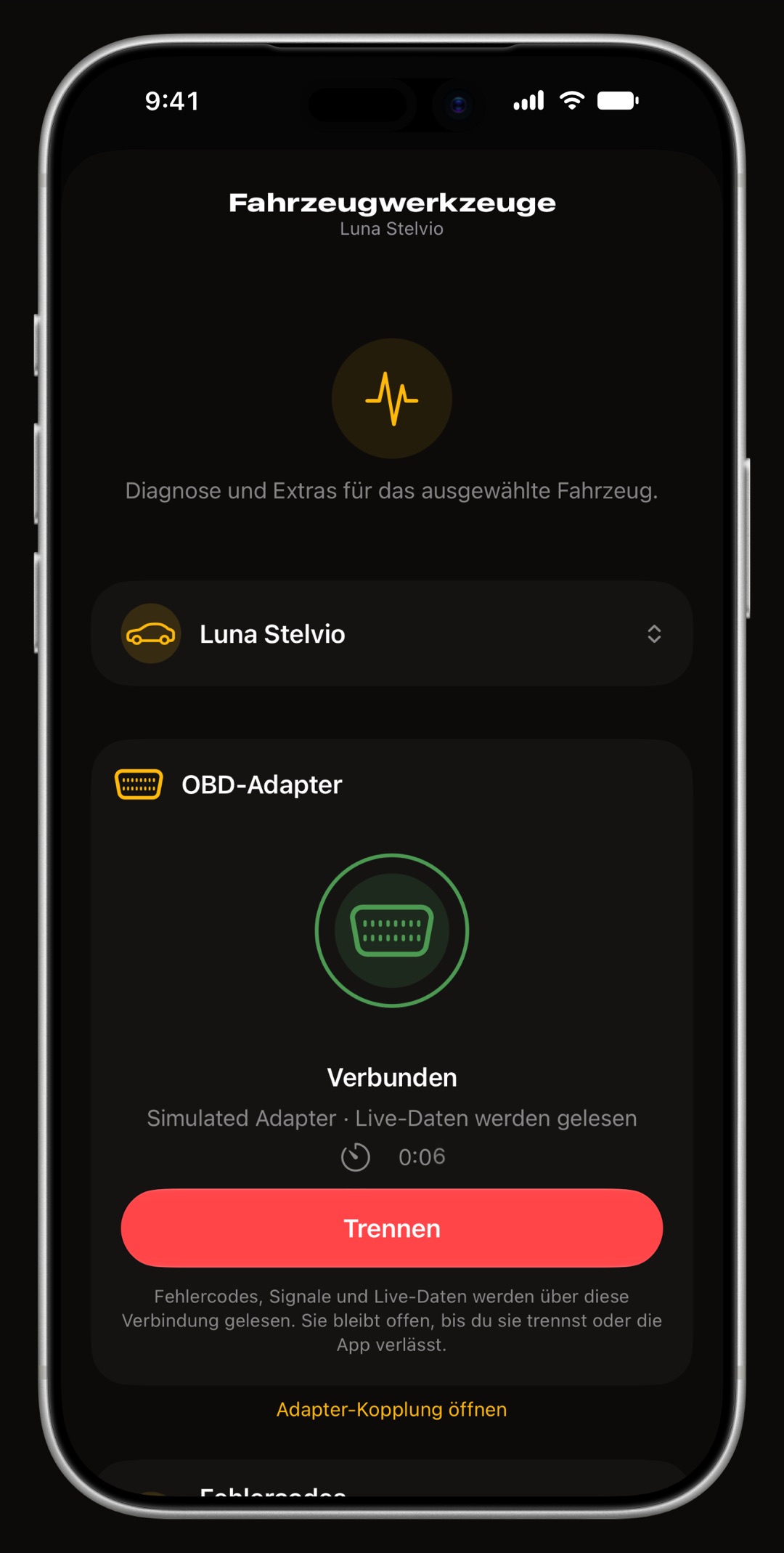
Öffne den Tab Fahrzeuge und tippe unten rechts auf den runden Button mit der Herzschlaglinie: Das sind die Fahrzeugwerkzeuge für das Fahrzeug auf dem Bildschirm. Oben auf der Seite zeigt die Karte OBD-Adapter den Adapter, der mit diesem Auto gekoppelt ist. Tippe auf Verbinden und warte, bis die Karte Verbunden anzeigt. Die Verbindung bleibt während der Arbeit offen, bis du auf Trennen tippst oder die App verlässt.
- Die Karte zeigt Kein Adapter gekoppelt? tippe auf Adapter koppeln und koppel ihn zuerst.
- Das falsche Auto? bei mehreren Fahrzeugen wähle das richtige in der Fahrzeugzeile oben auf der Seite.
Signale öffnen
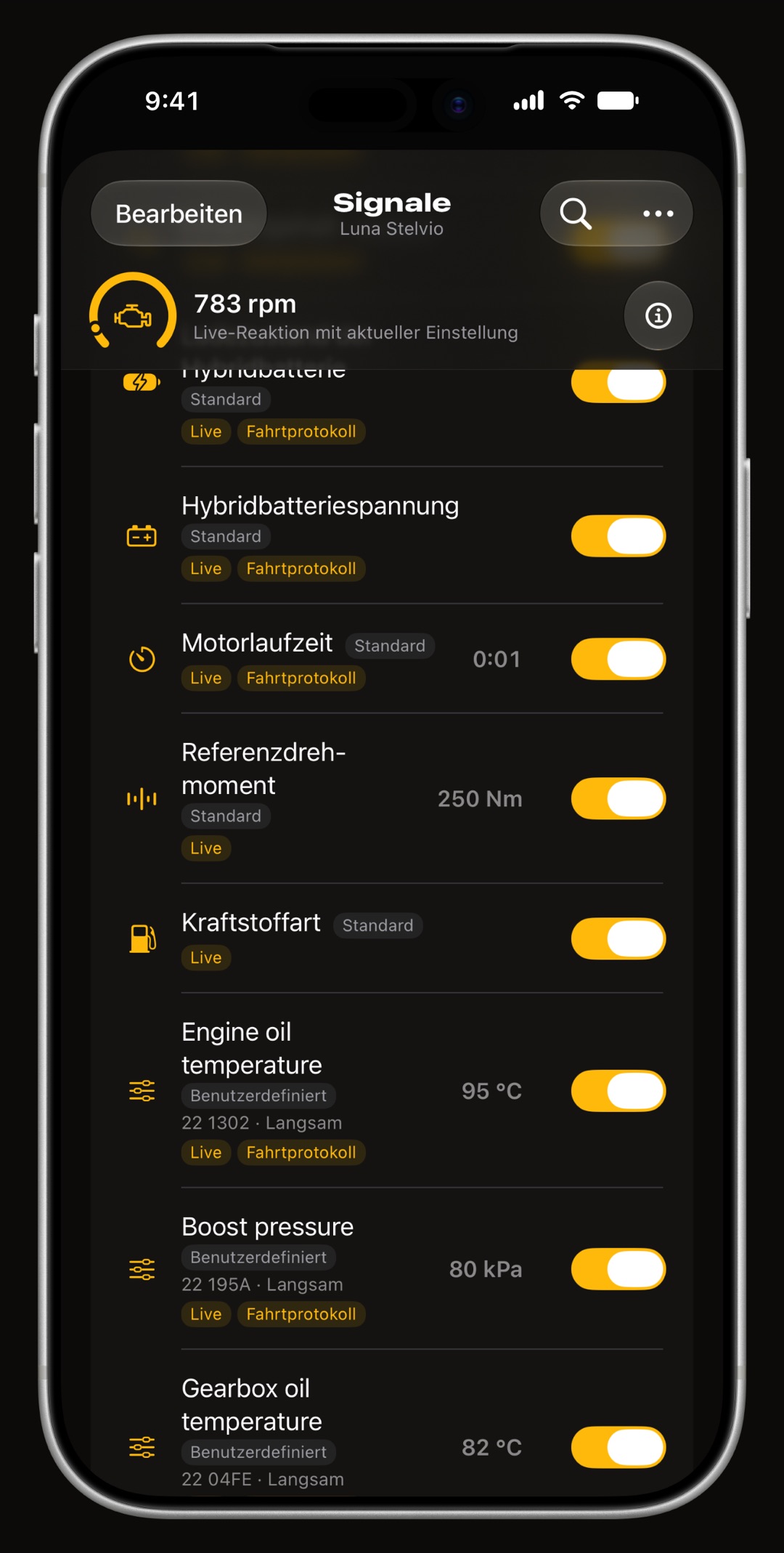
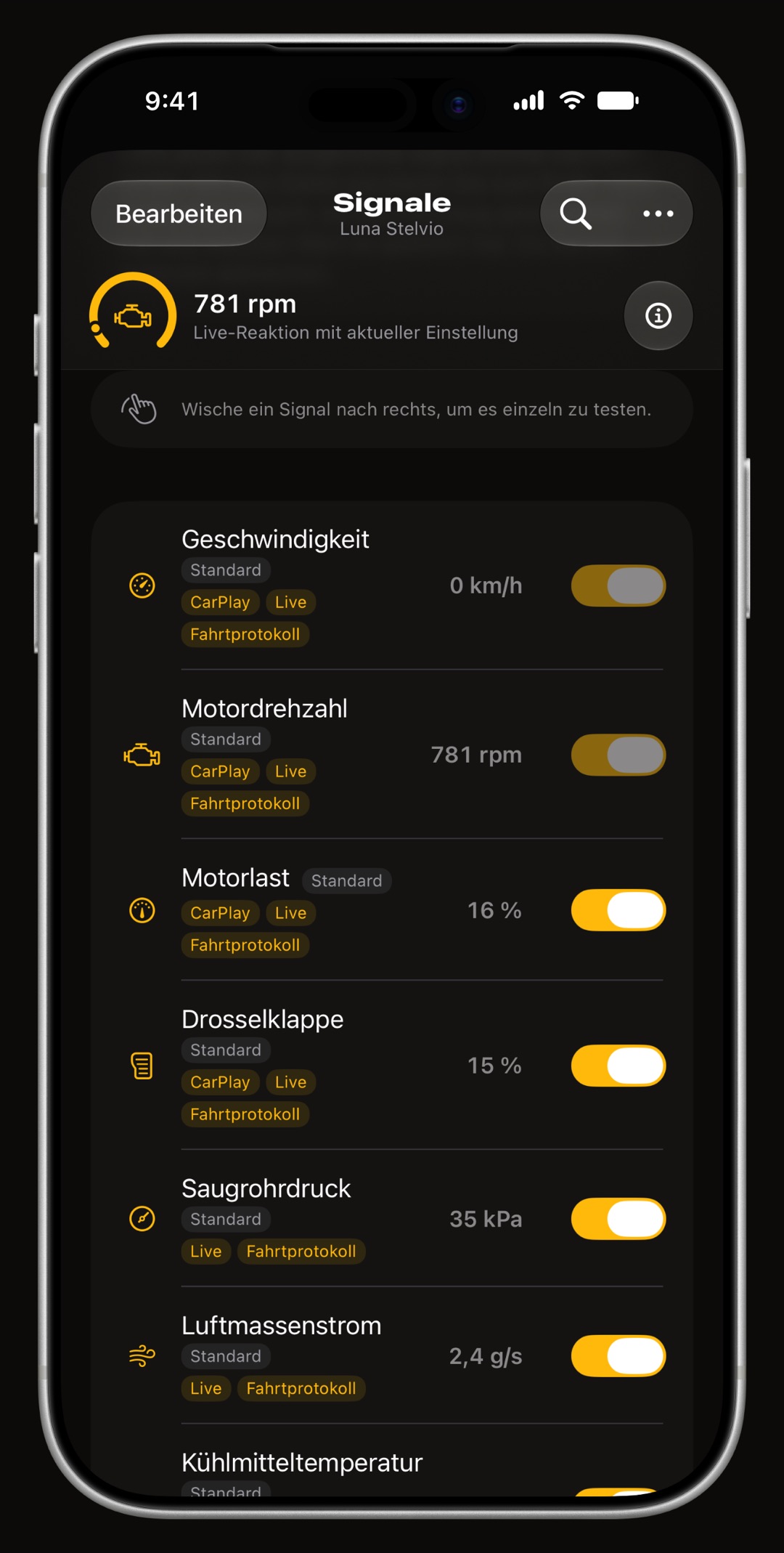
Tippe in den Fahrzeugwerkzeugen auf Signale. Diese Liste enthält jeden Wert, den die App von diesem Fahrzeug lesen kann: die eingebauten, markiert als Standard, und später deine eigenen, markiert als Benutzerdefiniert. Solange der Adapter verbunden ist, zeigt jede Zeile ihren Livewert. Benutzerdefinierte Signale fügst du über den Button mit den drei Punkten oben rechts hinzu, der ein kurzes Menü öffnet:
- Aus Katalog importieren die Werte, die die Community für dein Auto schon erfasst hat. Fang hier an.
- Neues benutzerdefiniertes Signal schreib selbst eines, wenn du Anfrage und Formel schon kennst.
- Link einfügen füge ein Signal hinzu, das dir jemand als Link geschickt hat.
Den Community-Katalog öffnen
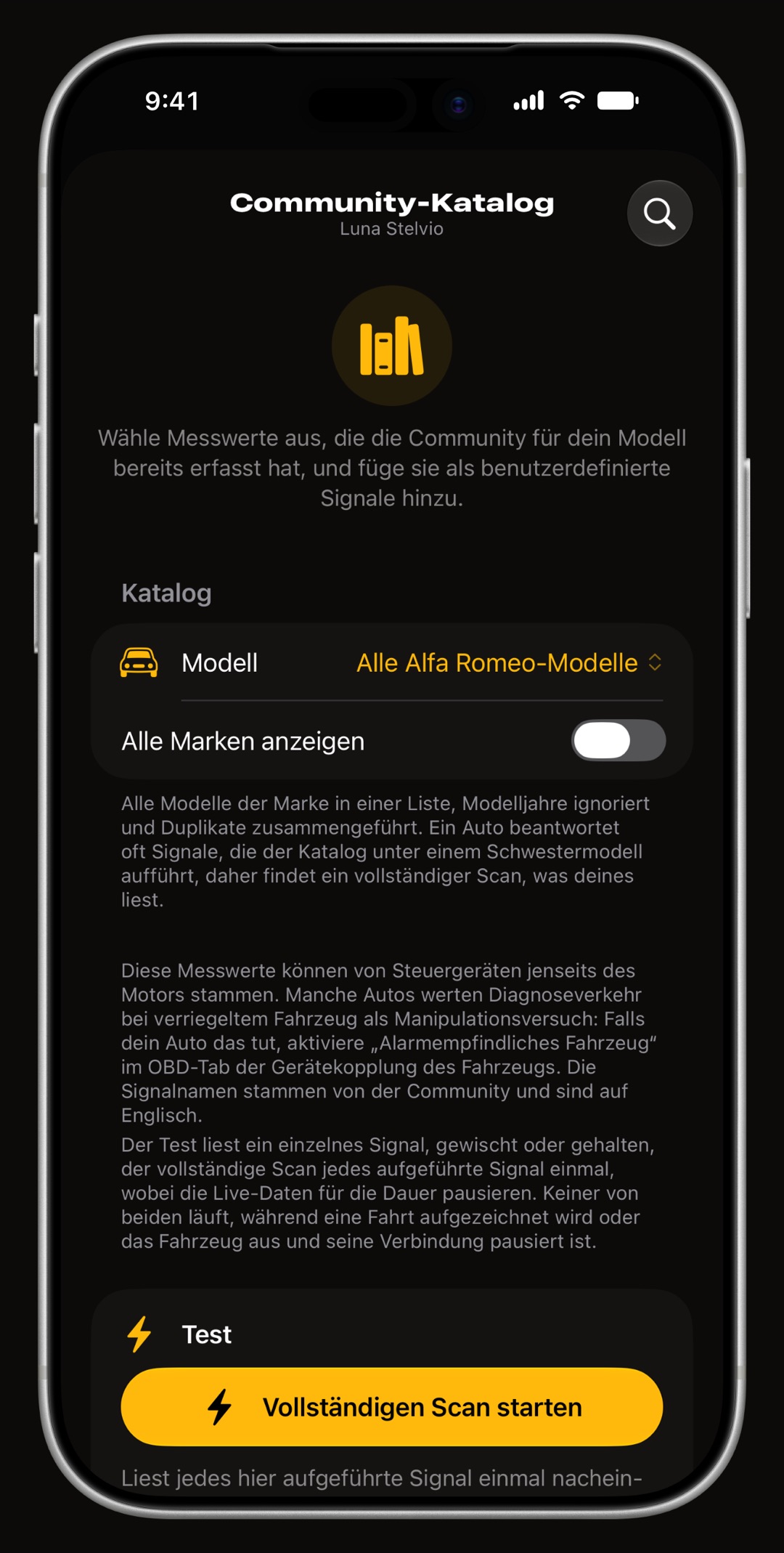
Tippe auf die drei Punkte, dann auf Aus Katalog importieren. Der Community-Katalog öffnet sich bei Alle …-Modelle, mit der Marke deines Autos anstelle der Punkte, markiert als Empfohlen: alle Modelle der Marke in einer Liste, die Signale für dein eigenes Modell zuerst. Lass es so. Ein Auto beantwortet oft Signale, die der Katalog unter einem Schwestermodell führt, und der Scan im nächsten Schritt findet sie. Die Liste vereint drei Sammlungen:
- WrenchTime die WrenchTime-Signalbibliothek, unsere eigenen Sammlungen, in die App eingebaut und deshalb auch offline nutzbar.
- OBDb der offene Community-Katalog, auf deinem iPhone heruntergeladen und gespeichert.
- WiCAN Fahrzeugprofile des WiCAN-Projekts, angezeigt, wo OBDb für dein Modell nichts hat.
Einen vollständigen Scan starten, um zu sehen, was dein Auto beantwortet
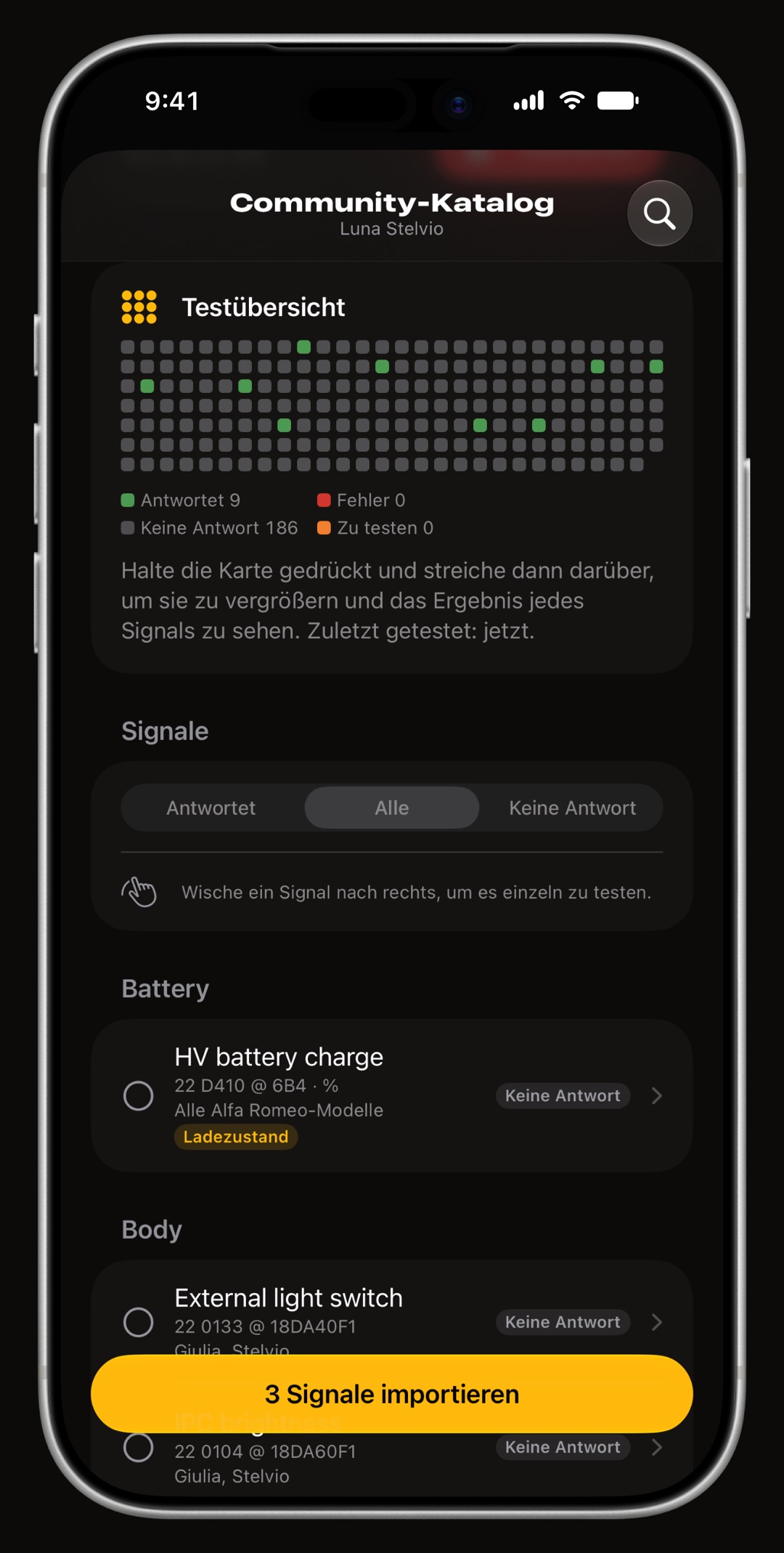
Tippe in der Karte Test auf Vollständigen Scan starten. Die App fragt dein Auto nach jedem Signal der Liste, je einmal, und überspringt ein Steuergerät, das gar nicht antwortet, so bleibt der Scan kurz. Die Livedaten pausieren bis zum Ende, und du kannst jederzeit auf Abbrechen tippen. Danach zeigt die Liste nur die Signale, auf die dein Auto mit Antwortet reagiert, jedes mit dem gelesenen Wert. Das Steuerelement Anzeigen schaltet auf Alle oder Keine Antwort. Was jede Markierung bedeutet:
- Antwortet (grün) dein Auto hat geantwortet, der Wert steht daneben. Prüfe, ob er plausibel aussieht: Eine Öltemperatur sollte wie eine Öltemperatur aussehen.
- Keine Antwort (grau) dein Auto hat darauf nicht geantwortet. Lass es weg.
- Fehler (rot) die Antwort kam an, ließ sich aber nicht lesen, mit dem Grund.
- Die Testübersicht ein Punkt pro Signal, in Listenreihenfolge. Tippe auf einen Punkt, um zu seinem Signal zu springen. Die Ergebnisse bleiben für dieses Fahrzeug auf diesem iPhone gespeichert, du kannst also später zurückkommen.
- Nur ein Signal? wische es nach rechts oder halte es gedrückt und tippe auf Test.
Die gewünschten Signale ankreuzen und importieren
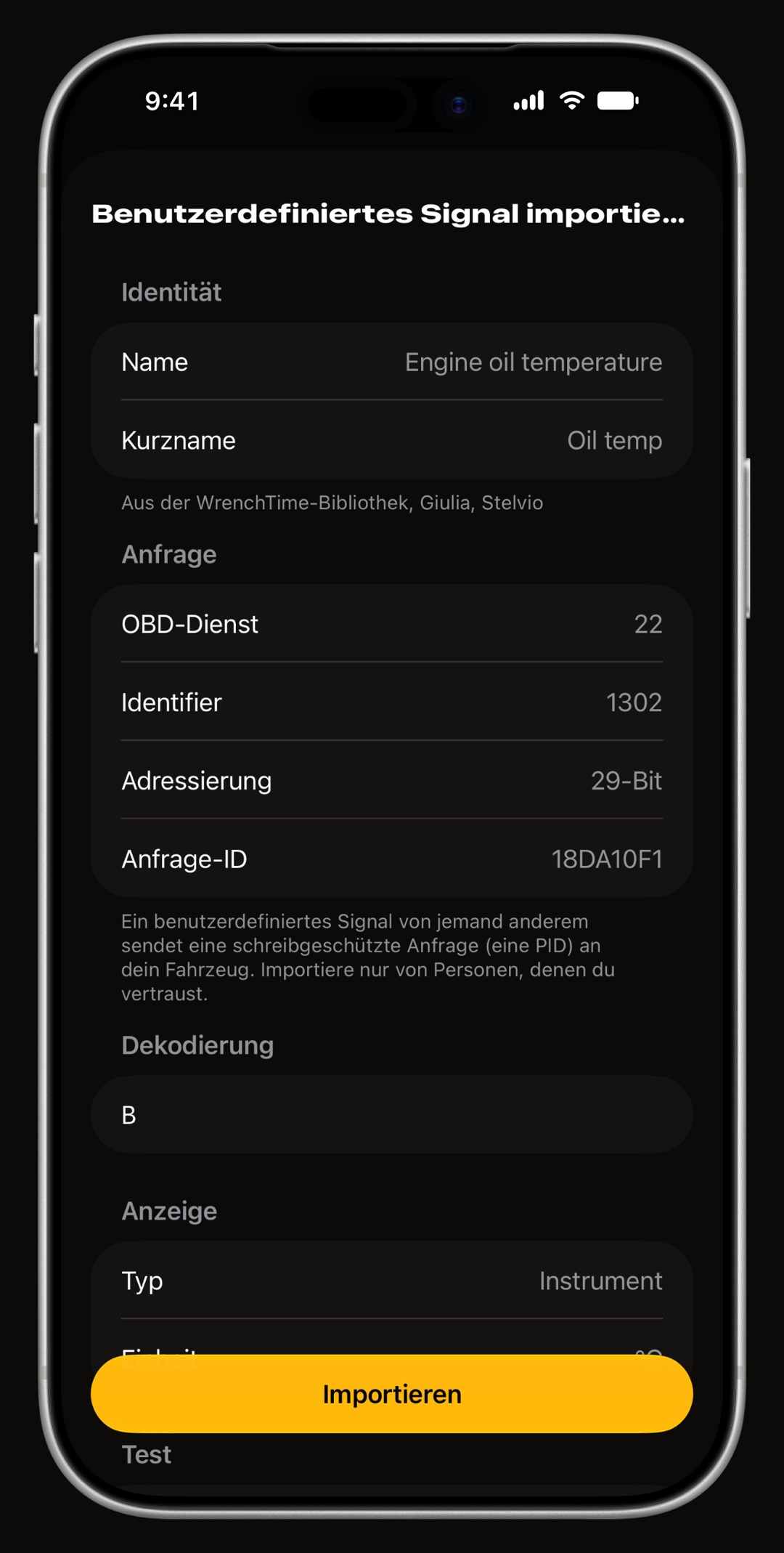
Tippe auf den Kreis vor jedem Signal, das du willst. Unten auf dem Bildschirm erscheint ein Button, zum Beispiel 3 Signale importieren: Tippe darauf, und der Katalog schließt sich zurück auf deine Signale-Liste. Ein Signal, das das Fahrzeug schon hat, wird übersprungen und steht im Katalog als Hinzugefügt. Um ein Signal vorher genau anzusehen, tippe stattdessen auf seine Zeile: Die Seite Benutzerdefiniertes Signal importieren zeigt Anfrage, Formel und Einheit, Jetzt auslesen liest es einmal von deinem Auto, und Importieren fügt es hinzu.
- Ungewöhnlicher Bereich das Minimum oder Maximum des Instruments sieht falsch aus. Tippe auf Trotzdem importieren und korrigiere es später auf der Seite des Signals.
- Welches Signal soll … liefern? das Signal kann einen Fahrzeugwert speisen, etwa den Kraftstoffstand, den schon ein anderes Signal liefert. Wähle das, das bleiben soll.
- Mehrere Dekodierungen manche Signale tragen eine orangefarbene Dekodierungen-Markierung: Der Katalog hat mehr als eine Formel dafür. Öffne die Zeile und wähle die, deren Wert richtig aussieht.
Festlegen, wo jedes neue Signal erscheint
Zurück in Signale tragen deine neuen Zeilen die Markierung Benutzerdefiniert, ihre Anfrage (zum Beispiel 22 und ihre Kennung) und Markierungen dafür, wo sie erscheinen: CarPlay, Live und Fahrtprotokoll. Tippe auf eine Zeile, um Benutzerdefiniertes Signal bearbeiten zu öffnen, und nutze die drei Schalter:
- CarPlay eine Kachel im CarPlay-Live-Raster dieses Fahrzeugs. CarPlay-Layout öffnen legt ihren Platz unter den anderen Kacheln fest.
- WrenchTime Live bietet es als Karte im Live-Dashboard an.
- Bei Fahrten aufzeichnen speichert es mit jeder Fahrt dieses Fahrzeugs, sodass du es im Diagramm der Fahrt nachlesen kannst.
- Instrumentenskala der Bereich des Instruments und seine Warn- und kritischen Bänder, falls die des Katalogs nicht zu deinem Auto passen.
Nicht im Katalog? Schreib ein Signal selbst
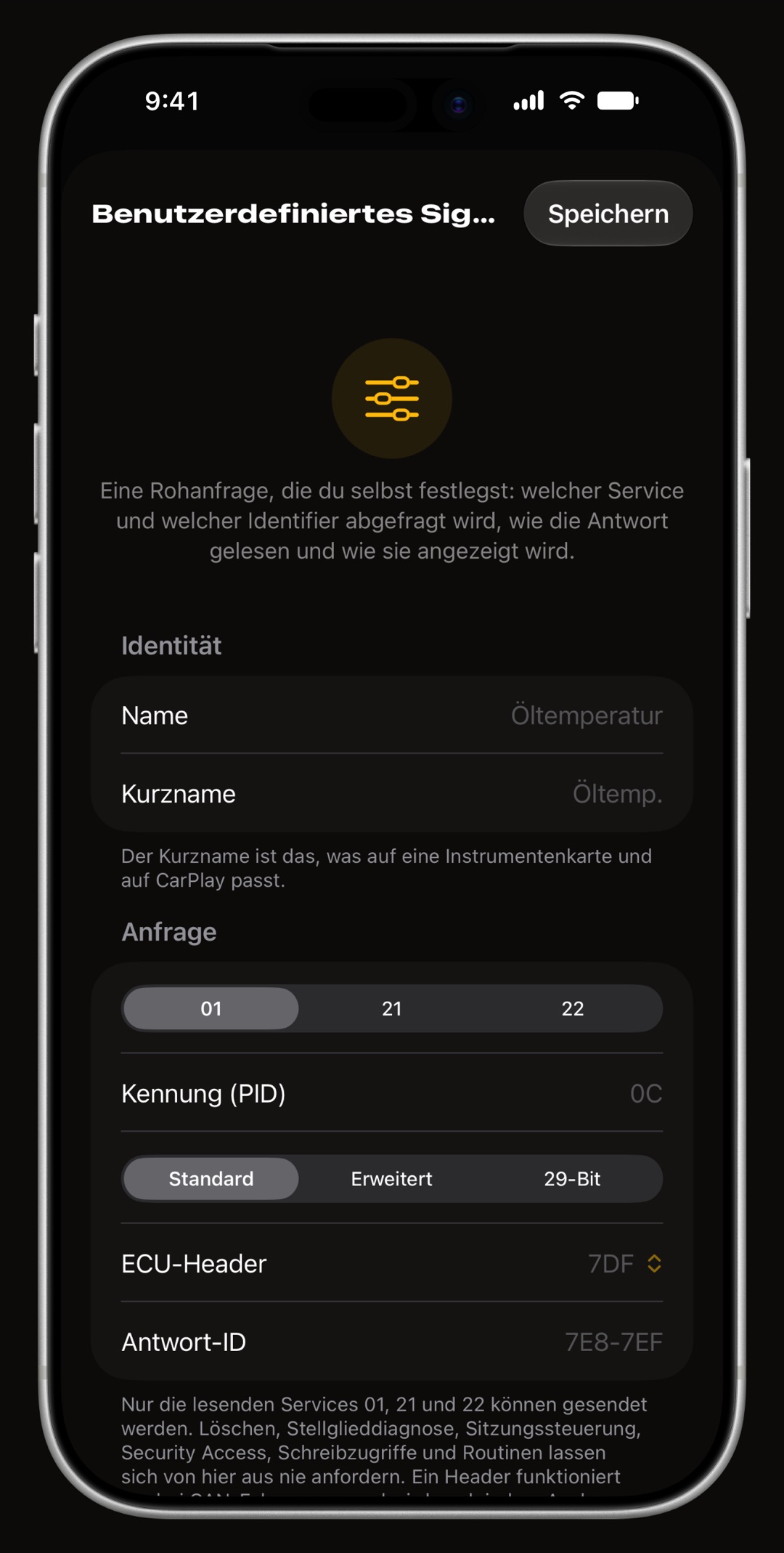
Tippe auf die drei Punkte, dann auf Neues benutzerdefiniertes Signal. Du füllst vier Teile von oben nach unten aus und tippst dann auf Speichern. Vor dem Speichern sendet Jetzt auslesen unten auf der Seite die Anfrage einmal und zeigt die Rohantwort und den Wert. Was jeder Teil bedeutet und wie die Formelsyntax aussieht, steht im Ratgeber zu benutzerdefinierten OBD-II-PIDs.
- Identität ein Name und ein Kurzname, der auf eine Instrumentenkarte und auf CarPlay passt.
- Anfrage der OBD-Dienst (01, 21 oder 22), die Kennung (PID) und, wenn der Wert in einem anderen Steuergerät liegt, dessen ECU-Header.
- Dekodierung Einfach liest die Bytes der Antwort mit Skalierung und Offset; Formel nimmt einen Ausdruck wie A * 0.75 - 40.
- Anzeige der Typ (Instrument, Zahl, Status oder Wertetabelle) und die Einheit.
Ein Signal per Link teilen
Ein Signal, das an deinem Auto funktioniert, kann jemandem mit demselben Modell helfen. Öffne es in Signale und tippe oben in Benutzerdefiniertes Signal bearbeiten auf den Teilen-Button: WrenchTime erzeugt einen Link, den du in Nachrichten senden oder in einem Forum posten kannst. Wer ihn erhält, kopiert den ganzen Link, öffnet Signale, tippt auf die drei Punkte und wählt Link einfügen. Eine Prüfseite zeigt genau, was das Signal sendet, bevor Importieren folgt. Importiere nur von Leuten, denen du vertraust.
Was, wenn mein Auto ein Signal nicht beantwortet?
Ein Signal, das für dein Modell gelistet ist, ist kein Versprechen, dass dein Auto es beantwortet. Das sind die üblichen Gründe, von den häufigsten an:
- Der Motor ist aus manche Steuergeräte antworten nur bei laufendem Motor. Starte ihn und scanne erneut.
- Anderes Jahr oder anderer Motor Signale unter Andere Modelljahre oder Andere Motoren wurden für eine andere Version des Autos geschrieben. Sie können trotzdem funktionieren, also teste sie.
- Ein stummes Steuergerät der Scan überspringt ein Steuergerät, das auf sein erstes Signal nicht antwortet. Auch stumme Steuergeräte testen testet sie trotzdem, langsam, und lohnt sich selten.
- Pausiert ein benutzerdefiniertes Signal, das während der Fahrt nie geantwortet hat, wird pausiert. Ein erfolgreicher Test nimmt es wieder auf.
- Zu viele Signale jedes eingeschaltete Signal teilt sich die Zeit des Adapters. Erscheint dieser Hinweis, schalte die aus, die du nicht brauchst.
- Eine Alarmanlage, die reagiert manche Autos werten Diagnoseverkehr bei abgeschlossenem Auto als Einbruch. Ist das bei deinem so, schalte Alarmempfindliches Fahrzeug im Tab OBD-II des Kopplungsbildschirms des Fahrzeugs ein und trenne die Verbindung, bevor du abschließt.
Häufige Fragen
Brauche ich WrenchTime Pro, um benutzerdefinierte PIDs hinzuzufügen?
Ja. Aus dem Community-Katalog zu importieren, einen Link einzufügen und ein benutzerdefiniertes Signal anzulegen oder zu speichern gehört zu WrenchTime Pro. Signale zu öffnen, die eingebauten Werte ein- und auszuschalten und sie zu testen ist kostenlos.
Kann ein benutzerdefinierter PID mein Auto beschädigen oder seine Einstellungen ändern?
Nein. Ein benutzerdefiniertes Signal kann nur schreibgeschützte Anfragen auf den OBD-Services 01, 21 und 22 senden. Codes löschen, Aktortests, Schreibzugriffe und Routinen lassen sich darüber nie senden.
Funktioniert der Community-Katalog ohne Internetverbindung?
Die WrenchTime-Signalbibliothek ist in die App eingebaut und funktioniert offline. OBDb und WiCAN werden heruntergeladen und auf deinem iPhone gespeichert, eine Kopie, die du schon hast, antwortet also auch ohne Netz.
Warum beantwortet mein Auto ein für mein Modell gelistetes Signal nicht?
Autos desselben Modells unterscheiden sich nach Jahr, Motor und Ausstattung, und manche Steuergeräte antworten nur bei laufendem Motor. Darum öffnet der Katalog bei allen Modellen der Marke und darum scannst du vor dem Import: Nur die mit Antwortet markierten Signale lohnt es hinzuzufügen.
Werden meine Scan-Ergebnisse gespeichert?
Ja, auf diesem iPhone und für dieses Fahrzeug. Öffne den Katalog erneut, und die Testübersicht zeigt die letzten Ergebnisse und wann sie erhoben wurden.
Kann ich dieselben benutzerdefinierten Signale an einem anderen Fahrzeug nutzen?
Benutzerdefinierte Signale gehören zu dem Fahrzeug, dem sie hinzugefügt wurden. Um eines zu einem anderen Fahrzeug hinzuzufügen, teile es als Link und importiere den Link im anderen Fahrzeug, oder importiere es erneut aus dem Katalog, während dieses Fahrzeug in den Fahrzeugwerkzeugen ausgewählt ist.

Gemacht für alle, die lieber wissen als raten.
Gratis laden. Ein Fahrzeug, echte Funktionen, keine Werbung. Deine Garage wird es dir danken.
WrenchTime im App Store laden