チュートリアル · カスタムPID
WrenchTimeでカスタムOBD-II PIDを追加する方法
WrenchTimeでは、カスタムPIDを自分で入力する必要はほとんどありません。コミュニティカタログに用意があり、そのままお使いの車でテストできます。車両ツールからアダプターを接続し、信号を開いて、右上の三つの点をタップし、カタログからインポートを選びます。フルスキャンを開始をタップして待つと、車が応答した信号すべてに応答ありと読み取った値が表示されます。使いたいものにチェックを入れてインポートをタップしてください。カスタム信号として信号の一覧に加わり、CarPlay、Liveダッシュボード、トリップで使えます。カスタム信号はWrenchTime Proの機能です。
始める前に何が必要ですか?
必要なものは四つです。最初の二つは、まだ準備していなくても数分で済みます。
- 車両にペアリングしたOBD-IIアダプター。 まだの場合は、先にOBD-IIアダプターを接続する方法をご覧ください。選ぶときは、iPhoneで使えるアダプターのガイドが役立ちます。
- WrenchTime Pro。 カスタム信号の追加、インポート、保存はProの機能です。信号を開くことと、標準の測定値のテストは無料です。
- エンジンがかかっていること。 制御ユニットによっては、エンジンがかかっているときしか応答しないため、イグニッションだけのテストでは見つからないことがあります。安全な場所に停めて、そのまま停車してください。トリップの記録中は、テストが一時停止します。
- 車両のモデルイヤー。 任意ですが、設定するとカタログがお使いの年式で検証済みの信号を示します。車両の編集フォームで設定できます。
車両ツールを開いてアダプターを接続する
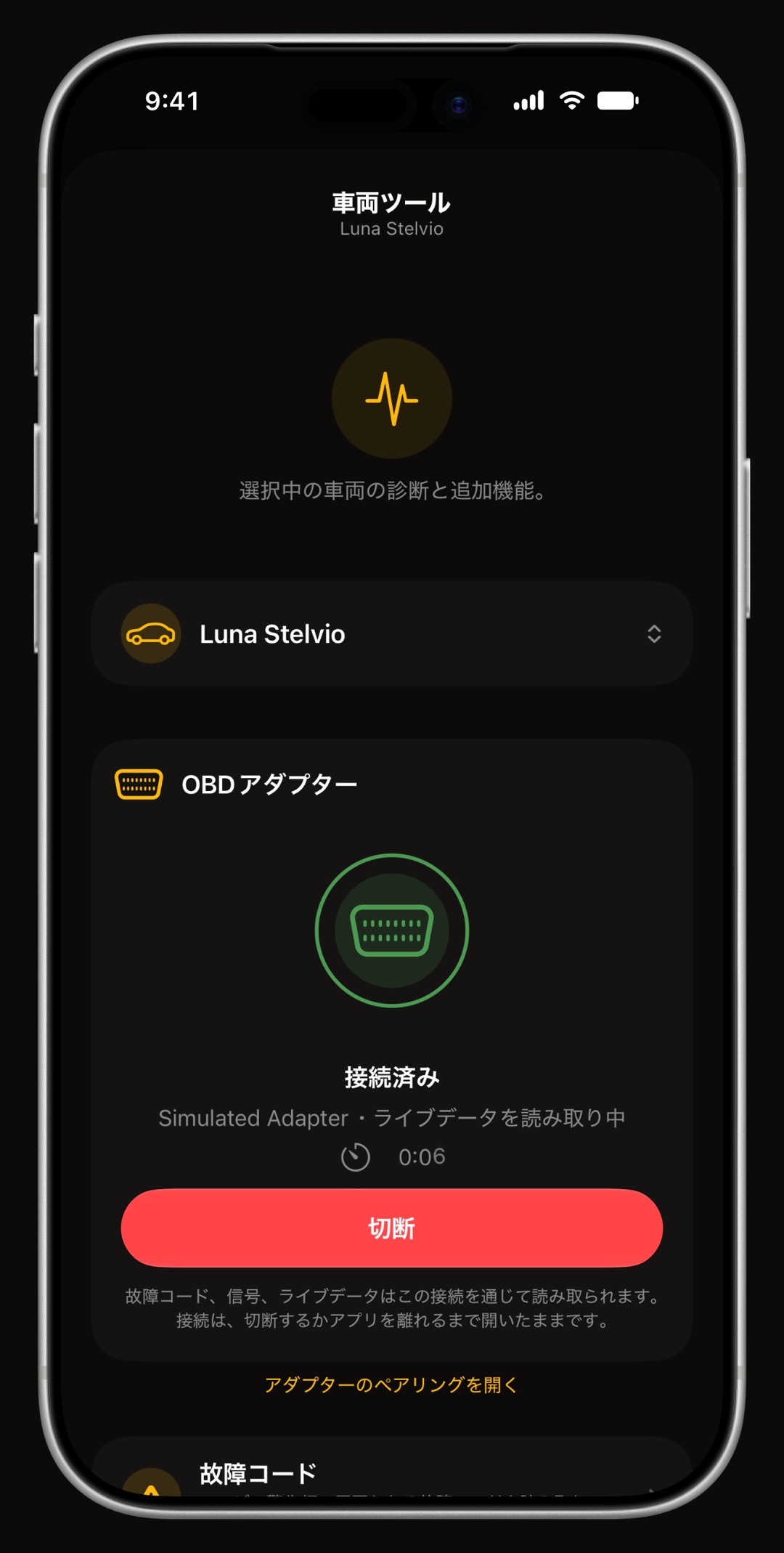
車両タブを開き、右下の心電図の線が入った丸いボタンをタップします。これが、表示中の車両の車両ツールです。ページ上部のOBDアダプターカードに、この車にペアリングしたアダプターが表示されます。接続をタップし、カードが接続済みになるまで待ってください。接続は作業中も開いたままで、切断をタップするかアプリを離れるまで続きます。
- カードに「ペアリングされたアダプターがありません」と出ている場合は、 アダプターをペアリングをタップして、先にペアリングします。
- 別の車が表示されている場合は、 車両が複数あるときは、ページ上部の車両の行から正しい車を選びます。
信号を開く
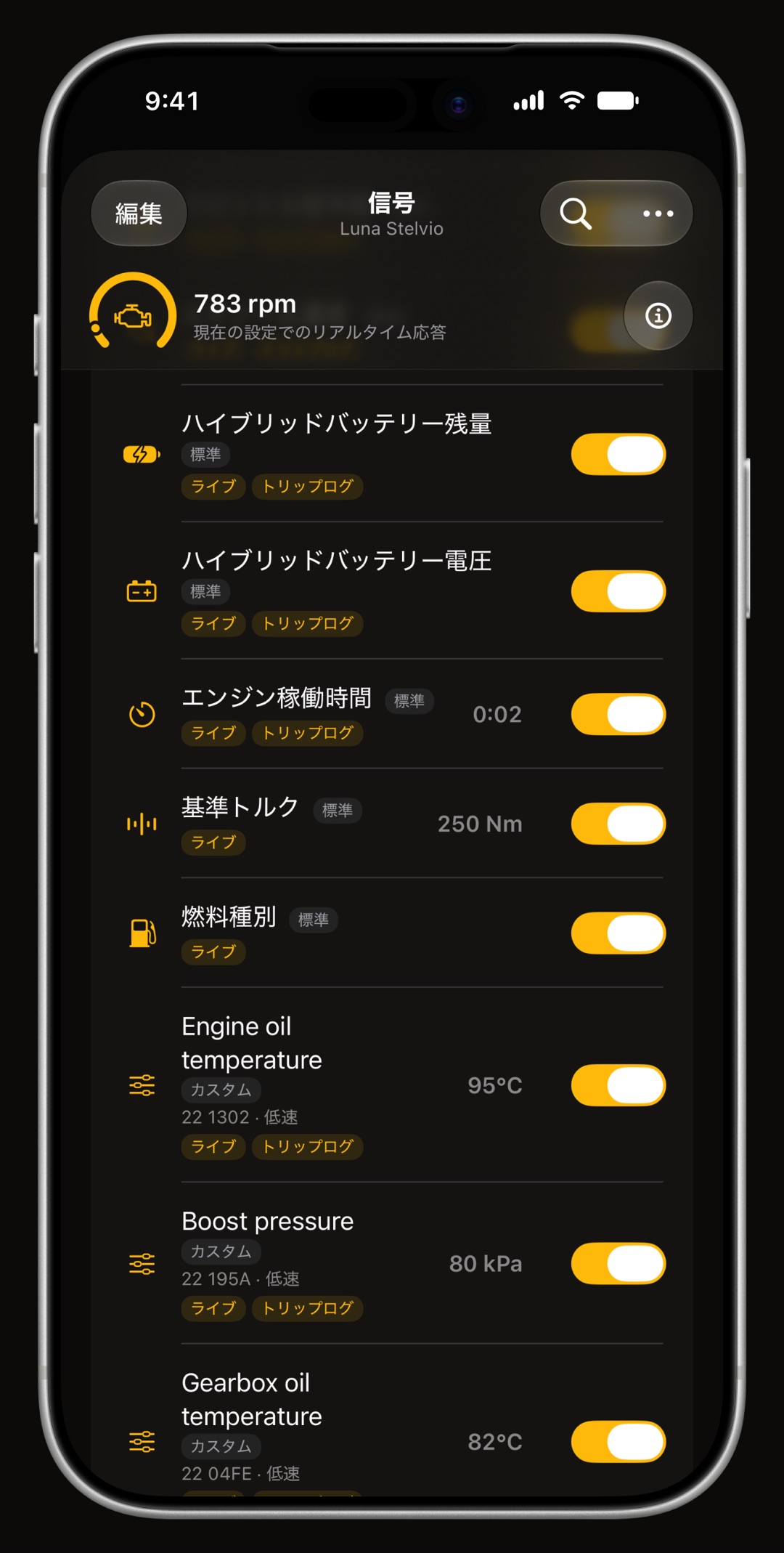
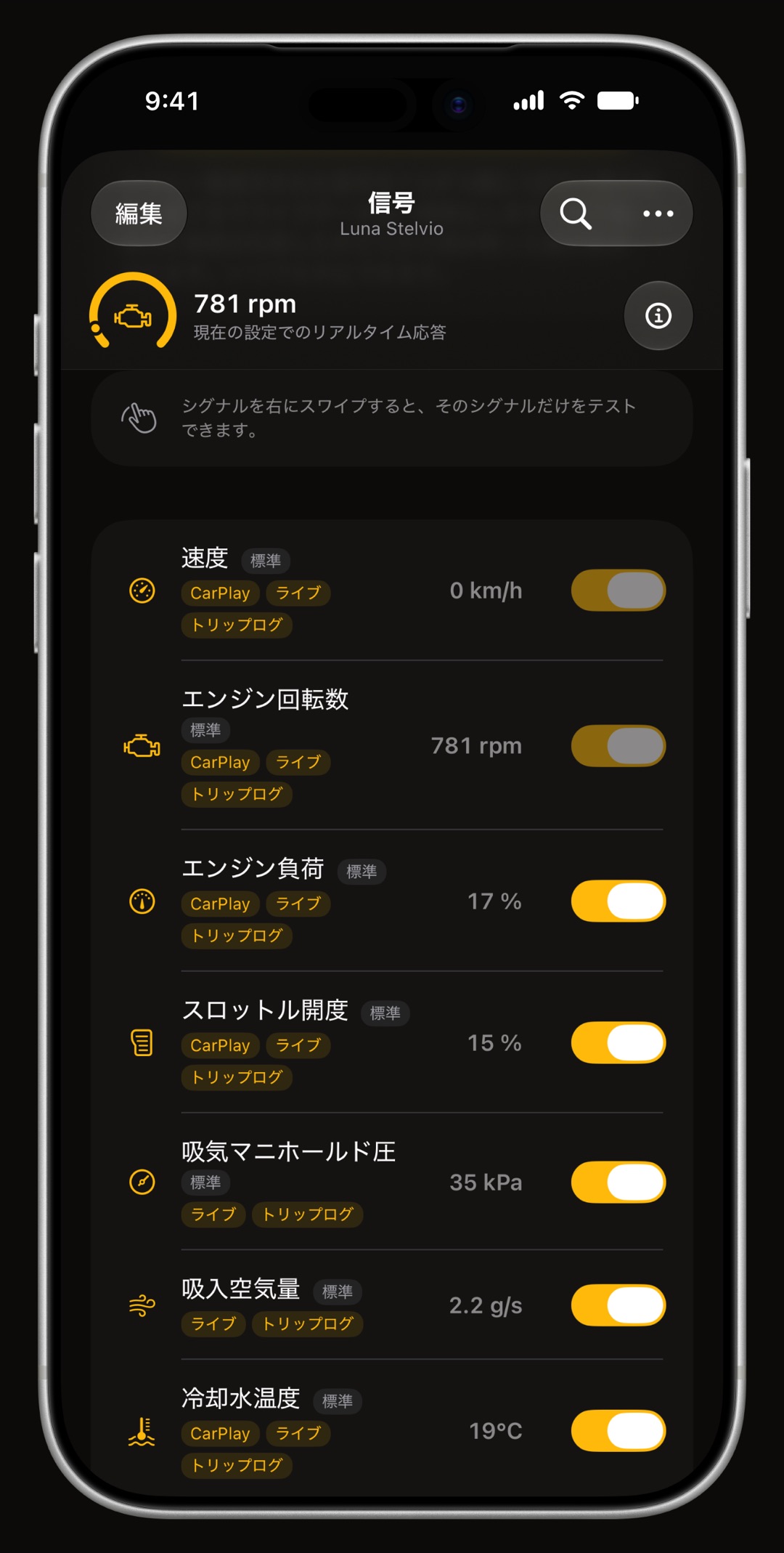
車両ツールで信号をタップします。この一覧には、アプリがこの車両から読み取れるすべての値が並びます。組み込みのものは標準、あとから加えるご自身のものはカスタムと表示されます。アダプターが接続されていれば、各行にライブ値が出ます。カスタム信号は、右上の三つの点のボタンから追加します。短いメニューが開きます。
- カタログからインポート お使いの車についてコミュニティがすでに調べた値です。まずはここから始めます。
- 新規カスタムシグナル リクエストと数式がすでに分かっているなら、自分で作成します。
- リンクを貼り付け 誰かがリンクで送ってくれた信号を追加します。
コミュニティカタログを開く
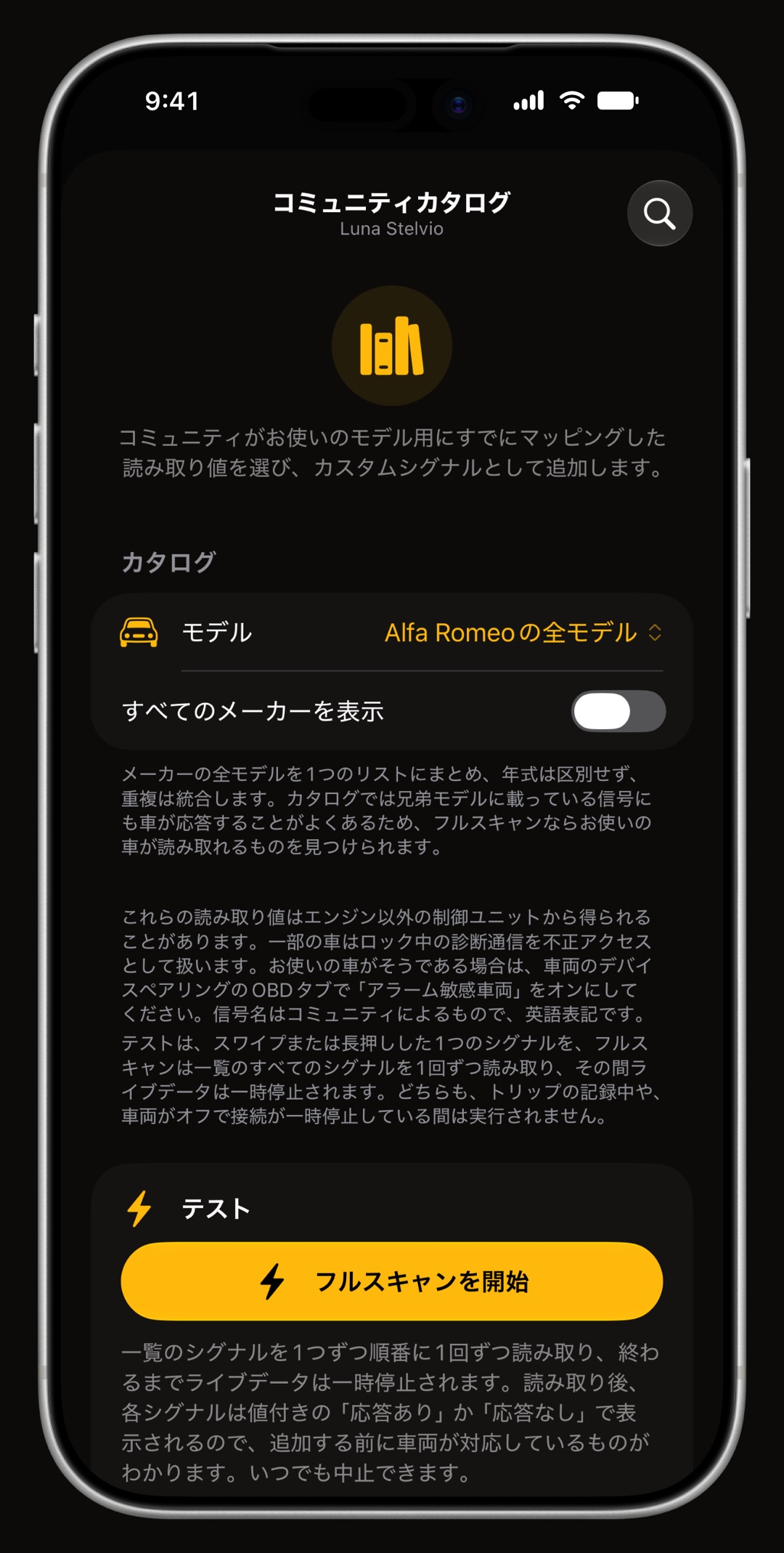
三つの点をタップし、カタログからインポートを選びます。コミュニティカタログは、点の代わりにお使いの車のメーカー名が入った…の全モデルで開き、おすすめと表示されます。メーカーの全モデルが一つの一覧に並び、お使いのモデル用に書かれた信号が先頭に来ます。この表示のままにしてください。車は、カタログでは兄弟モデルに載っている信号にも応答することがよくあり、次の手順のスキャンがそれを見つけます。一覧には三つのコレクションが集まります。
- WrenchTime WrenchTimeシグナルライブラリです。当社が用意したコレクションでアプリに組み込まれているため、オフラインでも使えます。
- OBDb オープンなコミュニティカタログで、iPhoneにダウンロードして保存されます。
- WiCAN WiCANプロジェクトの車両プロファイルです。OBDbにお使いのモデルのデータがない場合に表示されます。
フルスキャンで、車が応答する信号を確かめる
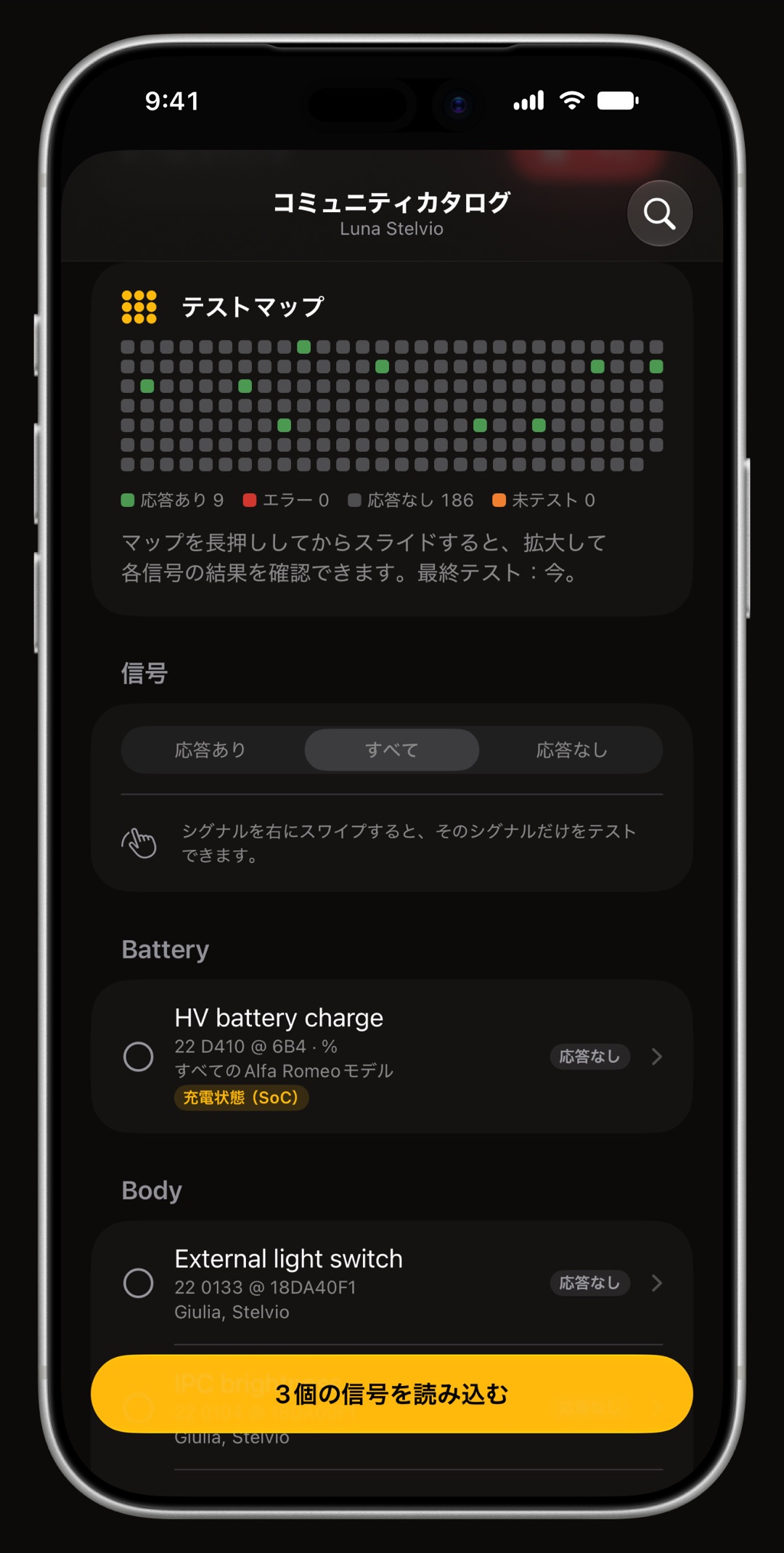
テストカードでフルスキャンを開始をタップします。アプリは一覧のすべての信号を一つずつ車に問い合わせ、まったく応答しない制御ユニットは飛ばすので、スキャンは短く済みます。終わるまでライブデータは一時停止し、中止はいつでもタップできます。終了すると、一覧には車が応答ありの信号だけが、読み取った値とともに表示されます。表示のコントロールで、すべてと応答なしに切り替えられます。それぞれの表示の意味は次のとおりです。
- 応答あり(緑) 車が応答し、横に値が出ています。妥当な値か確かめてください。油温なら、油温らしい値のはずです。
- 応答なし(グレー) 車がこの信号に応答しませんでした。外しておきます。
- エラー(赤) 応答は届いたものの読み取れませんでした。理由も表示されます。
- テストマップ 信号ごとに点が一つ、一覧と同じ順に並びます。点をタップすると、その信号に移動します。結果はこの車両のぶんがこのiPhoneに保存されるので、あとで見直せます。
- 一つの信号だけ試すなら、 その行を右にスワイプするか長押しして、テストをタップします。
使いたい信号にチェックを入れてインポートする
使いたい信号の手前の丸をタップします。画面の下にボタンが現れます。たとえば3個の信号を読み込むです。タップするとカタログが閉じ、信号の一覧に戻ります。車両にすでにある信号は飛ばされ、カタログでは追加済みと表示されます。先に信号を詳しく見たいときは、その行をタップします。カスタムシグナルをインポートのページに、リクエスト、数式、単位が出ます。今すぐ読み取るで車から一度読み取り、インポートで追加します。
- 範囲が通常と異なります 計器の最小値か最大値がおかしく見えるときです。それでもインポートをタップし、あとで信号のページから直します。
- どのシグナルで…を提供しますか? その信号が、燃料残量のように、別の信号がすでに供給している車両の値を供給できる場合です。残すほうを選びます。
- 複数のデコード 一部の信号にはオレンジ色のデコードの表示があり、カタログに複数の数式があることを示します。行を開き、値が正しく見えるものを選びます。
新しい信号を表示する場所を選ぶ
信号の一覧に戻ると、新しい行にカスタムの表示、リクエスト(たとえば22とその識別子)、そして表示先を示すCarPlay、ライブ、トリップログが付いています。行をタップしてカスタムシグナルを編集を開き、三つのスイッチを使います。
- CarPlay この車両のCarPlayのライブグリッドにタイルを出します。CarPlayのレイアウトを開くで、ほかのタイルの中での位置を決めます。
- WrenchTime Live Liveダッシュボードのカードとして使えるようにします。
- 走行中に記録 この車両のトリップごとに記録するので、トリップのグラフで読み返せます。
- 計器のスケール 計器の範囲と、注意帯・危険帯です。カタログの設定がお使いの車に合わないときに使います。
カタログにない場合は、自分で信号を作る
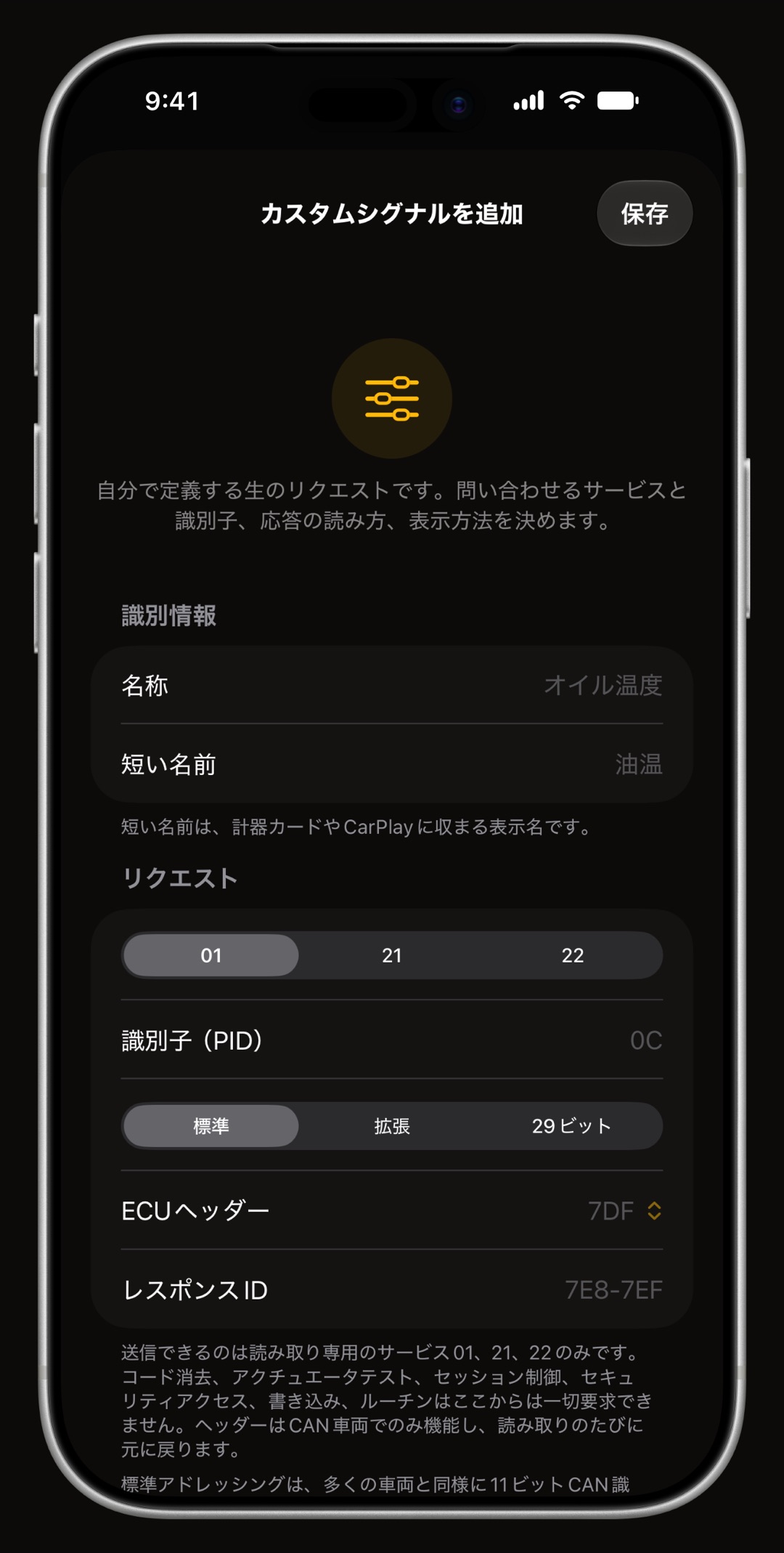
三つの点をタップし、新規カスタムシグナルを選びます。上から順に四つの項目を入力し、保存をタップします。保存する前に、ページ下部の今すぐ読み取るでリクエストを一度送り、生の応答と値を確かめられます。各項目の意味と数式の書き方は、カスタムOBD-II PIDのガイドにあります。
- 識別情報 名称と、ゲージのカードやCarPlayに収まる短い名前です。
- リクエスト OBDサービス(01、21、22のいずれか)、識別子(PID)、値が別の制御ユニットにある場合はそのECUヘッダーです。
- デコード シンプルは応答のバイトを倍率とオフセットで読みます。数式は A * 0.75 - 40 のような式を受け付けます。
- 表示 種類(計器、数値、ステータス、対応表)と単位です。
リンクで信号を共有する
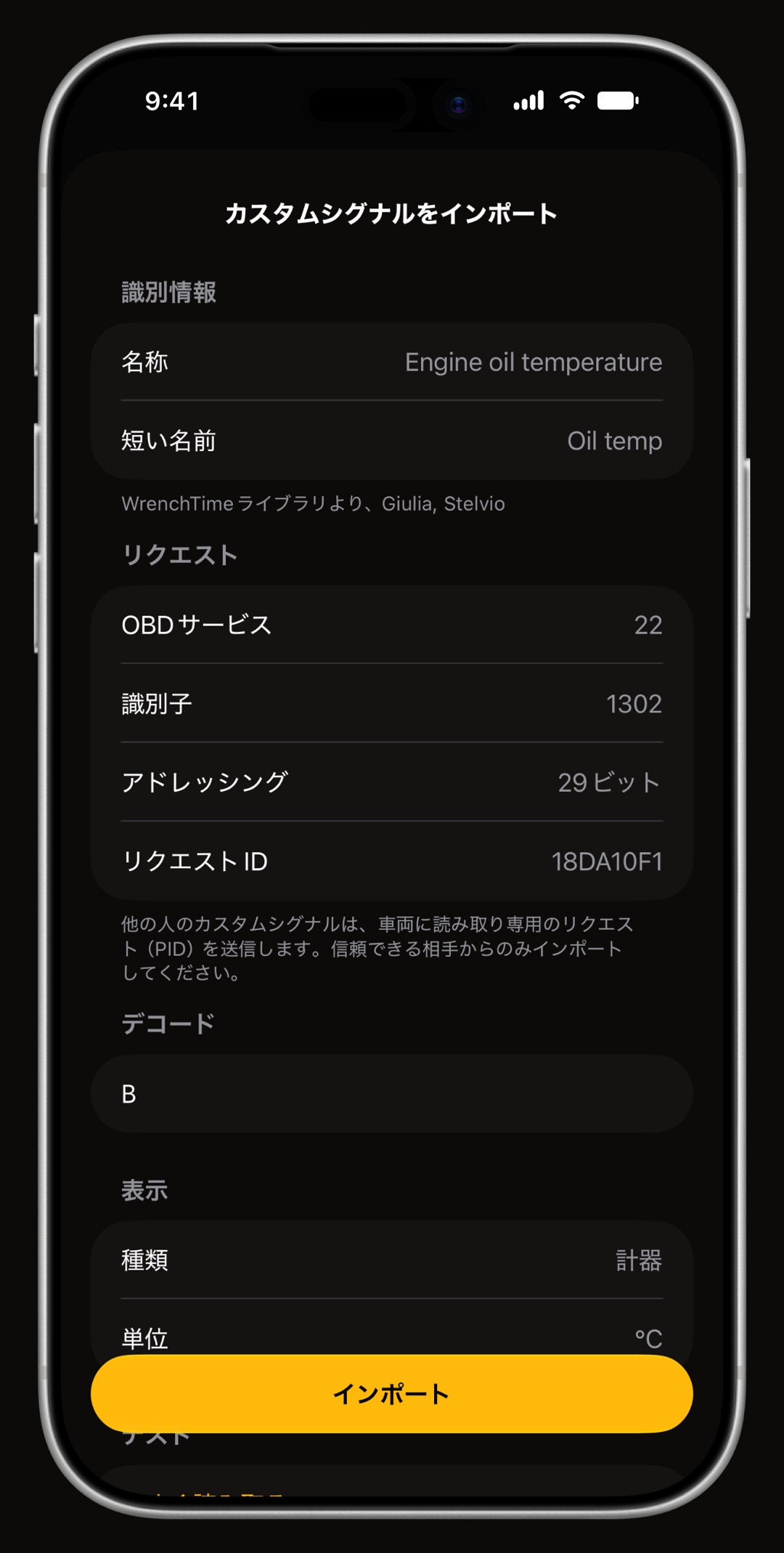
お使いの車で動いた信号は、同じモデルの人の役に立ちます。信号の一覧で開き、カスタムシグナルを編集の上部にある共有ボタンをタップすると、WrenchTimeがリンクを作ります。メッセージで送ったり、フォーラムに投稿したりできます。受け取った人はリンク全体をコピーし、信号を開いて、三つの点をタップし、リンクを貼り付けを選びます。インポートの前に、その信号が何を送るかを正確に示す確認ページが表示されます。信頼できる人からのものだけをインポートしてください。
車が信号に応答しないときは?
お使いのモデル向けに載っている信号でも、車が応答するとは限りません。よくある理由を、多いものから順に挙げます。
- エンジンが止まっている 制御ユニットによっては、エンジンがかかっているときだけ応答します。エンジンをかけて、もう一度スキャンしてください。
- 別の年式や別のエンジン 他のモデルイヤーや他のエンジンに入っている信号は、車の別の仕様向けに書かれたものです。それでも動くことがあるので、テストしてみてください。
- 応答しない制御ユニット スキャンは、最初の信号に応答しない制御ユニットを飛ばします。応答のない制御ユニットもテストはそれでもテストしますが、時間がかかり、割に合うことはまれです。
- 一時停止中 走行中に一度も応答しなかったカスタム信号は、一時停止されます。テストに成功すると再開します。
- 信号が多すぎます オンにした信号すべてが、アダプターの時間を分け合います。この表示が出たら、使っていない信号をオフにしてください。
- 反応するアラーム 施錠した車への診断通信を侵入と見なす車があります。お使いの車がそうなら、車両のペアリング画面のOBD-IIタブでアラーム敏感車両をオンにし、施錠する前に切断してください。
よくある質問
カスタムPIDを追加するのにWrenchTime Proは必要ですか?
はい。コミュニティカタログからのインポート、リンクの貼り付け、カスタム信号の作成と保存はWrenchTime Proの機能です。信号を開くこと、標準の測定値のオンとオフの切り替え、そのテストは無料です。
カスタムPIDで車が壊れたり、設定が変わったりしませんか?
いいえ。カスタム信号が送れるのは、OBDサービス01、21、22の読み取り専用のリクエストだけです。コードの消去、アクチュエーターテスト、書き込み、ルーチンは、カスタム信号からは送れません。
コミュニティカタログはインターネットなしで使えますか?
WrenchTimeシグナルライブラリはアプリに組み込まれているので、オフラインで使えます。OBDbとWiCANはダウンロードしてiPhoneに保存されるため、すでに持っているコピーはオフラインでも使えます。
お使いのモデルに載っている信号に、車が応答しないのはなぜですか?
同じモデルでも、年式、エンジン、装備で車は違い、制御ユニットによってはエンジンがかかっているときしか応答しません。カタログがメーカーの全モデルで開き、インポートの前にスキャンするのはそのためです。追加する価値があるのは、応答ありと表示された信号だけです。
スキャンの結果は保存されますか?
はい。このiPhoneに、この車両のぶんが保存されます。カタログを開き直すと、テストマップに前回の結果と取得した時刻が表示されます。
同じカスタム信号を別の車両でも使えますか?
カスタム信号は、追加した車両のものです。別の車両に加えるには、リンクとして共有して別の車両でインポートするか、車両ツールでその車両を選んだ状態でカタログからもう一度インポートします。

推測ではなく、把握したい人のために。
ダウンロードは無料。車両1台、本物の機能、広告なし。あなたのガレージがきっと喜びます。
App StoreでWrenchTimeをダウンロード