Tutorial · PID personalizados
Cómo añadir PID OBD-II personalizados en WrenchTime
En WrenchTime rara vez tienes que escribir un PID personalizado a mano: el Catálogo de la comunidad ya tiene muchos, listos para probar en tu coche. Conecta el adaptador desde las Herramientas del vehículo, abre Señales, toca los tres puntos de la esquina superior derecha y elige Importar desde el catálogo. Toca Iniciar escaneo completo y espera: cada señal que tu coche responde queda marcada como Responde, con su valor. Marca las que quieras y toca Importar. Entran en tu lista de Señales como señales personalizadas, listas para CarPlay, el panel Live y tus viajes. Las señales personalizadas forman parte de WrenchTime Pro.
¿Qué necesito antes de empezar?
Cuatro cosas, y las dos primeras te llevan un minuto si aún no las has configurado:
- Un adaptador OBD-II vinculado al vehículo. Si aún no lo has hecho, sigue primero cómo conectar un adaptador OBD-II. La guía sobre qué adaptadores funcionan con un iPhone te ayuda a elegir uno.
- WrenchTime Pro. Añadir, importar y guardar señales personalizadas forma parte de Pro. Abrir Señales y probar las lecturas integradas es gratis.
- El motor en marcha. Algunas centralitas solo responden con el motor en marcha, así que una prueba solo con el contacto puesto puede no encontrarlas. Aparca en un lugar seguro y quédate parado: la prueba se pausa mientras se graba un viaje.
- El año de modelo del vehículo. Es opcional, pero con él el catálogo marca qué señales están verificadas para tu año. Se ajusta en el formulario de edición del vehículo.
Abre las Herramientas del vehículo y conecta el adaptador
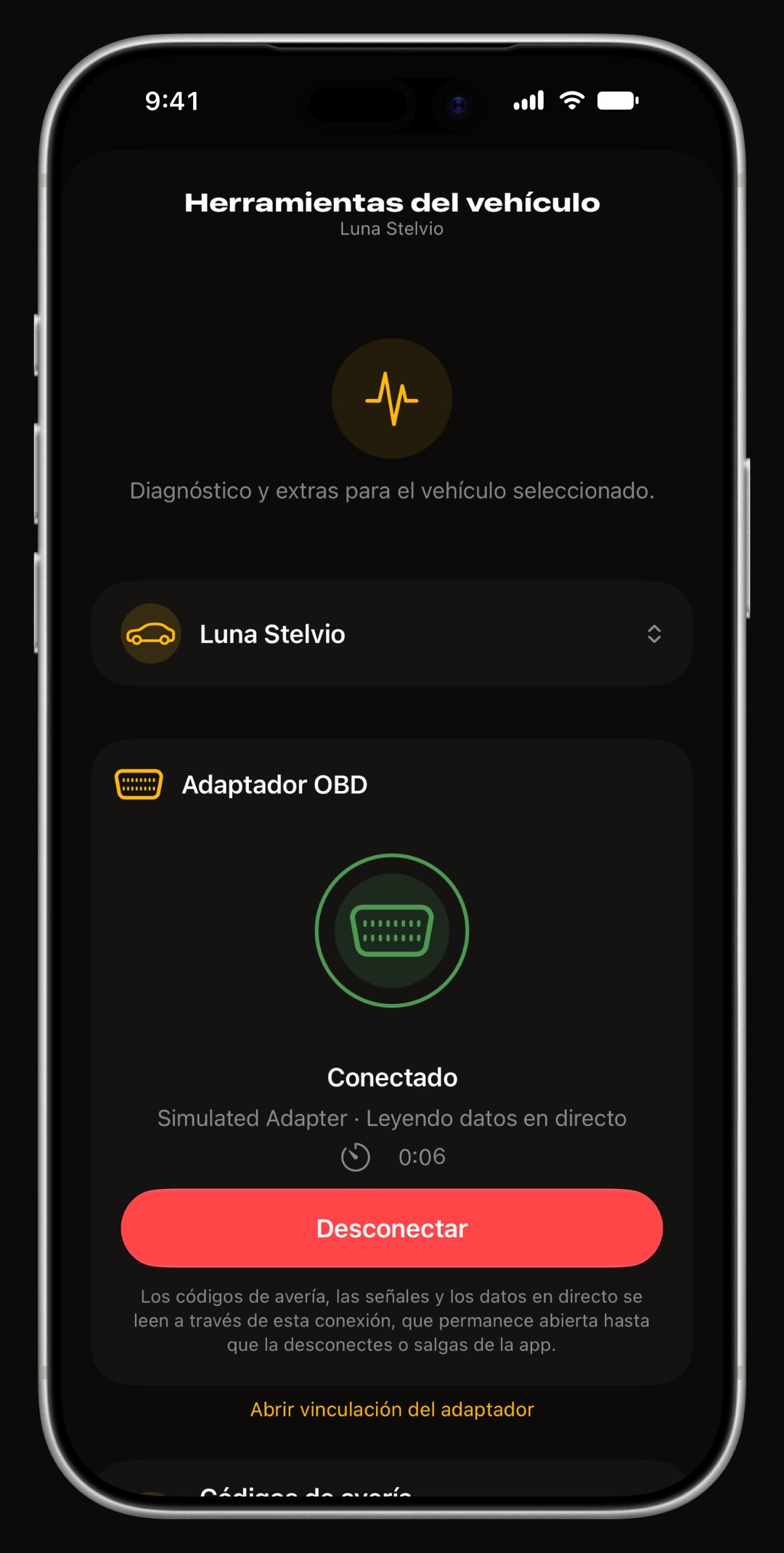
Abre la pestaña Vehículos y toca el botón redondo con una línea de latido en la esquina inferior derecha: son las Herramientas del vehículo, para el vehículo que ves en pantalla. En la parte superior de la página, la tarjeta Adaptador OBD muestra el adaptador vinculado a este coche. Toca Conectar y espera a que la tarjeta indique Conectado. La conexión sigue abierta mientras trabajas, hasta que toques Desconectar o salgas de la app.
- ¿La tarjeta dice Ningún adaptador vinculado? toca Vincular adaptador y vincúlalo primero.
- ¿El coche equivocado? con más de un vehículo, elige el correcto en la fila de vehículos de la parte superior de la página.
Abre Señales
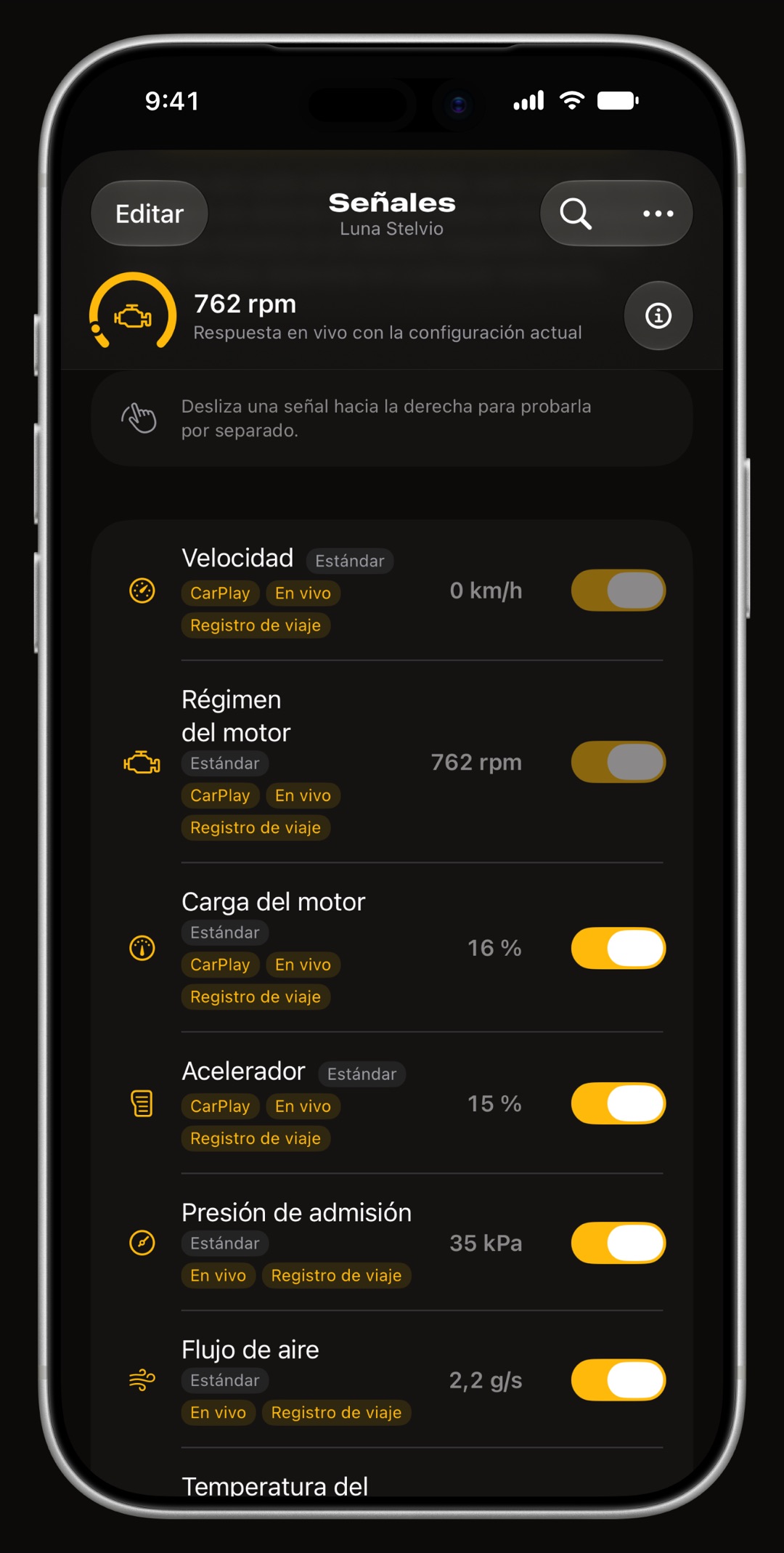
En las Herramientas del vehículo, toca Señales. Esta lista reúne todas las lecturas que la app puede tomar de este vehículo: las integradas, marcadas como Estándar, y más adelante las tuyas, marcadas como Personalizado. Con el adaptador conectado, cada fila muestra su valor en vivo. Las señales personalizadas se añaden desde el botón de tres puntos de la esquina superior derecha, que abre un menú breve:
- Importar desde el catálogo las lecturas que la comunidad ya ha mapeado para tu coche. Empieza por aquí.
- Nueva señal personalizada escribe una tú, si ya conoces la petición y la fórmula.
- Pegar enlace añade una señal que alguien te ha enviado como enlace.
Abre el Catálogo de la comunidad
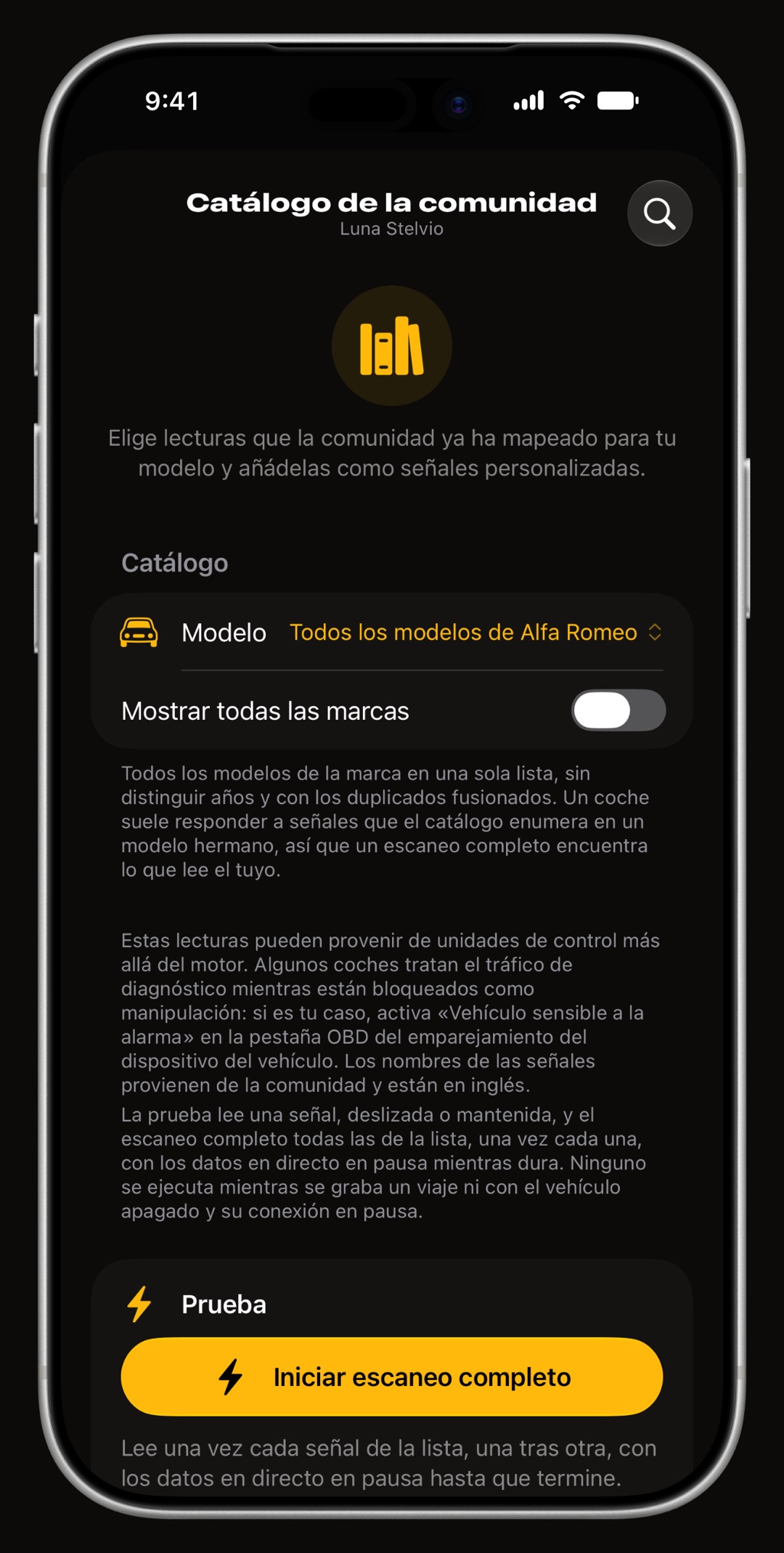
Toca los tres puntos y después Importar desde el catálogo. El Catálogo de la comunidad se abre en Todos los modelos de …, con la marca de tu coche en lugar de los puntos, marcado como Recomendado: todos los modelos de la marca en una sola lista, con las señales escritas para tu modelo primero. Déjalo así. Un coche suele responder señales que el catálogo lista bajo un modelo hermano, y el escaneo del paso siguiente las encuentra. La lista reúne tres colecciones:
- WrenchTime la biblioteca de señales de WrenchTime, nuestras propias colecciones, integrada en la app, así que funciona también sin conexión.
- OBDb el catálogo abierto de la comunidad, descargado y guardado en tu iPhone.
- WiCAN perfiles de vehículo del proyecto WiCAN, mostrados donde OBDb no tiene nada para tu modelo.
Haz un escaneo completo para ver qué responde tu coche
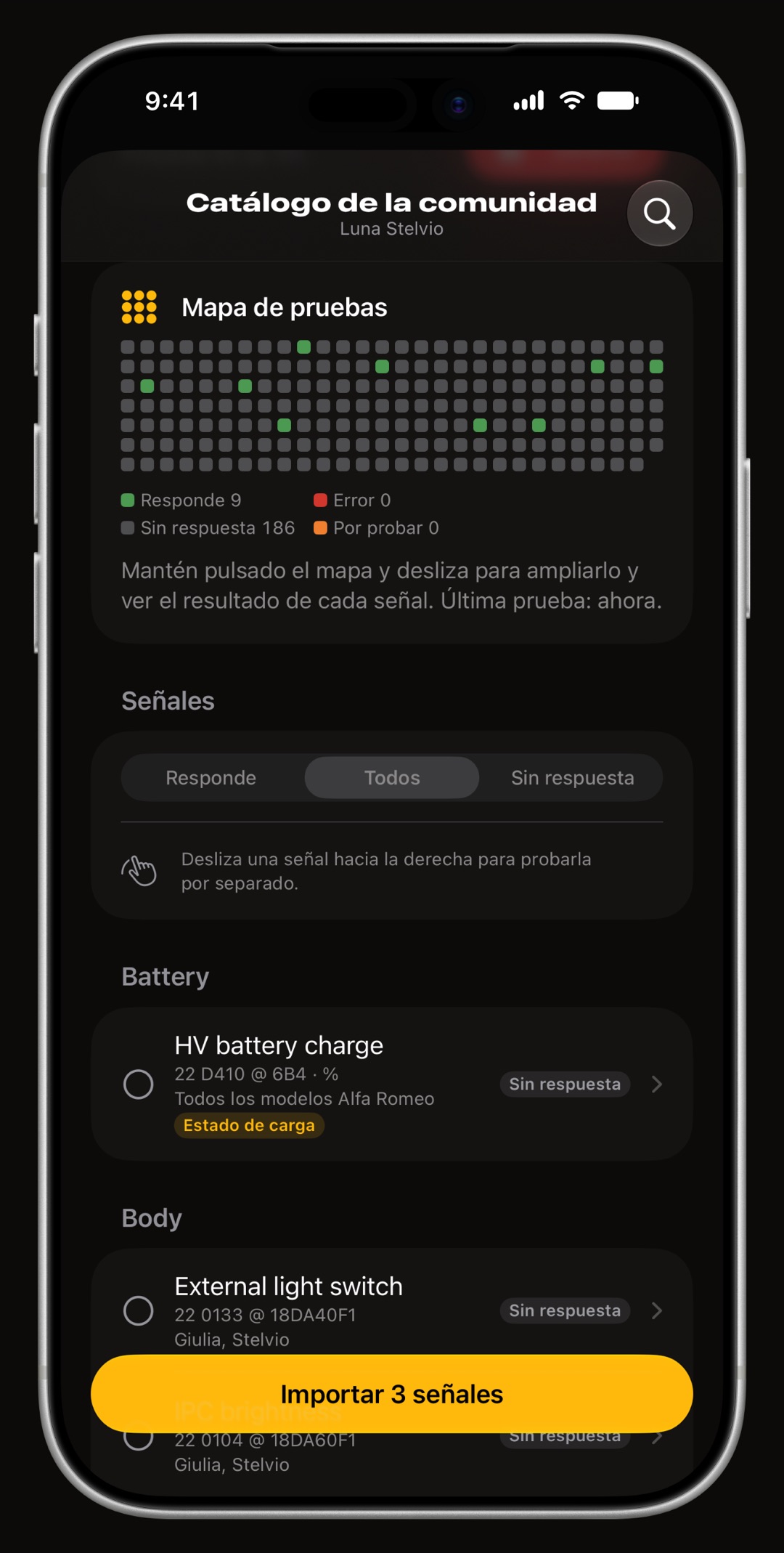
En la tarjeta Prueba, toca Iniciar escaneo completo. La app pregunta a tu coche por cada señal de la lista, una vez cada una, y se salta una centralita que no responde en absoluto, lo que mantiene el escaneo corto. Los datos en vivo se pausan hasta que termina, y puedes tocar Detener en cualquier momento. Al terminar, la lista muestra solo las señales a las que tu coche Responde, cada una con el valor leído. El control Mostrar cambia a Todos o a Sin respuesta. Qué significa cada marca:
- Responde (verde) tu coche respondió y el valor está al lado. Comprueba que tenga sentido: una temperatura de aceite debe parecer una temperatura de aceite.
- Sin respuesta (gris) tu coche no respondió a esta. Déjala fuera.
- Error (rojo) la respuesta llegó pero no se pudo leer, con el motivo.
- El Mapa de pruebas un punto por señal, en el orden de la lista. Toca un punto para saltar a su señal. Los resultados se guardan en este iPhone para este vehículo, así que puedes volver más tarde.
- ¿Solo una señal? desliza la fila hacia la derecha, o mantenla pulsada, y toca Prueba.
Marca las señales que quieres e impórtalas
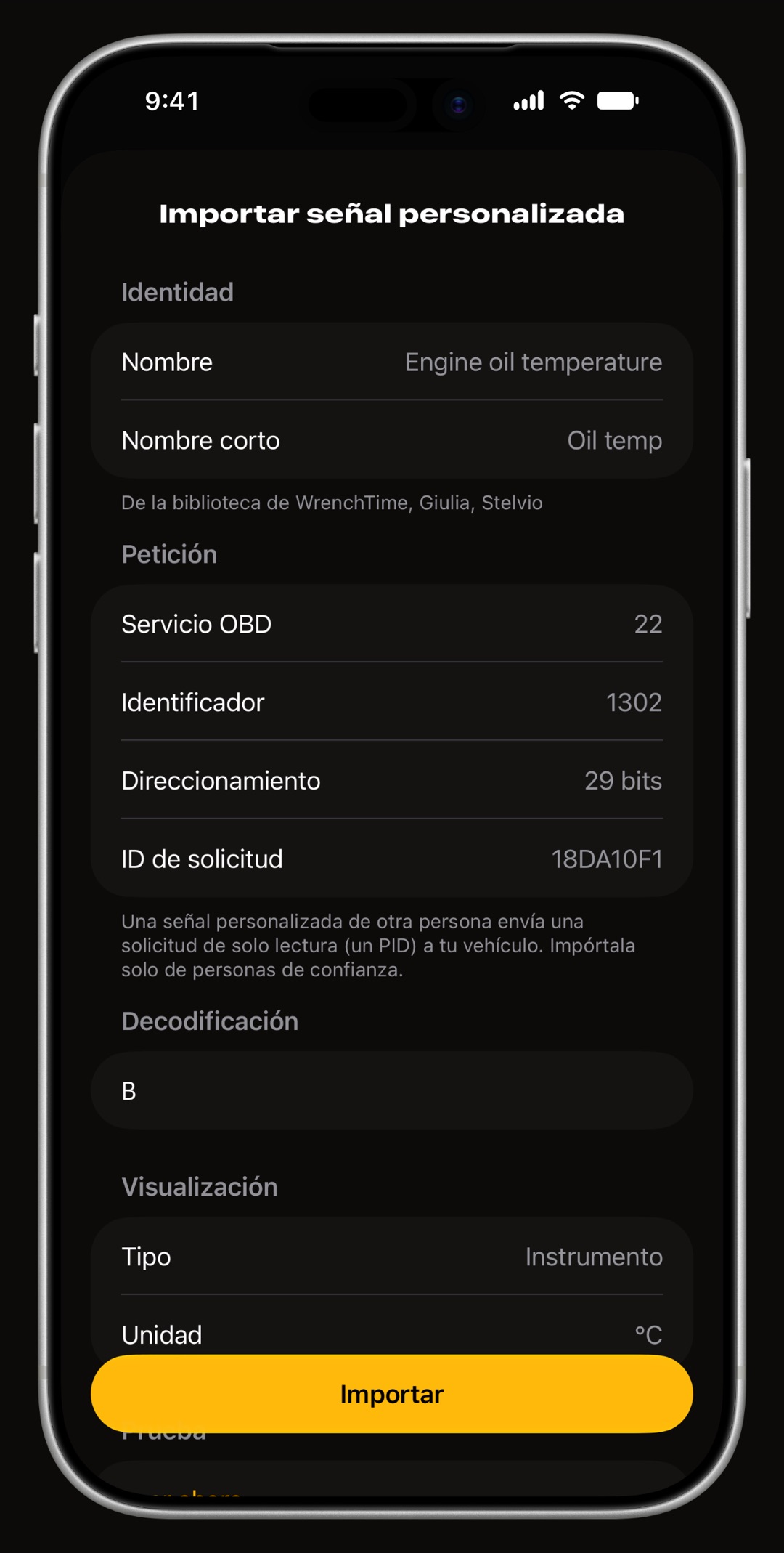
Toca el círculo delante de cada señal que quieras. Aparece un botón en la parte inferior de la pantalla, por ejemplo Importar 3 señales: tócalo y el catálogo se cierra de vuelta a tu lista de Señales. Una señal que el vehículo ya tiene se omite y aparece como Añadido en el catálogo. Para mirar una señal de cerca antes, toca en cambio su fila: la página Importar señal personalizada muestra su petición, su fórmula y su unidad, Leer ahora la lee una vez desde tu coche e Importar la añade.
- Rango inusual el mínimo o el máximo del instrumento parece incorrecto. Toca Importar de todos modos y corrígelo más tarde desde la página de la señal.
- ¿Qué señal debe aportar …? la señal puede alimentar un valor del vehículo, como su nivel de combustible, que otra señal ya aporta. Elige la que quieres conservar.
- Varias decodificaciones algunas señales llevan una etiqueta naranja Decodificaciones: el catálogo tiene más de una fórmula para ellas. Abre la fila y elige aquella cuyo valor parezca correcto.
Elige dónde se muestra cada señal nueva
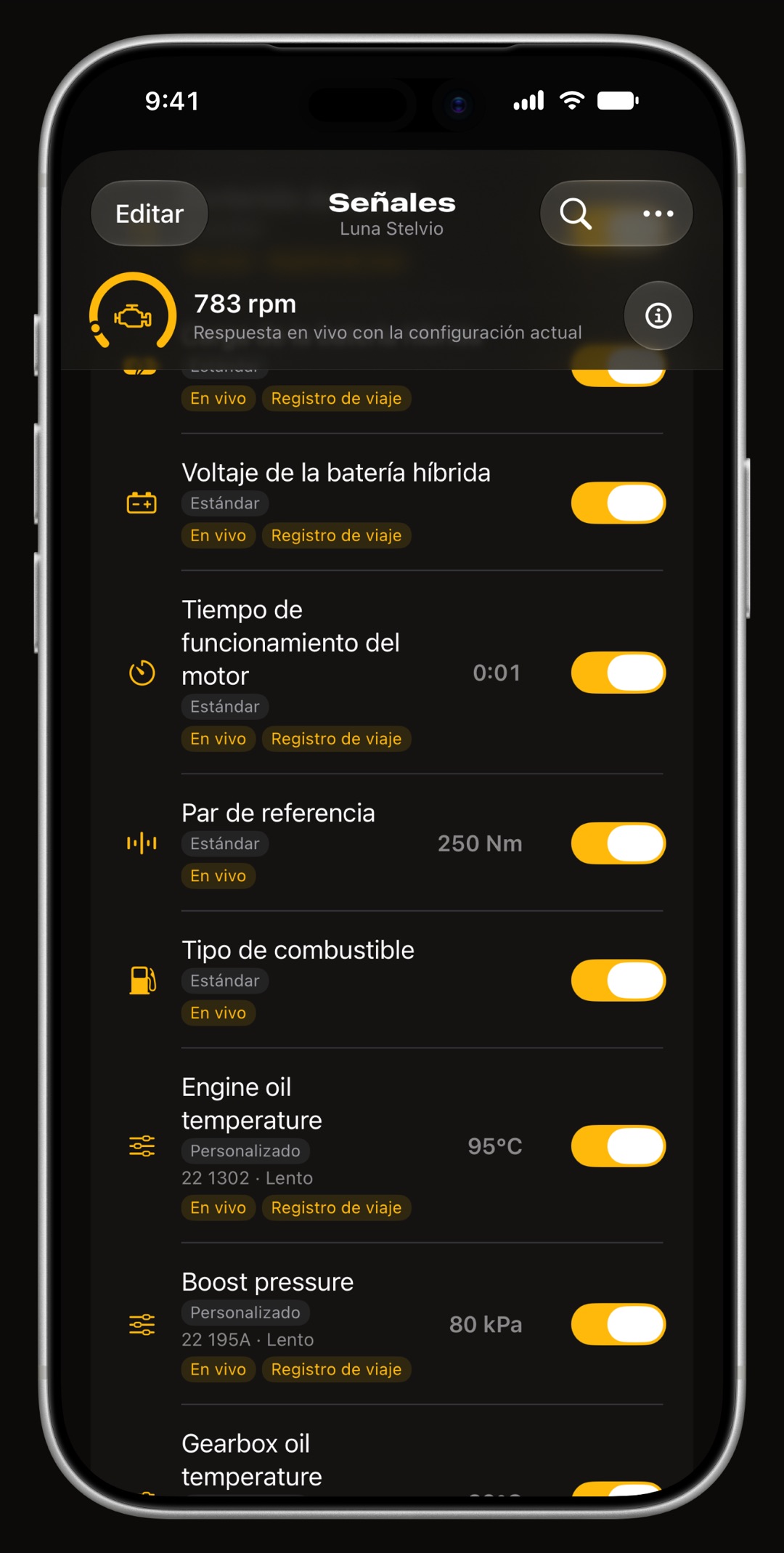
De vuelta en Señales, tus filas nuevas llevan la etiqueta Personalizado, su petición (por ejemplo 22 y su identificador) y etiquetas de dónde se muestran: CarPlay, Live y Registro de viaje. Toca una fila para abrir Editar señal personalizada y usa sus tres interruptores:
- CarPlay un icono en la cuadrícula Live de CarPlay de este vehículo. Abrir diseño de CarPlay fija su lugar entre los demás.
- WrenchTime Live la ofrece como tarjeta en el panel Live.
- Grabar durante viajes la guarda con cada viaje que haga este vehículo, para que puedas leerla después en el gráfico del viaje.
- Escala del instrumento el rango del instrumento y sus bandas de precaución y críticas, por si las del catálogo no encajan con tu coche.
¿No está en el catálogo? Escribe una señal tú
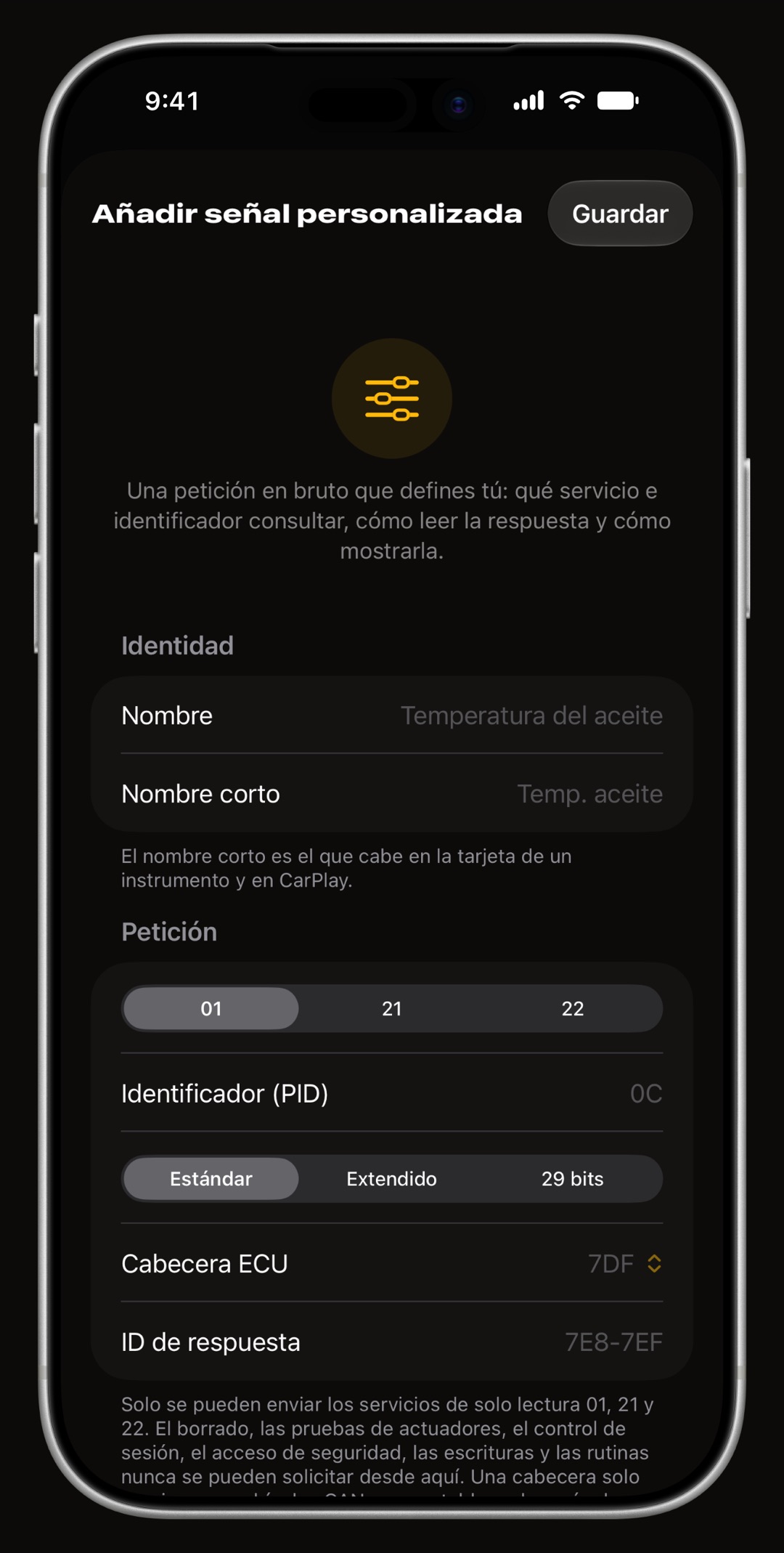
Toca los tres puntos y después Nueva señal personalizada. Rellenas cuatro partes, de arriba abajo, y tocas Guardar. Antes de guardar, Leer ahora, al final de la página, envía la petición una vez y muestra la respuesta en bruto y el valor. Qué significa cada parte, y la sintaxis de las fórmulas, están en la guía de PID OBD-II personalizados.
- Identidad un Nombre y un Nombre corto que quepa en una tarjeta de instrumento y en CarPlay.
- Petición el Servicio OBD (01, 21 o 22), el Identificador (PID) y, si la lectura vive en otra centralita, su Cabecera ECU.
- Decodificación Simple lee los bytes de la respuesta con una escala y un desplazamiento; Fórmula admite una expresión como A * 0.75 - 40.
- Visualización el Tipo (Instrumento, Número, Estado o Tabla de valores) y la Unidad.
Comparte una señal con un enlace
Una señal que funciona en tu coche puede ayudar a alguien con el mismo modelo. Ábrela en Señales y toca el botón de compartir en la parte superior de Editar señal personalizada: WrenchTime crea un enlace que puedes enviar por Mensajes o publicar en un foro. Quien lo recibe copia el enlace entero, abre Señales, toca los tres puntos y elige Pegar enlace. Una página de revisión muestra exactamente qué envía la señal antes de Importar. Importa solo de personas de confianza.
¿Y si mi coche no responde a una señal?
Una señal listada para tu modelo no es una promesa de que tu coche la responda. Estos son los motivos habituales, del más común al menos:
- El motor está apagado algunas centralitas solo responden con el motor en marcha. Arráncalo y escanea de nuevo.
- Otro año u otro motor las señales archivadas en Otros años de modelo u Otros motores se escribieron para otra versión del coche. Aun así pueden funcionar, así que pruébalas.
- Una centralita muda el escaneo se salta una centralita que no responde a su primera señal. Probar también las centralitas mudas las prueba de todos modos, despacio, y rara vez merece la pena.
- En pausa una señal personalizada que nunca respondió al conducir se pausa. Una prueba con éxito la reanuda.
- Demasiadas señales cada señal activada comparte el tiempo del adaptador. Si aparece este aviso, desactiva las que no uses.
- Una alarma que reacciona algunos coches interpretan el tráfico de diagnóstico con el coche cerrado como un robo. Si es el caso del tuyo, activa Vehículo sensible a la alarma en la pestaña OBD-II de la pantalla de vinculación del vehículo y desconecta antes de cerrar el coche.
Preguntas frecuentes
¿Necesito WrenchTime Pro para añadir PID personalizados?
Sí. Importar del Catálogo de la comunidad, pegar un enlace y crear o guardar una señal personalizada forman parte de WrenchTime Pro. Abrir Señales, activar y desactivar las lecturas integradas y probarlas es gratis.
¿Puede un PID personalizado dañar mi coche o cambiar sus ajustes?
No. Una señal personalizada solo puede enviar peticiones de solo lectura en los servicios OBD 01, 21 y 22. Borrar códigos, pruebas de actuadores, escrituras y rutinas no se pueden enviar nunca desde ella.
¿El Catálogo de la comunidad funciona sin conexión a internet?
La biblioteca de señales de WrenchTime está integrada en la app y funciona sin conexión. OBDb y WiCAN se descargan y se guardan en tu iPhone, así que una copia que ya tengas sigue respondiendo cuando no hay red.
¿Por qué mi coche no responde a una señal listada para mi modelo?
Los coches del mismo modelo se diferencian por año, motor y equipamiento, y algunas centralitas solo responden con el motor en marcha. Por eso el catálogo se abre en todos los modelos de la marca y por eso se escanea antes de importar: solo merece la pena añadir las señales marcadas como Responde.
¿Se guardan los resultados del escaneo?
Sí, en este iPhone y para este vehículo. Vuelve a abrir el catálogo y el Mapa de pruebas muestra los últimos resultados y cuándo se obtuvieron.
¿Puedo usar las mismas señales personalizadas en otro vehículo?
Las señales personalizadas pertenecen al vehículo al que se añadieron. Para añadir una a otro vehículo, compártela como enlace e importa el enlace en el otro vehículo, o impórtala de nuevo desde el catálogo con ese vehículo seleccionado en las Herramientas del vehículo.

Hecha para quien prefiere saber antes que adivinar.
Descárgala gratis. Un vehículo, funciones de verdad, sin publicidad. Tu garaje te lo agradecerá.
Descargar WrenchTime en el App Store